


































Go2Clock: Klokgegevens uploaden naar Sage HR
In dit artikel wordt uitgelegd hoe u klokgegevens kunt uploaden vanuit Go2Clock in de Sage HR tijdregistratie, handmatig of automatisch.
Voordat u de Sage HR Timesheet Export gebruikt, moet u ervoor zorgen dat de Sage HR API-verbinding in Go2Clock is ingesteld. Als dit nog niet het geval is, raadpleeg dan: Hoe Sage HR te koppelen aan Go2Clock
Medewerkers moeten ook gekoppeld zijn aan hun Sage HR-ID, zodat hun tijdregistratie wordt geëxporteerd naar de juiste persoon. Als ze oorspronkelijk via de Sage HR-integratie in Go2Clock zijn geïmporteerd, is deze koppeling al aanwezig. Als u ze handmatig hebt toegevoegd, volgt u de stappen 1 tot en met 3 om dit te controleren.
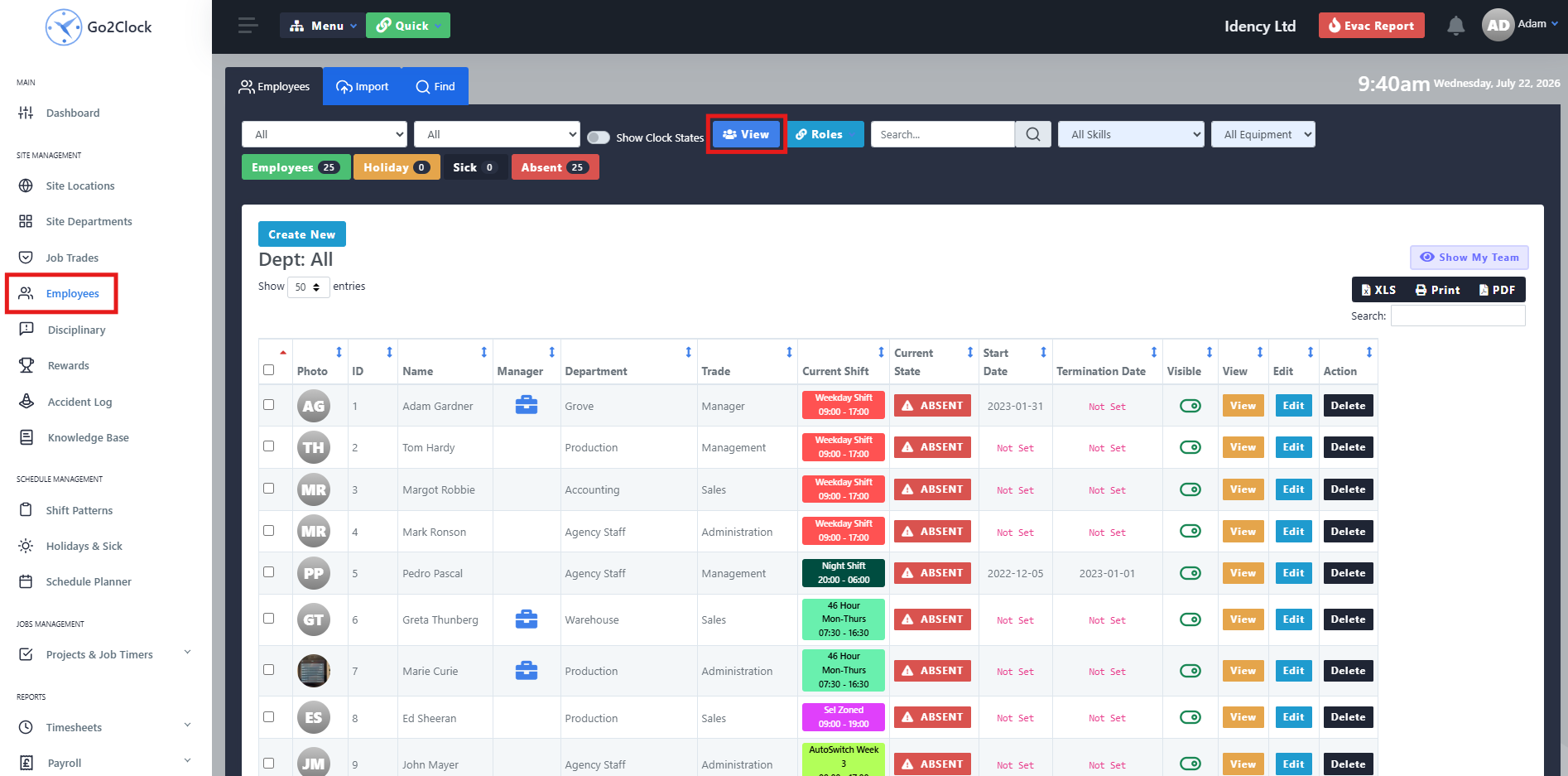
Stap 1: Open het medewerkeroverzicht
- Navigeer naar het Employee Dashboard
- Selecteer Bekijk
- Zoek de medewerker en selecteer Bewerk
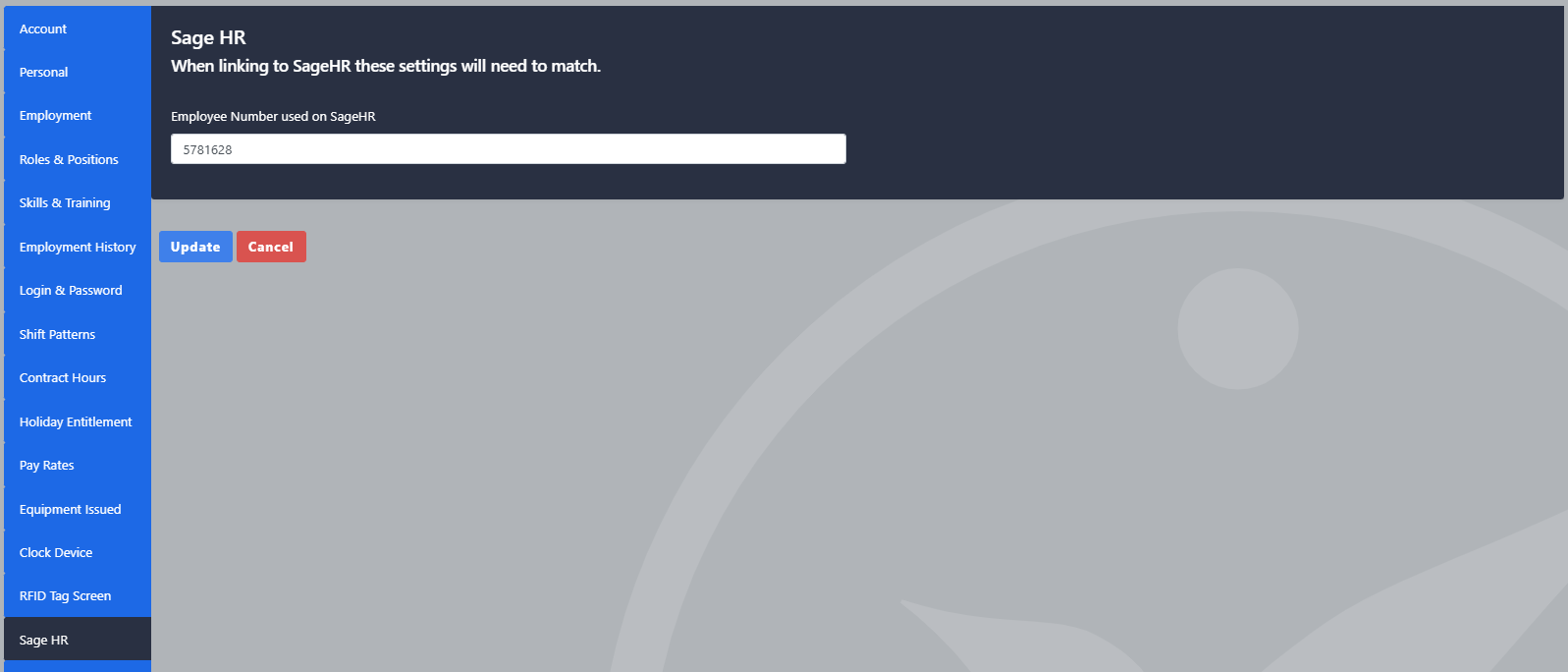
Stap 2: Controleer het Sage HR-medewerkers-ID
Ga in de opties voor werknemers naar de Salie HR Klik op en controleer de Sage HR Employee ID Het veld bevat de juiste ID uit Sage HR. Als het veld leeg is, voer dan de juiste Employee ID in en update de medewerker.
Stap 3: Zoek de medewerker-ID in Sage HR
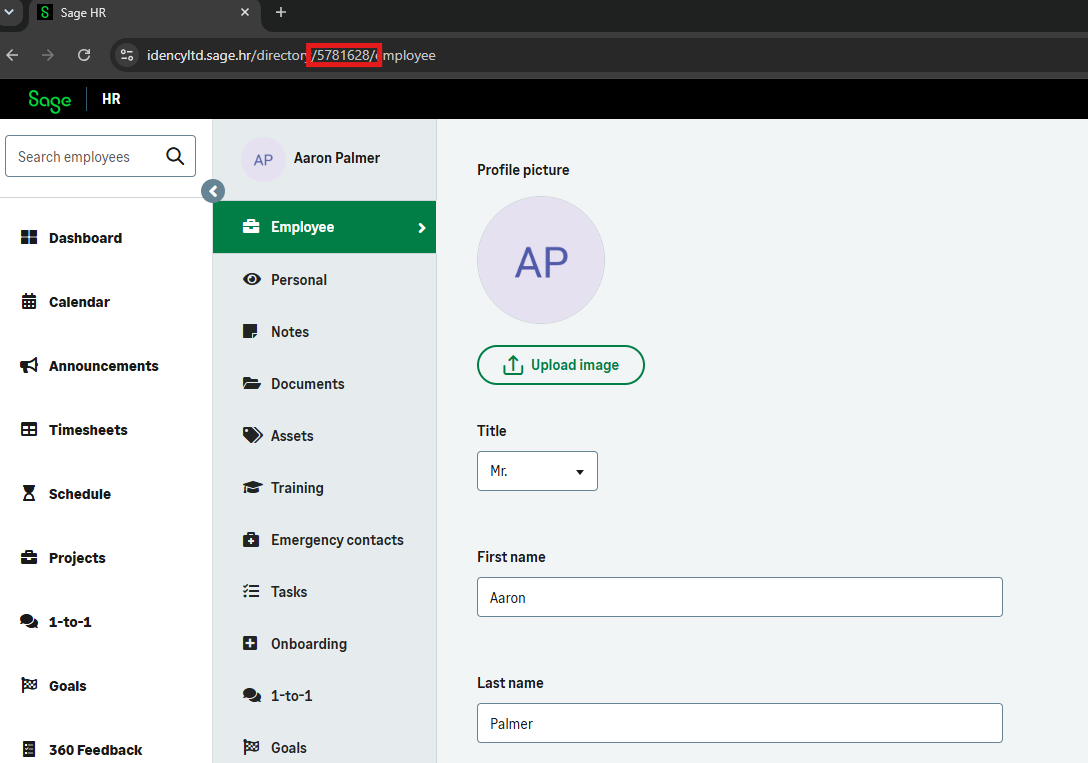
Als een identiteitsbewijs ontbreekt, kunt u het vinden in Sage HR.
- Log in op Sage HR
- Navigeer naar "Bedrijf" en selecteer de medewerker die u wilt controleren.
- Zoek in de URL naar een zescijferig nummer, dat het identiteitsnummer van de werknemer is.
- Voer dit in het Sage HR-veld in Go2Clock in.
Stap 4: Zoek de medewerker-ID in Sage HR
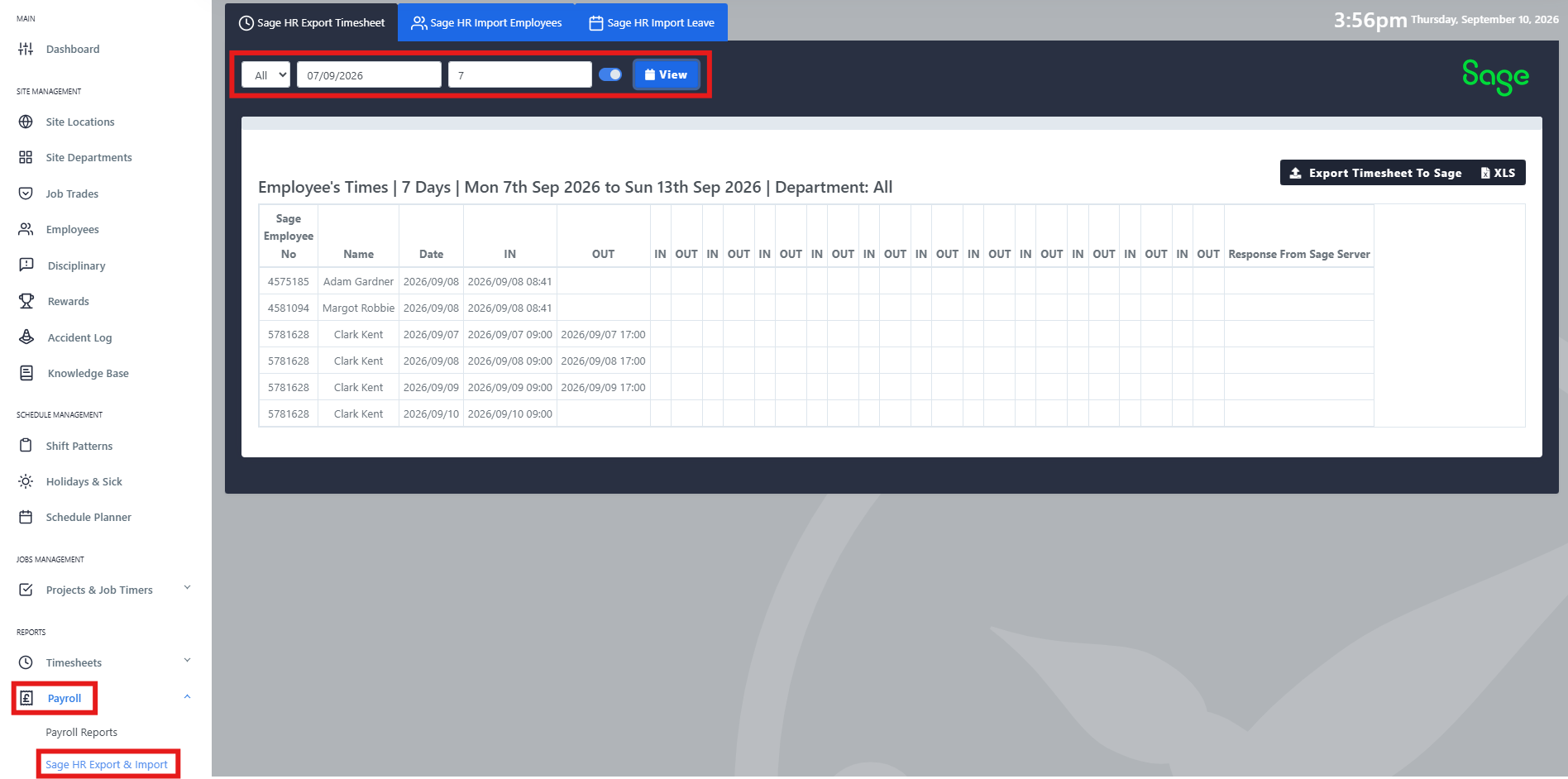
Zodra de API-verbinding is geconfigureerd en de medewerkers zijn gekoppeld aan hun Sage HR-id's, kunt u klokgegevens exporteren naar de tijdregistratie van Sage HR.
- Ga naar Salarisadministratie
- Selecteer in de dropdownvakje Sage HR Export & Import.
- Stel bovenaan het databereik in dat u wilt exporteren.
- Selecteer Bekijk
- Selecteer Tijdregistratie exporteren naar Sage
Stap 5: Controleer de exportresultaten
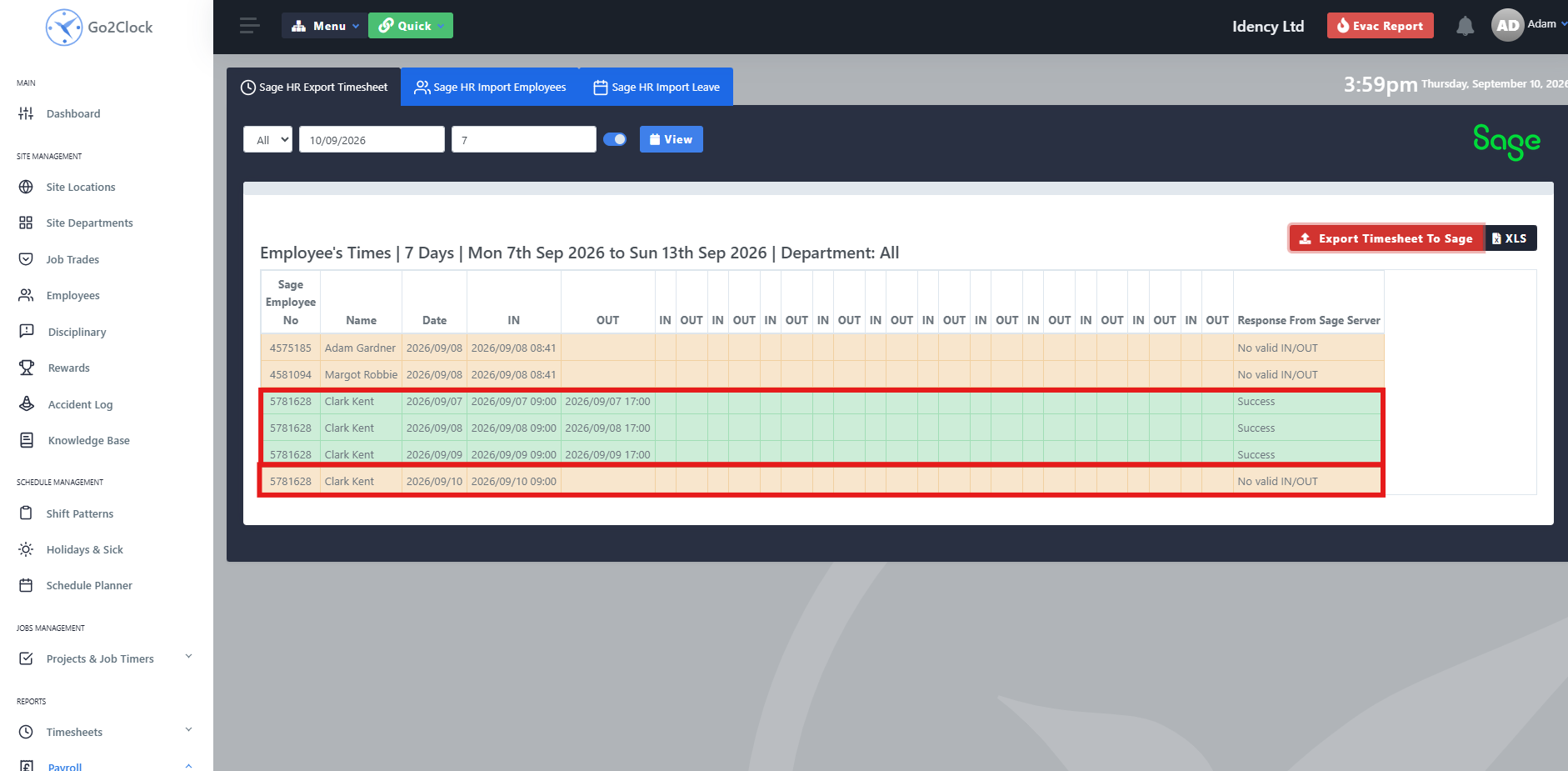
Go2Clock uploadt de klokgegevens in de geselecteerde datumrange naar het tijdblad van elke medewerker bij Sage HR. De gegevens van elke medewerker worden afzonderlijk weergegeven voor elke dag.
Na de export wordt elke rij weergegeven met een status:
- Groen: De klokgegevens werden succesvol naar Sage HR geëxporteerd
- Pale oranje: De gegevens konden niet worden geëxporteerd omdat er een ongewoon aantal klokken was voor die dag.
- Stel bovenaan het databereik in dat u wilt exporteren.
Sage HR vereist volledige IN- en OUT-paren. Als een rij licht oranje is, corrigeer de klokgegevens van de medewerker in Go2Clock en voer de export opnieuw uit.
De Sage HR-export ondersteunt nachtdiensten niet vanwege beperkingen in de Sage HR-API.
Stap 6: Ignoreer ingeplande pauzes (optioneel)
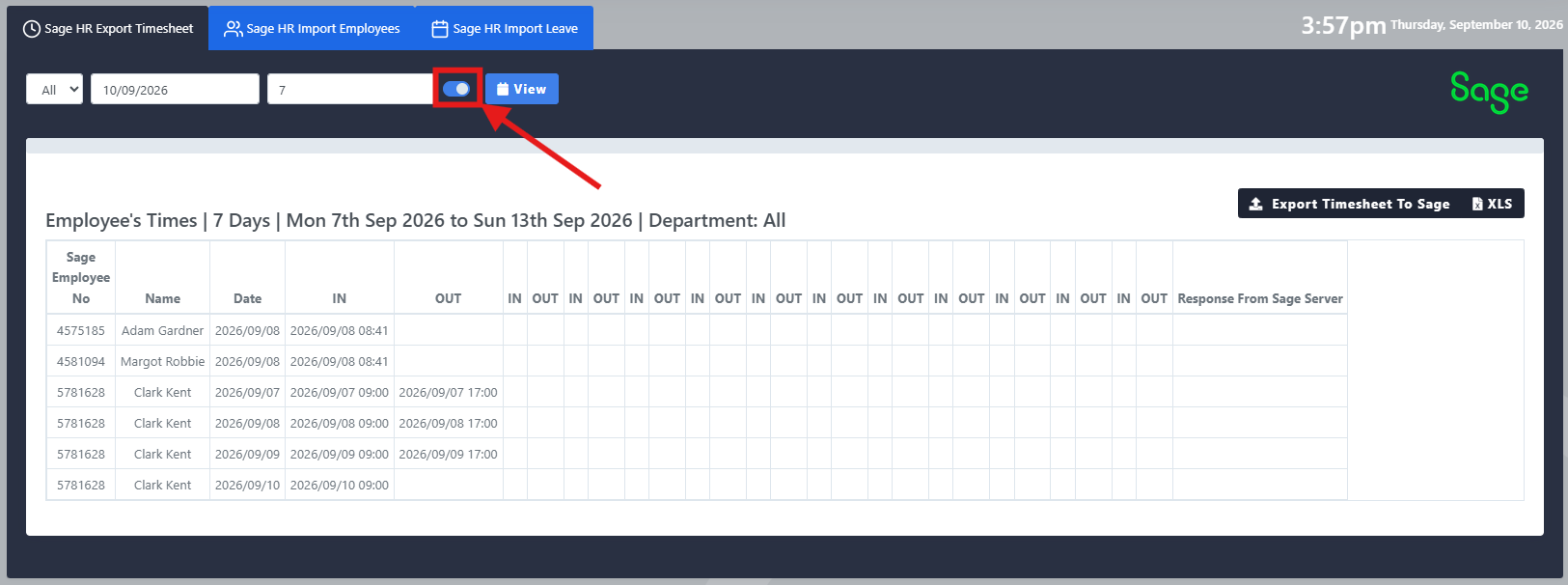
Als u alleen de eerste en laatste uren van een medewerker wilt exporteren, schakel dan deze optie in. Ignoreer ingecheckte pauzes naast de knop 'Bekijken'. Dit negeert alle klokgegevens tussen de eerste en laatste klok.
Stap 7: Clockrecords automatisch uploaden (optioneel)
Als u wilt dat klokgegevens worden geüpload naar Sage HR zonder ze zelf te exporteren, kunt u dit als een automatiseringsopdracht instellen. De upload van de tijdregistratie van Sage HR wordt vervolgens automatisch uitgevoerd voor elke dag, om de 24 uur, op een vooraf ingestelde tijd.
Automatiseringstaken zijn een extra kostenpost en zijn niet inbegrepen in de standaard Go2Clock-abonnement. Neem contact op finance@idency.com Als u deze optie wilt bespreken. Meer informatie over hoe deze werken, vindt u onder: Go2Clock: Automatiseringstaken
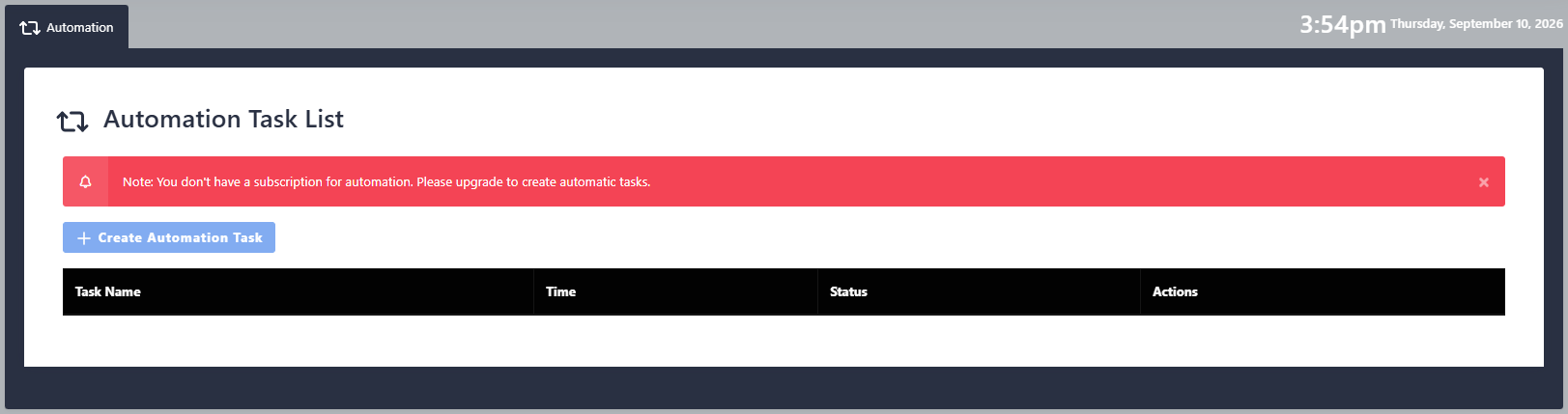
De zelfde regels gelden voor automatische uploads. Medewerkers moeten beschikken over een volledige set IN- en OUT-klokgegevens, anders zal Sage HR deze gegevens weigeren. Sage HR geeft managers geen melding wanneer er gegevens worden geweigerd.
Hebt u hulp nodig bij het uploaden van klokgegevens naar Sage HR in Go2Clock?
Als u problemen ondervindt met het exporteren of koppelen van werknemers, staat ons supportteam u graag te helpen.

Go2Clock Cloud Gehost Tijdregistratiesysteem

















 English (UK)
  English
  English (Canada)
  Français du Canada
  Svenska
  Português
  Nederlands
  Italiano
  Français
  Español
  Deutsch