


































Hoe Sage HR te koppelen aan Go2Clock
Binnen Go2Clock kunt u een verbinding tot stand brengen met Sage HR met behulp van hun API-sleutel. Eenmaal ingesteld, maakt de verbinding de import van personeel en hun verlof mogelijk, evenals de export van klokregistraties naar de urenstaten van Sage HR-medewerkers.
Stap 1: Schakel de Sage HR API-sleutel in
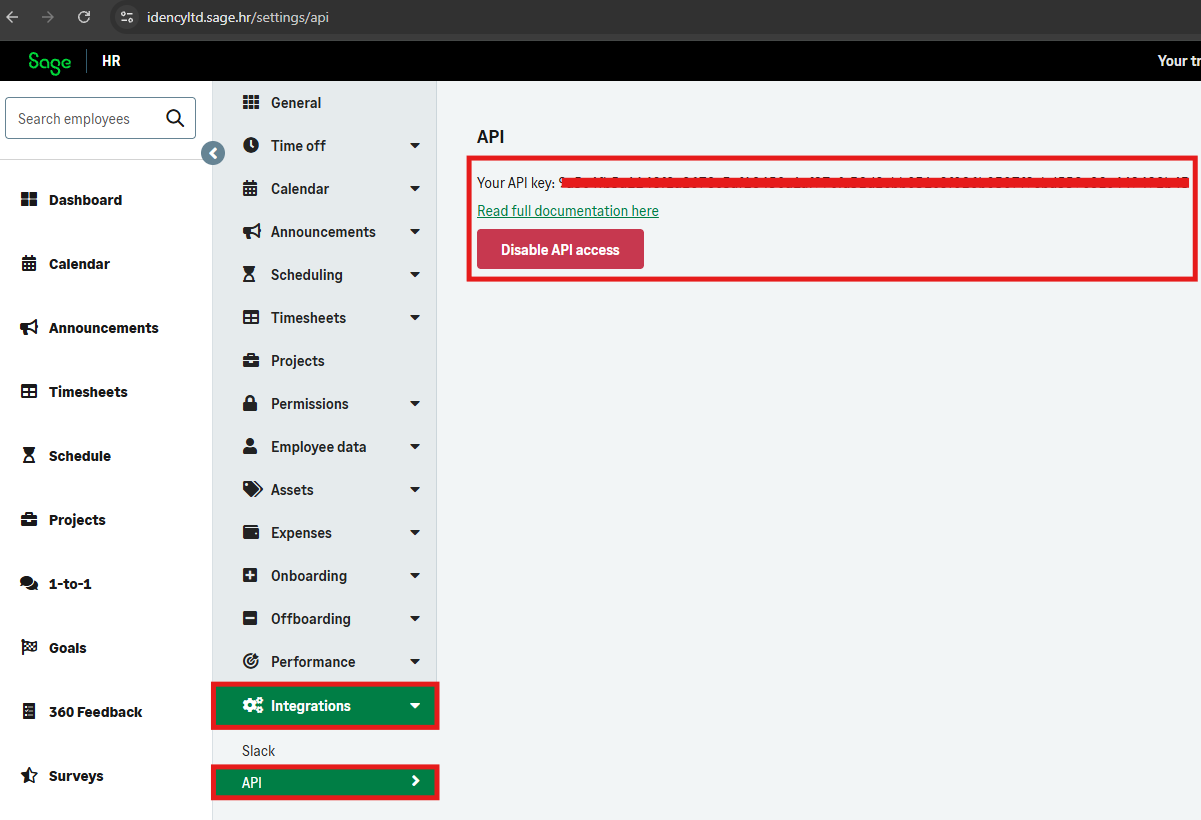
Navigeer binnen Sage HR naar Instellingen en selecteer Integraties. Selecteer in de dropdown API. Schakel de API-sleutel in en kopieer deze voor de volgende stap.
Stap 2: Voer de API-sleutel in Go2Clock in
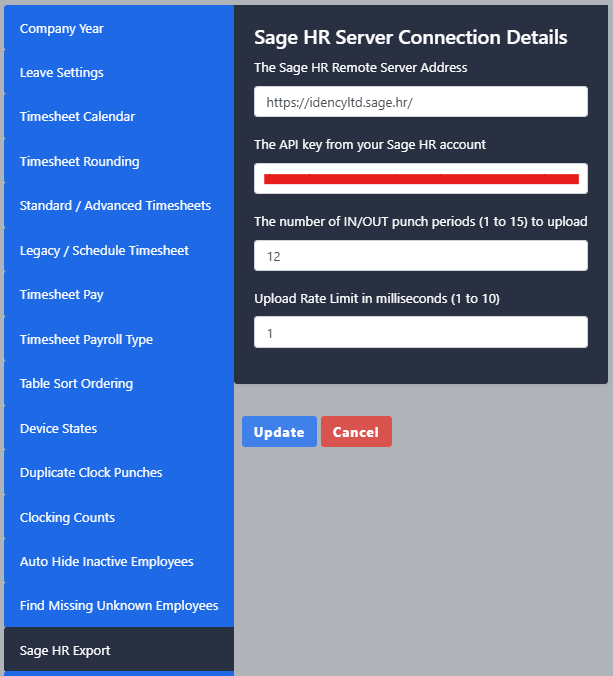
Open Go2Clock in een tweede venster en log in als het Super admin account. Navigeer naar Systeeminstellingen > Systeemconfiguratie-instellingen en selecteer het Sage HR-tabblad. Plak de Sage HR API-sleutel in het veld API-sleutel.
Stap 3: Voer de URL van het Sage HR-bedrijf in
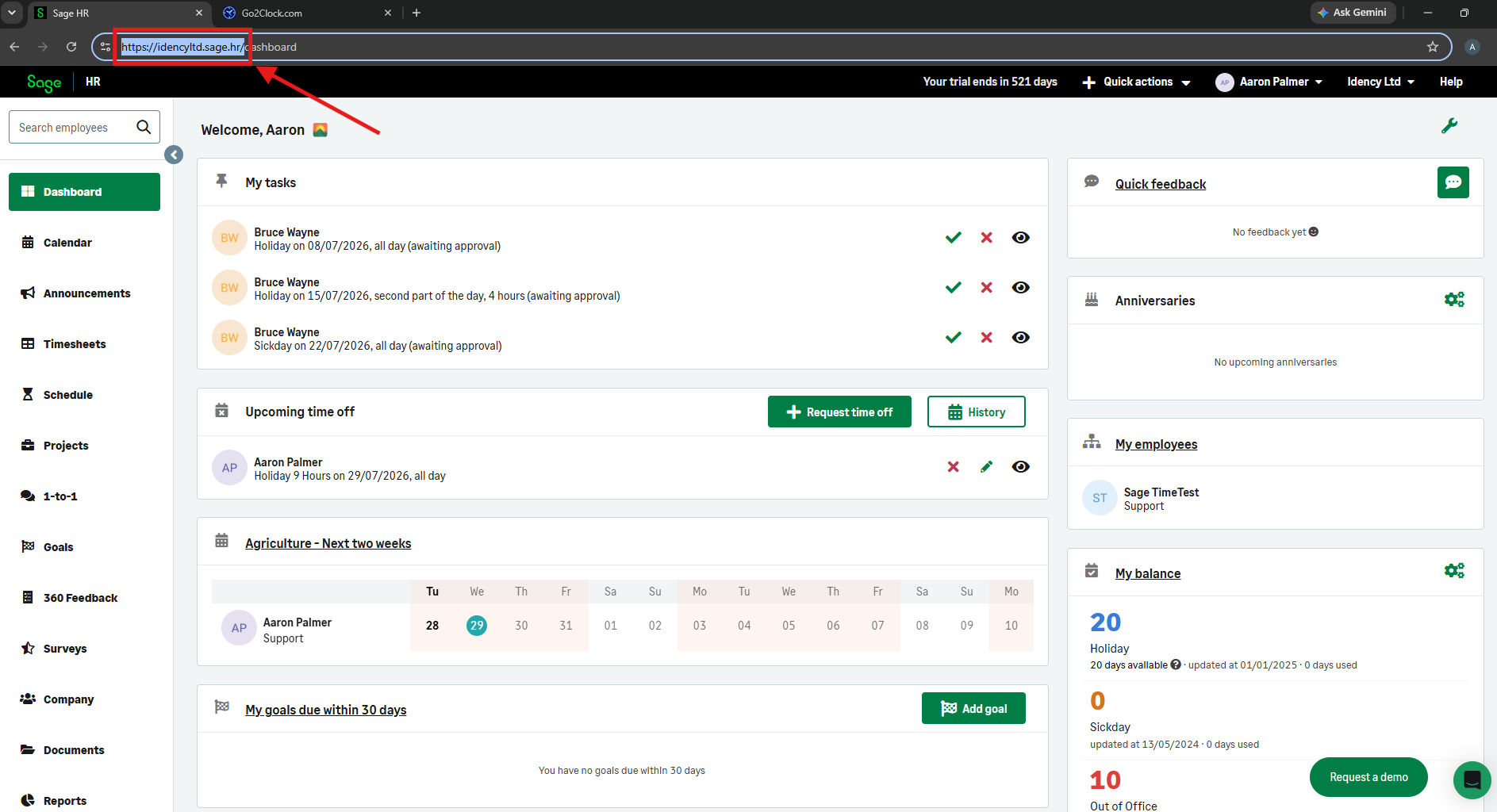
Voer binnen Sage HR uw bedrijfs-URL in, inclusief https:// aan het begin, tot de eerste schuine streep — bijvoorbeeld: https://examplecompany.sage.hr/ — en plak dit in het veld Sage HR Remote Server Address.
Stel het aantal IN/OUT-klokperiodes zo in dat dit overeenkomt met het aantal klokparen dat uw medewerkers per dag maken. Als medewerkers in- en uitklokken voor pauzes, verhoog deze waarde dan dienovereenkomstig. Het maximum is 15 en Sage HR accepteert geen onvolledige klokparen.
Stel de Upload Snelheid Vertraging in milliseconden in om de export snelheid te regelen — 1 is het snelst en 10 is het langzaamst. Zodra alle velden zijn ingevuld, selecteer je Bijwerken om op te slaan.
Als de koppeling eenmaal tot stand is gebracht en u personeelsgegevens of verlofgegevens uit Sage HR wilt importeren, raadpleeg dan het artikel in de kennisbank: Inzicht in de Sage HR verlofind import.

Go2Clock Cloud Gehost Tijdregistratiesysteem

















 English (UK)
  English
  English (Canada)
  Français du Canada
  Svenska
  Português
  Nederlands
  Italiano
  Français
  Español
  Deutsch