


































Go2Clock : télécharger les données horlogues dans Sage HR
Cet article explique comment télécharger les données relatives aux horloges depuis Go2Clock dans les feuilles de temps de Sage HR, soit manuellement, soit automatiquement.
Avant d’utiliser Sage HR Timesheet Export, assurez-vous que la connexion à l’API Sage HR a été configurée dans Go2Clock. Si elle n’est pas configurée, veuillez vous référer à : Comment connecter Sage HR à Go2Clock
Les employés doivent également être liés à leur identifiant Sage HR afin que leurs données horaires soient exportées auprès de la personne correspondante. Si ces données ont été importées dans Go2Clock à l’aide de l’intégration Sage HR, cette connexion existe déjà. Si vous les avez ajoutés manuellement, suivez les étapes 1 à 3 pour vérifier cette connexion.
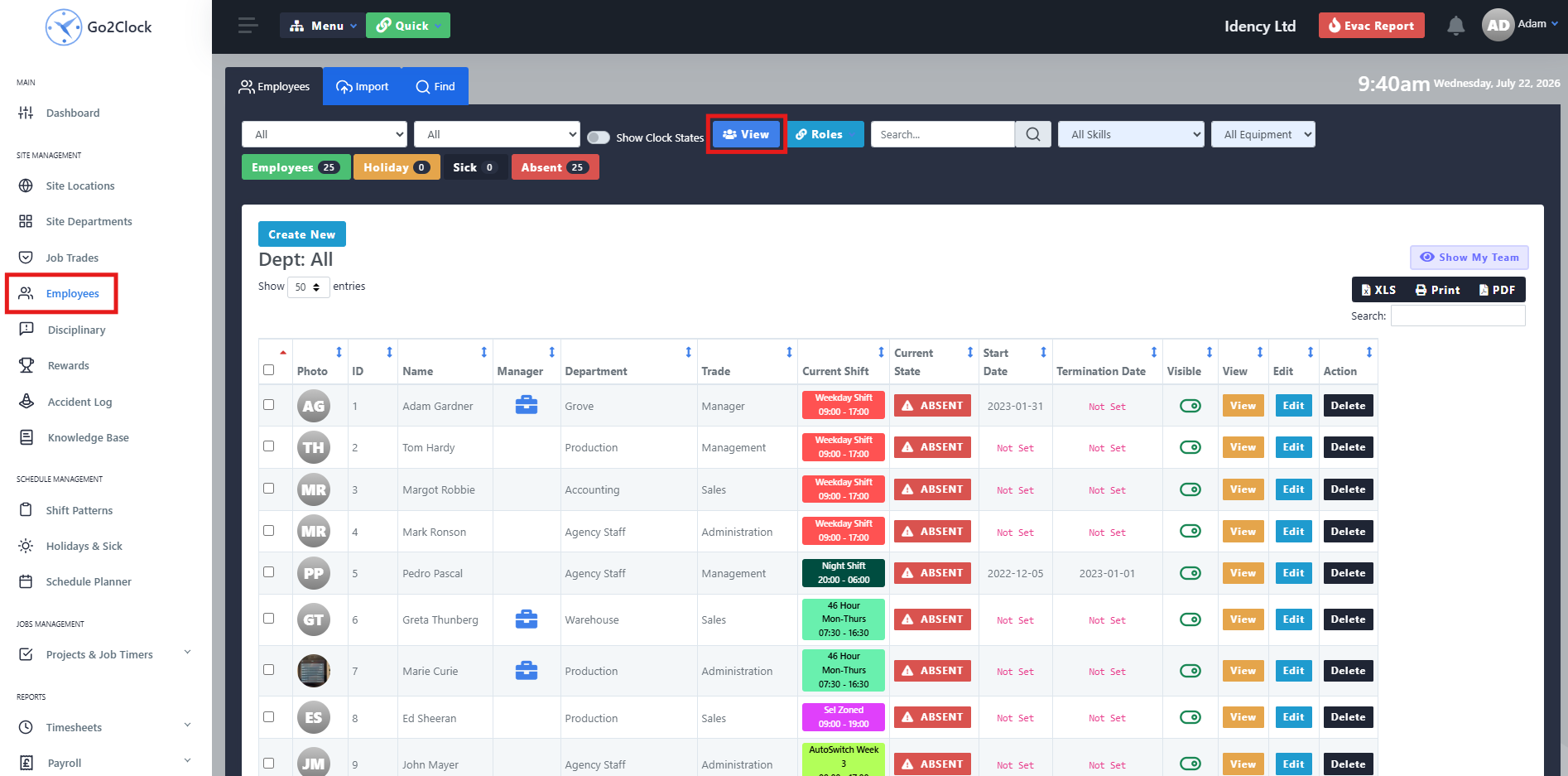
Étape 1 : Ouvrez le registre des employés
- Accédez au tableau de bord des employés
- Sélectionner Afficher
- Trouvez le salarié et sélectionnez Modifier
Étape 2 : Vérifiez l'identifiant d'employé Sage HR
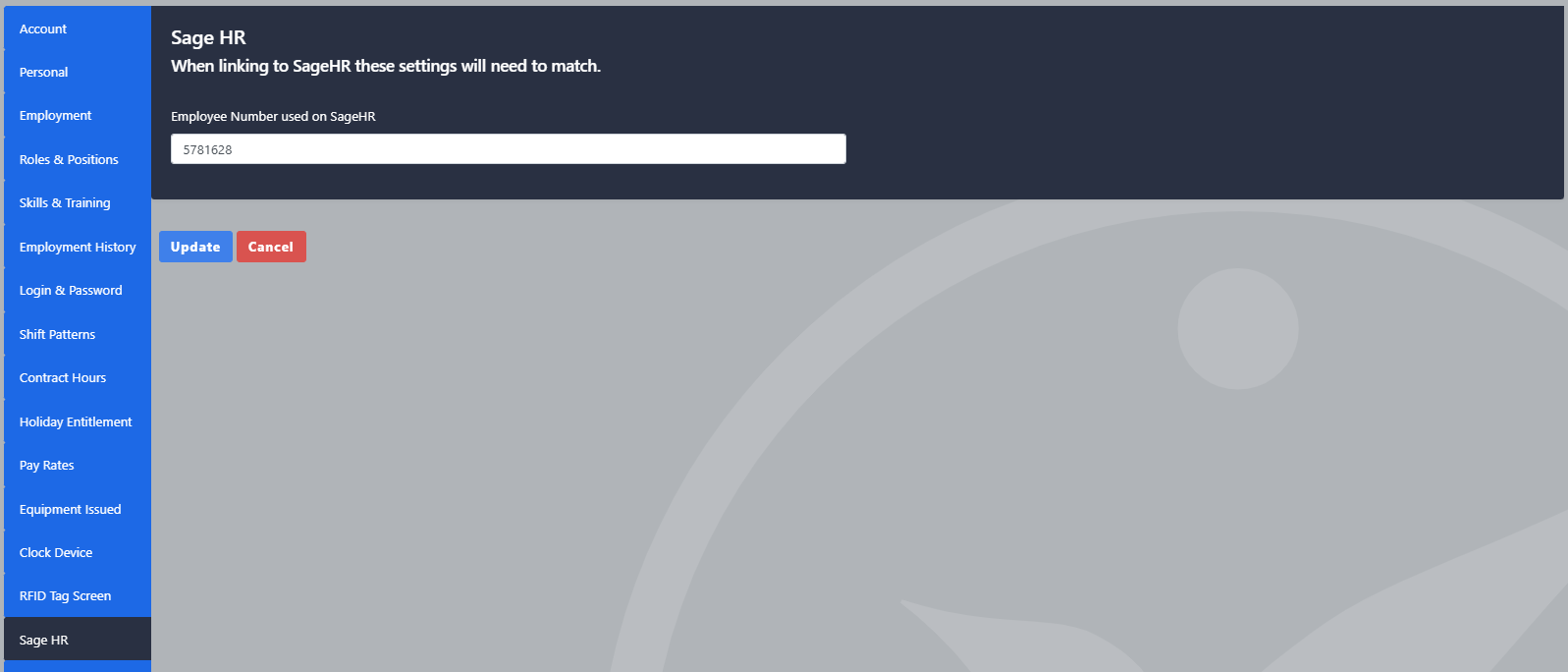
Dans les options de l'employé, allez à Sage RH tab et vérifiez Sage HR Employee ID Le champ contient la bonne identité de Sage HR. Si le champ est vide, saisissez le bon identifiant employé et mettez à jour l’employé.
Étape 3 : Trouver l’ID de l’employé dans Sage HR
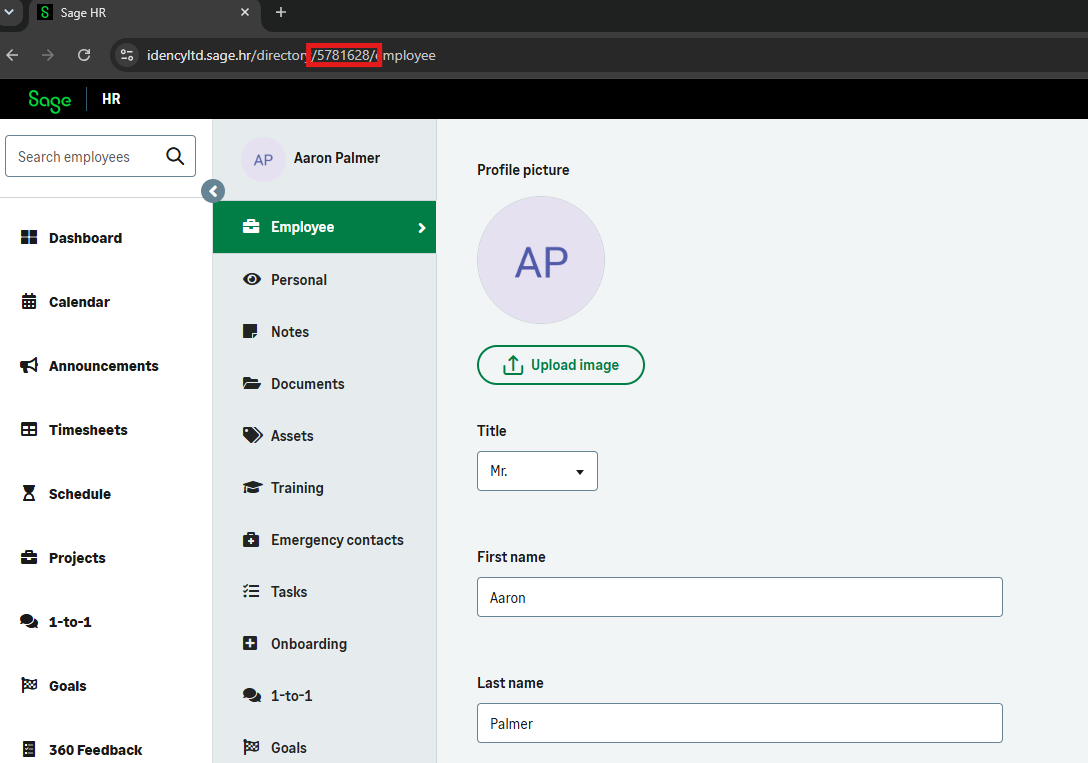
Si un document d’identité est manquant, vous pouvez le retrouver dans Sage HR.
- Connectez-vous à Sage HR
- Naviguez jusqu’à « Société » et sélectionnez le collaborateur que vous souhaitez vérifier.
- Cherchez un numéro de six chiffres dans l’URL, qui correspond à l’ID de l’employé
- Insérez ceci dans le champ HR de Sage dans Go2Clock
Étape 4 : Trouver l’ID de l’employé dans Sage HR
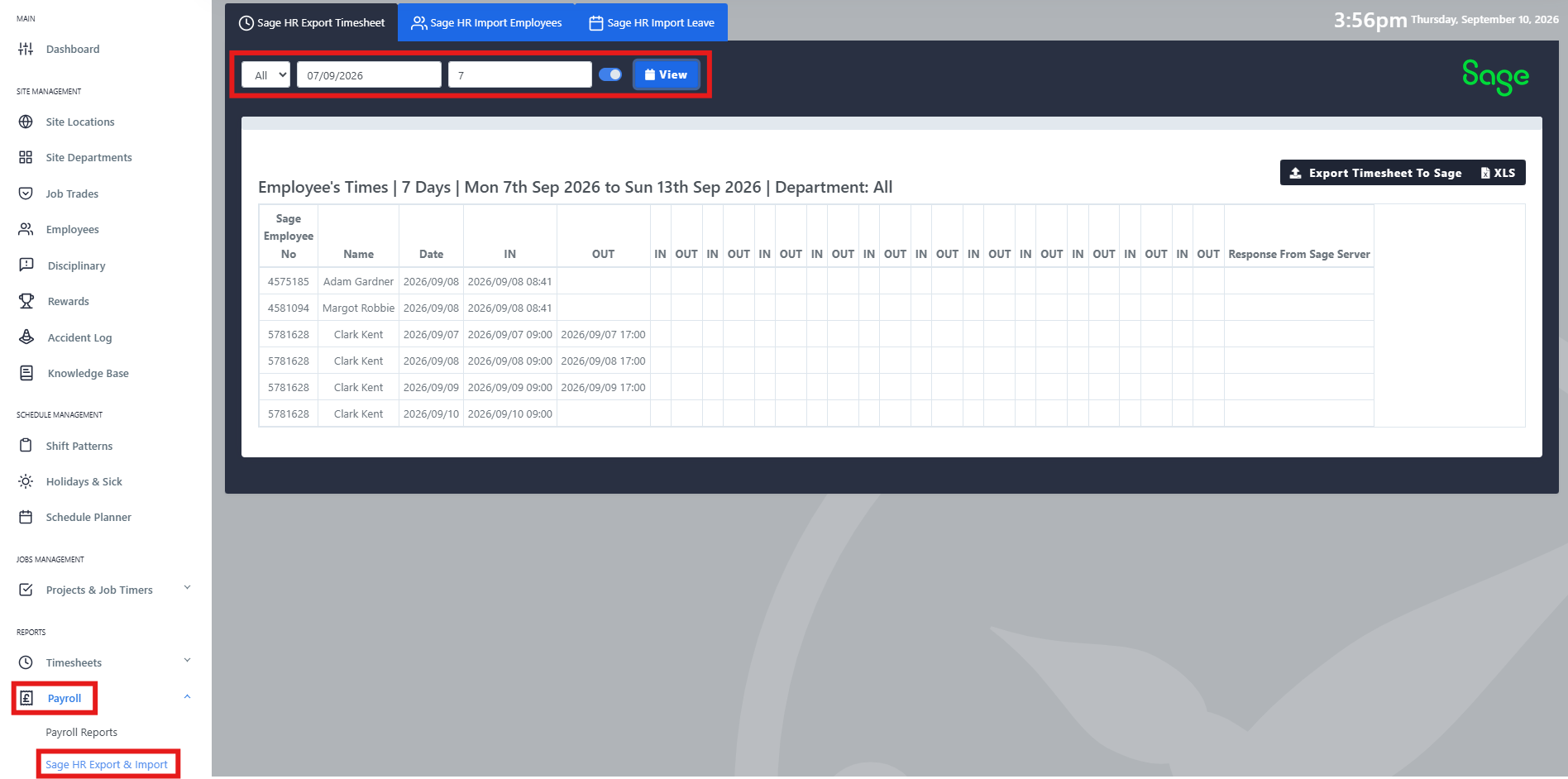
Une fois la connexion API configurée et les employés liés à leurs identifiants Sage HR, vous pouvez exporter les relevés de temps dans les feuilles de temps de Sage HR.
- Naviguez jusqu’à la rubrique Paiements
- Dans le menu déroulant, sélectionnez Sage HR Export & Import
- En haut, définissez la plage de dates que vous souhaitez exporter.
- Sélectionner Afficher
- Sélectionner Exportation du planning de travail vers Sage
Étape 5 : Vérifiez les résultats d’exportation
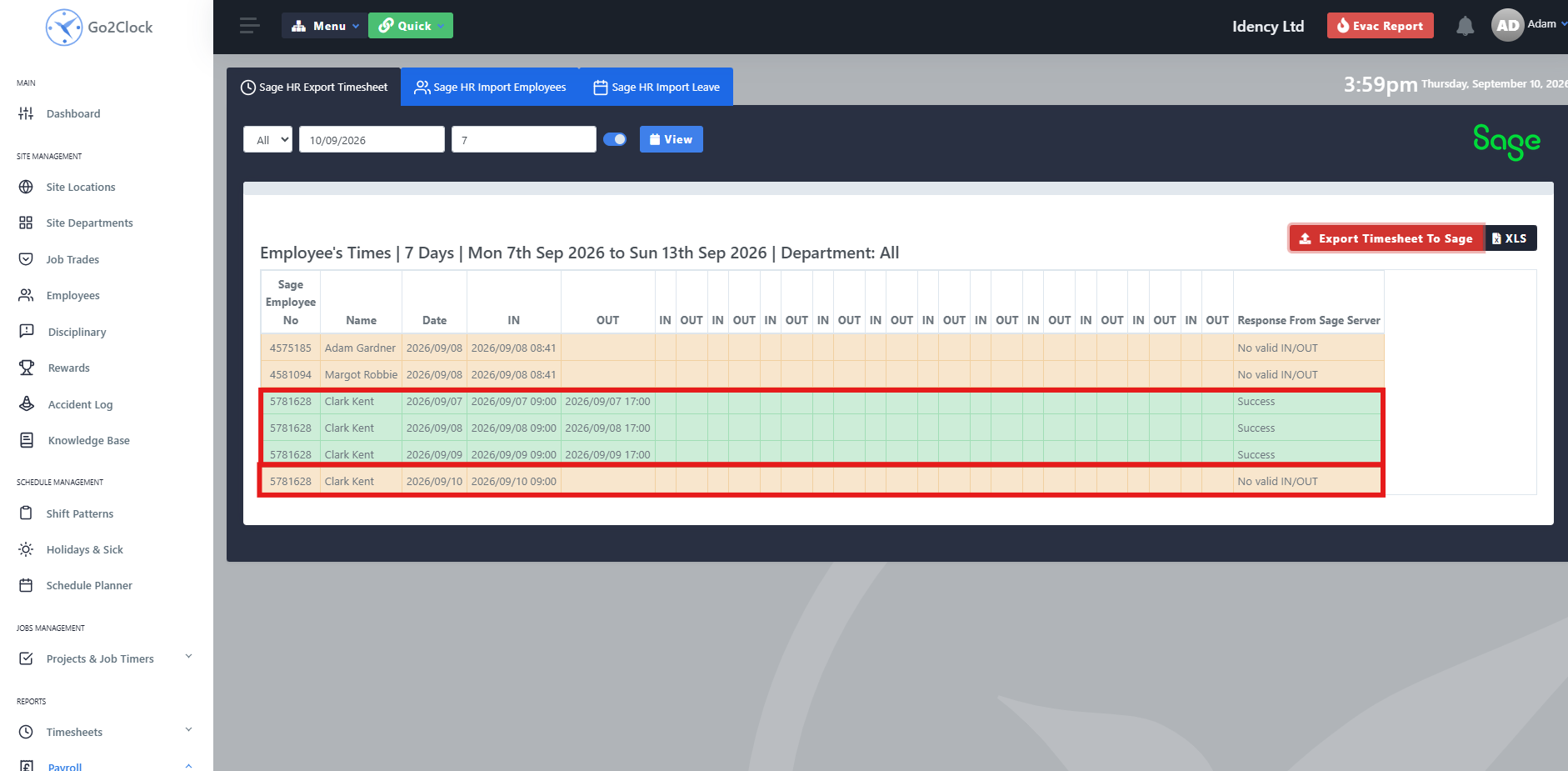
Go2Clock télécharge les relevés horaires de chaque employé dans le délai de date sélectionné dans le tableau de présence de Sage HR. Les relevés horaires de chaque employé sont présentés séparément pour chaque jour.
Après l’exportation, chaque ligne affiche un statut :
- Vert : Les données de l’horloge ont été exportées avec succès vers Sage HR
- Orange pâle : Les données ne pouvaient pas être exportées car il y avait un nombre impair d'horloges pour cette journée.
- En haut, définissez la plage de dates que vous souhaitez exporter.
Sage HR nécessite des paires complètes IN et OUT. Si une ligne est de couleur orange pâle, corrigez les données horaires de l’employé dans Go2Clock et exécutez à nouveau l’exportation.
L'exportation de Sage HR ne prend pas en charge les quarts de nuit en raison des limitations de l'API de Sage HR.
Étape 6 : Ignorer les pauses chronométrées (facultatif)
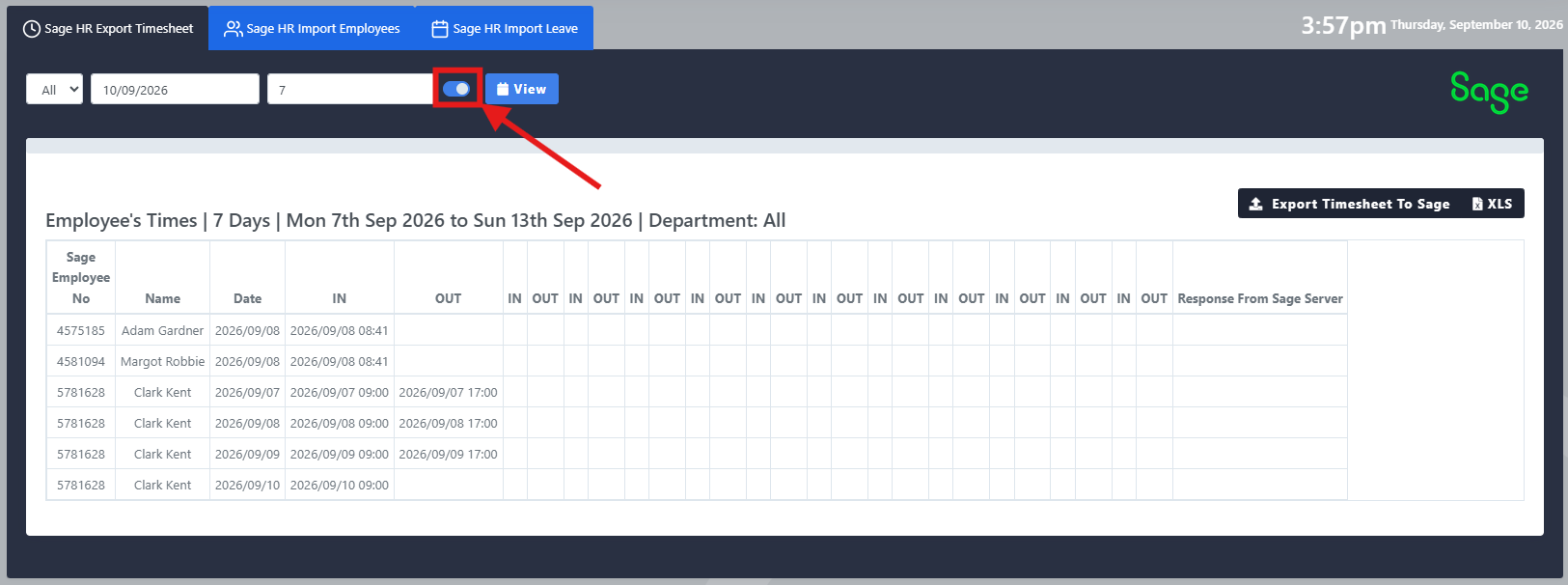
Si vous souhaitez exporter uniquement les heures de travail de l’employé depuis le début jusqu’à la fin, activez Ignorer les pauses horaires juste à côté du bouton « Affichage ». Cela ignore toutes les données relatives aux horloges entre la première et la dernière horloge.
Étape 7 : télécharger automatiquement les données relatives à l’heure (facultatif)
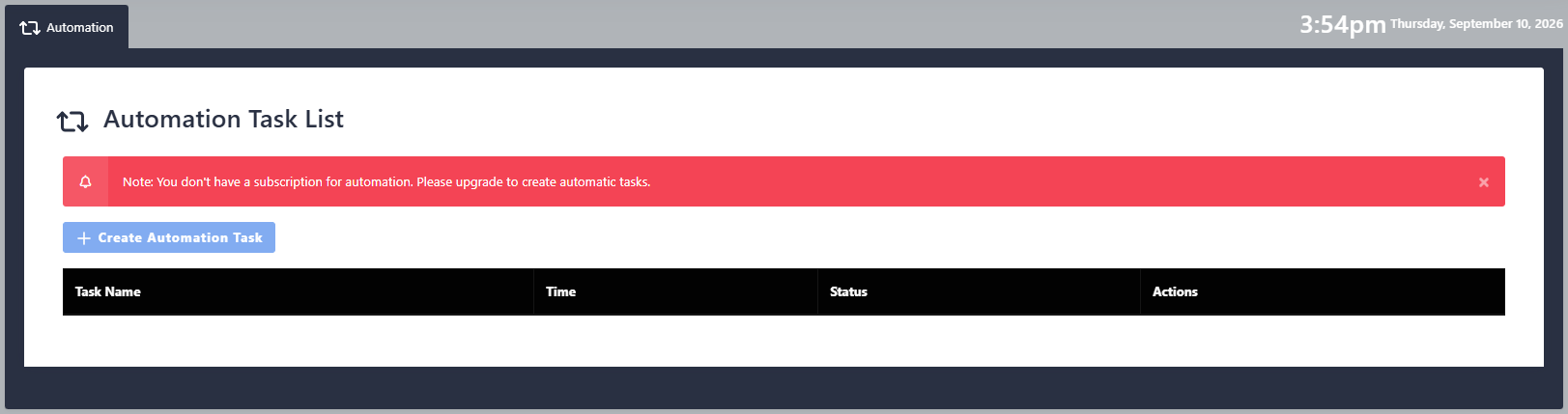
Si vous souhaitez que les données relatives aux horaires soient téléchargées dans Sage HR sans qu’il soit nécessaire de les exporter vous-même, vous pouvez les configurer comme une tâche d’automatisation. Le téléchargement des feuilles de temps de Sage HR se déroulera alors automatiquement pour chaque jour, toutes les 24 heures, à une heure prédéfinie.
Les tâches d’automatisation représentent un coût supplémentaire et ne sont pas incluses dans la formule standard de Go2Clock. Veuillez contacter finance@idency.com Si vous souhaitez discuter de cette option. Pour plus d’informations sur leur fonctionnement, consultez : Go2Clock : tâches d’automatisation
Les mêmes règles s’appliquent aux téléchargements automatiques. Les employés doivent disposer d’un ensemble complet de relevés de présence IN et OUT, faute de quoi Sage HR les rejettera. Sage HR ne notifie pas aux managers lorsqu’elle rejette des relevés.
Avez-vous besoin d'aide pour mettre les données relatives aux heures de travail dans Sage HR via Go2Clock ?
Si vous rencontrez des problèmes lors de l’exportation ou de la connexion des employés, notre équipe d’assistance est à votre disposition pour vous aider.

Système de gestion des temps et des présences hébergé dans le cloud Go2Clock

















 English (UK)
  English
  English (Canada)
  Français du Canada
  Svenska
  Português
  Nederlands
  Italiano
  Français
  Español
  Deutsch