


































Go2Clock: Ladda upp klockuppgifter till Sage HR
Den här artikeln beskriver hur du laddar upp klockuppgifter från Go2Clock I Sage HR-tidrapporter, antingen manuellt eller automatiskt.
Innan du använder Sage HR Timesheet Export ska du se till att Sage HR API-anslutningen har konfigurerats i Go2Clock. Om den inte har konfigurerats ska du läsa vidare till: Hur man ansluter Sage HR till Go2Clock
Anställda måste också kopplas till sin Sage HR-identifierare, så att deras arbetstidsposter exporteras till rätt person. Om de ursprungligen importerades till Go2Clock med hjälp av Sage HR-integrationen finns den här länken redan. Om du lade till dem manuellt följer du stegen 1 till 3 för att kontrollera det.
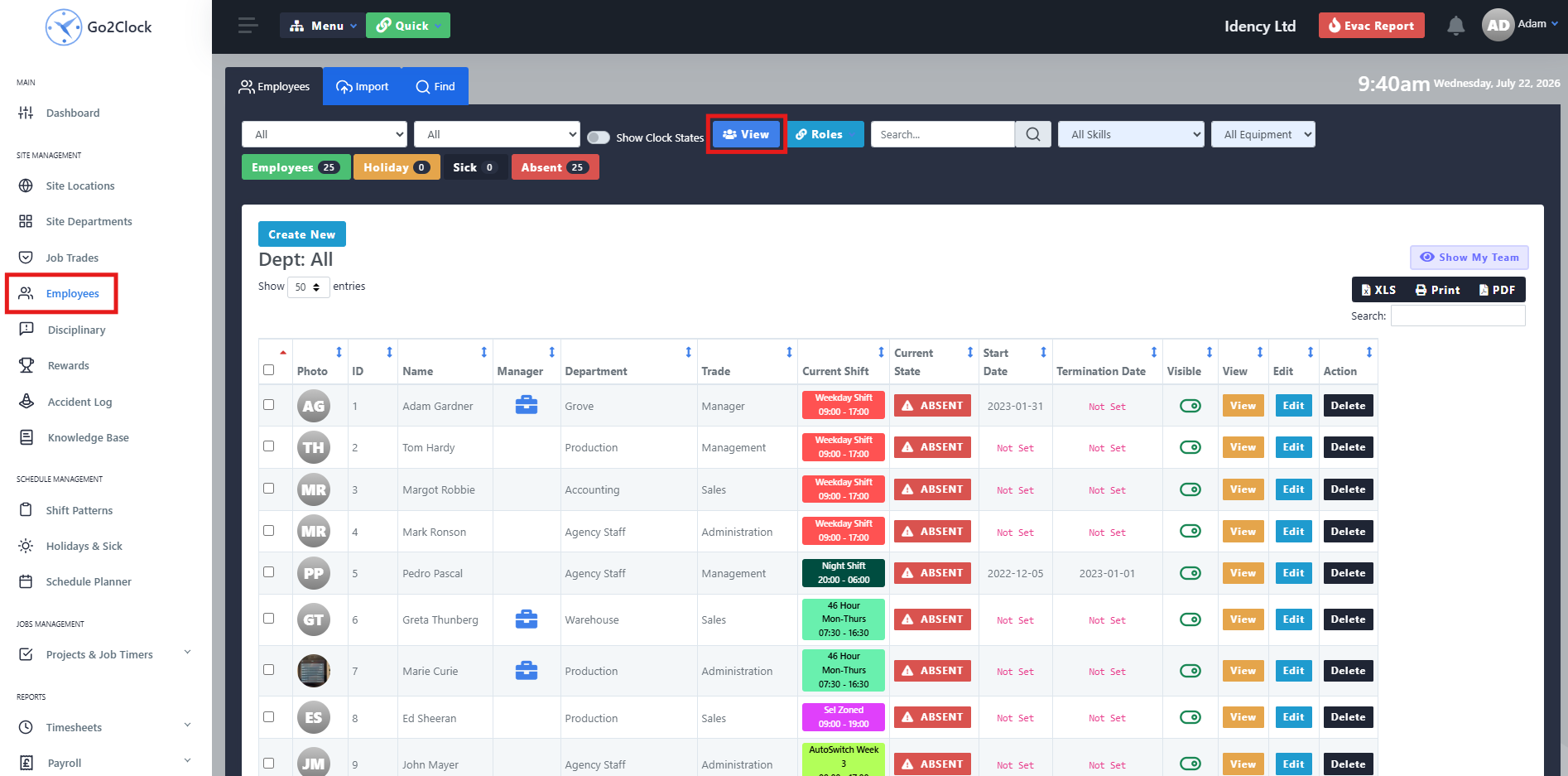
Steg 1: Öppna medarbetarregistret
- Navigera till medarbetarportalen
- Välj Utsikt
- Hitta den anställda och välj Redigera
Steg 2: Kontrollera Sage HR-anställd-ID
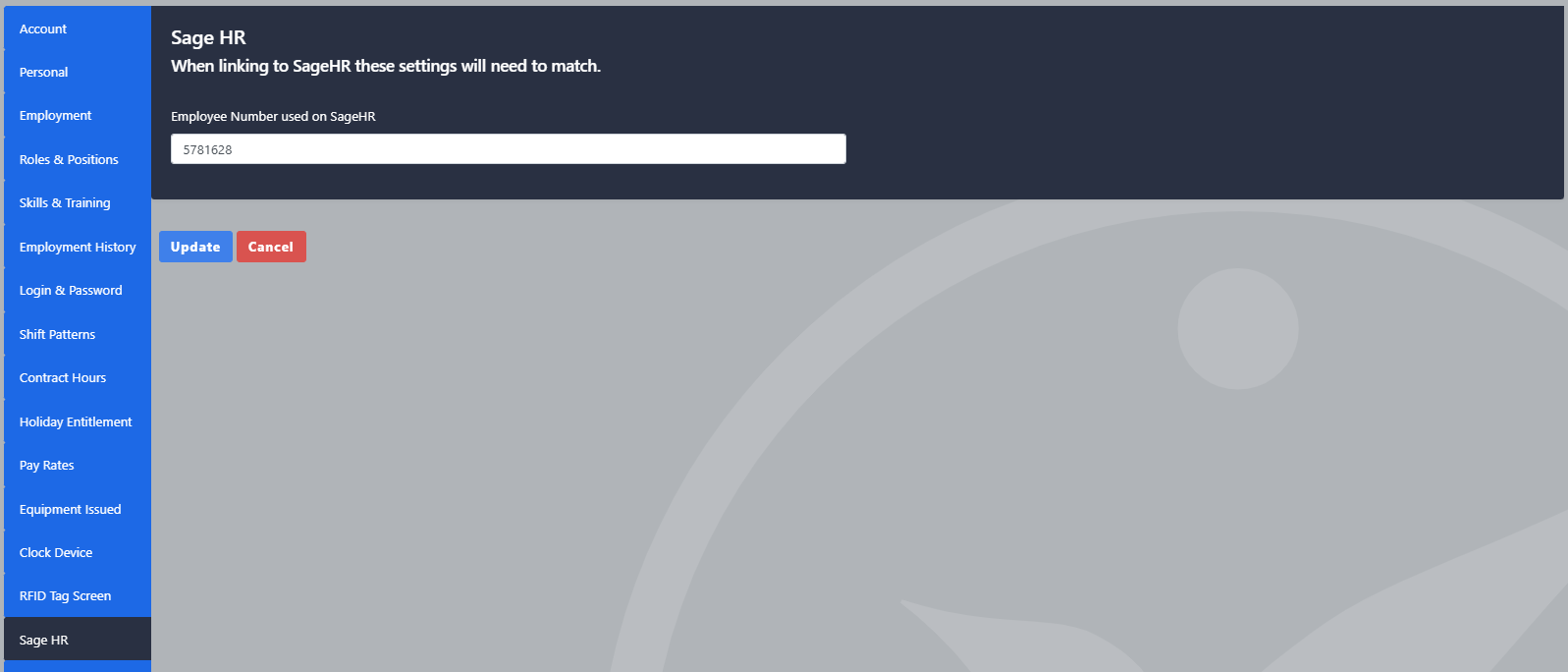
I alternativerna för anställda går du till Sage HR Tryck på och kontrollera Sage HR Employee ID Fältet innehåller den korrekta ID-numret från Sage HR. Om fältet är tomt, ange den korrekta medarbetar-ID:n och uppdatera medarbetaren.
Steg 3: Hitta medarbetarens ID i Sage HR
Om ett ID saknas kan du hitta det i Sage HR.
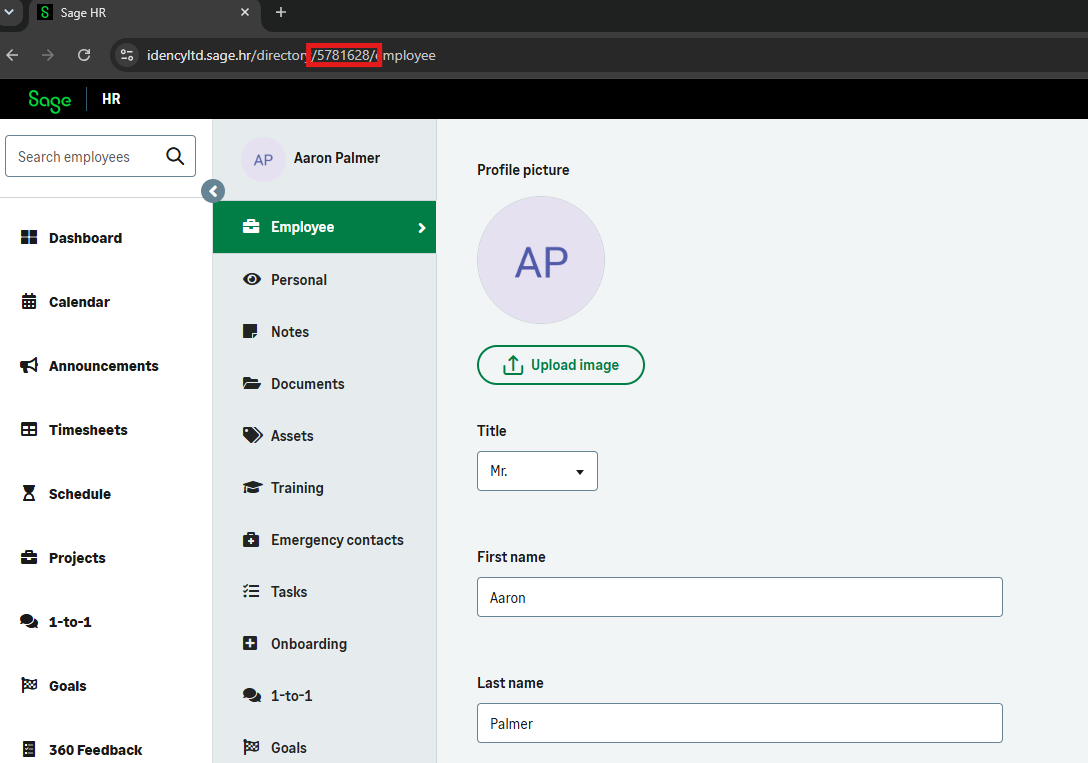
- Logga in på Sage HR
- Navigera till Företag och välj den anställd du vill kontrollera.
- Se efter ett sexsiffrigt nummer i webbadressen, vilket är medarbetarens ID-nummer
- Ange detta i fältet HR i Go2Clock
Steg 4: Hitta medarbetarens ID i Sage HR
När API-anslutningen är konfigurerad och medarbetarna är kopplade till sina Sage HR-identifierare kan du exportera klockuppgifter till Sage HR:s timrapporter.
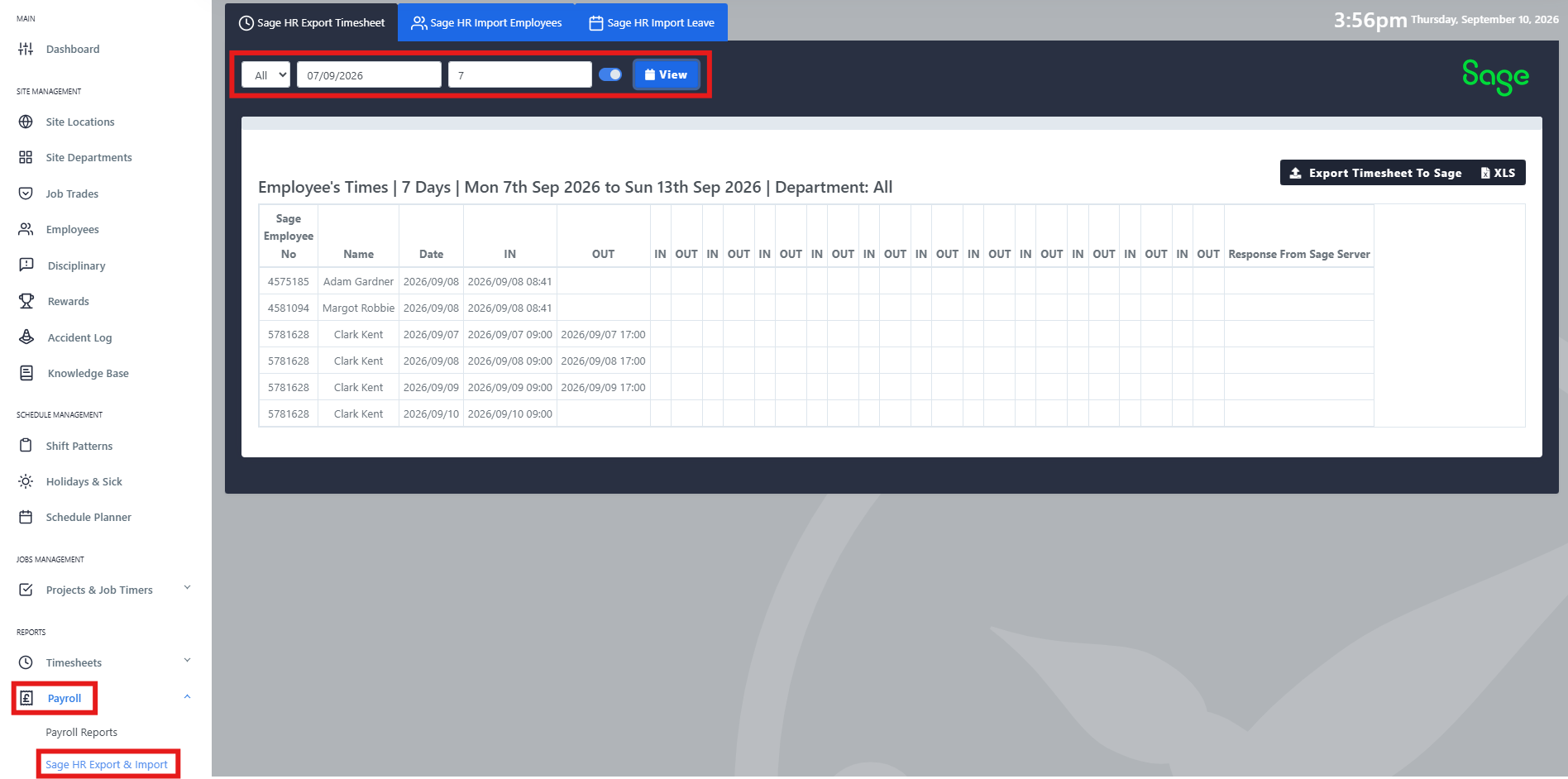
- Gå till Lönehantering
- Välj Sage HR Export & Import i dropdownmenyn.
- Högst upp anger du den tidsram du vill exportera
- Välj Utsikt
- Välj Exportera tidrapporter till Sage
Steg 5: Kontrollera exportresultaten
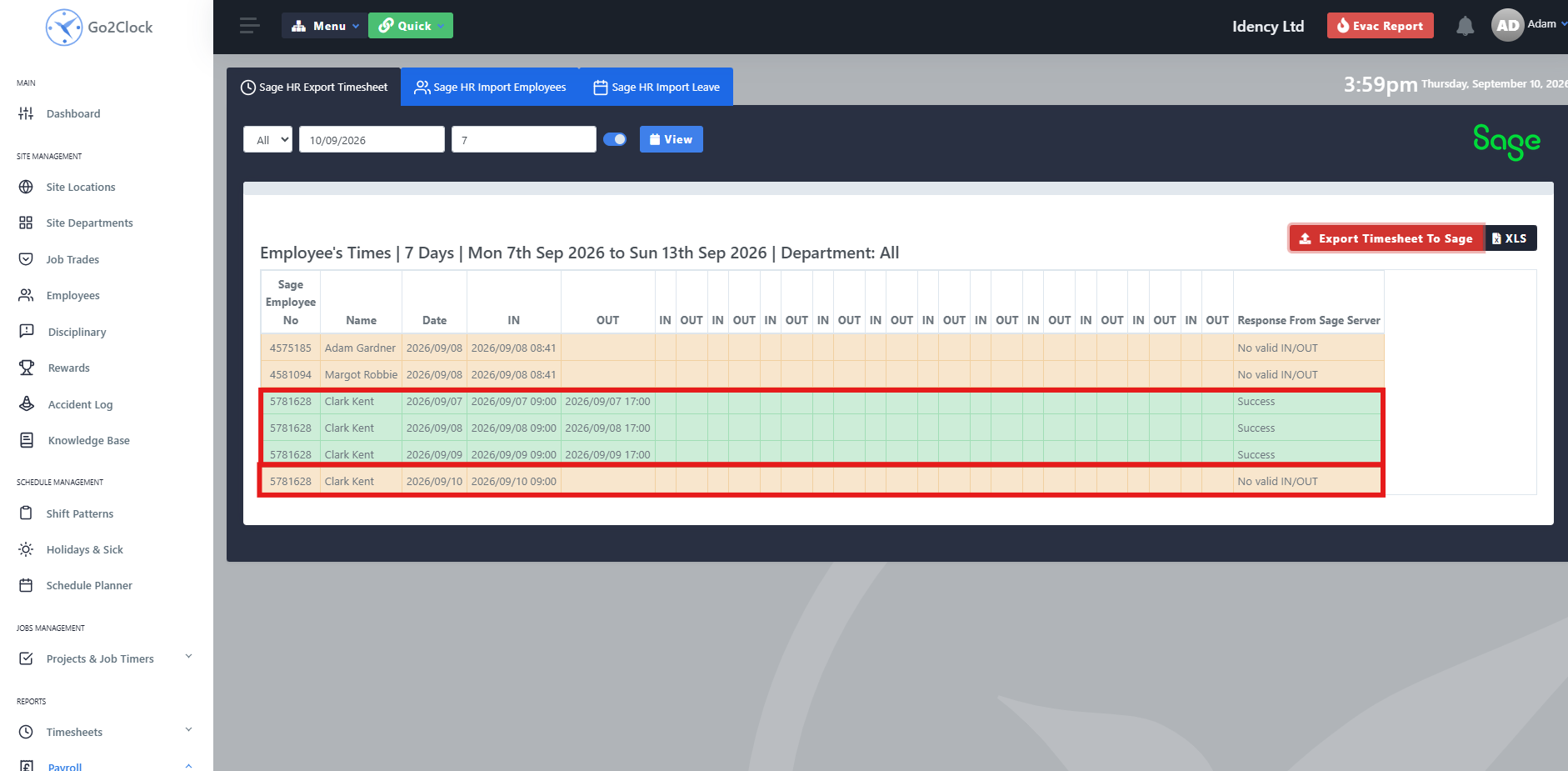
Go2Clock överför klockuppgifterna i det valda tidsintervallet till varje medarbetares Sage HR-tidstabell. Medarbetarnas uppgifter visas separat för varje dag.
Efter exporten visas varje rad med en status:
- Grön: klockans data exporterades till Sage HR utan problem
- Pastellorange: Uppgifterna kunde inte exporteras eftersom det var en udda dag med ett visst antal klockor.
- Högst upp anger du den tidsram du vill exportera
Sage HR kräver kompletta IN- och OUT-par. Om en rad är ljusorange, korrigerar du medarbetarens tidsposter i Go2Clock och kör exporten igen.
Sage HR-exporten stöder inte nattarbete på grund av begränsningar i Sage HR-API:n.
Steg 6: Ignorera timmade pauser (valfritt)
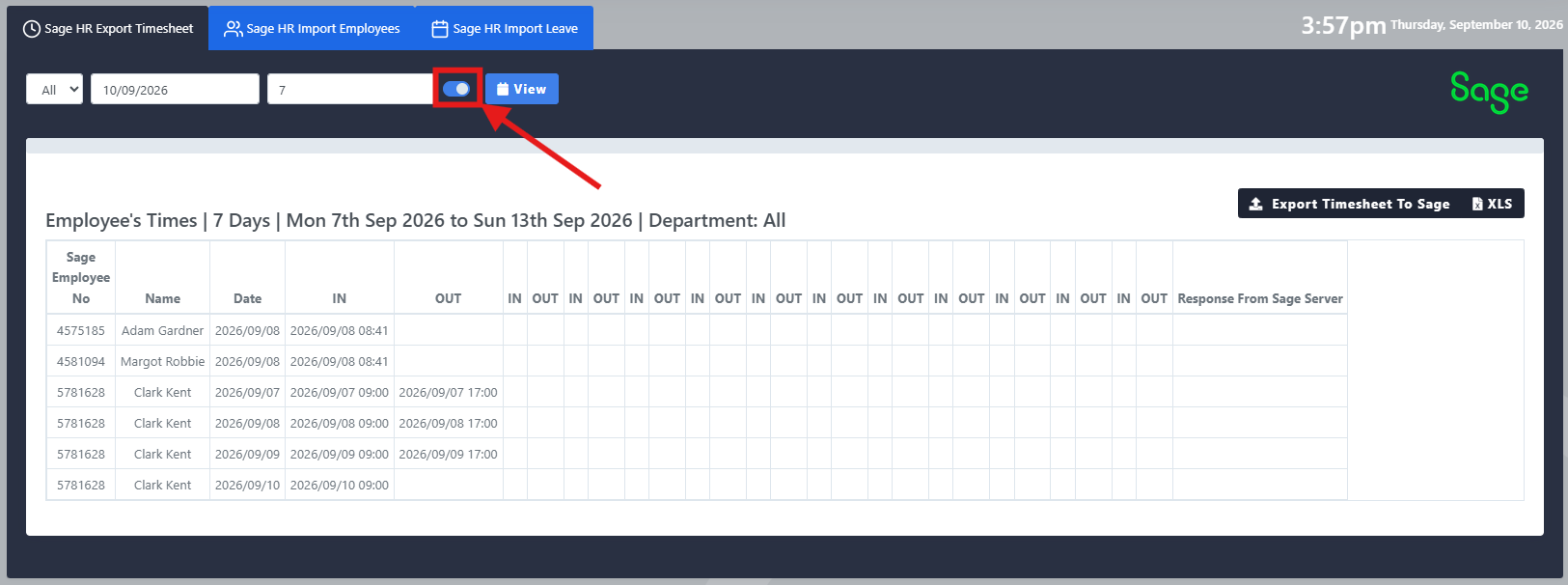
Om du bara vill exportera en anställds första och sista lön, aktivera Ignorera timmade pauser intill knappen Visa. Detta ignorerar alla klockuppgifter mellan den första och sista klockan.
Steg 7: Ladda upp klockuppgifter automatiskt (valfritt)
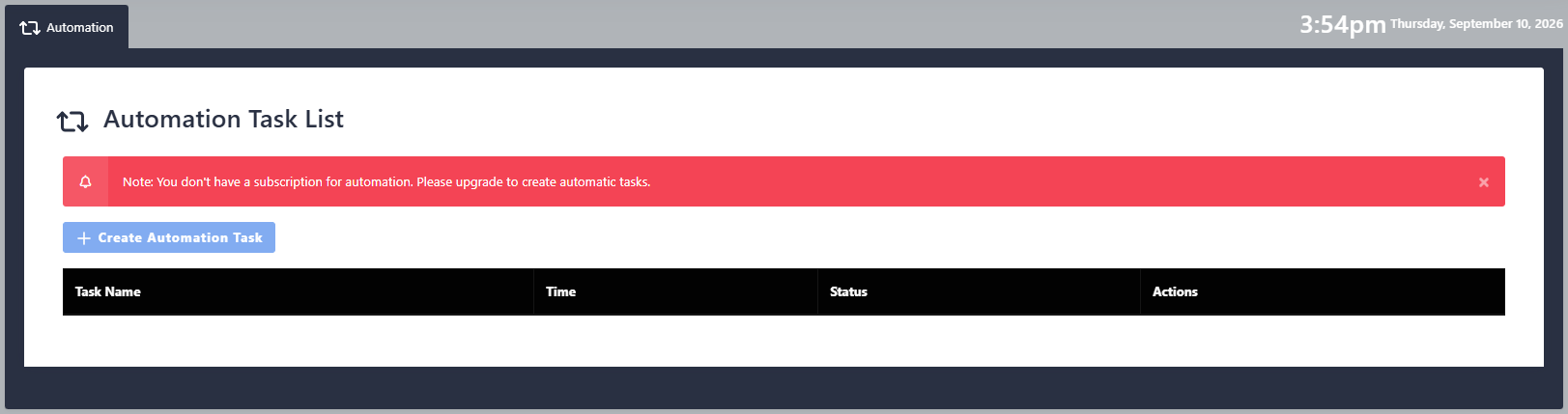
Om du vill att klockuppgifter ska laddas upp till Sage HR utan att du exporterar dem själv kan du ställa in det som en automatiserad uppgift. Laddningen av tidsrapporter från Sage HR körs sedan automatiskt för varje dag, var 24:e timme, vid en schemalagd tidpunkt.
Automatiska uppgifter är en extra kostnad och ingår inte i standardabonnemanget för Go2Clock. Kontakta finance@idency.com Om du vill diskutera detta alternativ. För mer information om hur de fungerar, se: Go2Clock: Automatisering av uppgifter
Sammanlagt regler gäller även för automatiska uppladdningar. Anställda måste ha ett komplett par av in- och utgångsklockor, annars avvisar Sage HR dem. Sage HR informerar inte cheferna om att de avvisar uppgifter.
Behöver du hjälp med att ladda upp klockauppgifter till Sage HR i Go2Clock?
Om du stöter på problem med exporten eller kopplingen av medarbetare är vårt supportteam glada att hjälpa till.

Go2Clock Cloud Hosted Time & Attendance System

















 English (UK)
  English
  English (Canada)
  Français du Canada
  Svenska
  Português
  Nederlands
  Italiano
  Français
  Español
  Deutsch