


































Go2Clock: ¡Suba los registros de la hora a Sage HR
Este artículo explica cómo cargar registros de reloj desde Go2Clock en los plantillas de tiempo de Sage HR, de forma manual o automática.
Antes de utilizar el programa Sage HR Timesheet Export, asegúrese de que la conexión a la API de Sage HR haya sido configurada en Go2Clock. Si no lo ha hecho, consulte: Cómo conectar Sage HR a Go2Clock
Los empleados también deben estar vinculados a su ID de Sage HR, de manera que los registros de su horario se exporten a la persona correcta. Si fueron importados originalmente a Go2Clock mediante la integración de Sage HR, ya existe esta vinculación. Si los agregaron manualmente, siga los pasos 1 a 3 para comprobarlo.
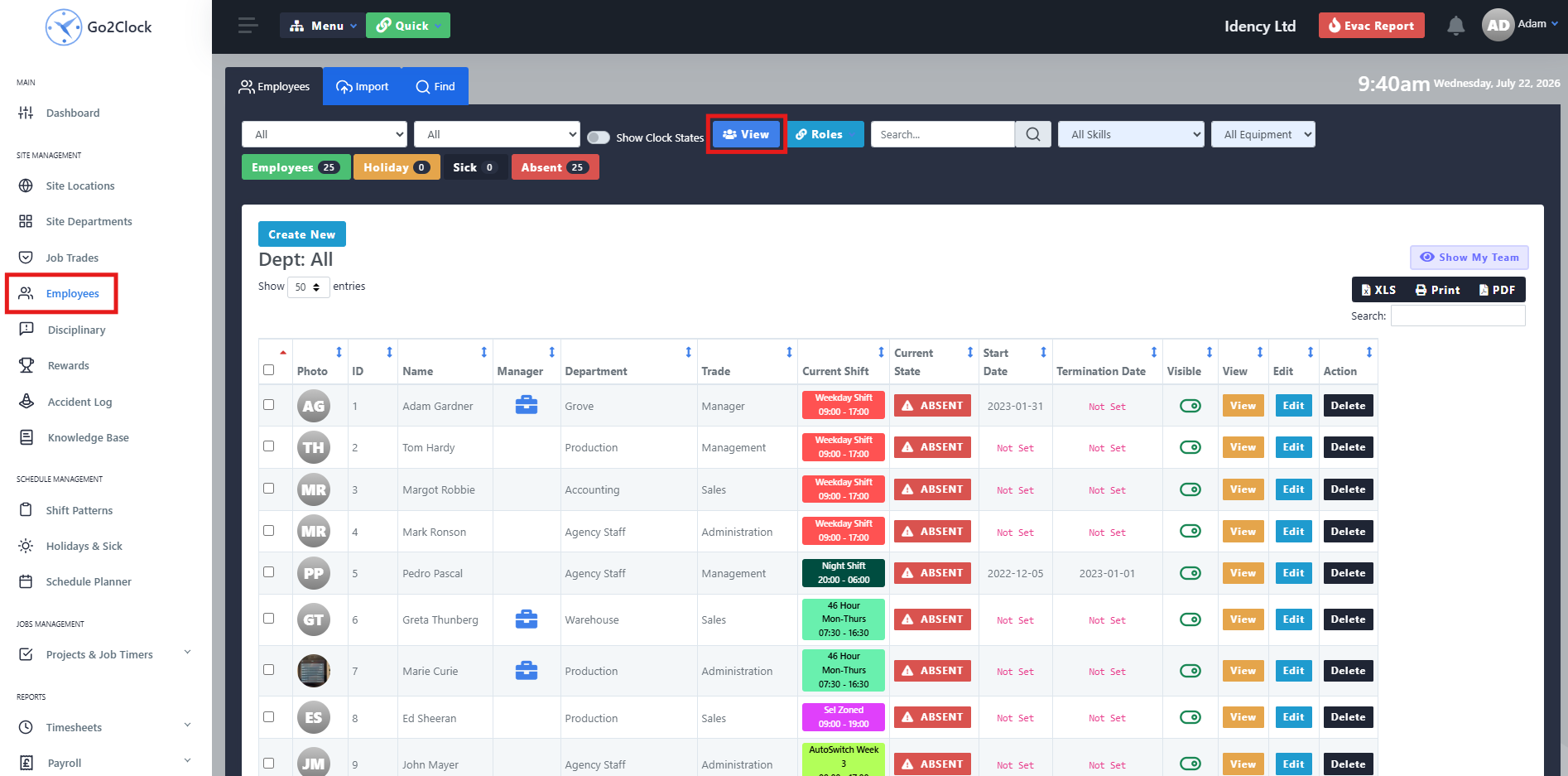
Paso 1: Abra el registro de los empleados
- Diríjase al panel de control del empleado
- Seleccionar Ver
- Encuentra al empleado y selecciona Editar
Paso 2: Comprobar el ID de empleado de Sage HR
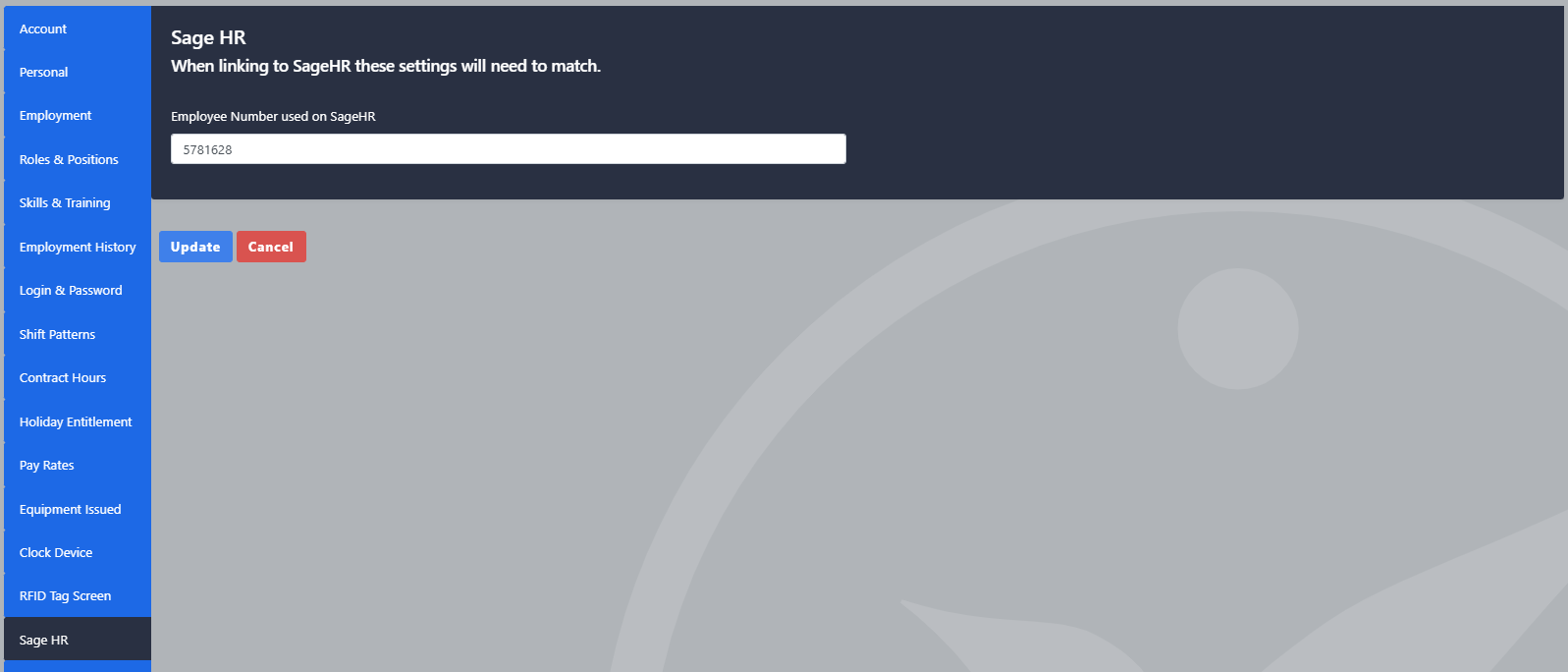
En las opciones del empleado, vaya a la Sage HR Pulse en la tecla Tab y compruebe Sage HR Employee ID El campo contiene el ID correcto del sistema Sage HR. Si el campo está en blanco, introduzca el ID del empleado correcto y actualice al empleado.
Paso 3: Encuentre la identificación del empleado en Sage HR
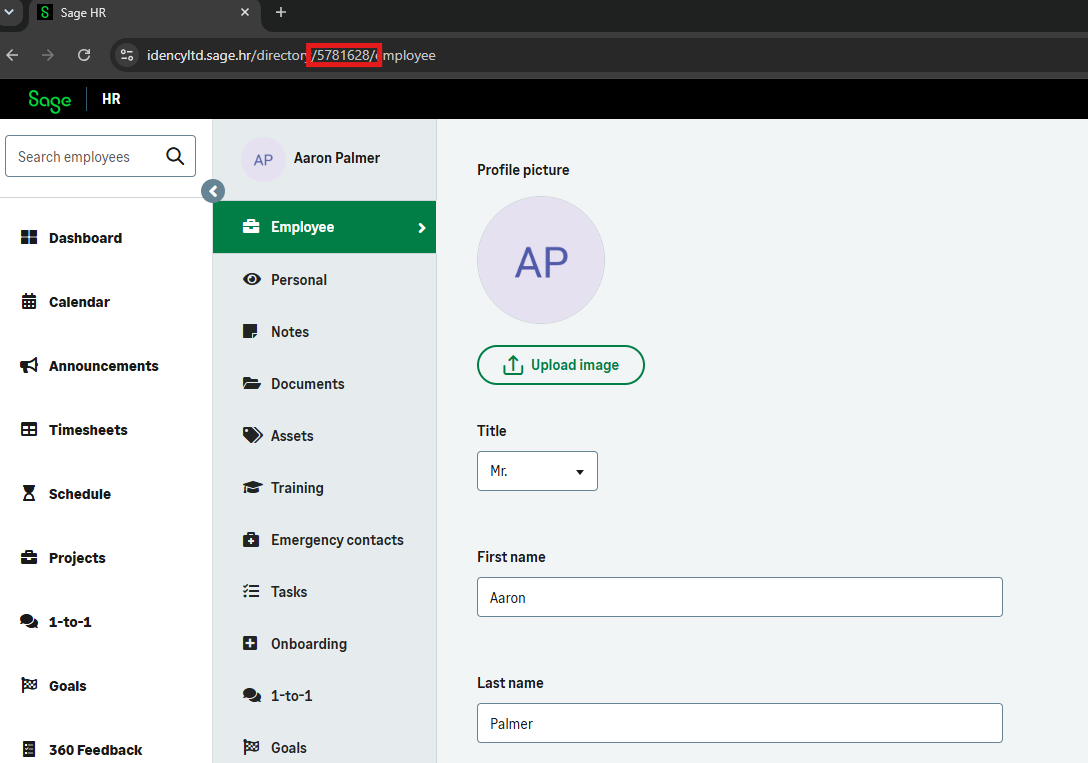
Si falta una identificación, puede encontrársela en Sage HR.
- Ingrese a Sage HR
- Diríjase a Empresa y seleccione al empleado que desea verificar.
- Busque en la URL un número de seis dígitos, que es el número de identificación del empleado.
- Introduzca esto en el campo de Sage HR en Go2Clock
Pas 4: Encuentre la ID del empleado en Sage HR
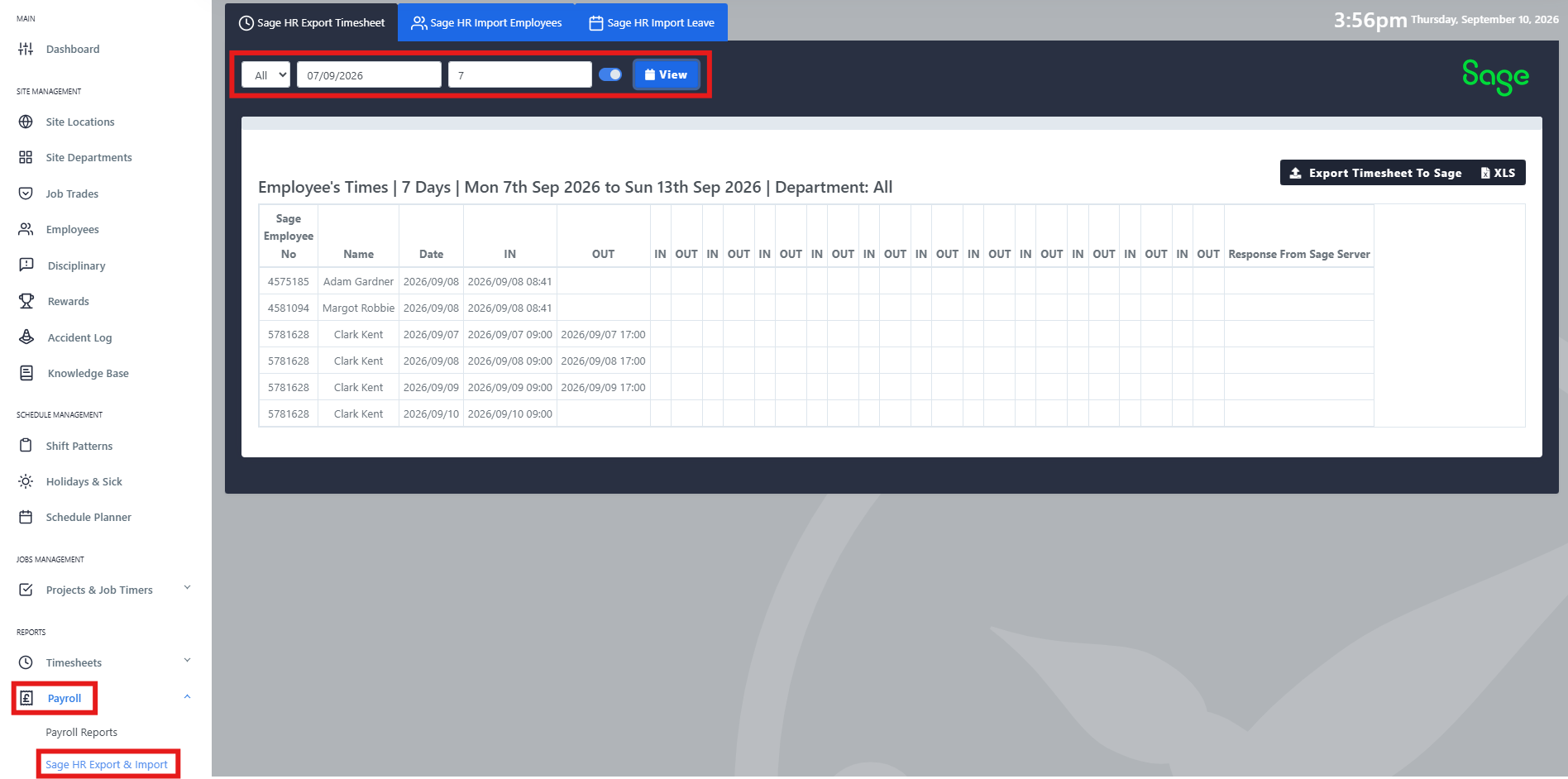
Una vez configurada la conexión API y los empleados estén vinculados a sus identificaciones de Sage HR, podrá exportar los registros de tiempo a los informes de tiempo de Sage HR.
- Vaya a Nómina
- En el menú desplegable, seleccione "Sage HR Export & Import"
- En la parte superior, establezca el período de tiempo que desea exportar
- Seleccionar Ver
- Seleccionar Exportar el plan de trabajo a Sage
Paso 5: Verifique los resultados de la exportación
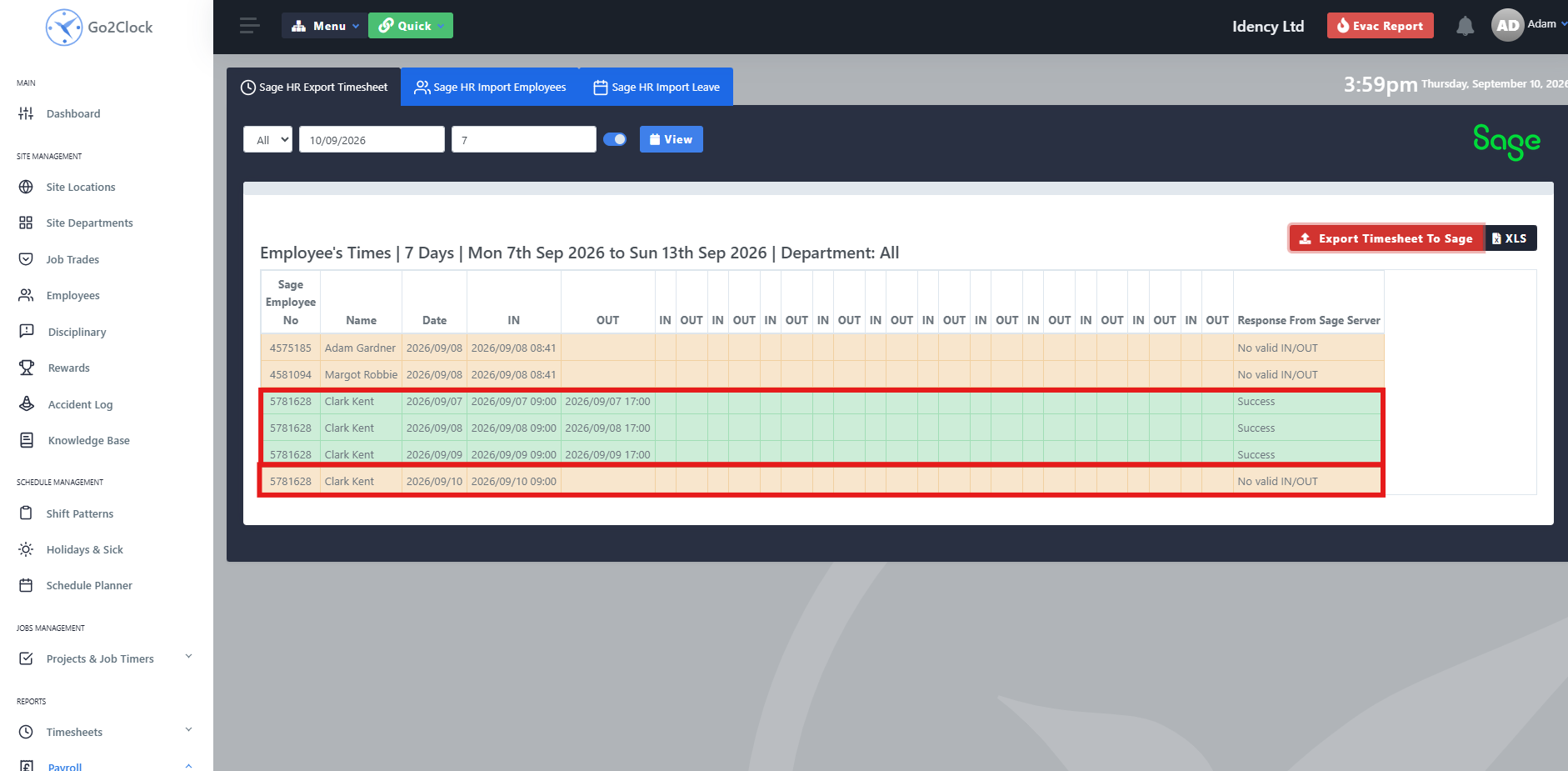
Go2Clock carga los registros de horario de cada empleado en el periodo de fecha seleccionado en el sistema de gestión de personal de Sage. Los registros de cada empleado se muestran por separado para cada día.
Tras la exportación, cada fila muestra un estado:
- Verde: Los registros de la hora reloj se exportaron con éxito a Sage HR
- Pálido naranja: No se pudo exportar los registros porque había un número extraño de relojes para ese día.
- En la parte superior, establezca el período de tiempo que desea exportar
Sage HR requiere pares completos de entradas y salidas. Si una fila tiene un color naranja pálido, corrige los registros de hora del empleado en Go2Clock y ejecute de nuevo la exportación.
La exportación de Sage HR no admite los turnos nocturnos debido a limitaciones en la API de Sage HR.
Pas 6: Ignorar los descansos cronometrados (opcional)
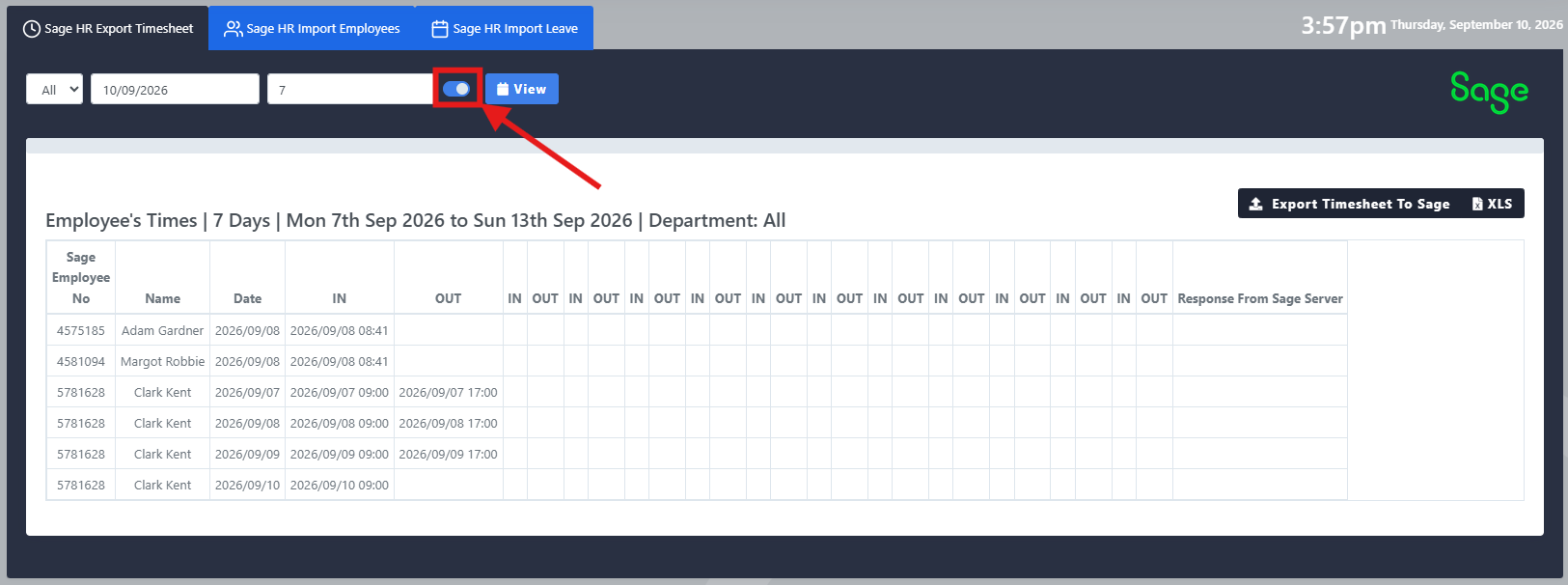
Si solo desea exportar los primeros y últimos horarios de un empleado, active Ignorar los descansos cronometrados al lado del botón «Ver». Esto ignora los registros de reloj entre el primer y el último reloj.
Paso 7: Subir los registros de reloj automáticamente (opcional)
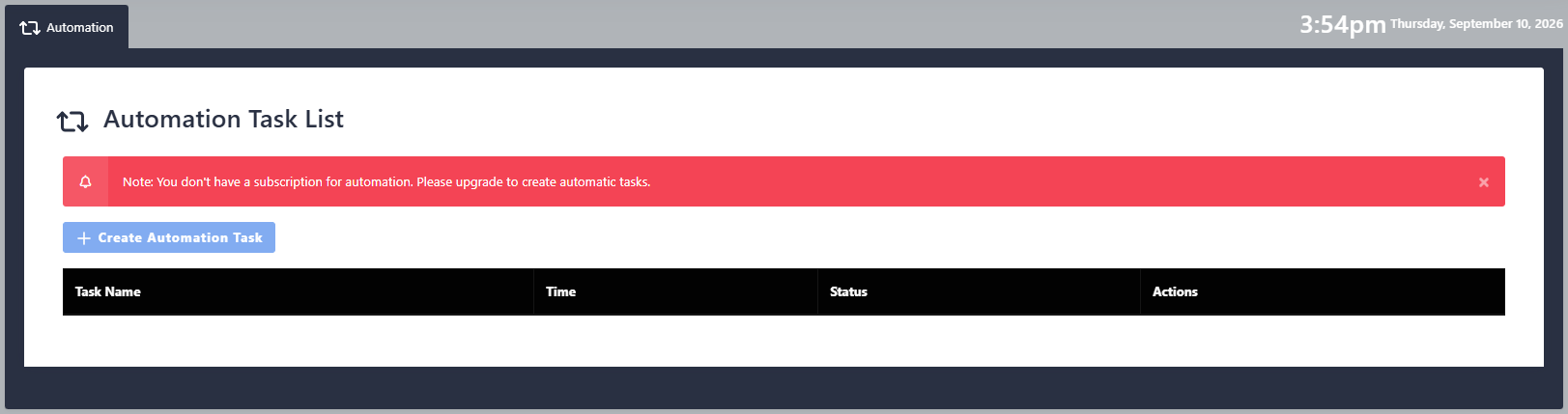
Si desea que los registros de tiempo se carguen en Sage HR sin tener que exportarlos manualmente, puede configurarlo como una tarea de automatización. El proceso de carga de los registros de tiempo de Sage HR se ejecutará automáticamente para cada día, cada 24 horas, en un horario programado.
Las tareas de automatización son un coste adicional y no están incluidas en la suscripción estándar de Go2Clock. Por favor, contacte finance@idency.com si desea discutir esta opción. Para más información sobre cómo funcionan, consulte: Go2Clock: tareas de automatización
Las mismas reglas se aplican a las cargas automáticas. Los empleados deben tener un registro completo de entradas y salidas, de lo contrario Sage HR las rechazará. Sage HR no notifica a los administradores cuando rechaza registros.
¿Necesita ayuda para cargar los registros de tiempo en Sage HR a través de Go2Clock?
Si tiene problemas al exportar o vincular empleados, nuestro equipo de soporte estará encantado de ayudarle.

Sistema de control de presencia y fichaje en la nube Go2Clock

















 English (UK)
  English
  English (Canada)
  Français du Canada
  Svenska
  Português
  Nederlands
  Italiano
  Français
  Español
  Deutsch