


































Go2Clock: Carregue os registros de relógio no Sage HR
Este artigo explica como fazer o upload de registros de relógio a partir do Go2Clock em planilhas de horas do Sage HR, manualmente ou automaticamente.
Antes de utilizar o Sage HR Timesheet Export, certifique-se de que a ligação ao API do Sage HR tenha sido configurada no Go2Clock. Se não for o caso, consulte: Como Ligar o Sage HR ao Go2Clock
Os funcionários também precisam estar vinculados ao seu ID do Sage HR, de modo que os registros de horário sejam exportados para a pessoa correta. Se eles foram originalmente importados para o Go2Clock usando a integração do Sage HR, essa ligação já existe. Se você os adicionou manualmente, siga os passos 1 a 3 para verificar isso.
Passo 1: Abra o registro do funcionário
- Vá até ao Painel de Contas de Funcionário
- Selecionar Ver
- Encontre o funcionário e selecione Editar
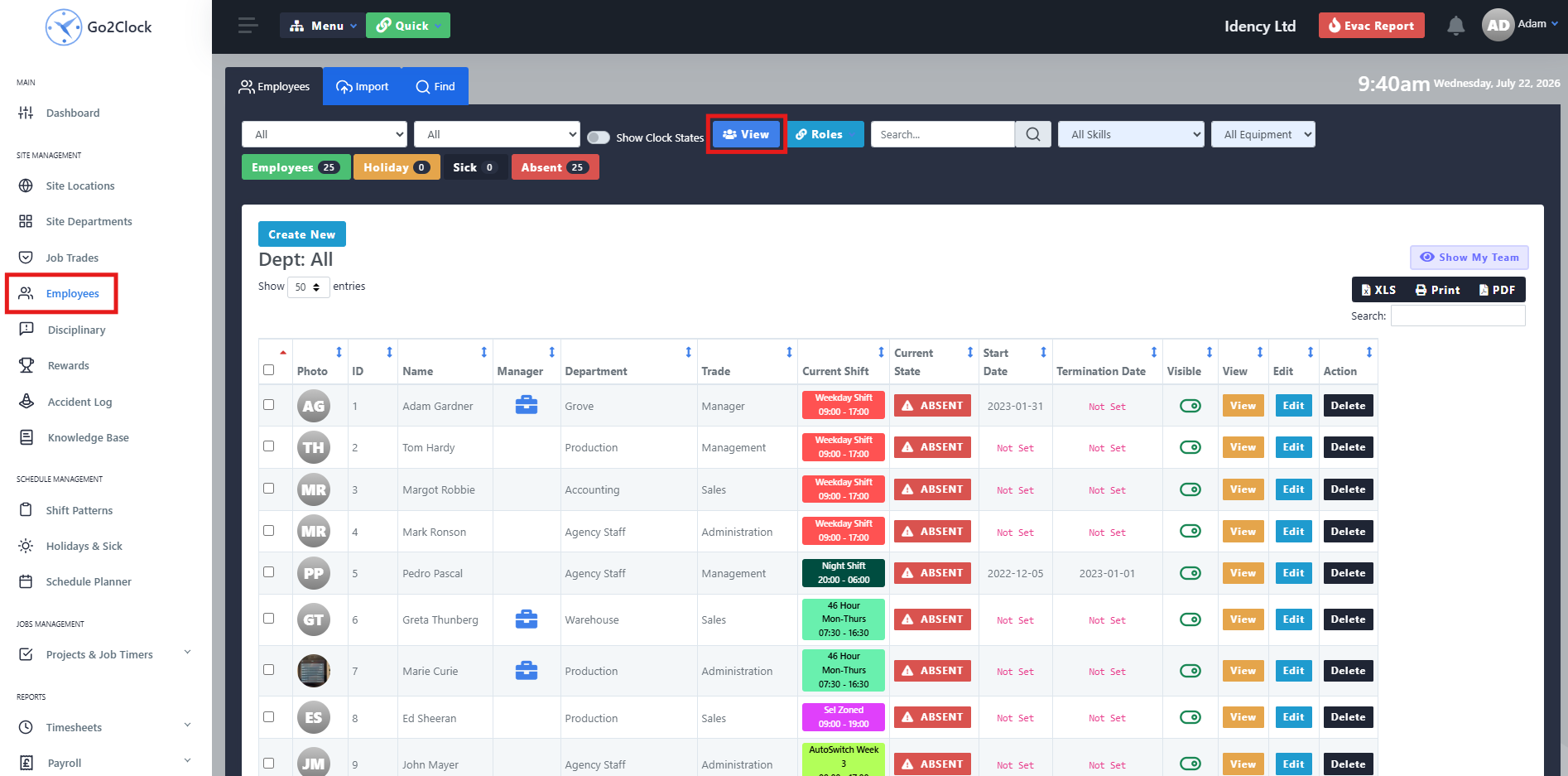
Passo 2: Verificar o ID de Funcionário do Sage HR
Na opção de funcionários, vá para a Sage HR tábulas e verifique Sage HR ID do funcionário O campo contém o ID correto do Sage HR. Se o campo estiver em branco, insira o ID correto do funcionário e atualize o funcionário.
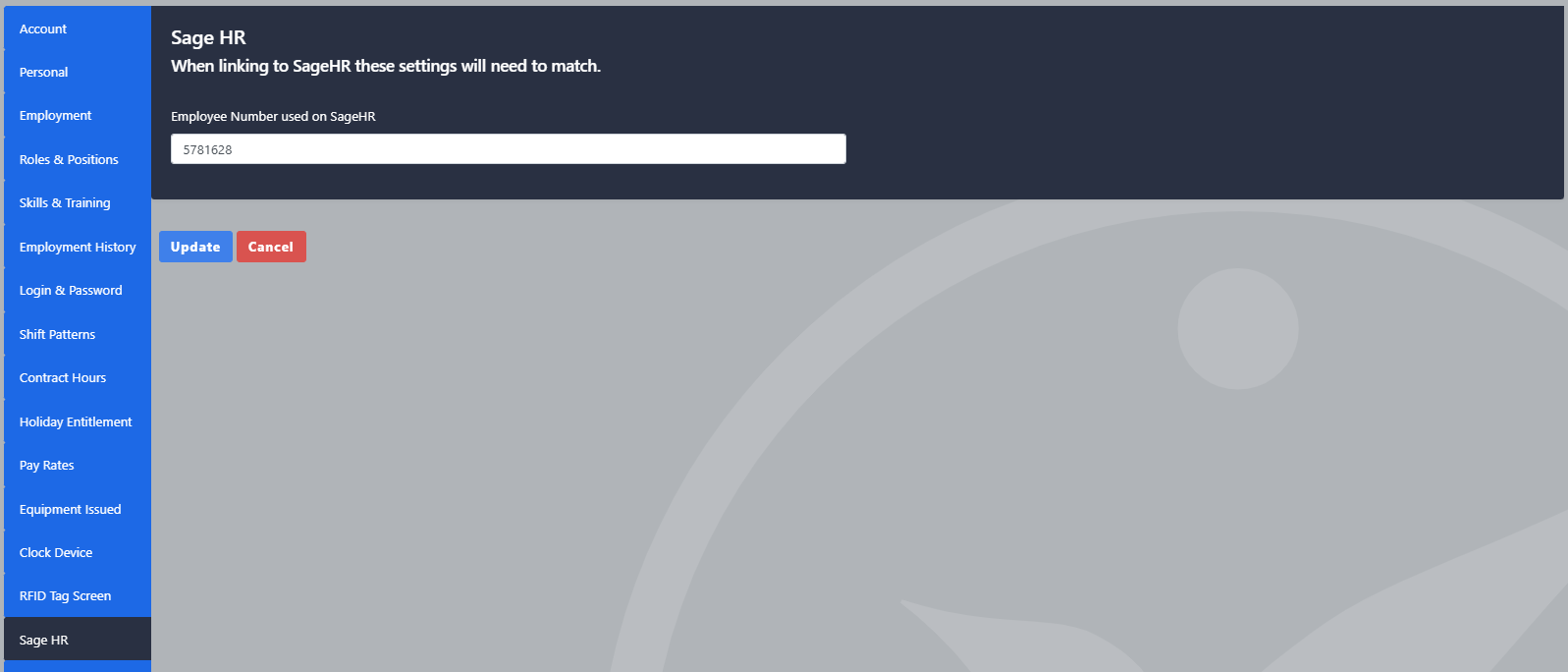
Passo 3: Encontre o ID do funcionário no Sage HR
Se um documento de identificação estiver faltando, você poderá encontrá-lo no Sage HR.
- Entre no Sage HR
- Vá até a seção "Empresa" e selecione o funcionário que você deseja verificar.
- Procure no URL um número de seis dígitos, que é o ID do funcionário.
- Digite isso no campo HR do Sage em Go2Clock
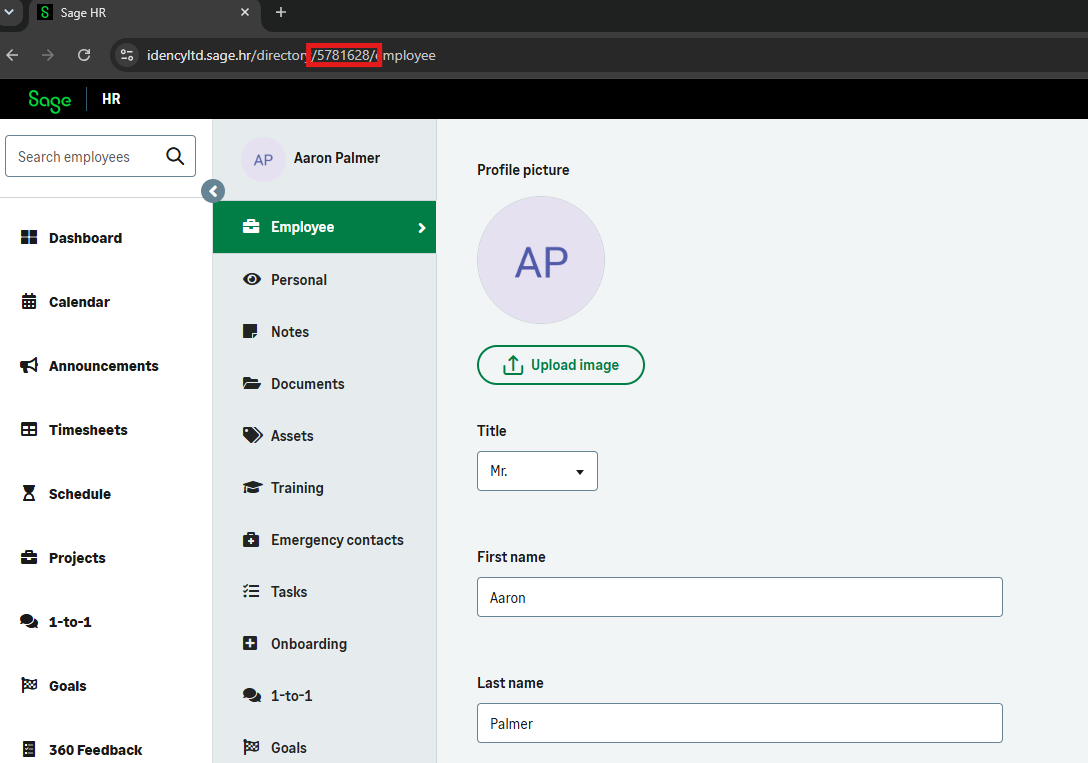
Passo 4: Encontre o ID do funcionário no Sage HR
Depois que a conexão da API for configurada e os funcionários forem vinculados aos seus IDs do Sage HR, você poderá exportar os registros de tempo para os relatórios de tempo do Sage HR.
- Aceder a Processamento Salarial
- Na lista suspensa, selecione "Sage HR Export & Import"
- Na parte superior, defina o intervalo de datas que você deseja exportar
- Selecionar Ver
- Selecionar Exportar o horário de trabalho para o Sage
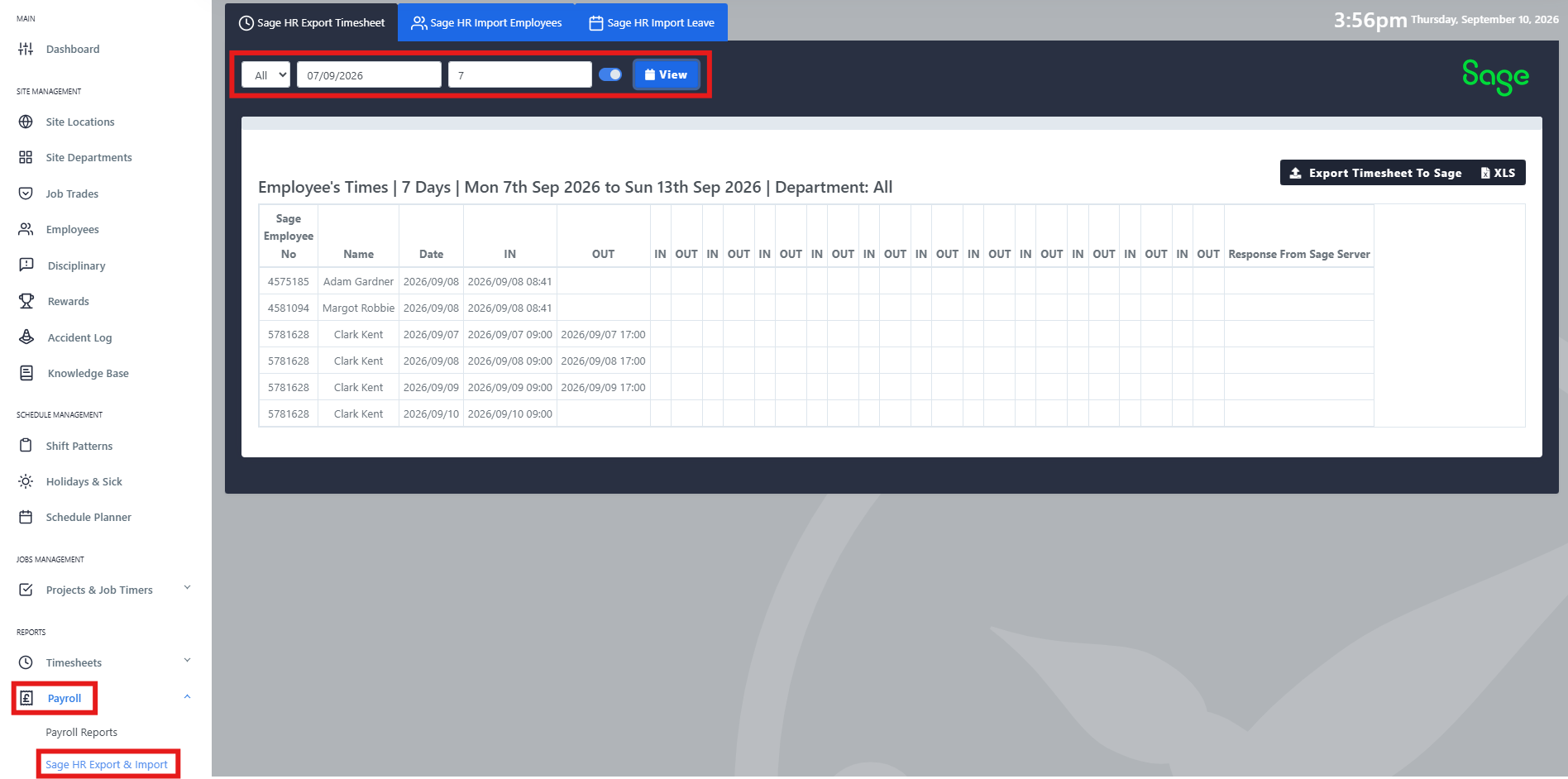
Passo 5: Verifique os resultados da exportação
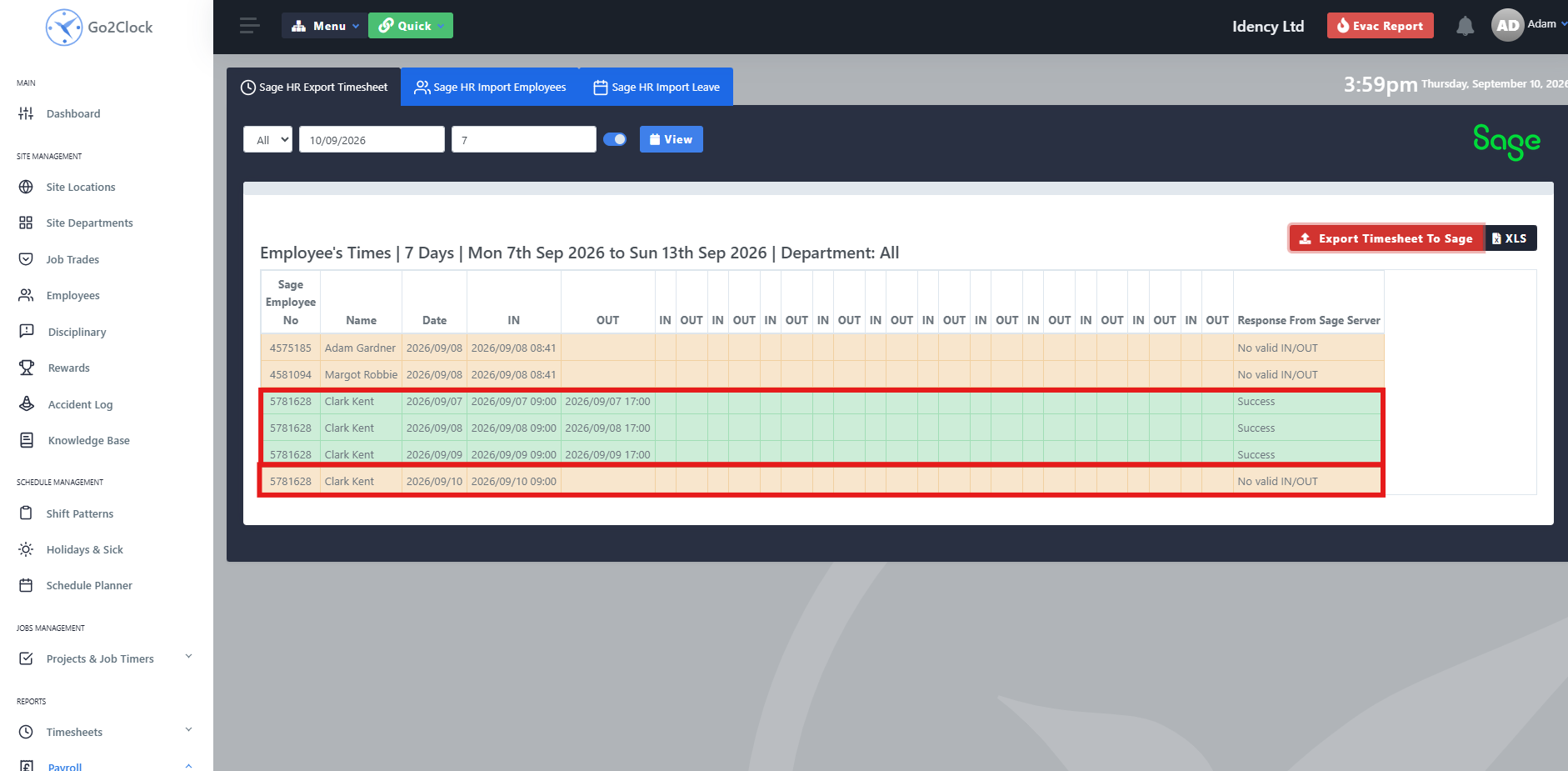
O Go2Clock transfere os registros do relógio no período de data selecionado para o quadro horário do Sage HR de cada funcionário. Os registros de cada funcionário são apresentados separadamente para cada dia.
Após a exportação, cada linha apresenta um status:
- Verde: Os registros de tempo foram exportados para o Sage HR com sucesso
- Pálido laranja: os registros não puderam ser exportados porque havia um número par de relógios naquele dia
- Na parte superior, defina o intervalo de datas que você deseja exportar
O Sage HR exige pares completos de IN e OUT. Se uma linha tiver uma cor laranja pálida, corrijam os registros do horário do funcionário no Go2Clock e executem novamente a exportação.
O exportador do Sage HR não suporta turnos noturnos devido a limitações no API do Sage HR.
Passo 6: Ignorar os intervalos com relógio (opcional)
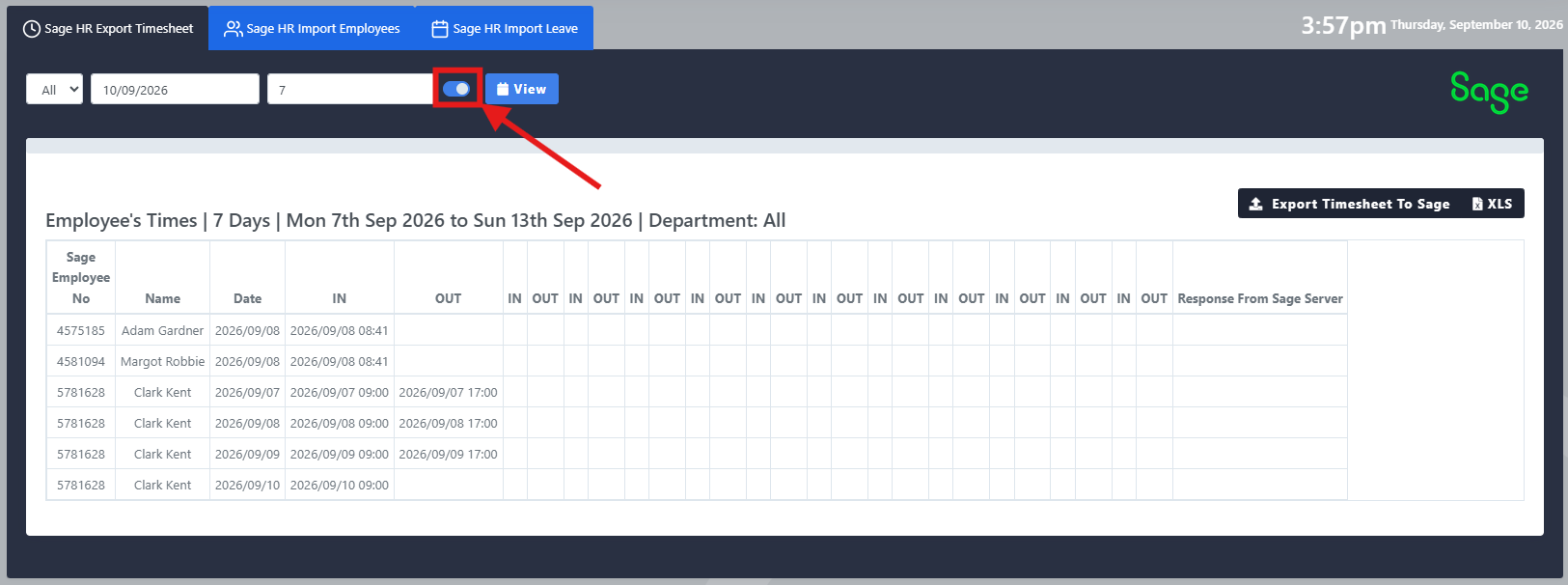
Se você só deseja exportar os primeiros e últimos horários de um funcionário, ative Ignorar os intervalos de tempo marcados Ao lado do botão "Visualizar". Isso ignora quaisquer registros de relógio entre o primeiro e o último registro.
Passo 7: Carregue os registros do relógio automaticamente (opcional)
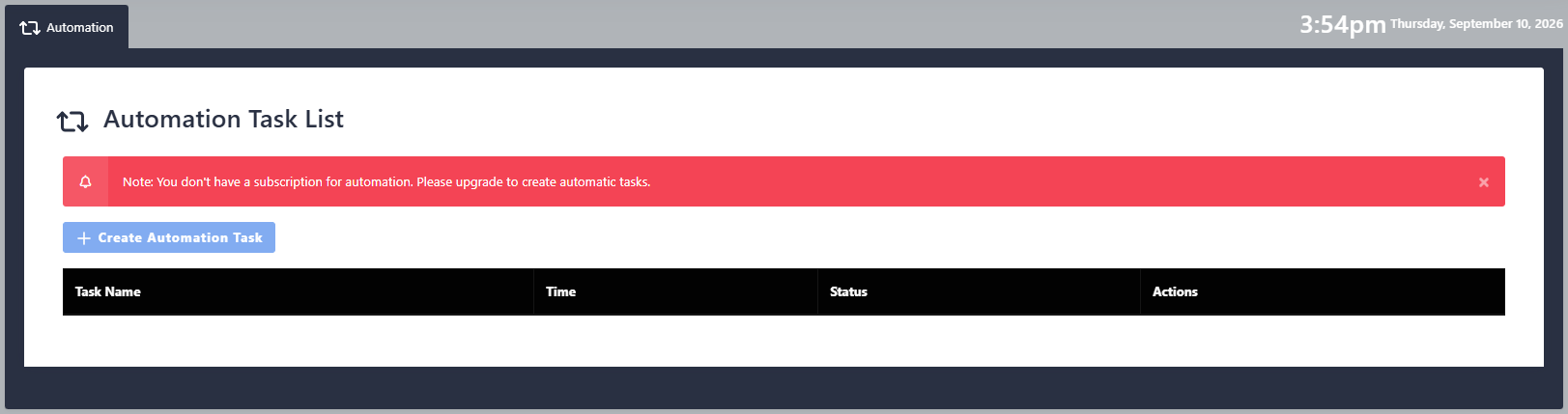
Se você deseja que os registros de horário sejam enviados para o Sage HR sem que você os exporte manualmente, você pode configurá-lo como uma Tarefa de Automatização. O upload do quadro horário do Sage HR será executado automaticamente para cada dia, a cada 24 horas, em uma hora agendada.
As Tarefas de Automação representam um custo adicional e não estão incluídas no plano padrão do Go2Clock. Por favor, entre em contato finance@idency.com Se você gostaria de discutir essa opção. Para mais informações sobre como eles funcionam, consulte: Go2Clock: Tarefas de automação
As mesmas regras aplicam-se aos uploads automáticos. Os funcionários devem ter um conjunto completo de registros de horário, tanto de entrada quanto de saída, caso contrário o Sage HR os rejeitará. O Sage HR não notifica os gestores quando rejeita os registros.
Precisa de ajuda para configurar a transferência de registros de relógio para o Sage HR no Go2Clock?
Se você tiver problemas com a exportação ou vinculação de funcionários, nossa equipe de suporte está pronta para ajudar.

Sistema de Picagem e Assiduidade Hospedado na Nuvem Go2Clock

















 English (UK)
  English
  English (Canada)
  Français du Canada
  Svenska
  Português
  Nederlands
  Italiano
  Français
  Español
  Deutsch