


































Go2Clock: Hoe je roosters met wisselende diensten kunt maken en toepassen
Rotatieve werktijdenstructuren stellen werknemers in staat automatisch te wisselen tussen verschillende werktijdenstructuren volgens een herhalend wekelijks schema. Voordat u begint, zorg ervoor dat de individuele werktijdenregels die u nodig heeft zijn gemaakt.
Stap 1: Een shiftpatroon maken
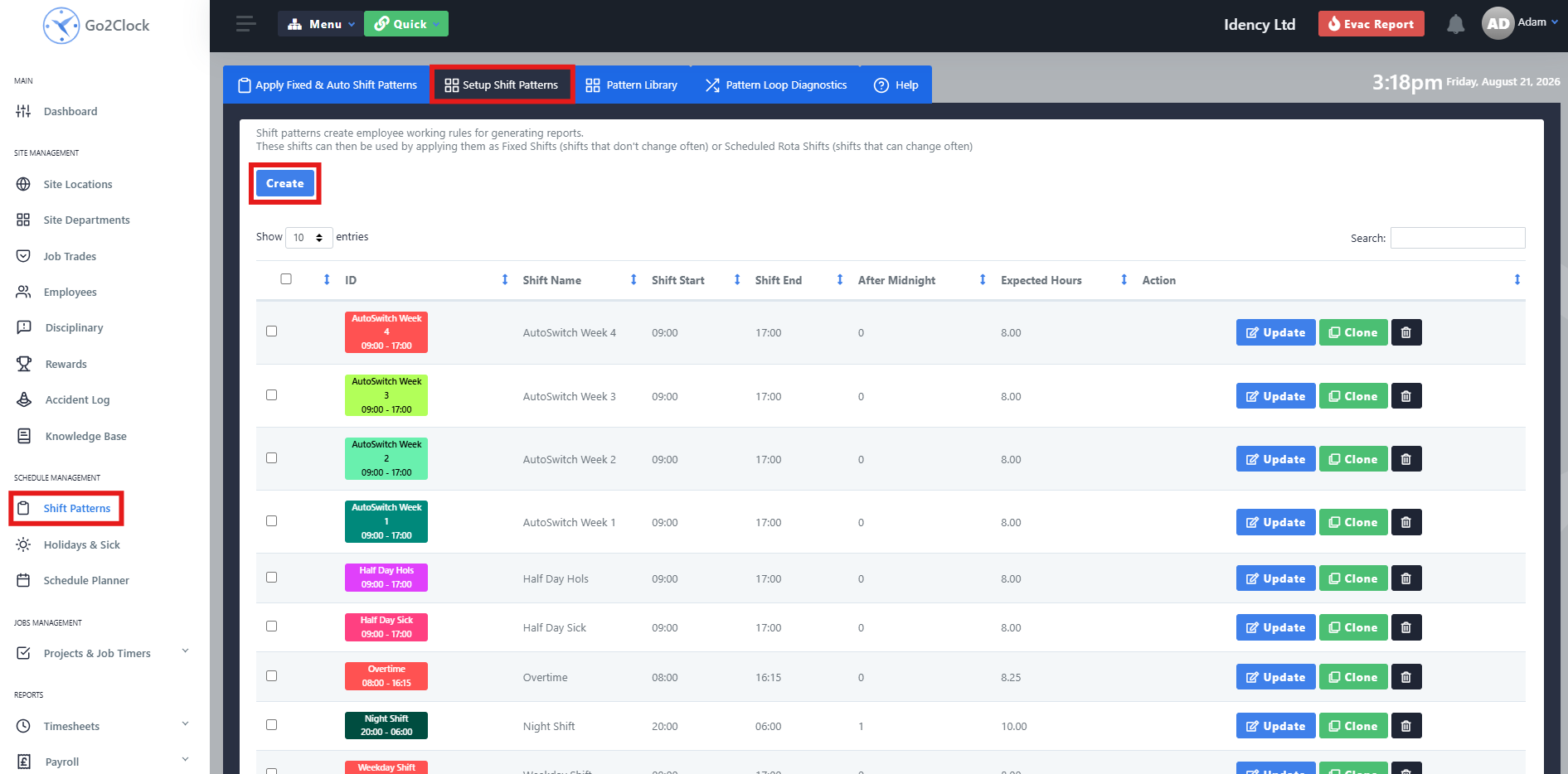
Elke type verschuifpatroon moet worden gemaakt voordat het roterende verschuifpatroon kan worden ingesteld. Het verschuifpatroon bepaalt de regels die van toepassing zijn op de gewerkte uren.
- Navigeer naar Shift Patterns
- Selecteer Instellen van Shift-patronen
- Selecteer Maken
- Configureer het schakelpatroon zoals nodig
- Selecteer Maken om het te redden
Herhaal dit proces totdat u alle verschuifpatronen hebt gemaakt die nodig zijn voor de patroonbibliotheek.
Stap 2: Start een nieuwe patroollijst
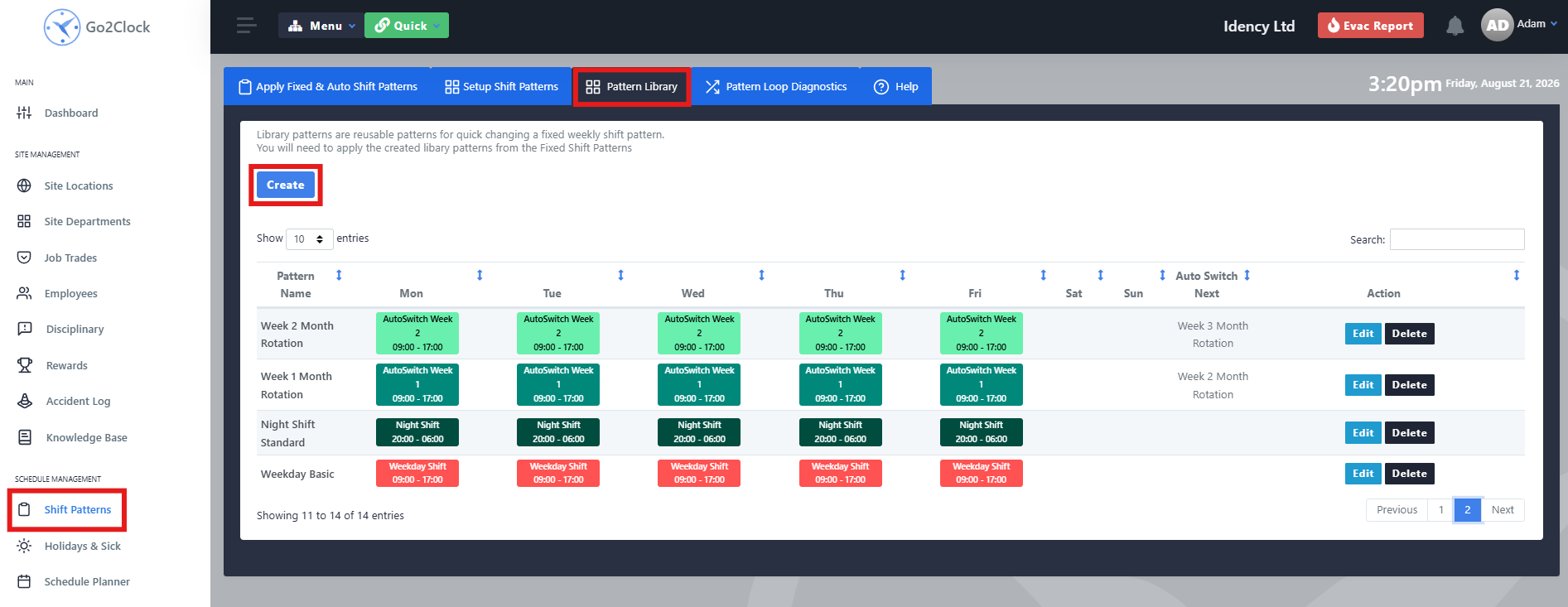
Zodra alle individuele verschuifpatronen zijn gemaakt, kunt u de patroonbibliotheek instellen. De patroonbibliotheek bepaalt welke verschuifpatroon aan elke dag van het werkrooster van de medewerker wordt toegewezen.
- Navigeer naar Shift Patterns
- Selecteer Patroon Bibliotheek
- Selecteer Maken
Stap 3: Shiftpatronen toewijzen en de weeknaam aan
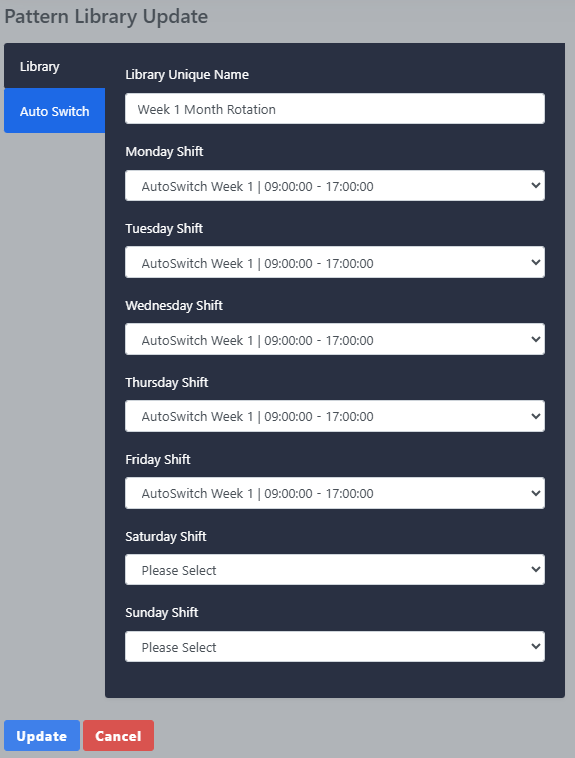
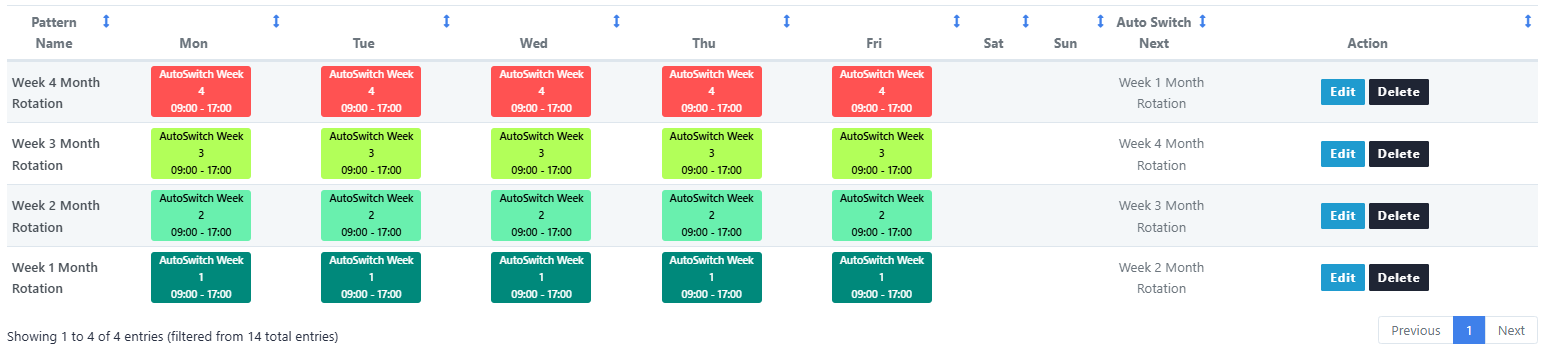
Maak de eerste week van de rotatie aan door de juiste verschuifpatronen toe te wijzen aan elke dag en deze duidelijk te noemen zodat deze gemakkelijk herkenbaar is. Herhaal dit om elke resterende week te creëren die nodig is voor de rotatie.
Stap 4: Verbinding tussen de week en de volgende
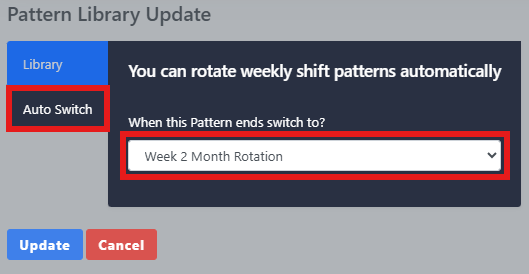
Na het creëren van elke week moet u deze koppelen met behulp van Auto Switch. Dit geeft Go2Clock te weten welke Patroonbibliotheek moet worden toegepast zodra de huidige week is afgelopen.
- Selecteer Bewerk in tegenstelling tot de eerste Pattern Library-week.
- Selecteer Automatische overschakeling
- Selecteer in de dropdown de patroonbibliotheek van volgende week.
- De wijzigingen opslaan
Stap 5: Herhaal en sluit de lus
Herhaal dit proces voor elke week in de rotatie. De laatste week moet zodanig worden ingesteld dat de weergave terugkeert naar de eerste week, waardoor een continue cyclus ontstaat. Nadat alle weken zijn gekoppeld, is de bibliotheek met wisselende patronen klaar om aan medewerkers toe te wijzen.
Stap 6: De rotatiestapvorm toepassen
Zodra de patroonbibliotheek is gemaakt en de weken zijn gekoppeld met Auto Switch, kunt u de rotatie toewijzen aan de betreffende medewerkers.
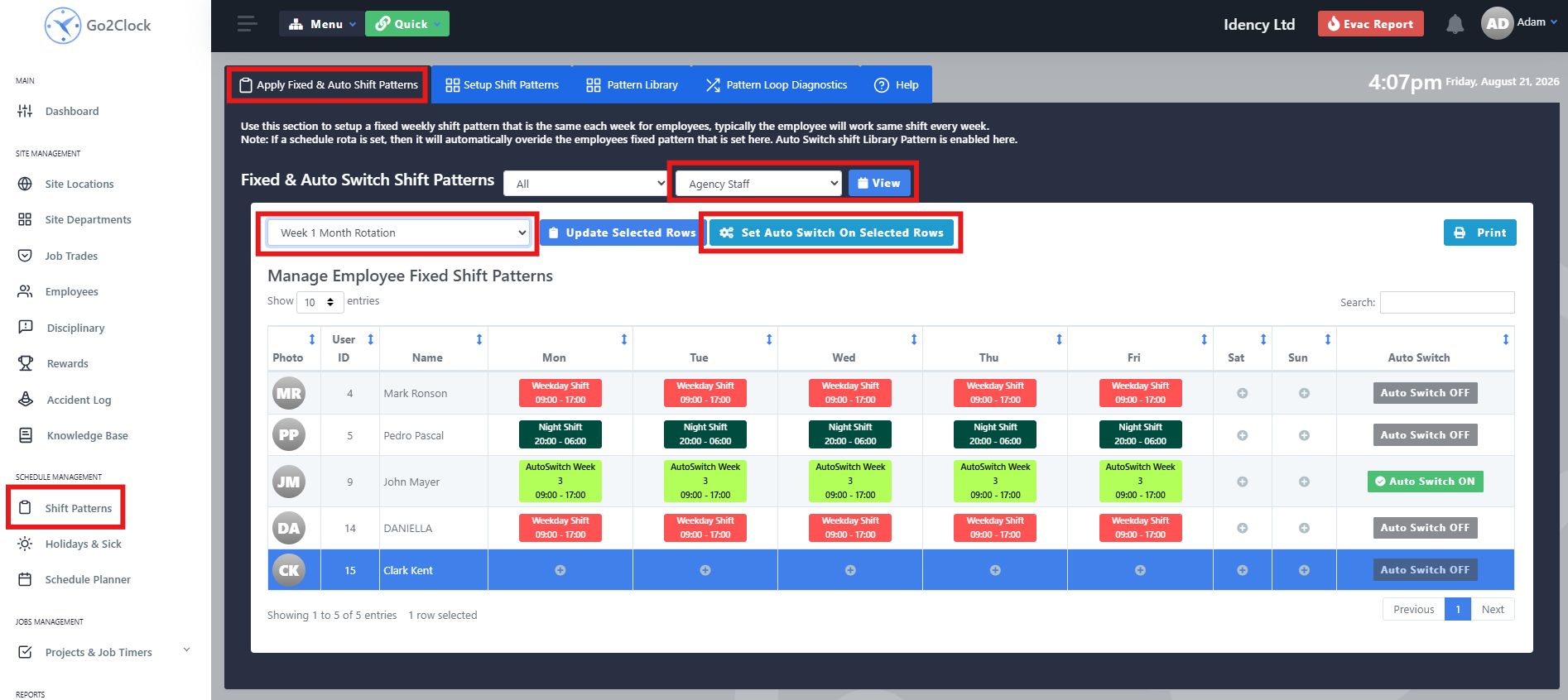
- Navigeer naar Shift Patterns
- Selecteer Pas vast en automatisch verschuifpatronen toe
- Gebruik de afdelingfilter om de medewerkers te vinden die aan het rotatieve werktijdenschema moeten worden toegewezen.
- Selecteer Bekijk — de geselecteerde rij wordt blauw, en meerdere werknemers kunnen tegelijkertijd worden geselecteerd
- Selecteer in de dropdown-menu bovenaan links de patroonbibliotheek waar de medewerkers deze week mee moeten beginnen.
- Selecteer Instellen op automatisch inschakelen van geselecteerde rijen
Stap 7: Controleer of de rotatie is toegepast
Kijk in de rij met medewerkers om te bevestigen dat de rotatie succesvol is toegepast. De medewerker moet dit laten zien met Auto Switch. AAN en de relevante verschuifpatronen die voor de huidige week worden weergegeven. Ze zullen automatisch door de bijbehorende patroonbibliotheek weken heen gaan, volgens de rotatie die u hebt ingesteld.

Hulp nodig bij het instellen van rotatieve werktijden?
Als u problemen ondervindt bij het maken of toepassen van uw rotatie, staat ons supportteam u graag te woord.

Go2Clock Cloud Gehost Tijdregistratiesysteem

















 English (UK)
  English
  English (Canada)
  Français du Canada
  Svenska
  Português
  Nederlands
  Italiano
  Français
  Español
  Deutsch