


































Go2Clock: Como criar e aplicar turnos rotativos
Os horários de turnos rotativos permitem que os funcionários mudem automaticamente entre diferentes horários de turnos num ciclo semanal repetitivo. Antes de começar, certifique-se de que as regras de turnos individuais necessárias foram criadas.
Passo 1: Criar um Padrão de Turnos
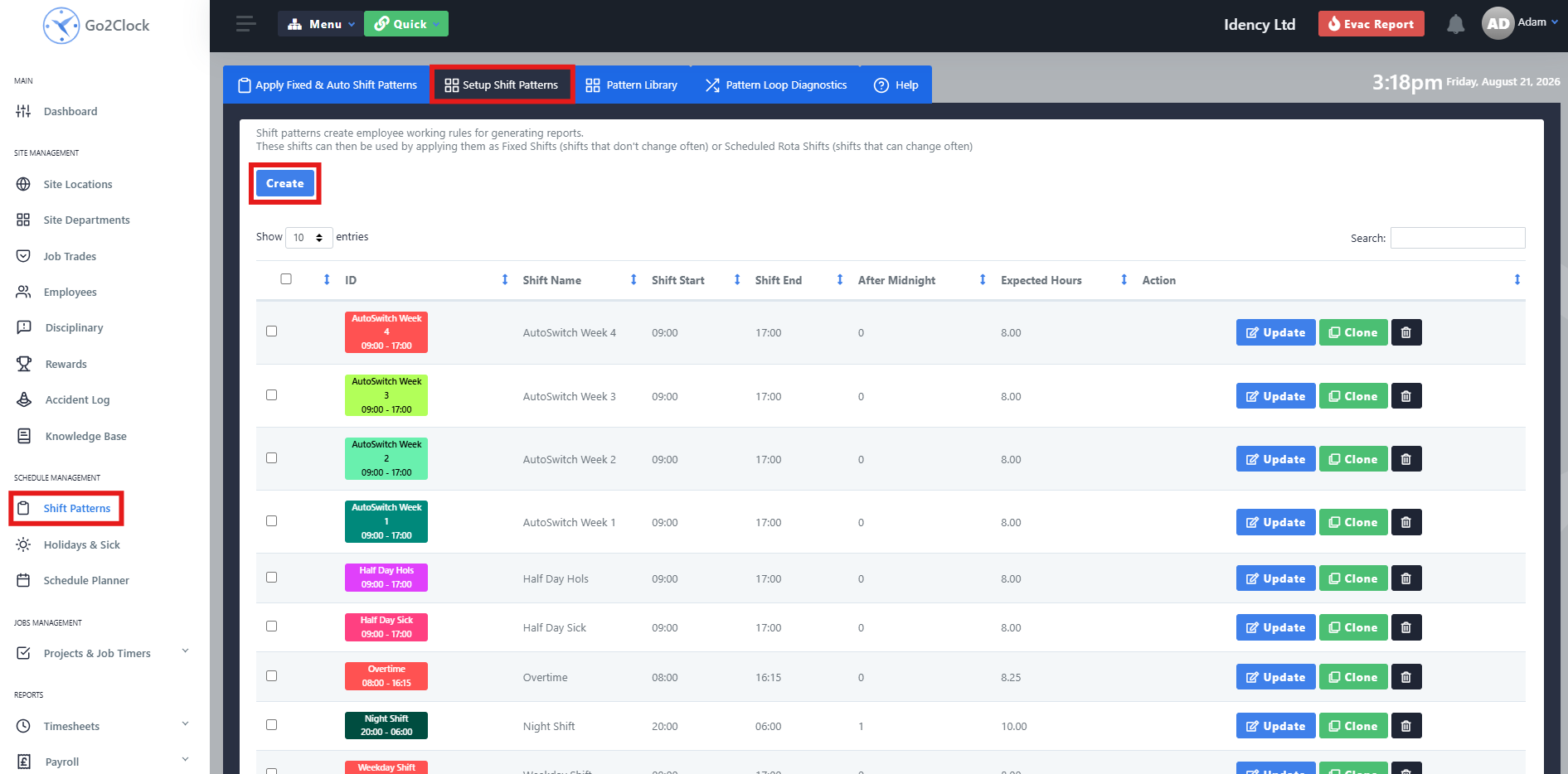
Cada tipo de horário de trabalho precisa de ser criado antes de o horário de trabalho rotativo poder ser configurado. O horário de trabalho determina as regras aplicadas às horas trabalhadas.
- Navegar para Padrões de Turno
- Selecionar Configurar Padrões de Turnos
- Selecionar Criar
- Configure o padrão de turnos conforme necessário
- Selecionar Criar para o guardar
Repita este processo até ter criado todos os padrões de turnos necessários para a biblioteca de padrões.
Passo 2: Iniciar uma Nova Biblioteca de Padrões
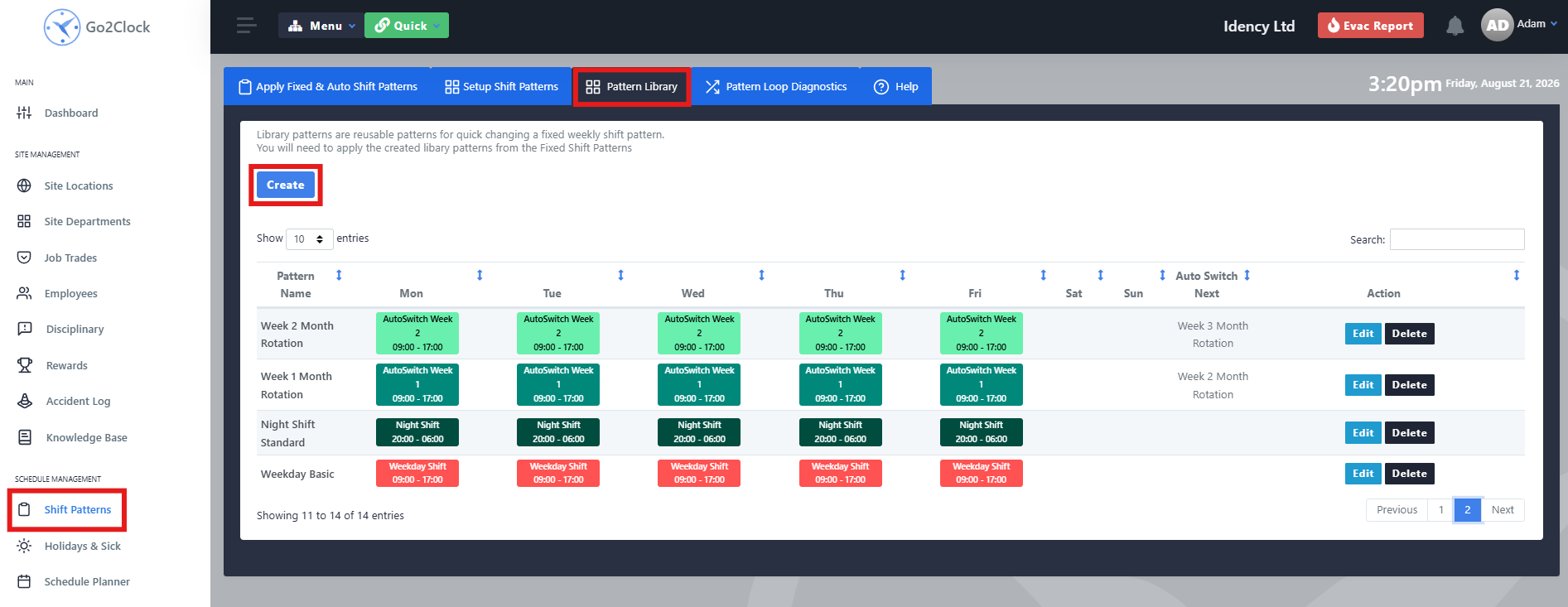
Assim que todos os padrões de turnos individuais tiverem sido criados, pode configurar a biblioteca de padrões. A biblioteca de padrões determina qual o padrão de turno atribuído a cada dia do horário de trabalho do colaborador.
- Navegar para Padrões de Turno
- Selecionar Padrão Biblioteca
- Selecionar Criar
Passo 3: Atribuir Padrões de Turnos e Nomear a Semana
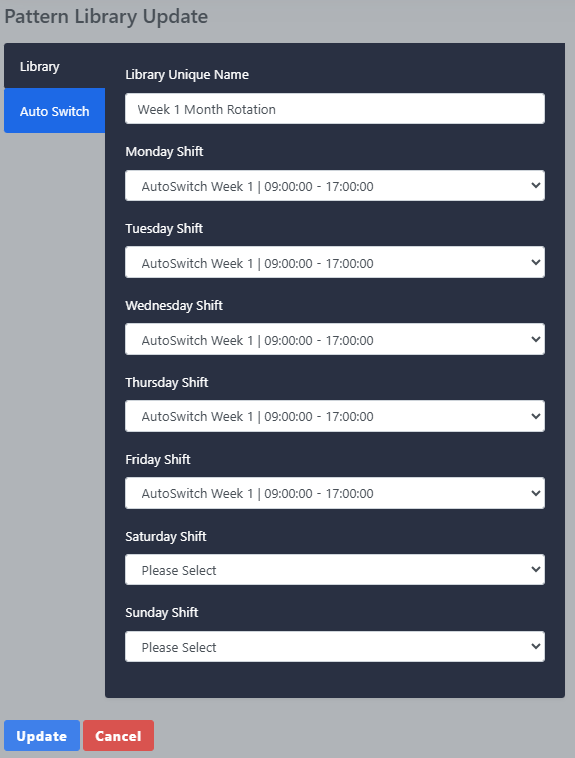
Crie a primeira semana da rotação atribuindo os padrões de turno adequados a cada dia e dê-lhe um nome claro para que possa ser facilmente identificada. Repita este procedimento para criar cada uma das semanas restantes necessárias para a rotação.
Passo 4: Ligar uma Semana à Seguinte
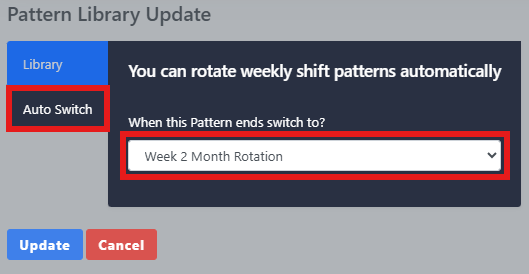
Após criar cada semana, tem de as ligar utilizando a Comutação Automática. Isto indica ao Go2Clock qual a Biblioteca de Padrões que deve ser aplicada assim que a semana atual terminar.
- Selecionar Editar contra a primeira semana do Pattern Library.
- Selecionar Comutação Automática
- No menu pendente, selecione a Biblioteca de Padrões da próxima semana
- Guardar as alterações
Passo 5: Repetir e Fechar o Ciclo
Repita este processo para cada semana na rotação. A última semana deve ser configurada para voltar à primeira semana, criando um ciclo contínuo. Assim que todas as semanas estiverem ligadas, a biblioteca de padrões rotativos está pronta para ser atribuída aos colaboradores.
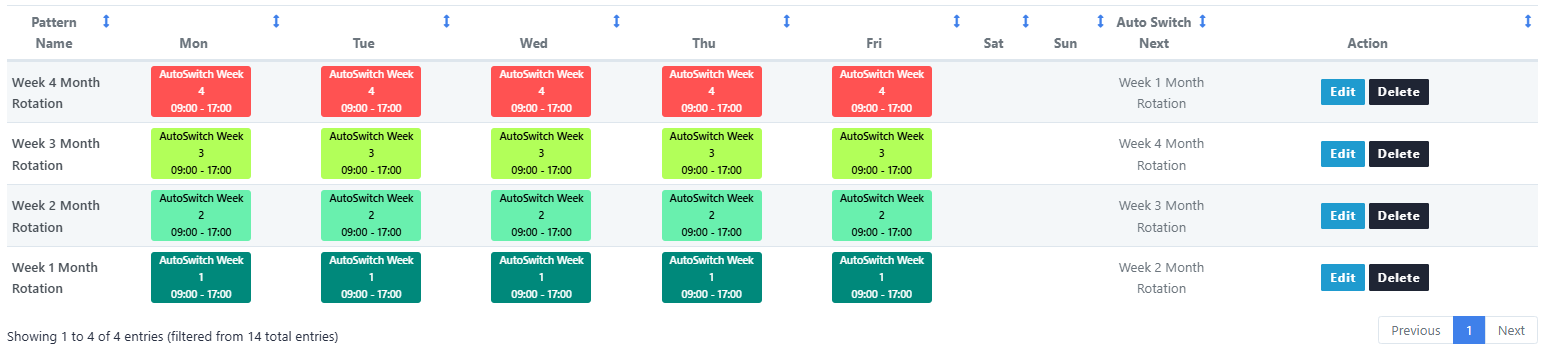
Passo 6: Aplicar o Padrão de Turnos Rotativos
Assim que a biblioteca de padrões tiver sido criada e as semanas ligadas através da Alternância Automática, pode atribuir a rotação aos funcionários relevantes.
- Navegar para Padrões de Turno
- Selecionar Aplicar Padrões de Turnos Fixos e Automáticos
- Utilize o filtro de departamento para encontrar os funcionários que devem ser atribuídos ao regime de turnos rotativos
- Selecionar Ver — a linha selecionada ficará azul e é possível selecionar vários funcionários de uma vez
- A partir do menu pendente no canto superior esquerdo, selecione a Biblioteca de Padrões com a qual os funcionários devem começar na semana atual
- Selecionar Definir a mudança automática nas linhas selecionadas
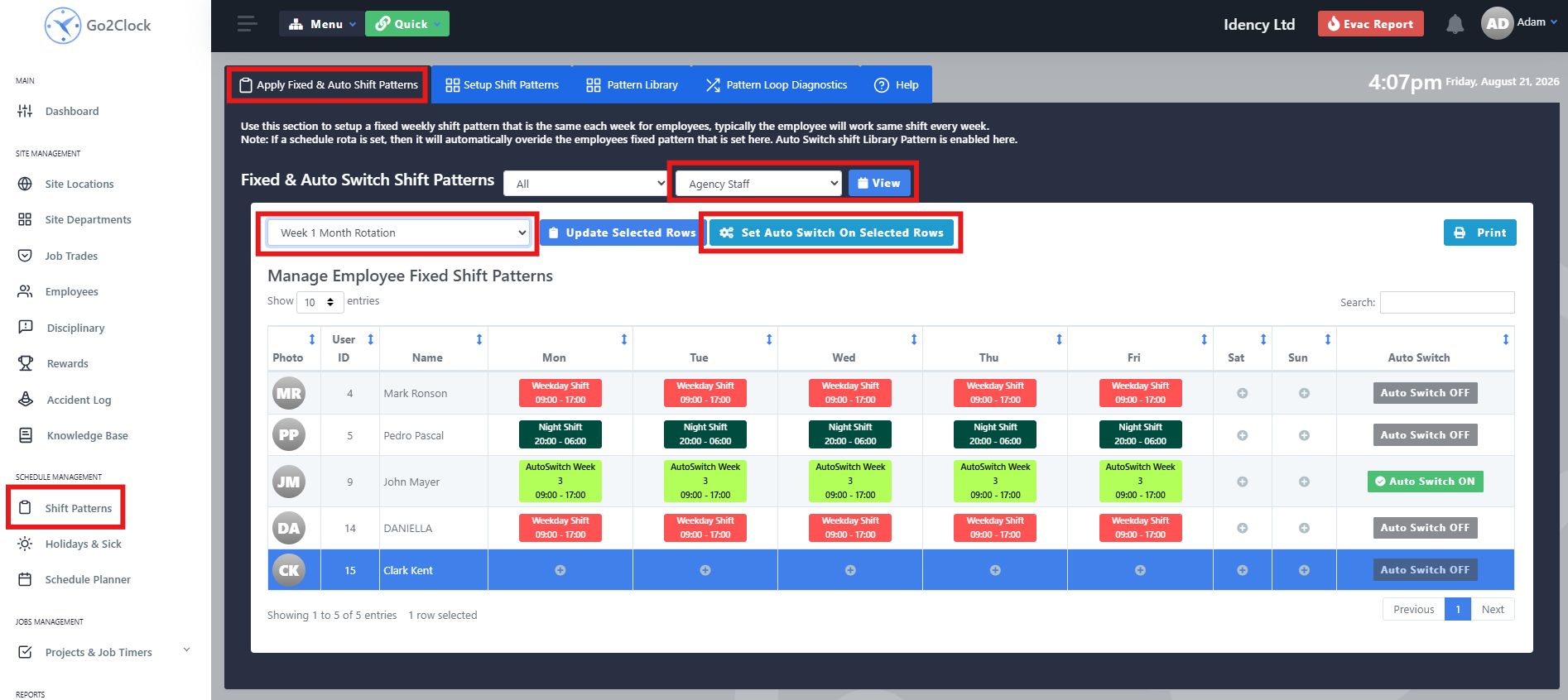
Passo 7: Confirmar que a Rotação Foi Aplicada
Verifique a linha do colaborador para confirmar se a rotação foi aplicada com sucesso. O colaborador deve aparecer com a opção Troca Automática LIGADO e os respetivos padrões de turnos apresentados para a semana atual. Estes avançam automaticamente pelas semanas da Biblioteca de Padrões associada, de acordo com a rotação que configurou.

Precisa de ajuda para configurar padrões de turnos rotativos?
Se tiver quaisquer problemas ao criar ou aplicar a sua rotação, a nossa equipa de apoio terá todo o gosto em ajudar.

Sistema de Picagem e Assiduidade Hospedado na Nuvem Go2Clock

















 English (UK)
  English
  English (Canada)
  Français du Canada
  Svenska
  Português
  Nederlands
  Italiano
  Français
  Español
  Deutsch