


































Go2Clock : Comment créer et appliquer des schémas de décalage horaire
Les horaires de travail alternés permettent aux employés de passer automatiquement d’un horaire de travail à un autre au cours d’une semaine régulière. Avant de commencer, assurez-vous que les règles horaires individuelles nécessaires aient été créées.
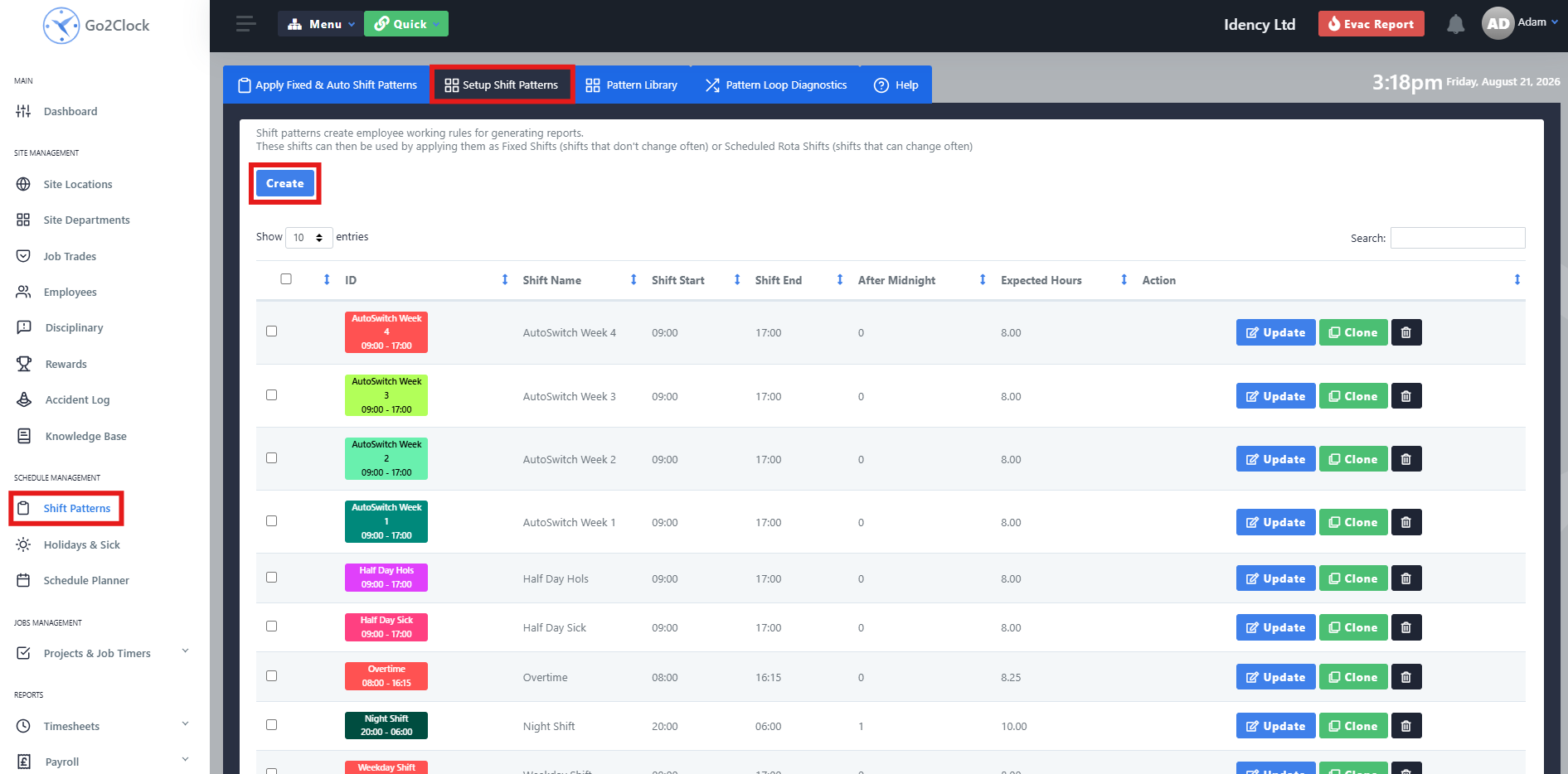
Étape 1 : Créer un motif de décalage
Chaque type de schéma de décalage doit être créé avant que le schéma de décalage rotatif puisse être configuré. Le schéma de décalage détermine les règles applicables aux heures travaillées.
- Accéder aux modèles de quarts
- Sélectionner Configurer les cycles de travail
- Sélectionner Créer
- Configurez le modèle de travail selon les besoins
- Sélectionner Créer pour l'enregistrer
Repetons ce processus jusqu’à ce que nous ayons créé tous les motifs de changement nécessaires pour la bibliothèque de motifs.
Étape 2 : Créer une nouvelle bibliothèque de motifs
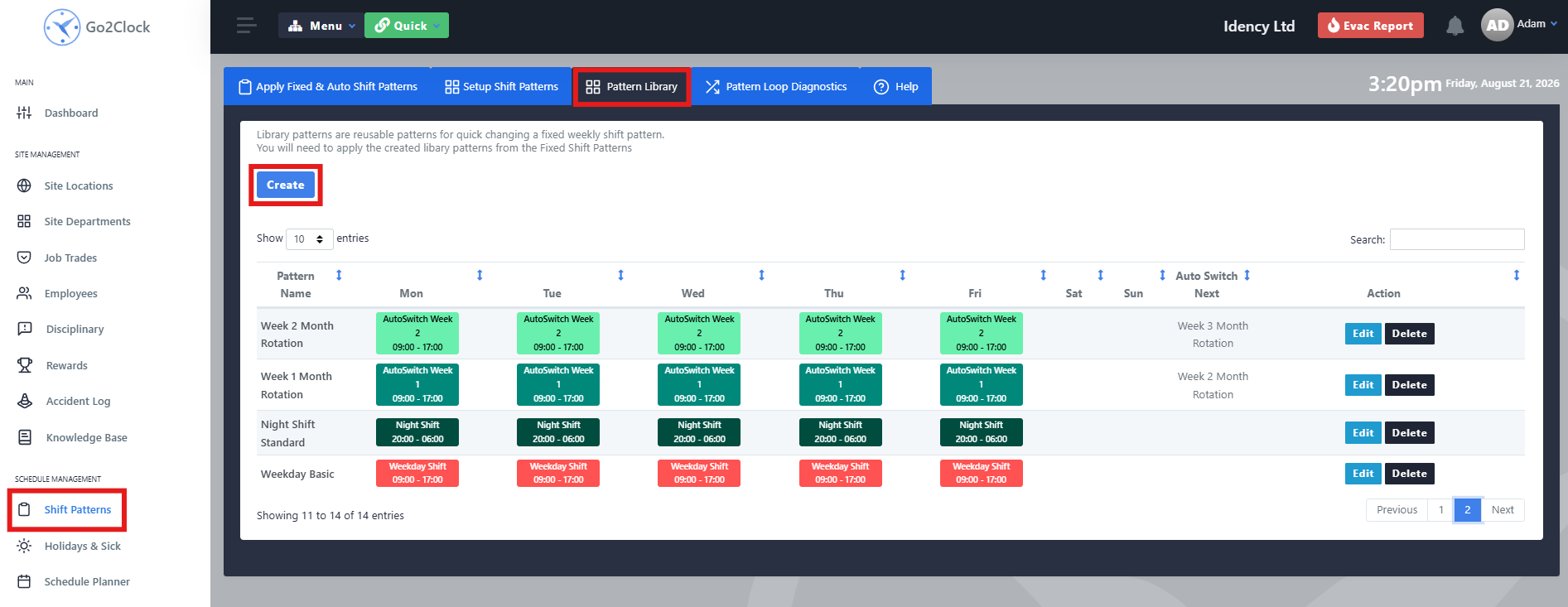
Une fois tous les différents horaires de travail créés, vous pouvez configurer la bibliothèque de schémas. Cette bibliothèque détermine le schéma de travail qui sera appliqué à chaque jour de l’horaire de travail de l’employé.
- Accéder aux modèles de quarts
- Sélectionner Muster Bibliothèque
- Sélectionner Créer
Étape 3 : Assigner des schémas de changement de vitesse et nommer la semaine
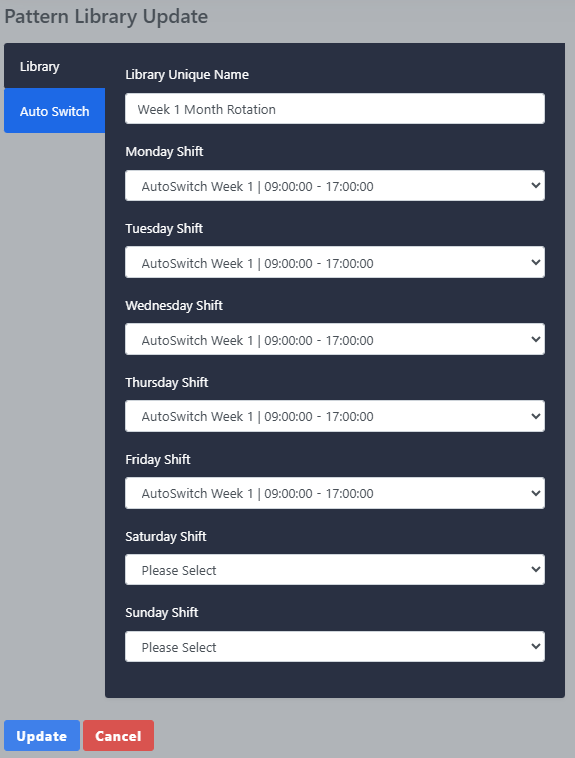
Créez la première semaine de la rotation en assignant les schémas de travail appropriés à chaque jour et donnez-lui un nom clair afin qu'elle puisse être facilement identifiée. Reprenez cette procédure pour créer chaque semaine restante requise pour la rotation.
Étape 4 : Lier une semaine à la suivante
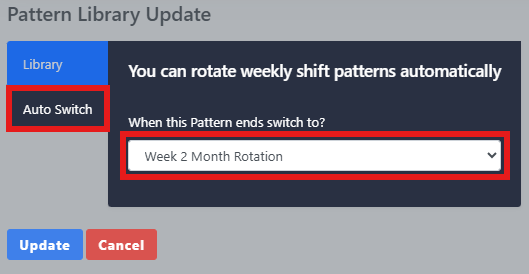
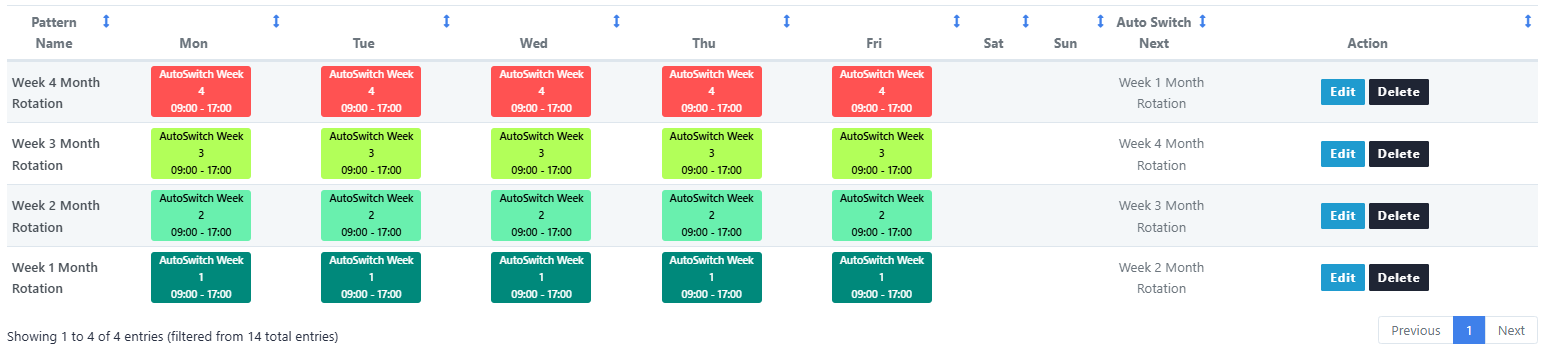
Après avoir créé chaque semaine, vous devez les relier ensemble en utilisant l’option « Auto Switch ». Cela indique à Go2Clock laquelle de la bibliothèque de motifs doit être appliquée une fois la semaine en cours terminée.
- Sélectionner Editer contre la première semaine de la Bibliothèque des Modèles.
- Sélectionner Auto-déclenchement
- Dans le menu déroulant, sélectionnez la bibliothèque de motifs de la semaine suivante.
- Sauvegarder les modifications
Étape 5 : Repetir et fermer le cycle
Repetons ce processus pour chaque semaine de la rotation. La dernière semaine doit être configurée pour revenir à la première semaine, créant ainsi un cycle continu. Une fois toutes les semaines liées, la bibliothèque de motifs de rotation est prête à être attribuée aux employés.
Étape 6 : Appliquer le motif de rotation des positions
Une fois la bibliothèque de motifs créée et les semaines liées grâce à Auto Switch, vous pouvez assigner la rotation aux employés concernés.
- Accéder aux modèles de quarts
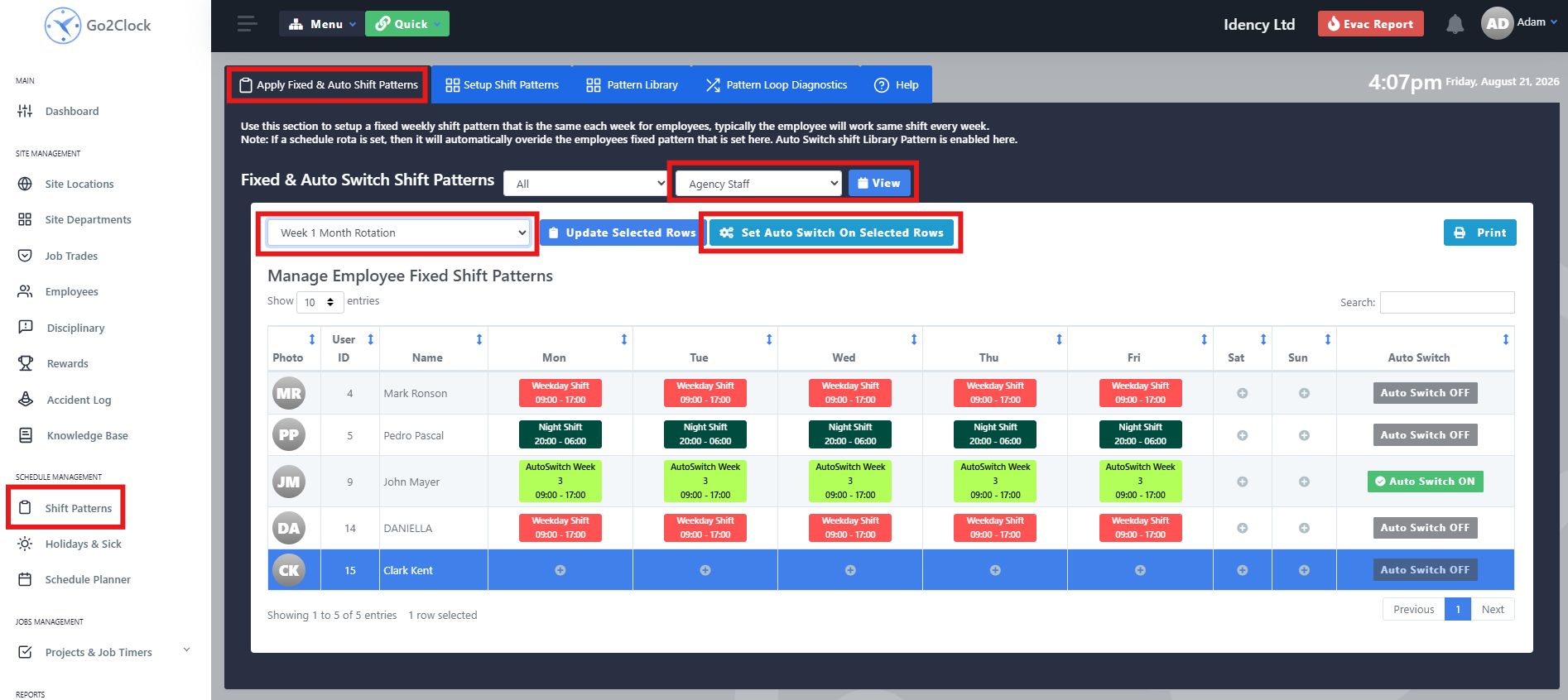
- Sélectionner Appliquer les modèles de rotation fixes et automatiques
- Utilisez le filtre par département pour trouver les employés qui devraient être affectés au système de quarts alternés.
- Sélectionner Voir — la ligne sélectionnée devient bleue, et plusieurs employés peuvent être sélectionnés en même temps
- Dans le menu déroulant en haut à gauche, sélectionnez la bibliothèque de motifs sur laquelle les employés doivent commencer pour la semaine en cours.
- Sélectionner Configurer l’allumage automatique des lignes sélectionnées
Étape 7 : Confirmer que la rotation a été appliquée
Vérifiez la ligne « Employé » pour confirmer que la rotation a été appliquée correctement. L’employé devrait afficher « Auto Switch ». ON et les schémas de changement correspondants affichés à leur sujet pour la semaine en cours. Ils passeront automatiquement par les semaines de la bibliothèque de schémas liées selon la rotation que vous avez configurée.

Avez-vous besoin d'aide pour mettre en place des horaires de travail alternés ?
Si vous rencontrez des problèmes lors de la création ou de l’application de votre rotation, notre équipe d’assistance est à votre disposition pour vous aider.

Go2Clock Système de gestion du temps et des présences hébergé dans le nuage

















 English (UK)
  English
  English (Canada)
  Français du Canada
  Svenska
  Português
  Nederlands
  Italiano
  Français
  Español
  Deutsch