


































Go2Clock: Erstellung und Anwendung von rollierenden Schichtplänen
Rotierende Schichtpläne ermöglichen es Mitarbeitern, sich in einem wöchentlichen Rhythmus automatisch zwischen verschiedenen Schichtmodellen zu bewegen. Stellen Sie vor dem Start sicher, dass die benötigten einzelnen Schichtregeln erstellt wurden.
Schritt 1: Erstellen Sie ein Schichtmuster
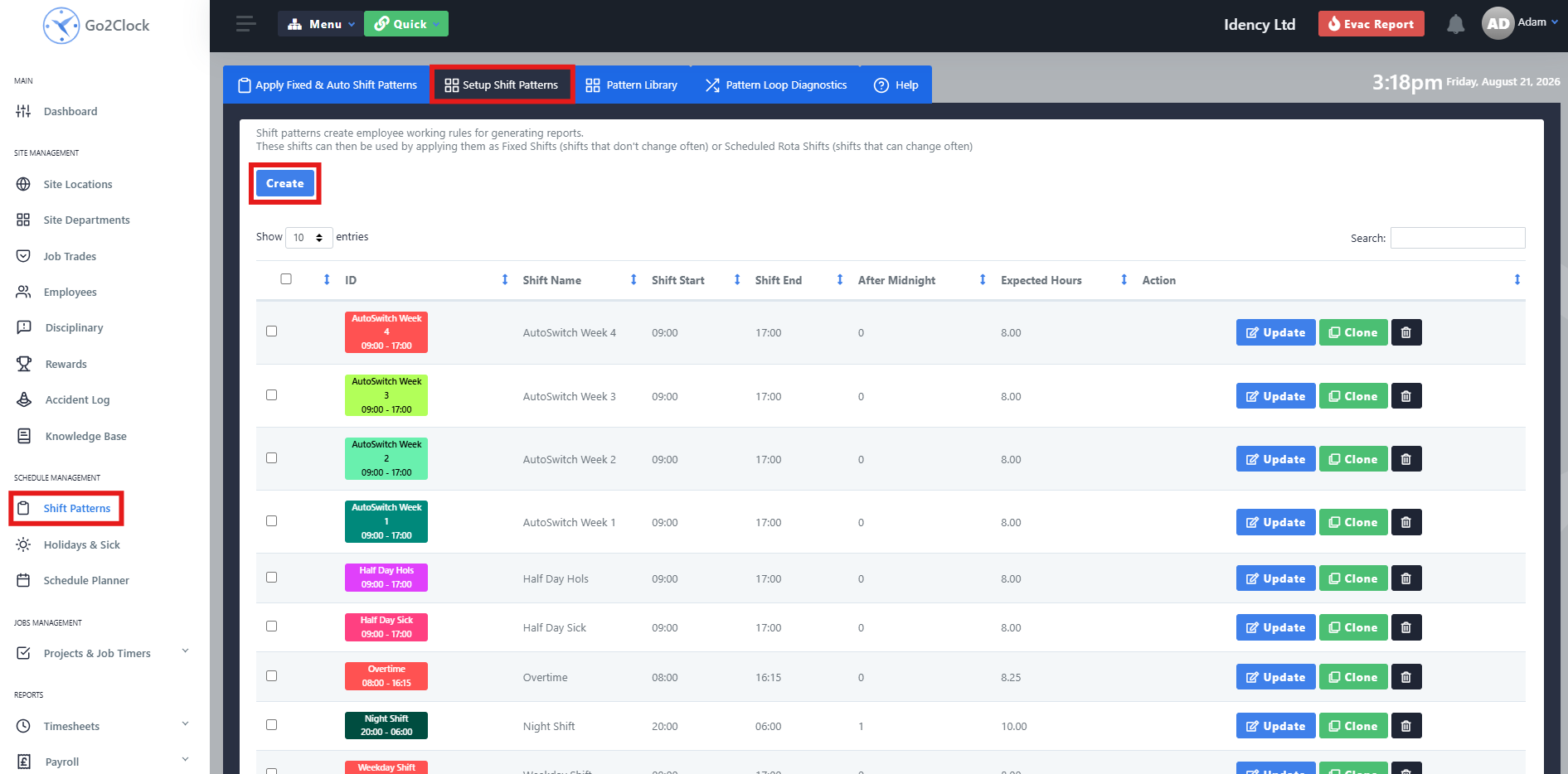
Jeder Schichtplantyp muss erstellt werden, bevor der rotierende Schichtplan eingerichtet werden kann. Der Schichtplan bestimmt die auf die geleisteten Arbeitsstunden angewendeten Regeln.
- Zu Schichtmustern navigieren
- Auswählen Schichtmuster einrichten
- Auswählen Erstellen
- Konfigurieren Sie das Schichtmuster nach Bedarf
- Auswählen Erstellen um es zu speichern
Wiederholen Sie diesen Vorgang, bis Sie alle für die Musterbibliothek erforderlichen Schichtmuster erstellt haben.
Schritt 2: Starten Sie eine neue Musterbibliothek
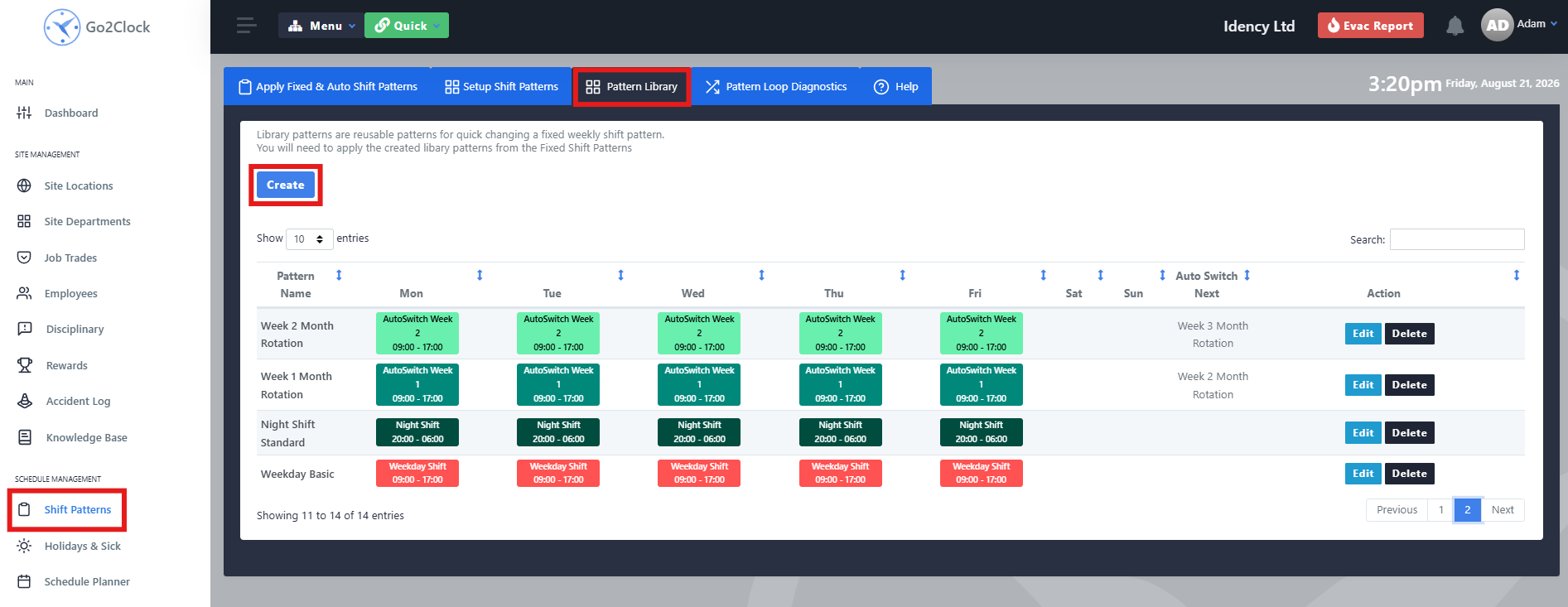
Sobald alle individuellen Schichtmuster erstellt wurden, können Sie die Musterbibliothek einrichten. Die Musterbibliothek legt fest, welches Schichtmuster jedem Tag des Arbeitsplans des Mitarbeiters zugewiesen wird.
- Zu Schichtmustern navigieren
- Auswählen Muster Bibliothek
- Auswählen Erstellen
Schritt 3: Schichtmuster zuweisen und Woche benennen
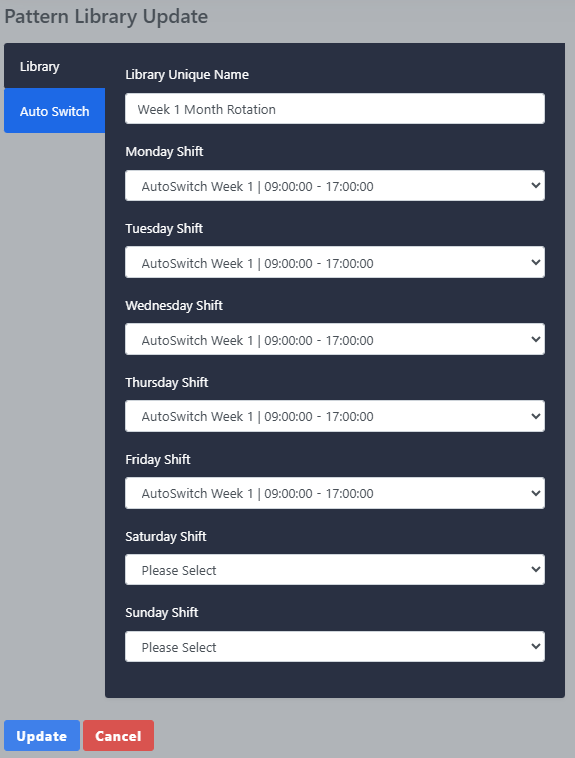
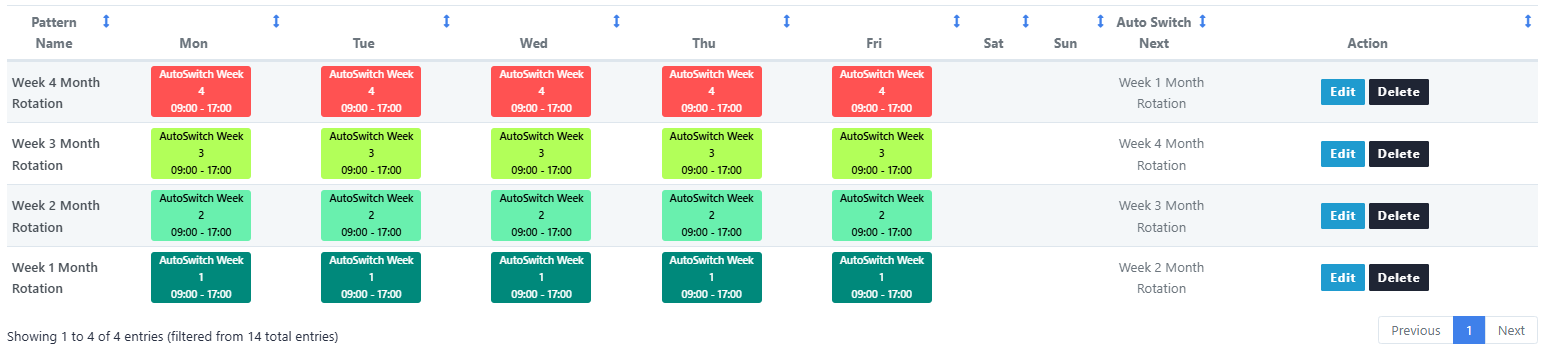
Erstellen Sie die erste Woche der Rotation, indem Sie jedem Tag die entsprechenden Schichtmuster zuweisen, und benennen Sie sie eindeutig, damit sie leicht identifiziert werden kann. Wiederholen Sie dies, um jede weitere für die Rotation erforderliche Woche zu erstellen.
Schritt 4: Verknüpfen Sie eine Woche mit der nächsten
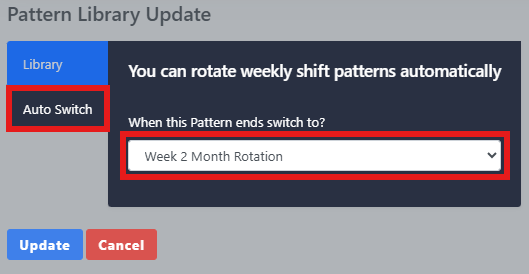
Nach dem Erstellen jeder Woche müssen Sie diese mithilfe der automatischen Umschaltung miteinander verknüpfen. Dies teilt Go2Clock mit, welche Musterbibliothek angewendet werden soll, sobald die aktuelle Woche abgeschlossen ist.
- Auswählen Bearbeiten gegen die erste Pattern Library Woche.
- Auswählen Automatischer Schalter
- Wählen Sie im Dropdown-Menü das Musterarchiv der nächsten Woche aus
- Änderungen speichern
Schritt 5: Wiederholen und den Kreis schließen
Wiederholen Sie diesen Vorgang für jede Woche im Rotationszyklus. Die letzte Woche sollte so eingestellt werden, dass sie wieder zur ersten Woche zurückschaltet, wodurch ein kontinuierlicher Kreislauf entsteht. Sobald alle Wochen verknüpft sind, ist die rotierende Musterbibliothek bereit, den Mitarbeitern zugewiesen zu werden.
Schritt 6: Wenden Sie das rotierende Schichtmodell an
Sobald die Musterbibliothek erstellt und die Wochen über den Auto-Switch verknüpft wurden, können Sie die Rotation den entsprechenden Mitarbeitern zuweisen.
- Zu Schichtmustern navigieren
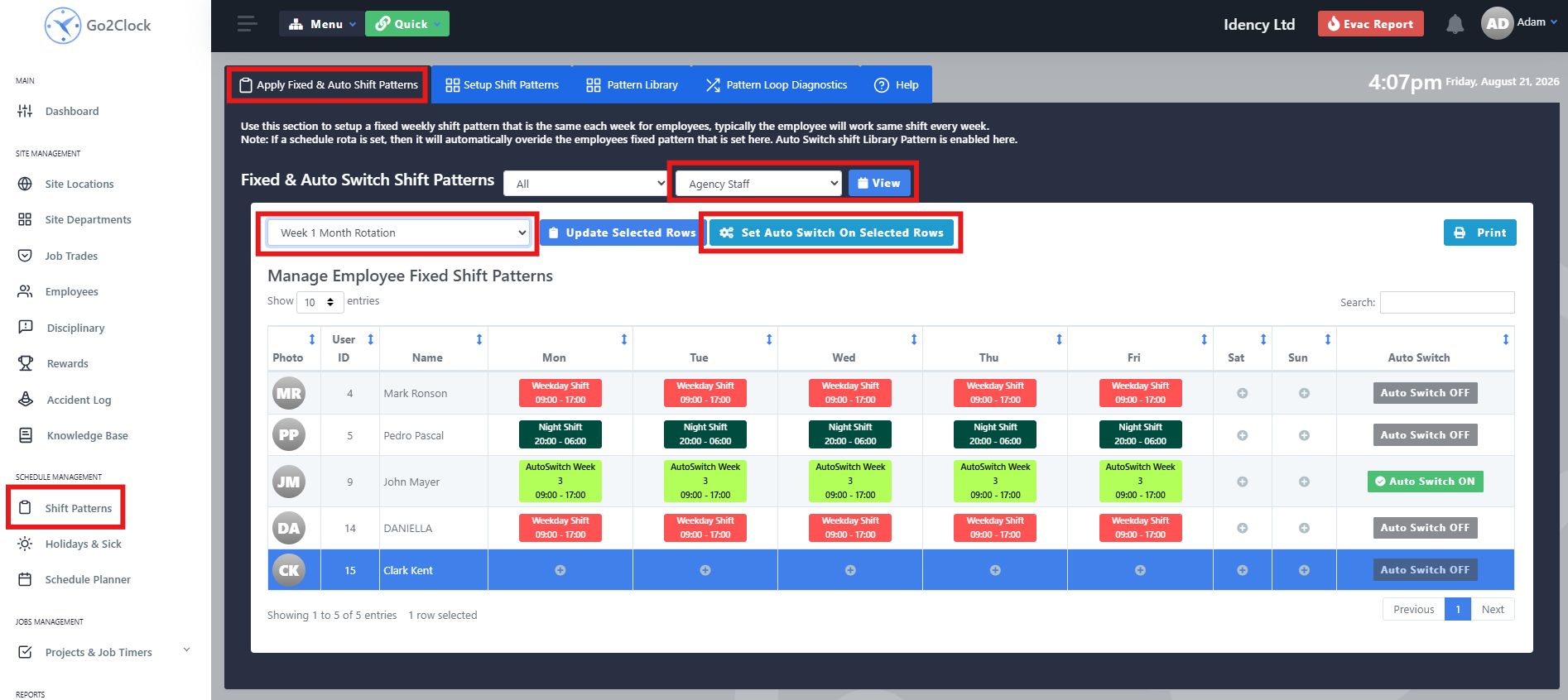
- Auswählen Feste und automatische Schichtmuster anwenden
- Verwenden Sie den Abteilungsfilter, um die Mitarbeiter zu finden, die dem Wechselschichtmodell zugewiesen werden sollen.
- Auswählen Ansicht — die ausgewählte Zeile wird blau, und es können mehrere Mitarbeiter gleichzeitig ausgewählt werden
- Wählen Sie im Dropdown-Menü oben links die Musterbibliothek aus, mit der die Mitarbeiter für die aktuelle Woche beginnen sollen.
- Auswählen Automatisches Umschalten bei ausgewählten Zeilen aktivieren
Schritt 7: Bestätigen, dass die Drehung angewendet wurde
Überprüfen Sie die Mitarbeiterzeile, um zu bestätigen, dass der Wechsel erfolgreich angewendet wurde. Der Mitarbeiter sollte mit „Automatischer Wechsel“ angezeigt werden. EIN und die dazugehörigen Schichtmuster für die aktuelle Woche angezeigt. Sie wechseln automatisch entsprechend dem von Ihnen konfigurierten Turnus durch die verknüpften Wochen der Musterbibliothek.

Benötigen Sie Hilfe beim Einrichten von rotierenden Schichtplänen?
Wenn Sie bei der Erstellung oder Anwendung Ihrer Rotation auf Probleme stoßen, hilft Ihnen unser Support-Team gerne weiter.

Go2Clock Cloud-basiertes Zeiterfassungssystem

















 English (UK)
  English
  English (Canada)
  Français du Canada
  Svenska
  Português
  Nederlands
  Italiano
  Français
  Español
  Deutsch