


































Go2Clock: Come creare e applicare turni di lavoro rotativi
I turn shift permettono ai dipendenti di passare automaticamente tra diversi turni in un programma settimanale ripetitivo. Prima di iniziare, assicurarsi che le regole individuali di turno necessarie siano state create.
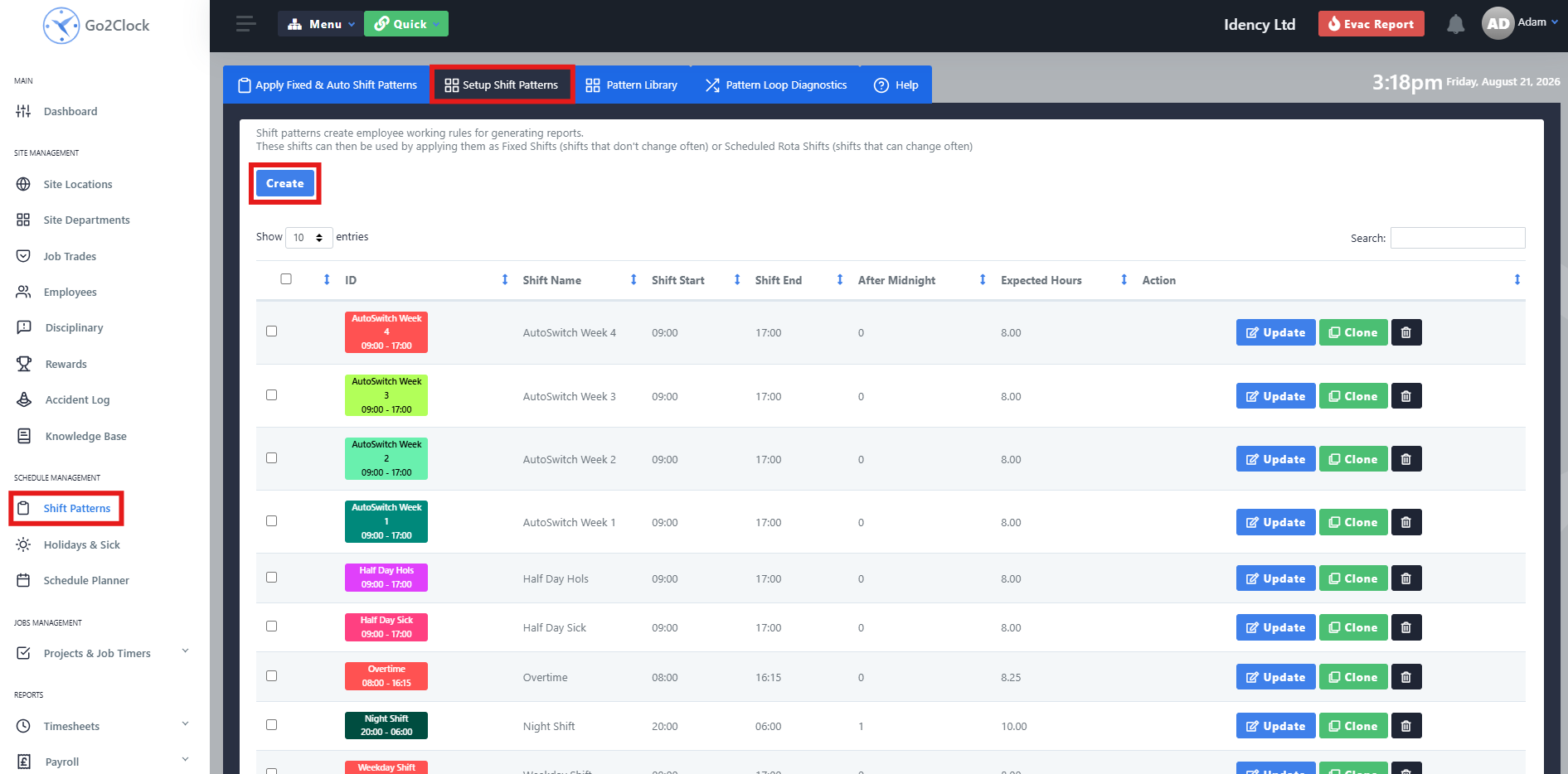
Passo 1: Crea un pattern di spostamento
Prima che il modello di cambio orario possa essere impostato, è necessario creare ogni tipo di modello di cambio orario. Il modello di cambio orario determina le regole applicate alle ore lavorate.
- Navigare nei modelli Shift
- Seleziona Configurazione dei pattern di spostamento
- Seleziona Crea
- Configura il modello di cambio secondo le esigenze
- Seleziona Crea per salvarlo
Ripetete questo processo finché non avrete creato tutti i modelli di spostamento necessari per la libreria di modelli.
Passo 2: Iniziare una nuova libreria di modelli
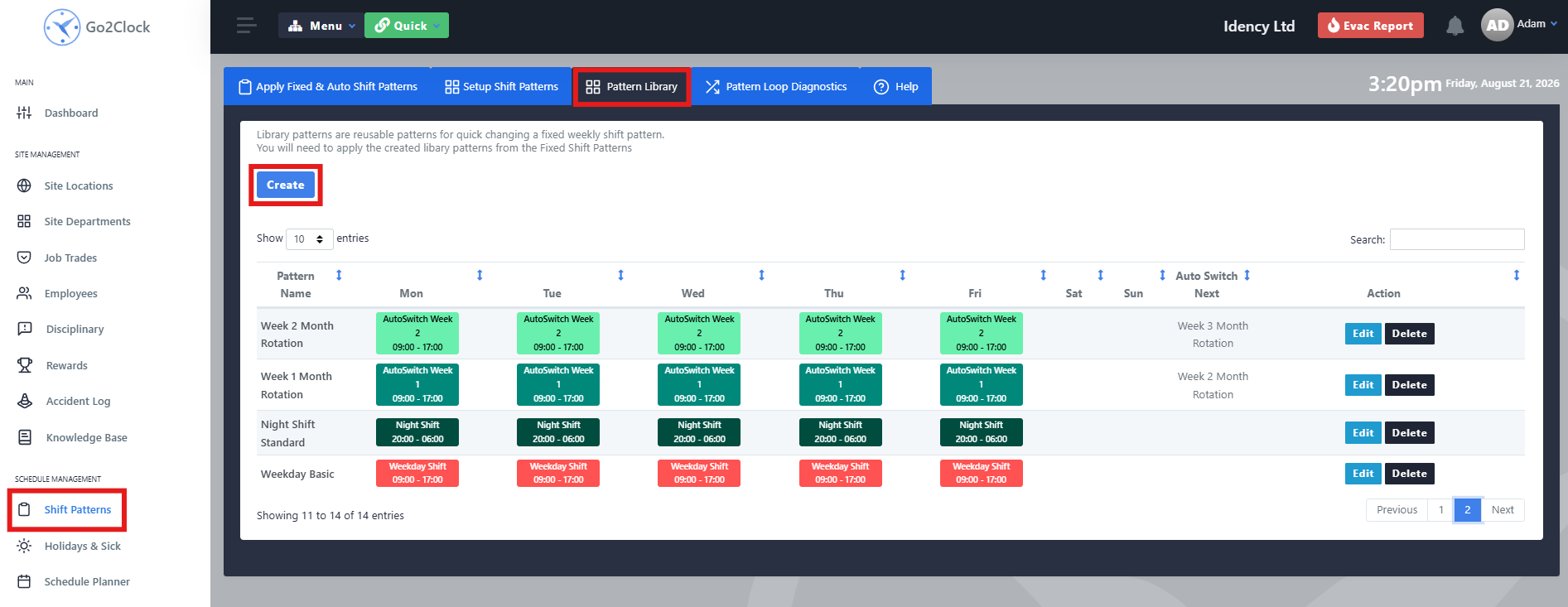
Una volta create tutte le schede individuali, è possibile configurare la libreria di schede. La libreria di schede determina quale schema di lavoro viene assegnato a ciascun giorno del programma di lavoro del dipendente.
- Navigare nei modelli Shift
- Seleziona Modello Biblioteca
- Seleziona Crea
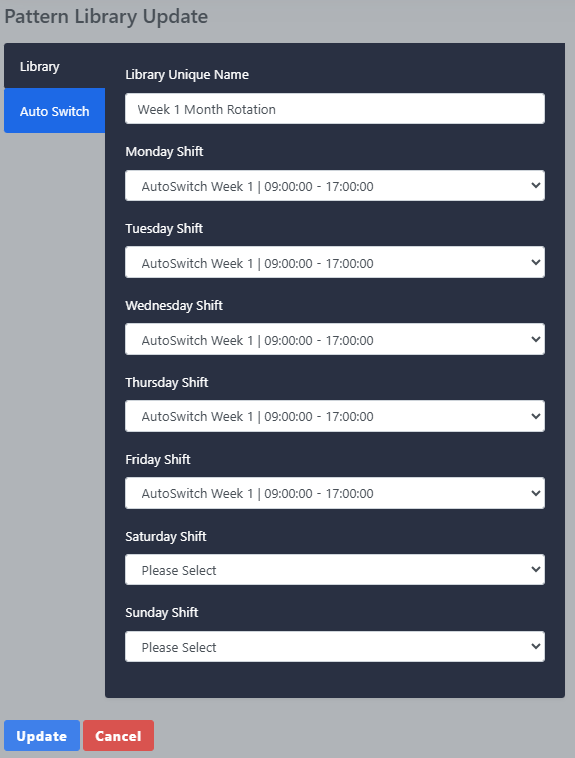
Passo 3: assegnare i pattern di spostamento e dare un nome alla settimana
Creare la prima settimana della rotazione assegnando i modelli di turni appropriati a ciascun giorno e dando un nome chiaro per facilitarne la identificazione. Ripetere questo procedimento per creare ogni settimana rimanente necessaria per la rotazione.
Passo 4: Collegare una settimana all'altra
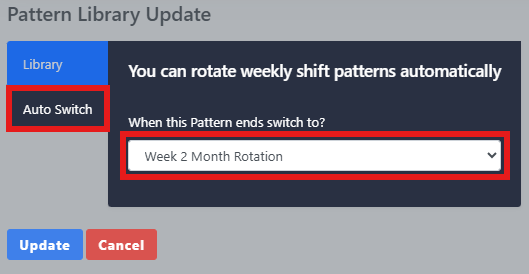
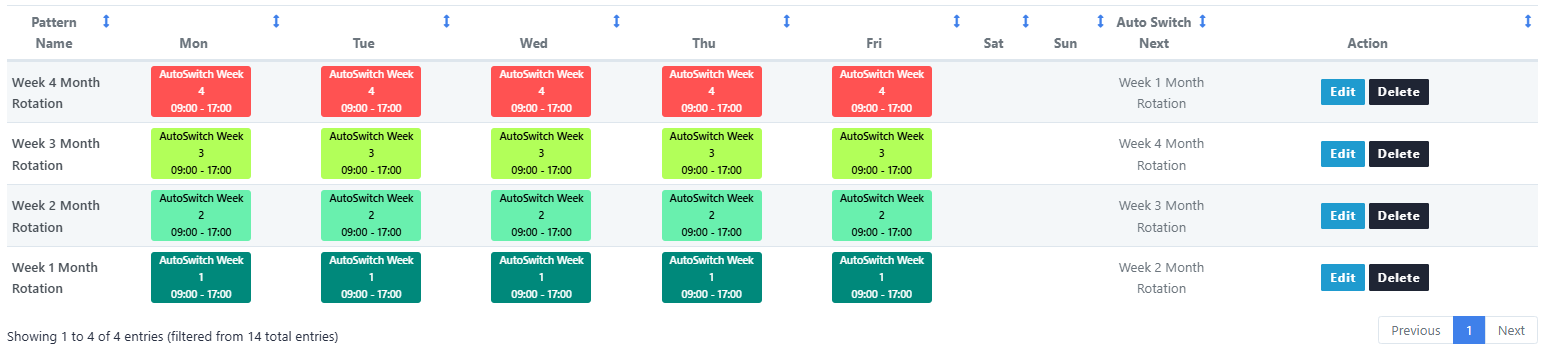
Dopo aver creato le settimane, è necessario collegarle tra loro utilizzando l'opzione Auto Switch. Ciò indica a Go2Clock quale Biblioteca di Modelli debba essere applicata una volta terminata la settimana corrente.
- Seleziona Modifica contro la prima settimana del Pattern Library.
- Seleziona Auto Switch
- Nella lista a discesa selezionare la libreria di modelli della settimana successiva
- Salva le modifiche
Passo 5: Ripetere e chiudere il ciclo
Ripetete questo processo per ogni settimana della rotazione. La settimana finale dovrebbe essere impostata per tornare alla prima settimana, creando un ciclo continuo. Una volta collegati tutti i periodi, la libreria dei modelli di rotazione è pronta per essere assegnata ai dipendenti.
Passo 6: Applicare il modello di rotazione dei punti
Una volta creato il modello di schede e collegato i giorni tramite Auto Switch, è possibile assegnare la rotazione ai dipendenti interessati.
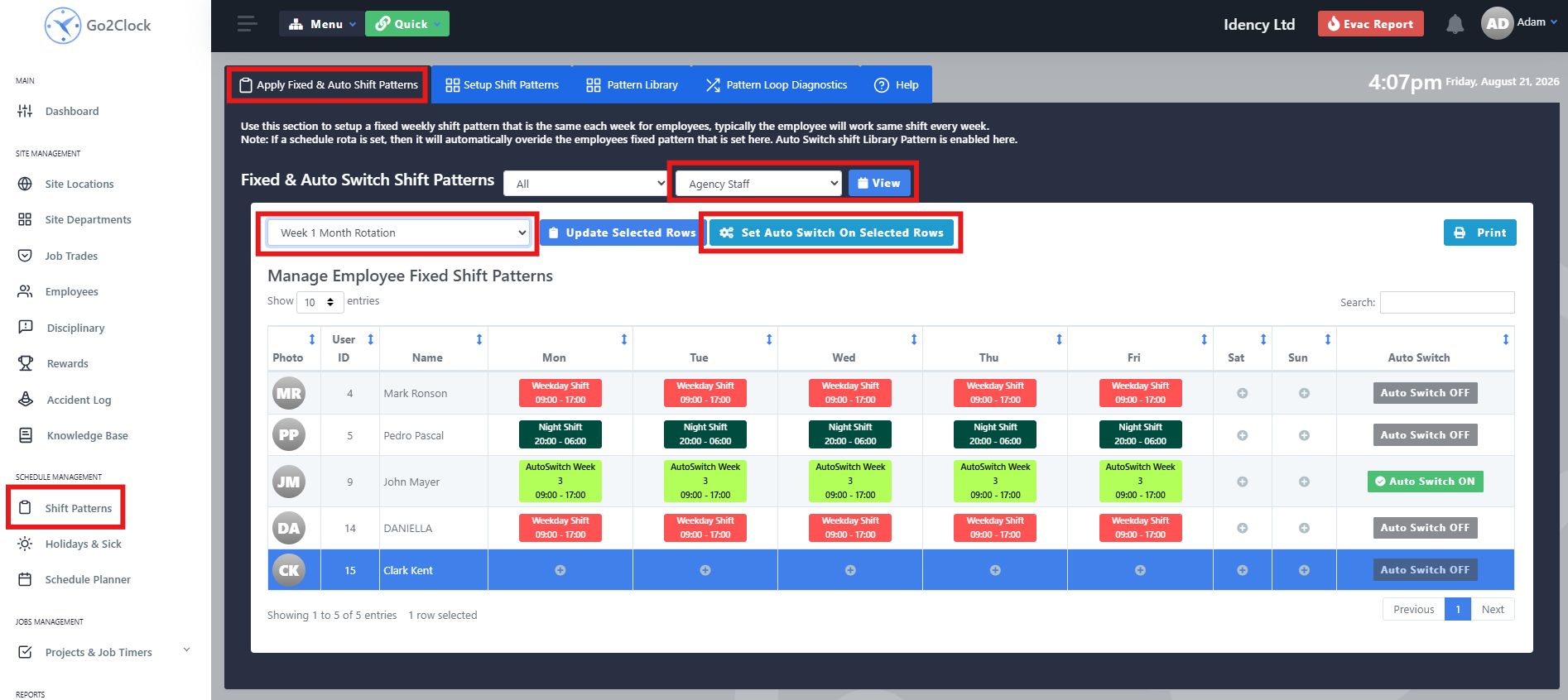
- Navigare nei modelli Shift
- Seleziona Applicare i modelli di spostamento fisso e automatico
- Utilizzate il filtro per reparto per trovare i collaboratori da assegnare al turno rotativo
- Seleziona Visualizza — la riga selezionata diventerà blu e è possibile selezionare più collaboratori contemporaneamente
- Nella schermata a tendina in alto a sinistra, selezionare la Biblioteca di modelli su cui i dipendenti dovranno lavorare per la settimana corrente
- Seleziona Impostare l'attivazione automatica su righe selezionate
Passo 7: Confermare che la rotazione è stata applicata
Verificate la riga relativa al dipendente per confermare che la rotazione è stata applicata correttamente. Il dipendente dovrebbe mostrare l'opzione "Auto Switch" SUL e i relativi schemi di spostamento visualizzati in relazione a questi per la settimana corrente. Si spostano automaticamente nelle settimane della Biblioteca di Modelli collegati in base alla rotazione che avete configurato.

Hai bisogno di aiuto per configurare i turni di lavoro a rotazione?
Se riscontri problemi nella creazione o nell'applicazione della rotazione, il nostro team di supporto è lieto di aiutarti.

Sistema di presenze e assenze Go2Clock Cloud Hosted

















 English (UK)
  English
  English (Canada)
  Français du Canada
  Svenska
  Português
  Nederlands
  Italiano
  Français
  Español
  Deutsch