



































Hoe gebruik je het IdencyTime Evacuatierapport
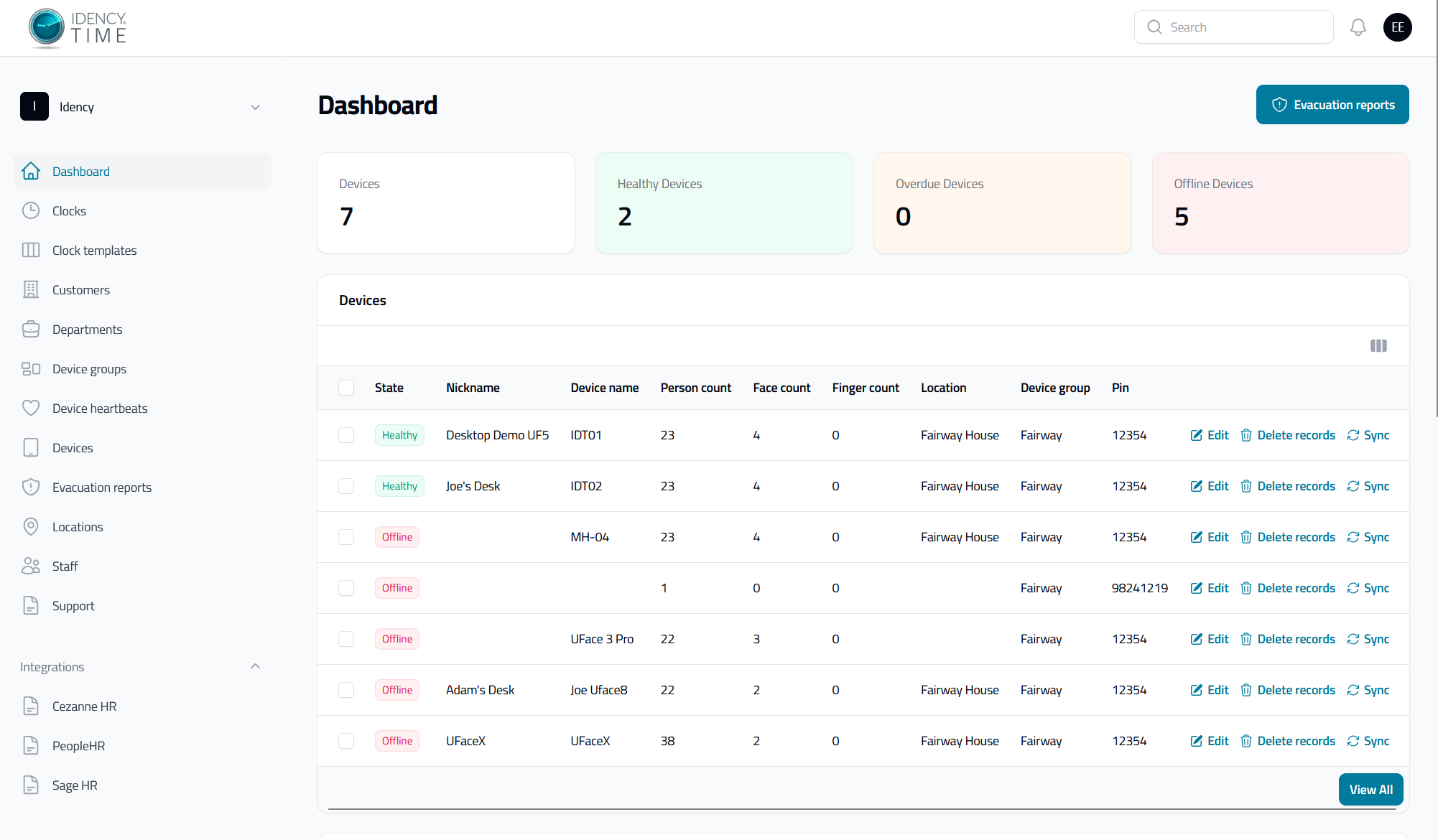
Er zijn twee manieren om naar de evacuatiemodule binnen IdencyTime te gaan. Dit is door op de knop 'Evacuatierapport' op het dashboard te drukken of via het menu 'Evacuatierapporten' aan de linkerkant.
Stap 1: Selecteer de juiste locatie
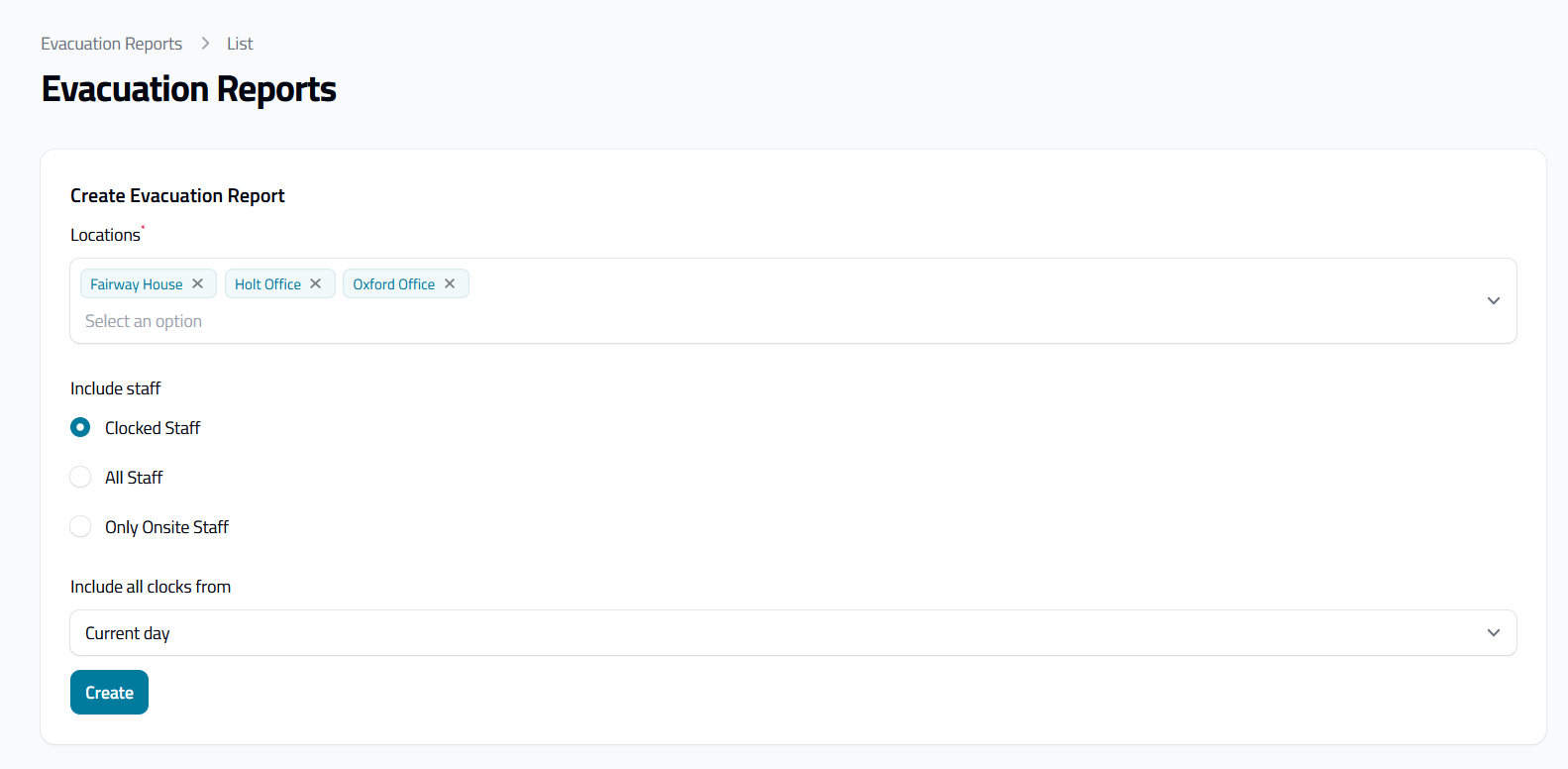
Eerst selecteert u een of meer locaties uit het keuzemenu Locaties. Vervolgens selecteert u een optie uit de bijbehorende radioknoppen voor personeel:
- Geklokt personeel: toont al het personeel dat zich heeft ingeklokt voor de opgegeven periode
- Alle medewerkers: toont alle medewerkers die in IdencyTime bestaan, ongeacht of ze zijn ingeklokt of niet
- Alleen Personeel op Locatie: toont alleen personeel dat op het apparaat is ingeklokt
Stap 2: Kies het juiste personeel
Nadat u het personeel hebt geselecteerd dat u wilt opnemen, moet u tenslotte de periode selecteren. We hebben hiervoor drie opties om alle situaties, zoals nachtdiensten, te dekken:
- Huidige dag: 00:00-23:59 op de huidige dag
- 24 uur: de laatste 24 uur vanaf het moment dat u het evacuatieverslag uitvoert om de vorige nacht te dekken
- 48 uur: de laatste 48 uur vanaf het moment dat u het evacuatieverslag uitvoert, om de voorgaande 2 nachten te bestrijken
Stap 3: Het Evacueringsrapport aanmaken en begrijpen
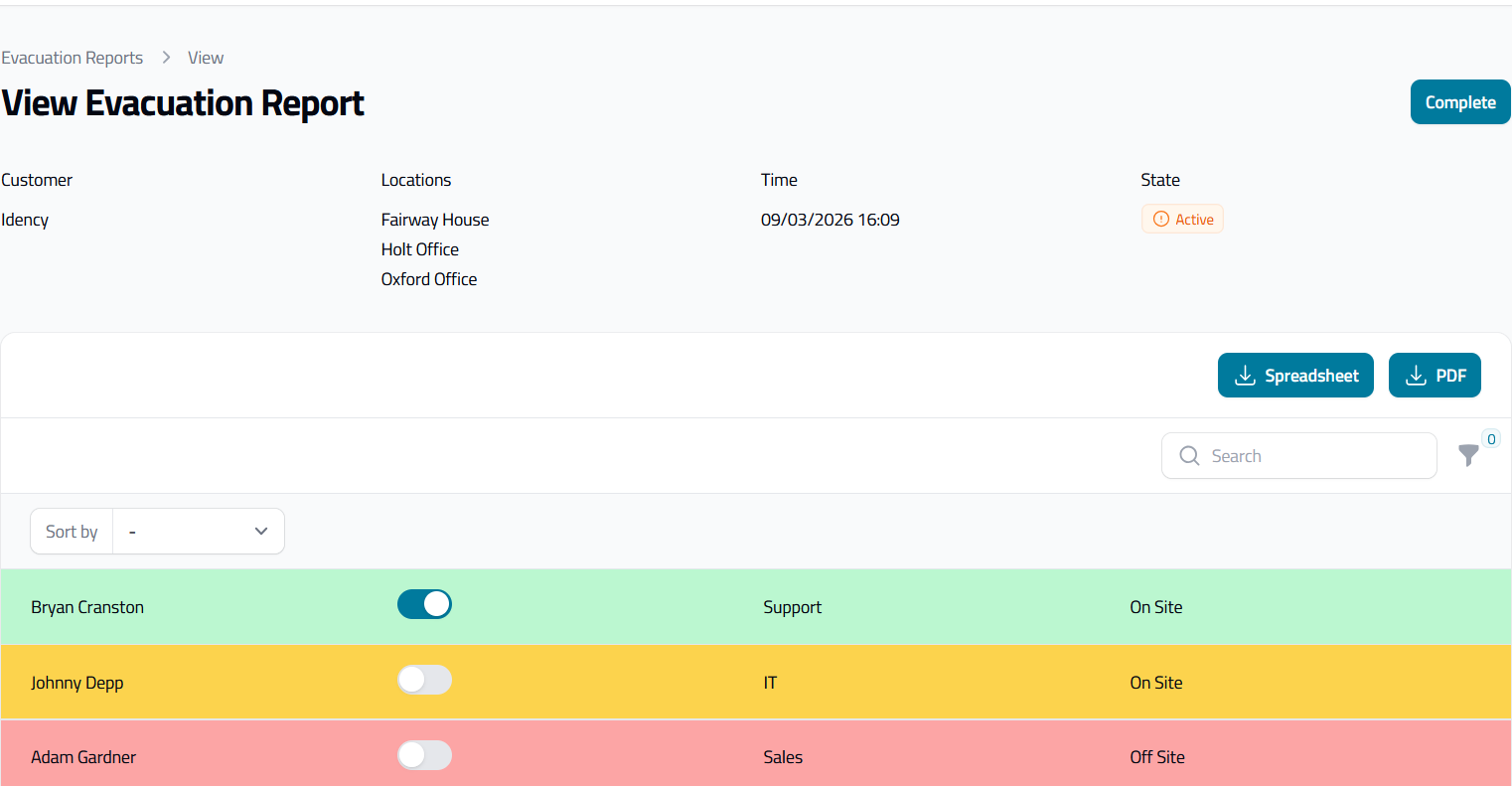
Nu de instellingen zijn geselecteerd, kunt u het evacuatieverslag aanmaken. Eenmaal geopend ziet u een lijst met uw personeel. U kunt ze als veilig markeren door op de schakelaar naast hun naam te drukken. We hanteren een stoplichtsysteem in ons evacuatieverslag:
- Groen: Gevonden/Veilig bevonden
- Amber: Ingeklocd/Ter plekke niet gemarkeerd als veilig
- Rood: Uitgeklokt/Buitenshuis niet als veilig gemarkeerd
Het rapport kan door meerdere mensen tegelijkertijd worden bewerkt en zal dynamisch worden bijgewerkt wanneer iemand als veilig is gemarkeerd. Als je klaar bent met het markeren van mensen als veilig, kun je het evacuatieverslag voltooien door op de knop 'Voltooien' in de rechterbovenhoek te klikken. Dit hoeft slechts door één persoon per locatie te worden gedaan.
Stap 4: Hoe actieve/voltooide evacuatie rapporten te bekijken
Deze kunnen indien nodig worden bekeken en afgedrukt door ze te bekijken en te downloaden als Spreadsheet of PDF. Deze worden zeven dagen bewaard in IdencyTime en daarna verwijderd.
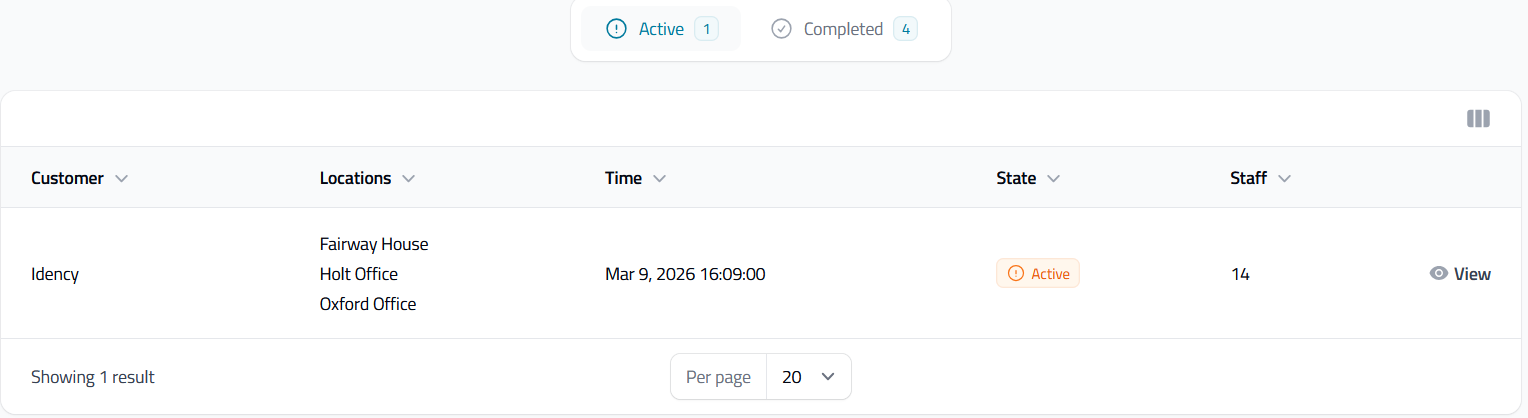
Evacuatierapporten worden zeven dagen bewaard in IdencyTime en daarna automatisch verwijderd. Wij raden aan om een kopie te downloaden als spreadsheet of PDF voor uw eigen administratie, indien nodig.

IdencyTime – Tijd- en aanwezigheids-API en T&A-integraties

















 English (UK)
  English
  English (Canada)
  Français du Canada
  Svenska
  Português
  Nederlands
  Italiano
  Français
  Español
  Deutsch