



































Comment utiliser le rapport d'évacuation IdencyTime
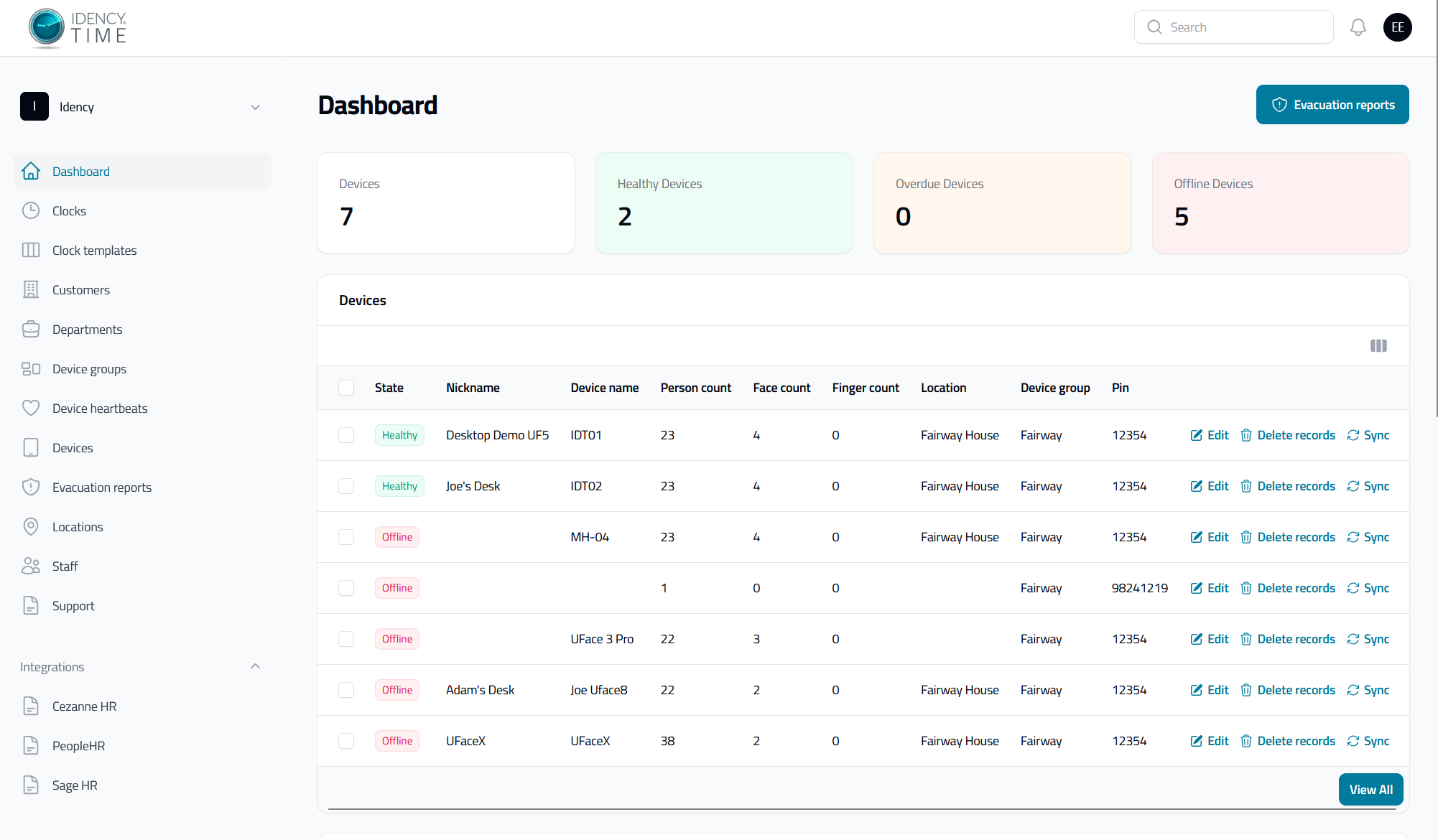
Il existe deux façons d’accéder au module d’évacuation dans IdencyTime : soit en appuyant sur le bouton « Rapport d’évacuation » situé sur le tableau de bord, soit en accédant au menu « Rapports d’évacuation » situé sur le côté gauche.
Étape 1 : Sélectionner la bonne localisation
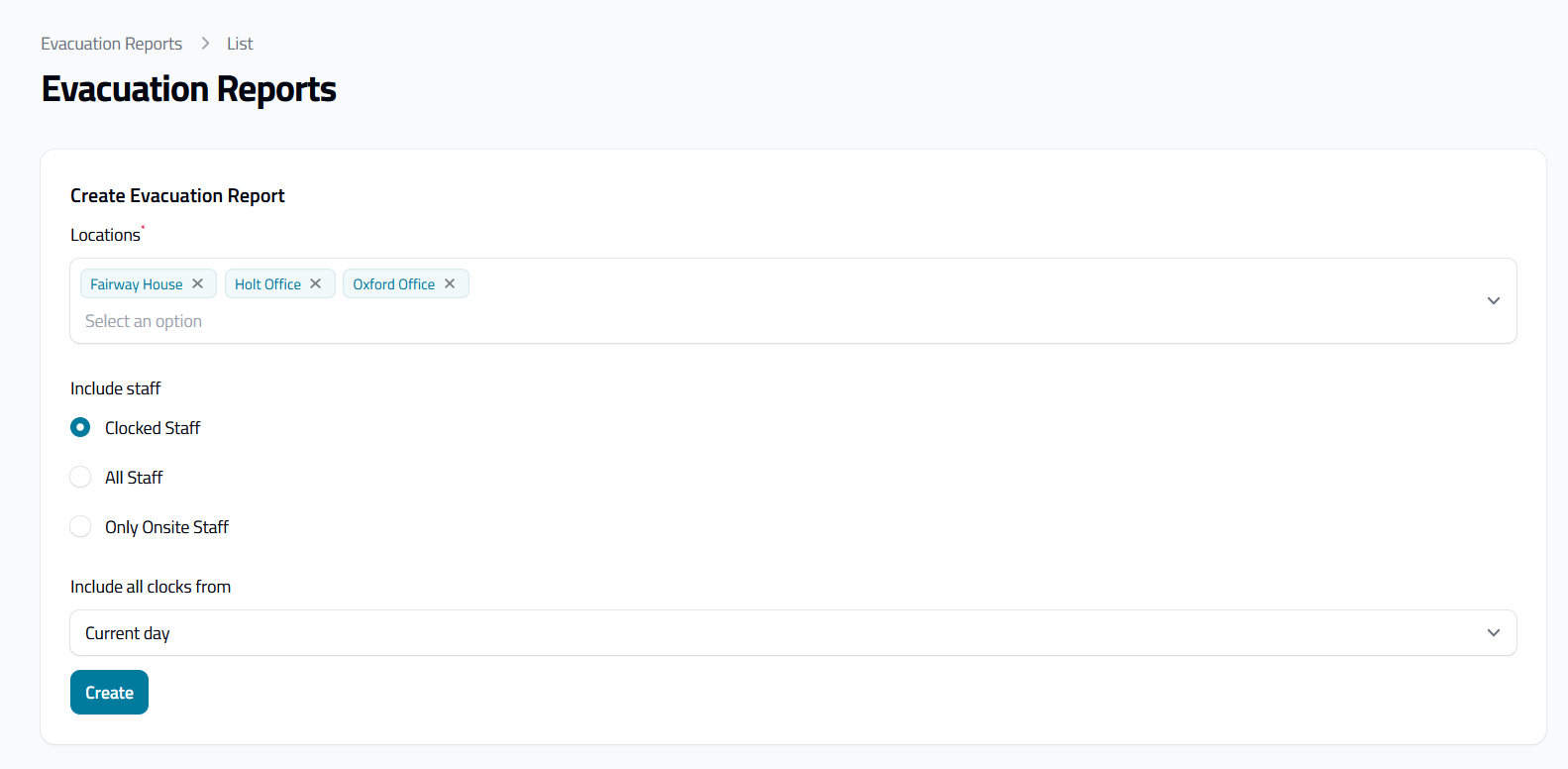
Tout d'abord, vous devez sélectionner l'un ou plusieurs emplacements dans le menu déroulant « Établissements ». Vous devez ensuite sélectionner une option parmi les boutons radio inclus dans le système de radio du personnel :
- Personnel comptabilisé : il affichera tous les employés qui ont coté leur présence pour la période donnée.
- Tout le personnel : affichera tous les employés présents dans IdencyTime, qu'ils aient ou non fait leur temps de travail.
- Seuls les employés présents sur le site apparaîtront dans l’affichage uniquement lorsque ceux-ci ont enregistré leur présence sur le dispositif.
Étape 2 : Sélectionnez le personnel correct
Une fois que vous avez sélectionné le personnel que vous souhaitez inclure, vous devez enfin choisir la période, nous proposons 3 options pour couvrir toutes les situations, telles que les quarts de nuit :
- Jour actuel : 00h00-23h59 du jour actuel
- 24 heures : les 24 dernières heures depuis le moment où vous avez lancé le rapport d’évacuation, couvrant la nuit précédente
- 48 heures : les 48 dernières heures depuis le moment où vous avez lancé le rapport d’évacuation pour couvrir les deux nuits précédentes
Étape 3 : Création et compréhension du rapport d’évacuation
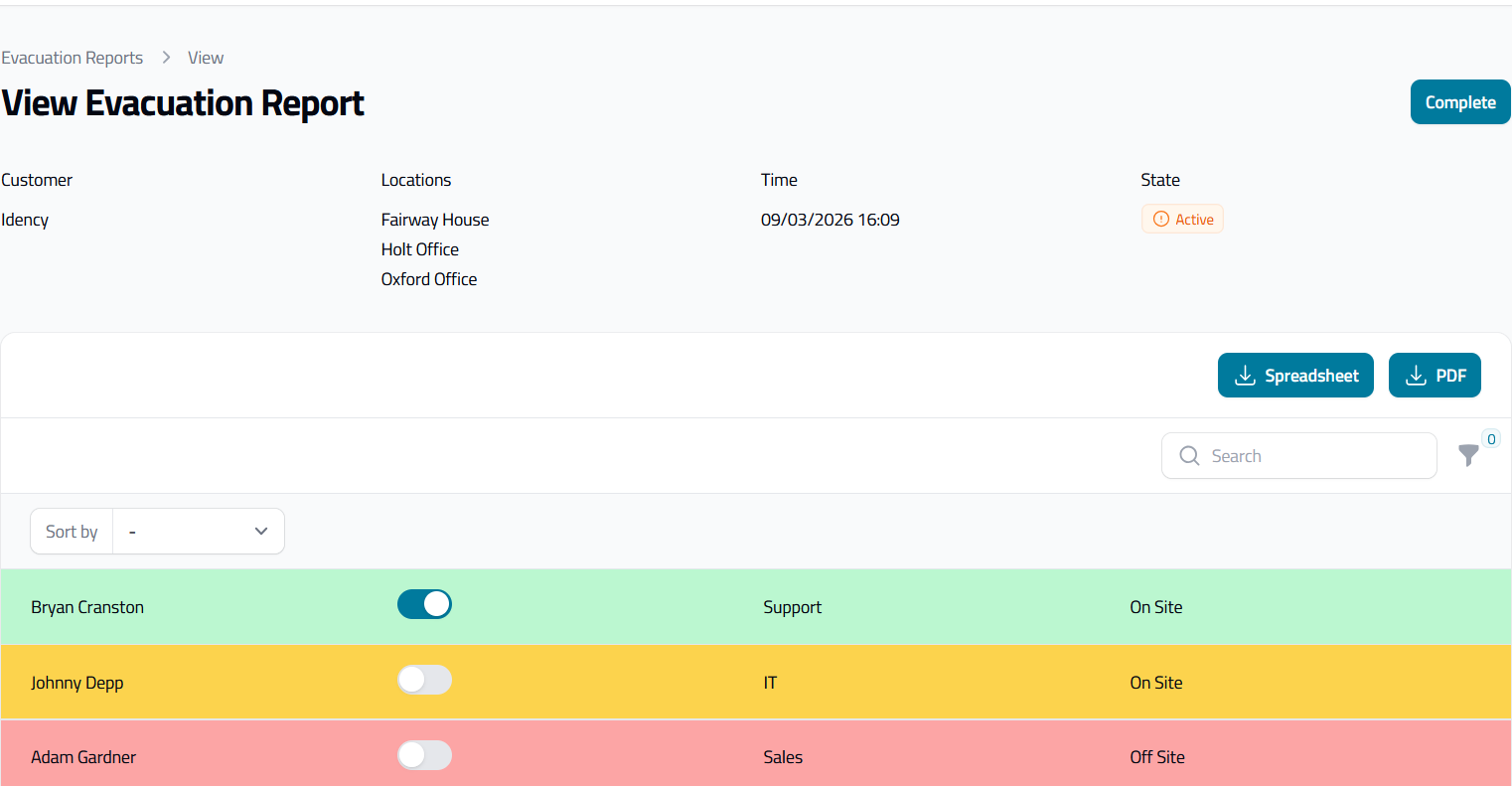
Maintenant que les paramètres sont sélectionnés, vous pouvez créer le rapport d’évacuation. Une fois celui-ci ouvert, vous verrez une liste de vos employés. Vous pouvez les classer comme sûrs en appuyant sur le bouton situé à côté de leur nom. Nous utilisons un système de signalisation lumineuse dans notre rapport d’évacuation :
- Vert : Repéré/Indiqué comme sûr
- Amber : Présence au travail/Présence sur le site non signalée comme sécurisée
- Rouge : Éteint/Hors du réseau sans être marqué comme sécurisé
Le rapport peut être modifié simultanément par plusieurs personnes et sera automatiquement mis à jour lorsque quelqu’un sera marqué comme sûr. Une fois que vous aurez terminé de marquer les personnes comme sûres, vous pourrez compléter le rapport d’évacuation en cliquant sur le bouton « Terminer » situé en haut à droite. Cette opération ne doit être effectuée que par une seule personne par site.
Étape 4 : Comment consulter les rapports d’évacuation actifs ou terminés
Ces documents peuvent être consultés et imprimés si nécessaire en les visualisant et en les téléchargeant sous forme de feuille de calcul ou de PDF. Ces documents seront conservés par IdencyTime pendant sept jours puis supprimés.
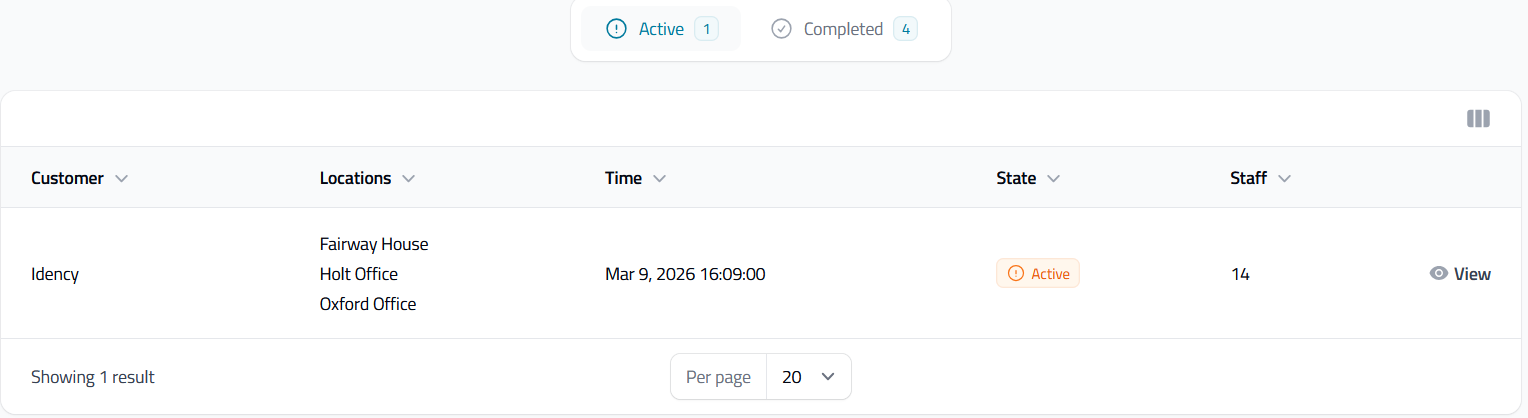
Les rapports d'évacuation sont stockés sur IdencyTime pendant sept jours avant d'être automatiquement supprimés. Nous vous recommandons de télécharger une copie sous forme de feuille de calcul ou de fichier PDF pour vos besoins éventuels.

IdencyTime – API de gestion du temps et des présences et intégrations T&A

















 English (UK)
  English
  English (Canada)
  Français du Canada
  Svenska
  Português
  Nederlands
  Italiano
  Français
  Español
  Deutsch