



































Cómo usar el informe de evacuación de IdencyTime
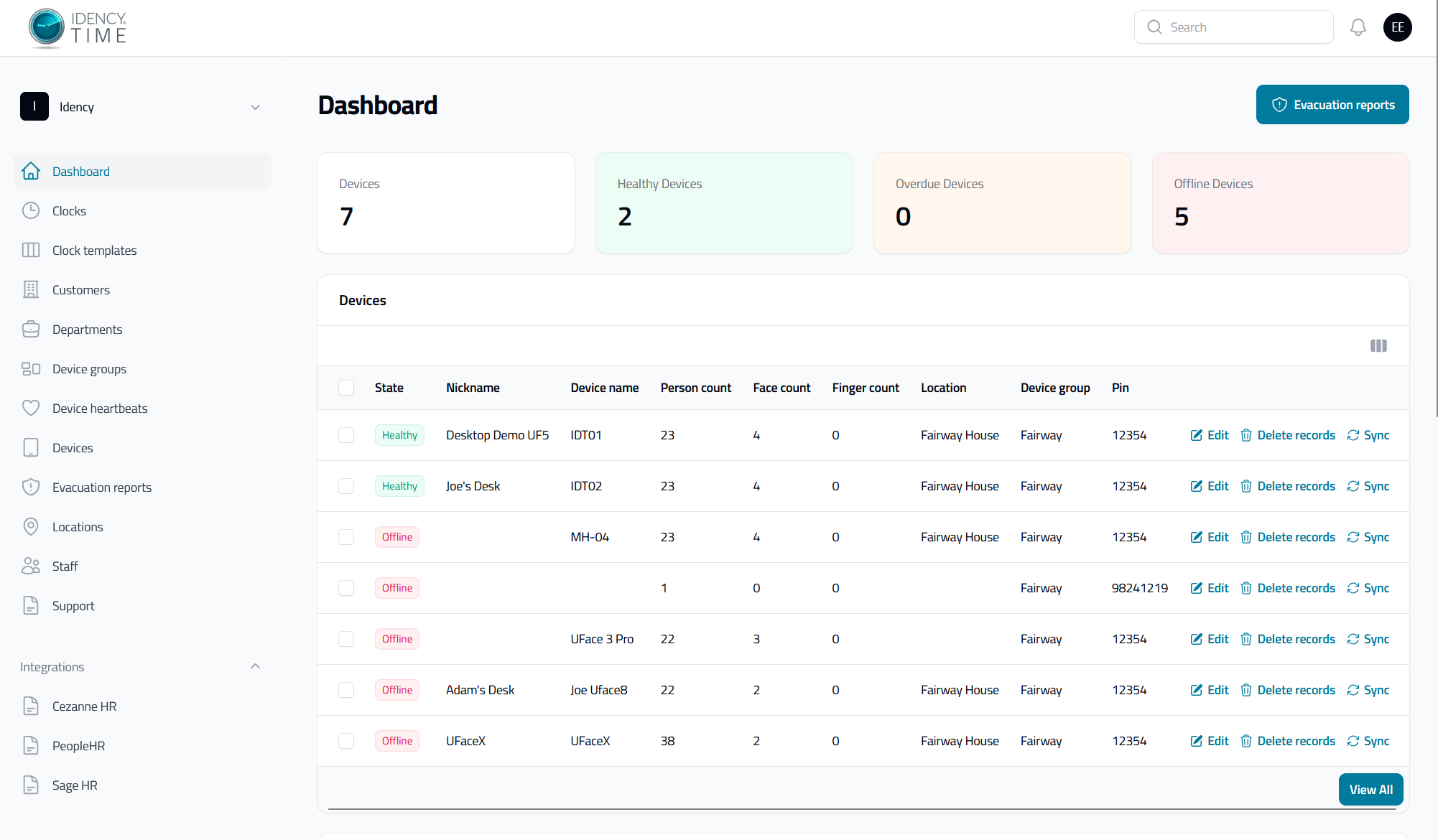
Hay dos maneras de llegar al módulo de evacuación dentro de IdencyTime. Estas son presionando el botón de informe de evacuación en el panel de control o el menú de informes de evacuación en el lado izquierdo.
Paso 1: Seleccione la ubicación correcta
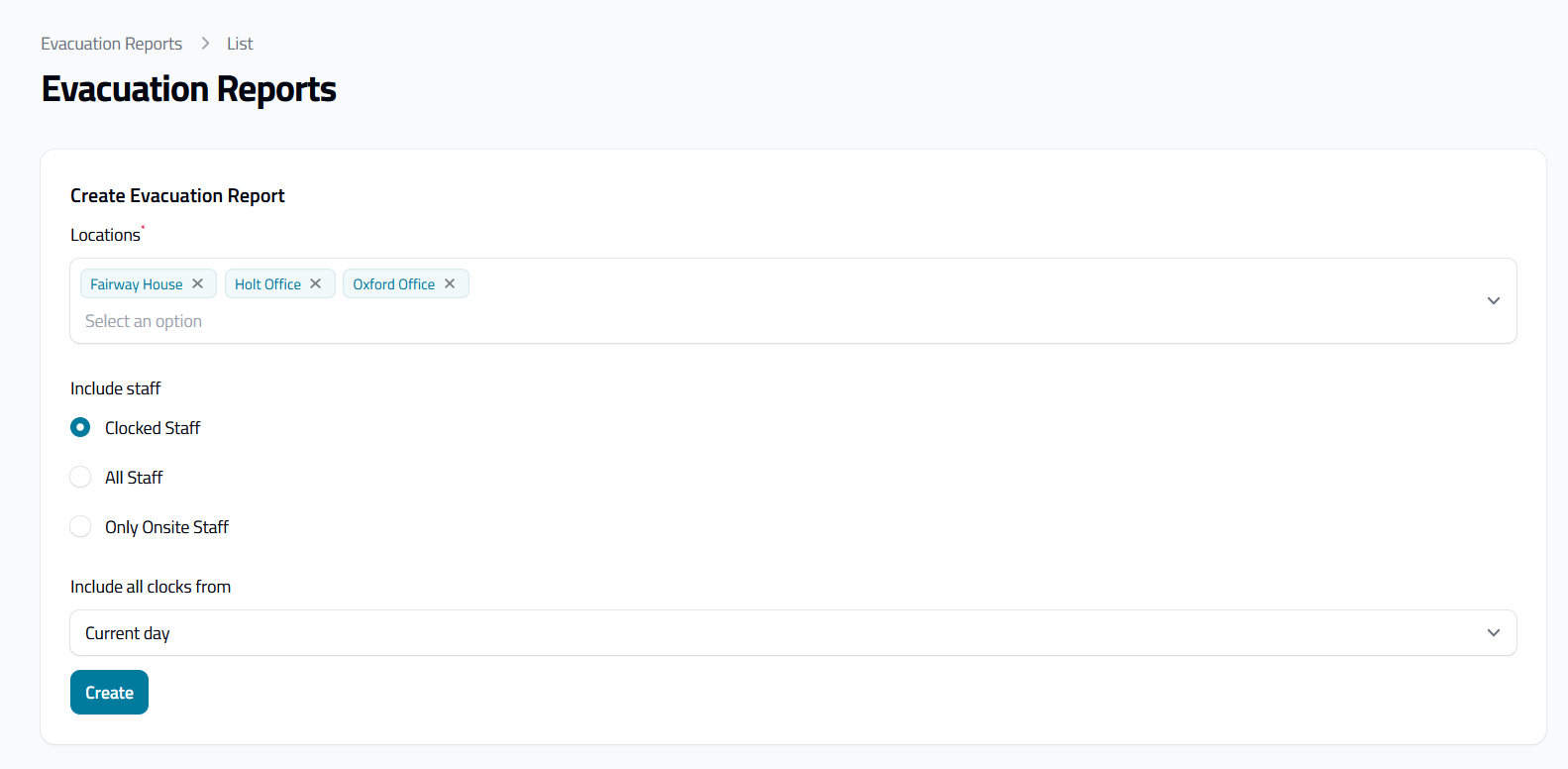
Primero debe seleccionar una o más ubicaciones en el menú desplegable Ubicaciones. A continuación, debe seleccionar una opción entre los botones de opción de personal incluido:
- Personal fichado: mostrará todo el personal que ha fichado durante el período dado
- Todo el personal: mostrará a todo el personal que existe en IdencyTime, independientemente de si han fichado o no.
- Solo personal en el sitio: solo mostrará al personal que ha fichado la entrada en el dispositivo
Paso 2: Seleccionar el personal correcto
Una vez que haya seleccionado el personal que desea incluir, por último debe seleccionar el período de tiempo, tenemos 3 opciones para cubrir todas las situaciones, como los turnos de noche, estas son:
- Día actual: 00:00-23:59 del día actual
- 24 horas: las últimas 24 horas desde el momento en que ejecuta el informe de evacuación para cubrir la noche anterior
- 48 horas: las últimas 48 horas desde el momento en que ejecutas el informe de evacuación para cubrir las 2 noches anteriores
Paso 3: Creación y comprensión del informe de evacuación
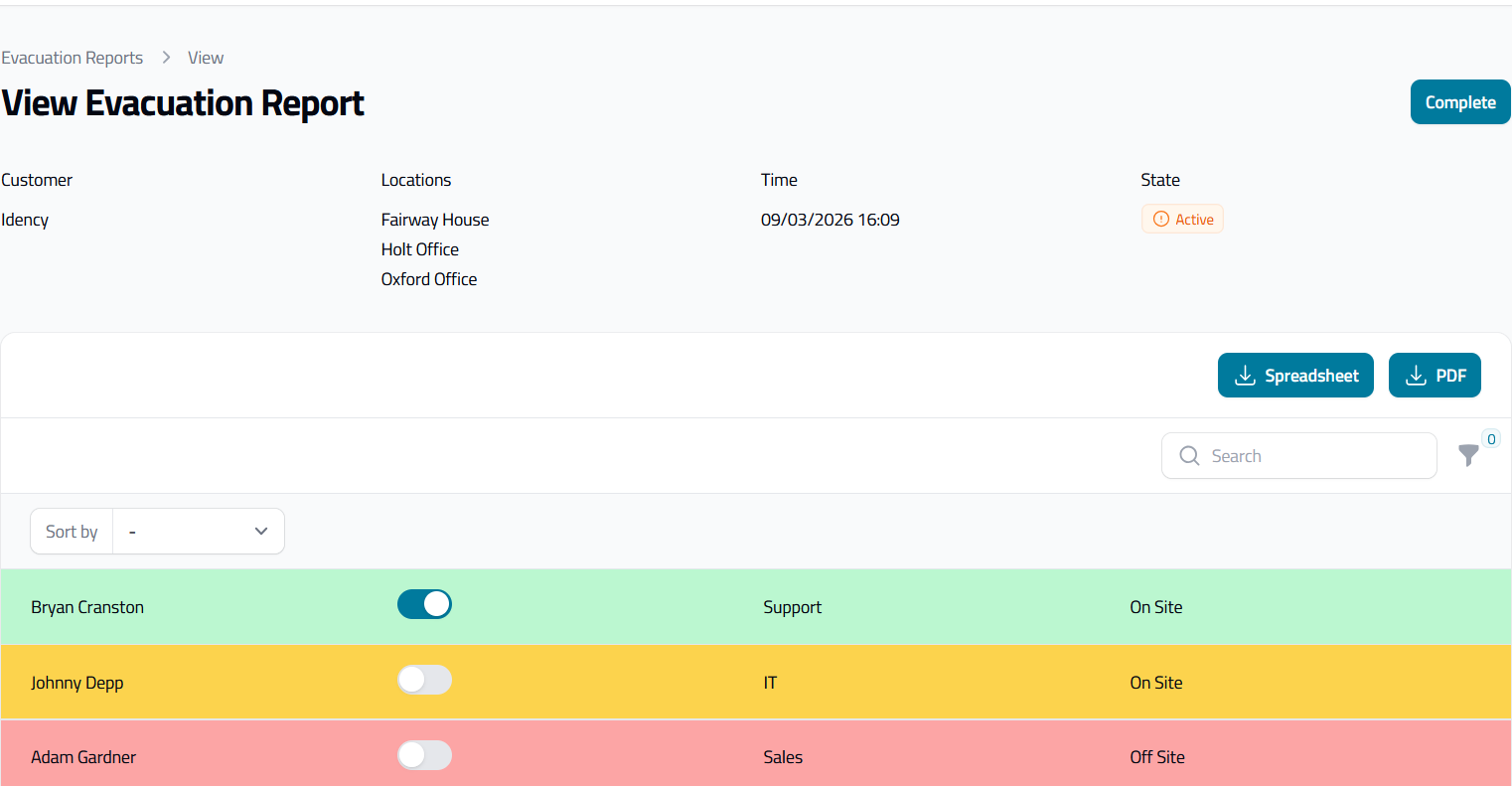
Ahora que los ajustes están seleccionados, puede crear el informe de evacuación; una vez abierto, verá una lista de su personal y podrá marcarlo como seguro presionando el interruptor junto a su nombre. Utilizamos un sistema de semáforo en nuestro informe de evacuación:
- Verde: Encontrado/Marcado como seguro
- Ámbar: Registrado de entrada/En el sitio no marcado como seguro
- Rojo: Fuera de turno / Fuera de las instalaciones No marcado como seguro
El informe puede ser trabajado por varias personas al mismo tiempo y se actualizará dinámicamente cuando alguien sea marcado como seguro. Cuando haya terminado de marcar a las personas como seguras, puede completar el informe de evacuación haciendo clic en el botón de completar en la esquina superior derecha. Esto solo debe ser realizado por una persona por ubicación.
Paso 4: Cómo ver los informes de evacuación activos/completados
Estos se pueden ver e imprimir si es necesario mediante la visualización y descarga como hoja de cálculo o PDF. Estos se mantendrán en IdencyTime durante siete días y luego se eliminarán.
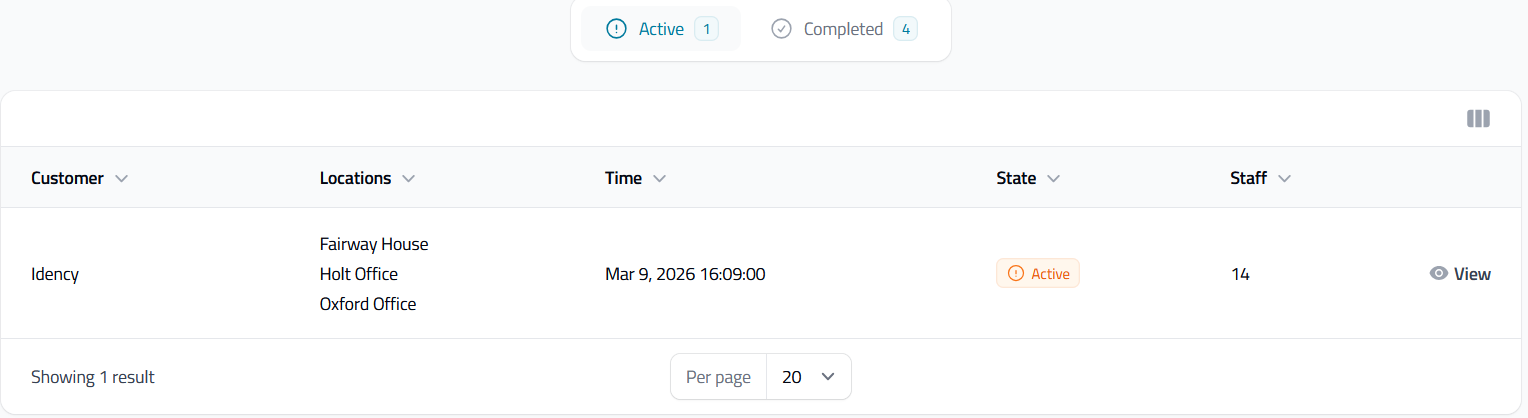
Los informes de evacuación se almacenan en IdencyTime durante siete días antes de ser eliminados automáticamente. Recomendamos descargar una copia como hoja de cálculo o PDF para sus registros si es necesario.

IdencyTime – API de Control de Presencia y Fichaje e Integraciones de Control de Presencia

















 English (UK)
  English
  English (Canada)
  Français du Canada
  Svenska
  Português
  Nederlands
  Italiano
  Français
  Español
  Deutsch