



































Comment utiliser le rapport d'évacuation IdencyTime
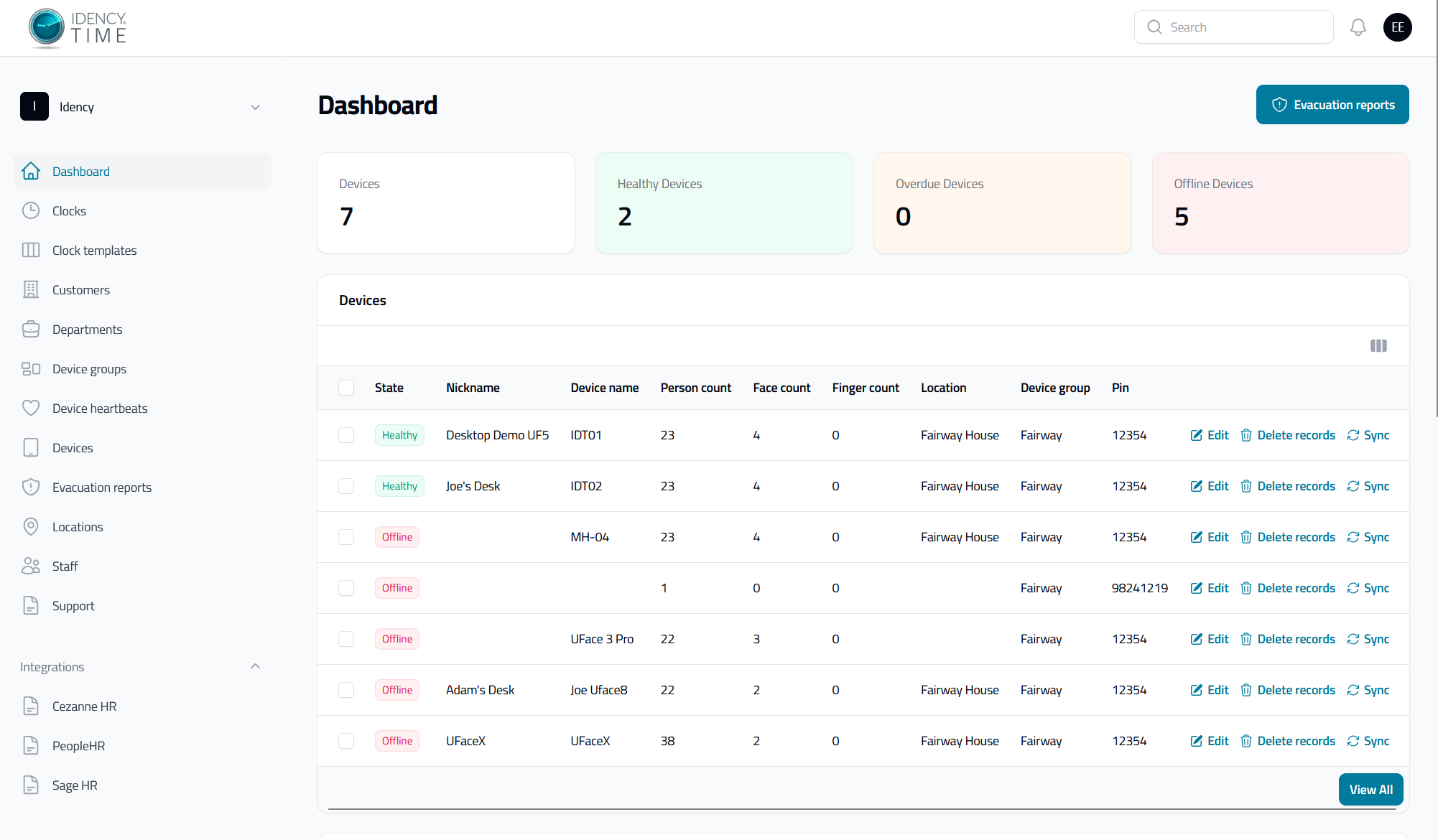
Il existe deux façons d'accéder au module d'évacuation dans l'IdencyTime. Vous pouvez appuyer sur le bouton "Rapport d'évacuation" sur le tableau de bord ou sur le menu "Rapports d'évacuation" sur le côté gauche.
Étape 1 : Sélectionner le bon emplacement
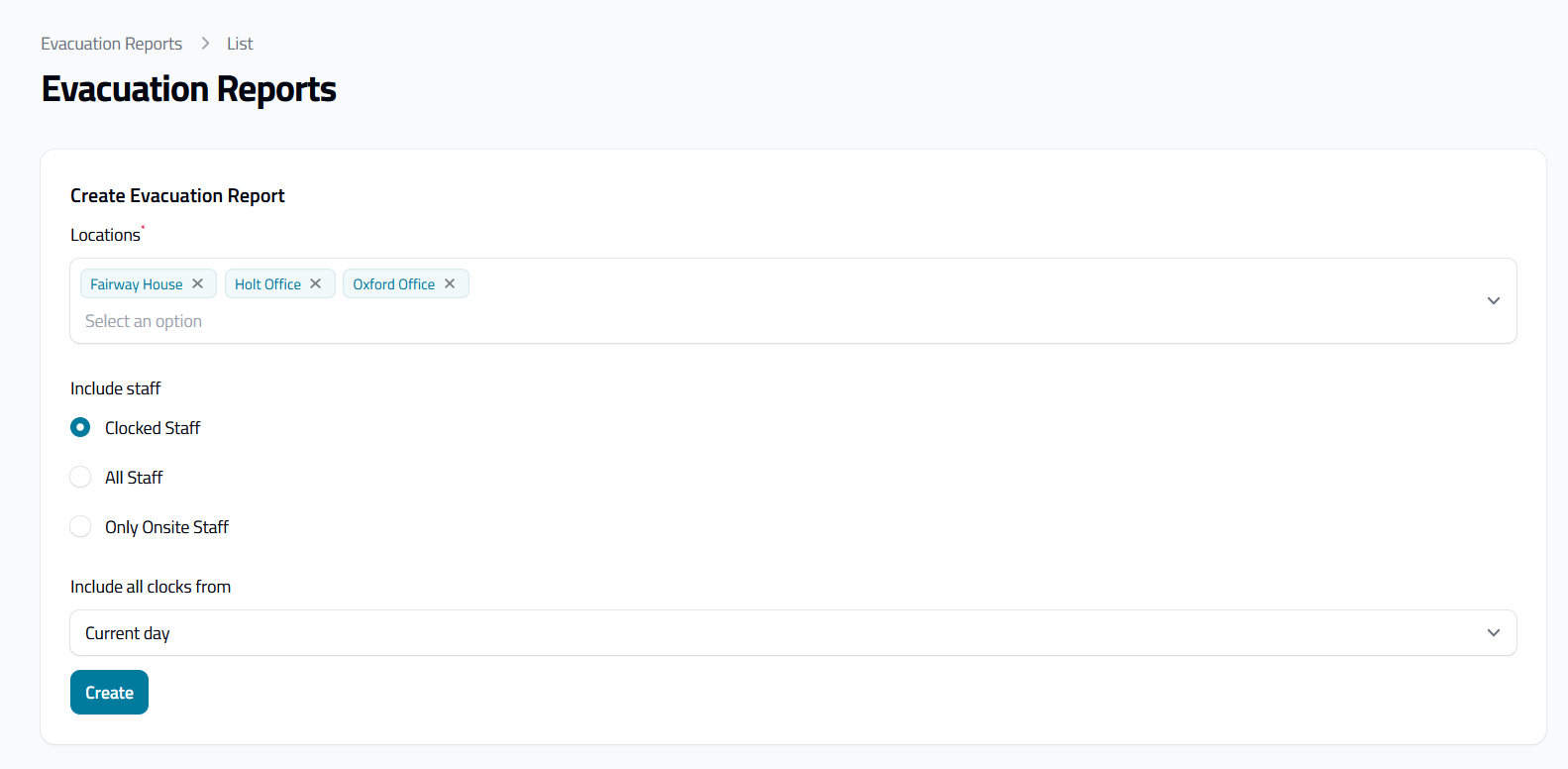
Premièrement, vous devez sélectionner un ou plusieurs endroits dans le menu déroulant Emplacements. Vous devez ensuite sélectionner une option parmi les boutons radio du personnel inclus :
- Personnel ayant pointé : affichera tout le personnel qui a pointé pendant la période donnée
- Tout le personnel : affichera tout le personnel existant dans IdencyTime, qu'il ait pointé ou non
- Personnel sur site uniquement : n'affichera que le personnel qui a pointé son entrée sur l'appareil
Étape 2 : Sélectionner le personnel approprié
Une fois que vous avez sélectionné le personnel que vous souhaitez inclure, vous devez enfin sélectionner la période, nous avons 3 options pour couvrir toutes les situations telles que les équipes de nuit :
- Jour actuel : 00:00-23:59 du jour actuel
- 24 heures : les dernières 24 heures à partir du moment où vous exécutez le rapport d'évacuation pour couvrir la nuit précédente
- 48 heures : les 48 dernières heures à compter de l’exécution du rapport d’évacuation pour couvrir les 2 nuits précédentes
Étape 3 : Création et compréhension du rapport d'évacuation
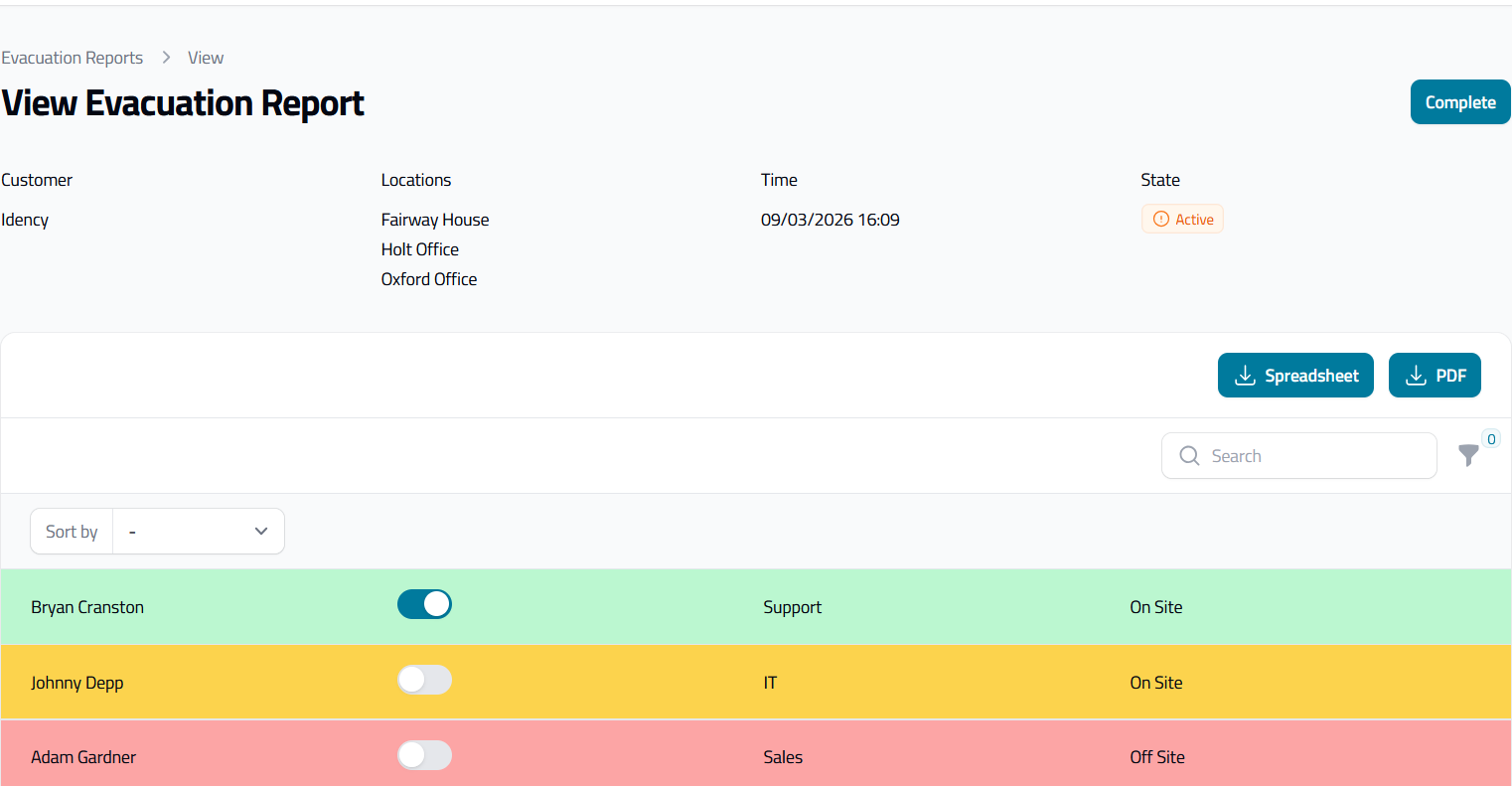
Maintenant que les paramètres sont sélectionnés, vous pouvez créer le rapport d'évacuation. Une fois ouvert, vous verrez une liste de votre personnel. Vous pouvez les marquer comme en sécurité en appuyant sur l'interrupteur à côté de leur nom. Nous utilisons un système de feux de circulation dans notre rapport d'évacuation :
- Vert : Trouvé/Marqué comme sûr
- Amber : Connecté/Sur site non marqué comme sûr
- Rouge : Déconnecté/Hors site Non signalé comme sûr
Le rapport peut être travaillé par plusieurs personnes en même temps et se mettra à jour dynamiquement lorsqu'une personne sera déclarée saine et sauve. Lorsque vous aurez terminé de déclarer les personnes saines et sauves, vous pourrez finaliser le rapport d'évacuation en cliquant sur le bouton "Terminer" en haut à droite. Cela ne doit être fait que par une seule personne par site.
Étape 4 : Comment visualiser les rapports d'évacuation actifs/terminés
Ceux-ci peuvent être consultés et imprimés si nécessaire en les visualisant et en les téléchargeant sous forme de Feuille de calcul ou de PDF. Ils seront conservés dans IdencyTime pendant sept jours, puis supprimés.
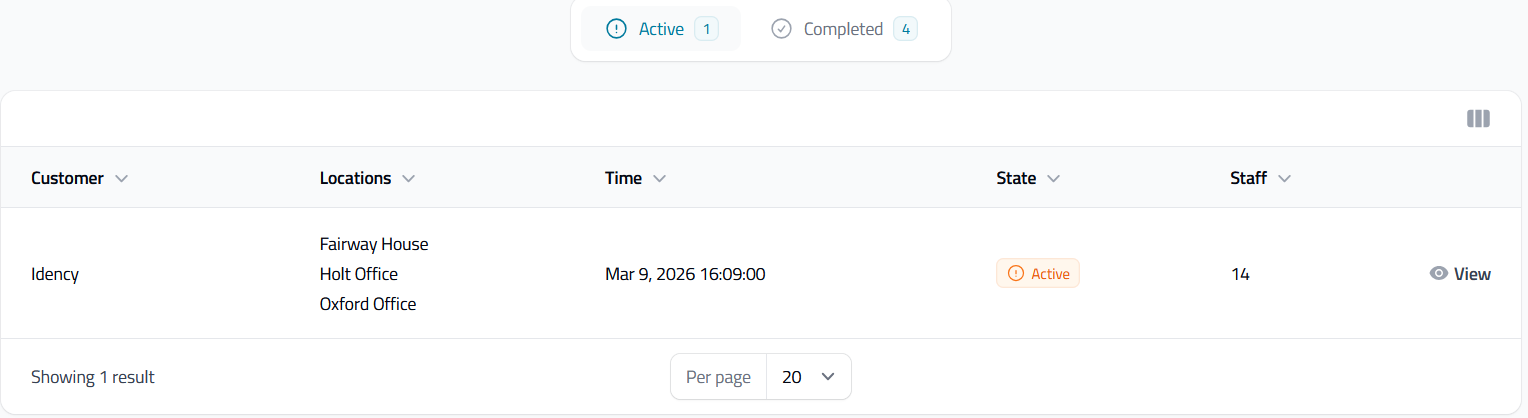
Les rapports d'évacuation sont conservés dans IdencyTime pendant sept jours avant d'être automatiquement supprimés. Nous vous recommandons de télécharger une copie en format tableur ou PDF pour vos archives si nécessaire.

IdencyTime – API de gestion du temps et des présences et intégrations T&A

















 English (UK)
  English
  English (Canada)
  Français du Canada
  Svenska
  Português
  Nederlands
  Italiano
  Français
  Español
  Deutsch