



































Come utilizzare il report di evacuazione IdencyTime
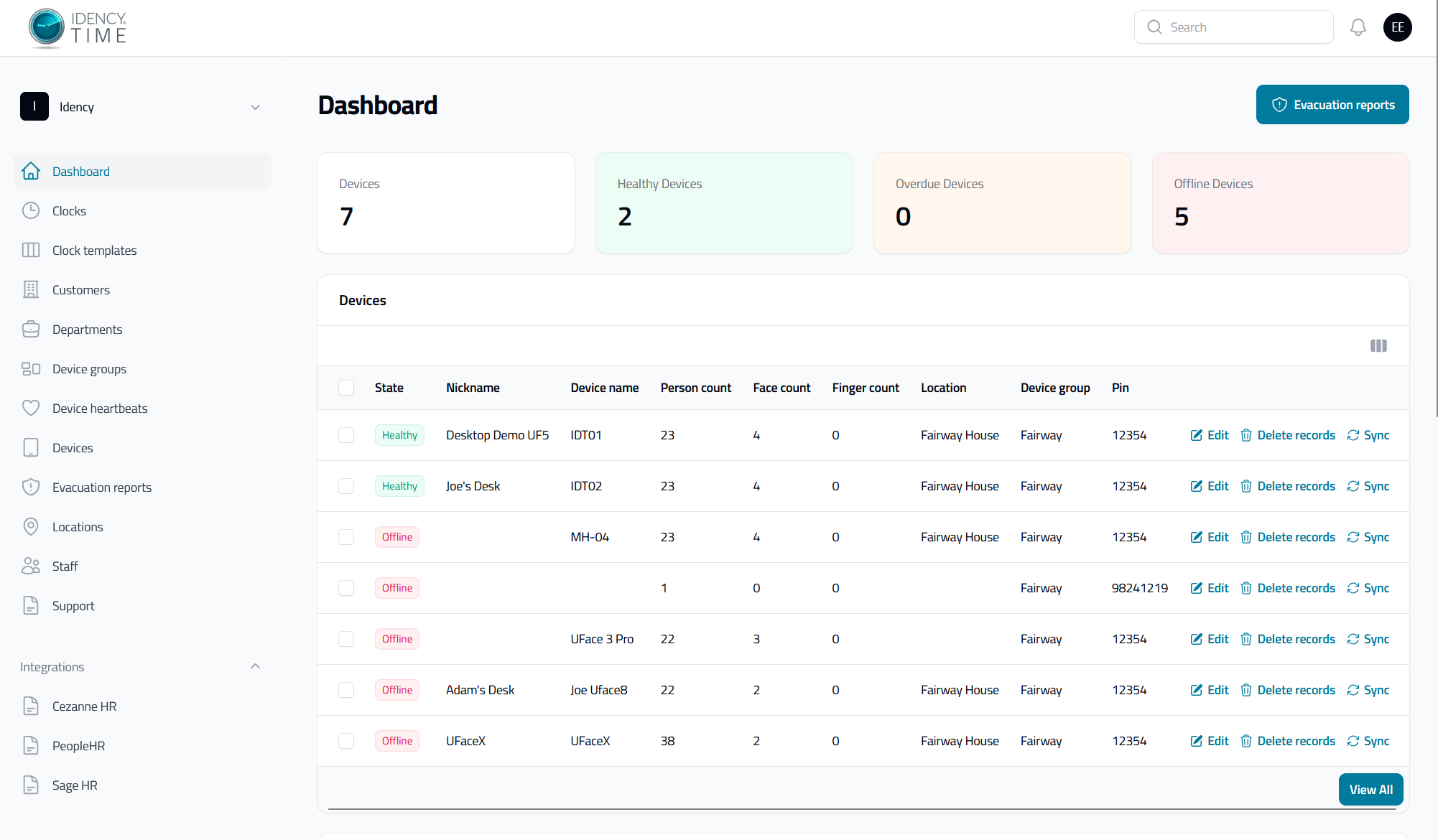
Ci sono due modi per accedere al modulo di evacuazione all'interno di IdencyTime. Questi consistono nel premere il pulsante Rapporto di evacuazione sulla dashboard o il menu Rapporti di evacuazione sul lato sinistro.
Fase 1: Seleziona la posizione corretta
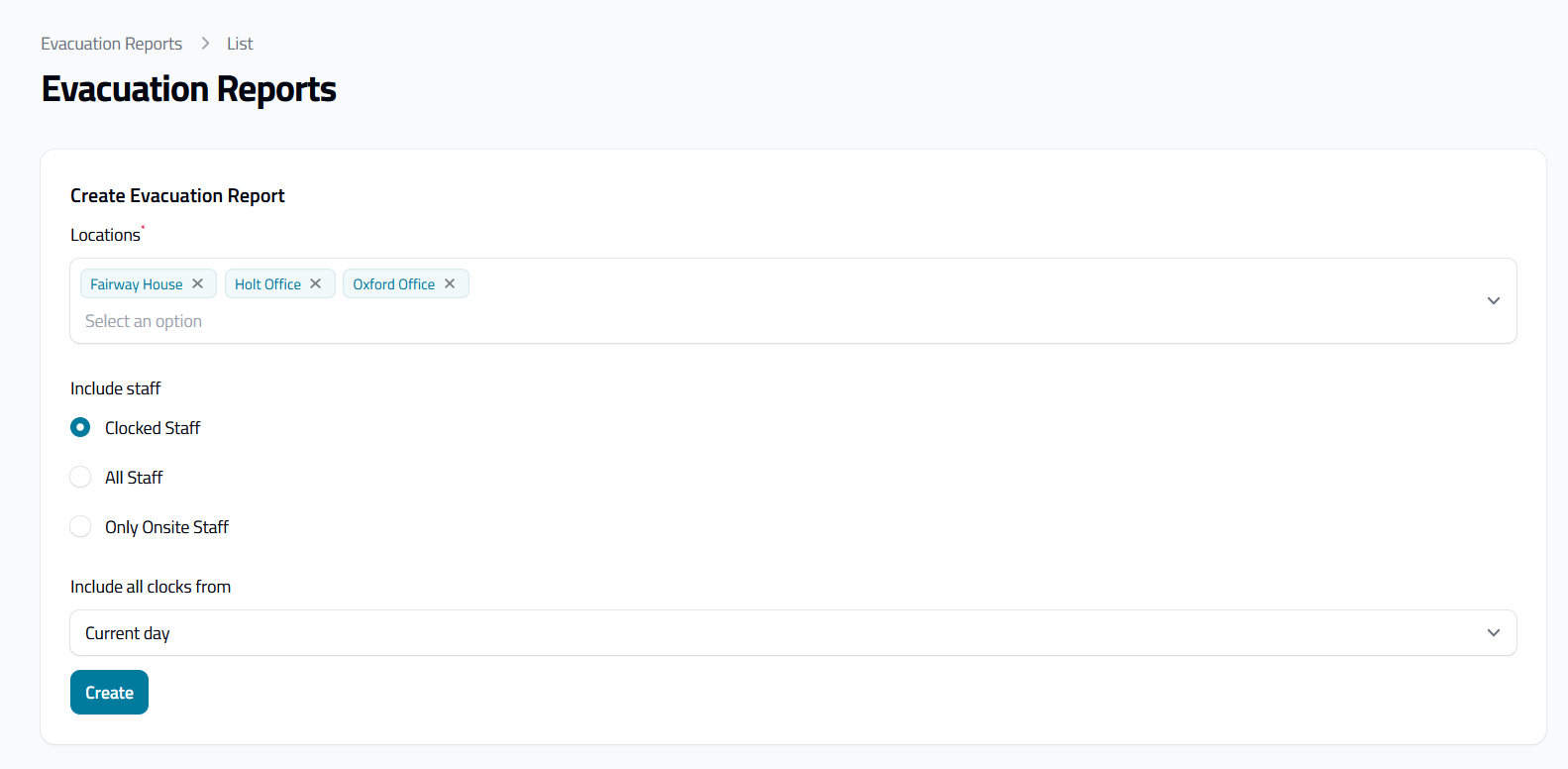
Innanzitutto, devi selezionare una o più località dal menu a discesa Località. Devi quindi selezionare un'opzione tra i pulsanti di opzione del personale incluso:
- Personale timbrato: mostrerà tutto il personale che ha effettuato la timbratura per il periodo specificato
- Tutto il personale: mostrerà tutto il personale presente in IdencyTime, indipendentemente dal fatto che abbia timbrato o meno.
- Solo personale in sede: mostrerà solo il personale che ha effettuato la timbratura di IN sul dispositivo
Fase 2: Selezionare il personale corretto
Una volta selezionato il personale che desideri includere, infine devi selezionare il periodo di tempo; abbiamo 3 opzioni per coprire tutte le situazioni, come i turni di notte, e sono:
- Giorno corrente: 00:00-23:59 del giorno corrente
- 24 ore: le ultime 24 ore dal momento in cui si esegue il rapporto di evacuazione per coprire la notte precedente
- 48 ore: le ultime 48 ore dal momento in cui si esegue il rapporto di evacuazione per coprire le 2 notti precedenti
Fase 3: Creazione e comprensione del rapporto di evacuazione
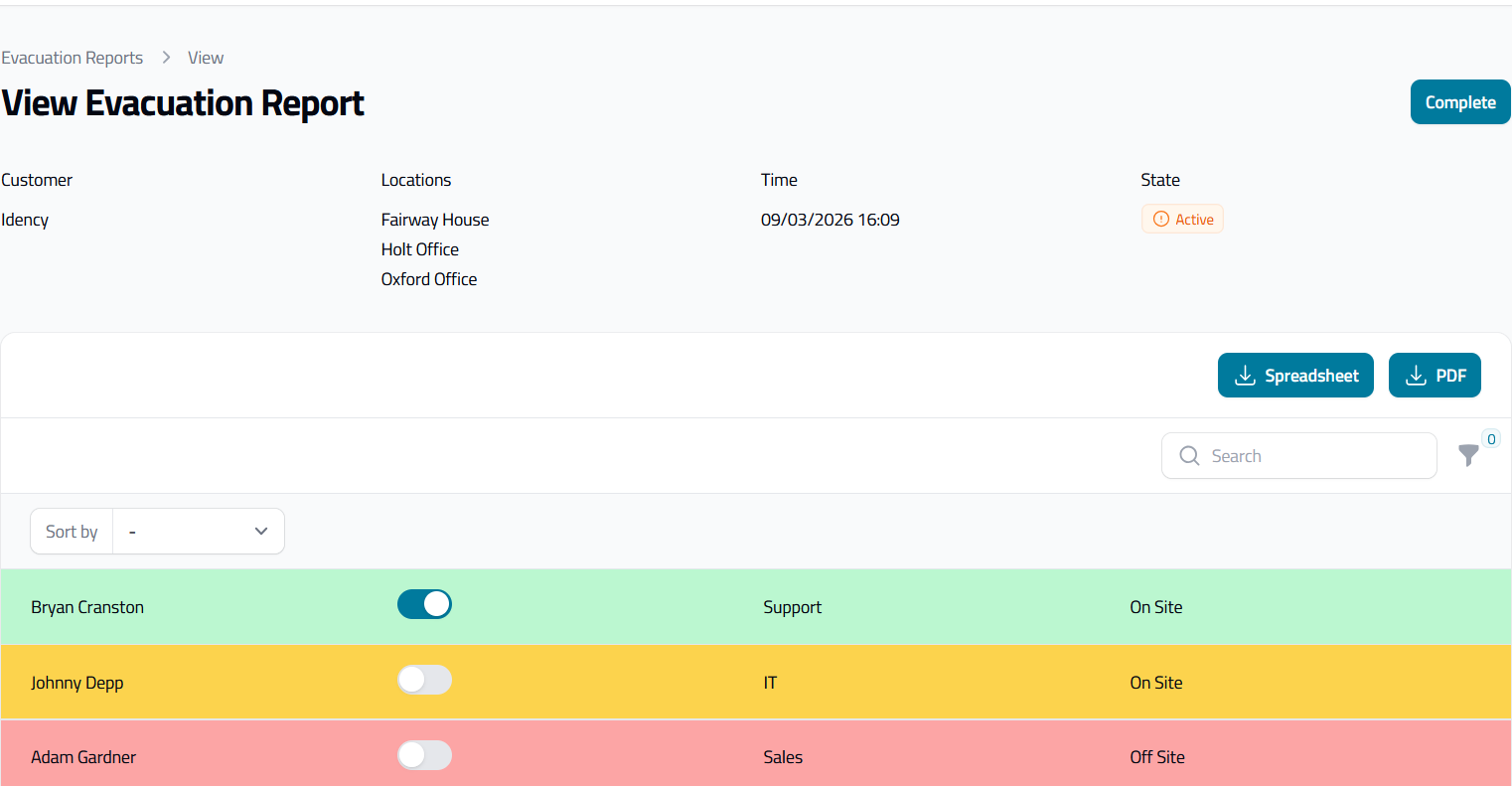
Ora che le impostazioni sono state selezionate, puoi creare il rapporto di evacuazione; una volta aperto, vedrai un elenco del tuo personale e potrai contrassegnarlo come sicuro premendo l'interruttore accanto al suo nome. Nel nostro rapporto di evacuazione utilizziamo un sistema a semaforo:
- Verde: Trovato/Segnato come sicuro
- Amber: Timbrato/In sede non contrassegnato come sicuro
- Rosso: Fuori servizio / Fuori sede Non contrassegnato come sicuro
Il rapporto può essere modificato da più persone contemporaneamente e si aggiornerà dinamicamente quando qualcuno viene contrassegnato come sicuro. Quando hai finito di contrassegnare le persone come sicure, puoi completare il rapporto di evacuazione facendo clic sul pulsante di completamento in alto a destra. Questa operazione deve essere eseguita da una sola persona per ciascuna località.
Passaggio 4: Come visualizzare i rapporti di evacuazione attivi/completati
Questi possono essere visualizzati e stampati se necessario, visualizzandoli e scaricandoli come Foglio di calcolo o PDF. Questi verranno conservati in IdencyTime per sette giorni e poi eliminati.
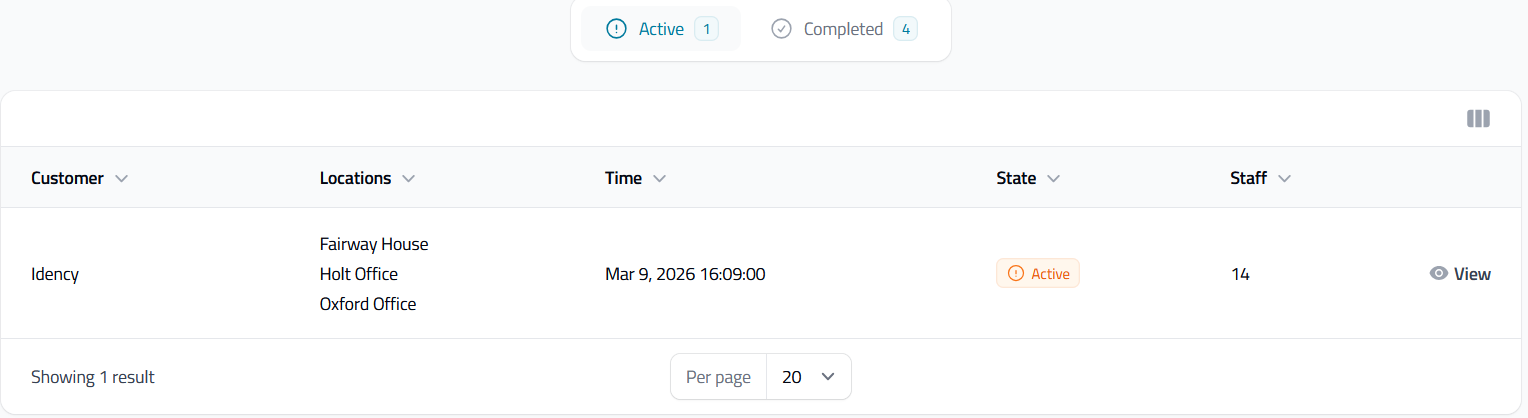
I rapporti di evacuazione vengono conservati in IdencyTime per sette giorni prima di essere eliminati automaticamente. Se necessario, consigliamo di scaricarne una copia come foglio di calcolo o PDF per i vostri archivi.

IdencyTime – API per rilevazione presenze e integrazioni T&A

















 English (UK)
  English
  English (Canada)
  Français du Canada
  Svenska
  Português
  Nederlands
  Italiano
  Français
  Español
  Deutsch