



































Como Utilizar o Relatório de Evacuação IdencyTime
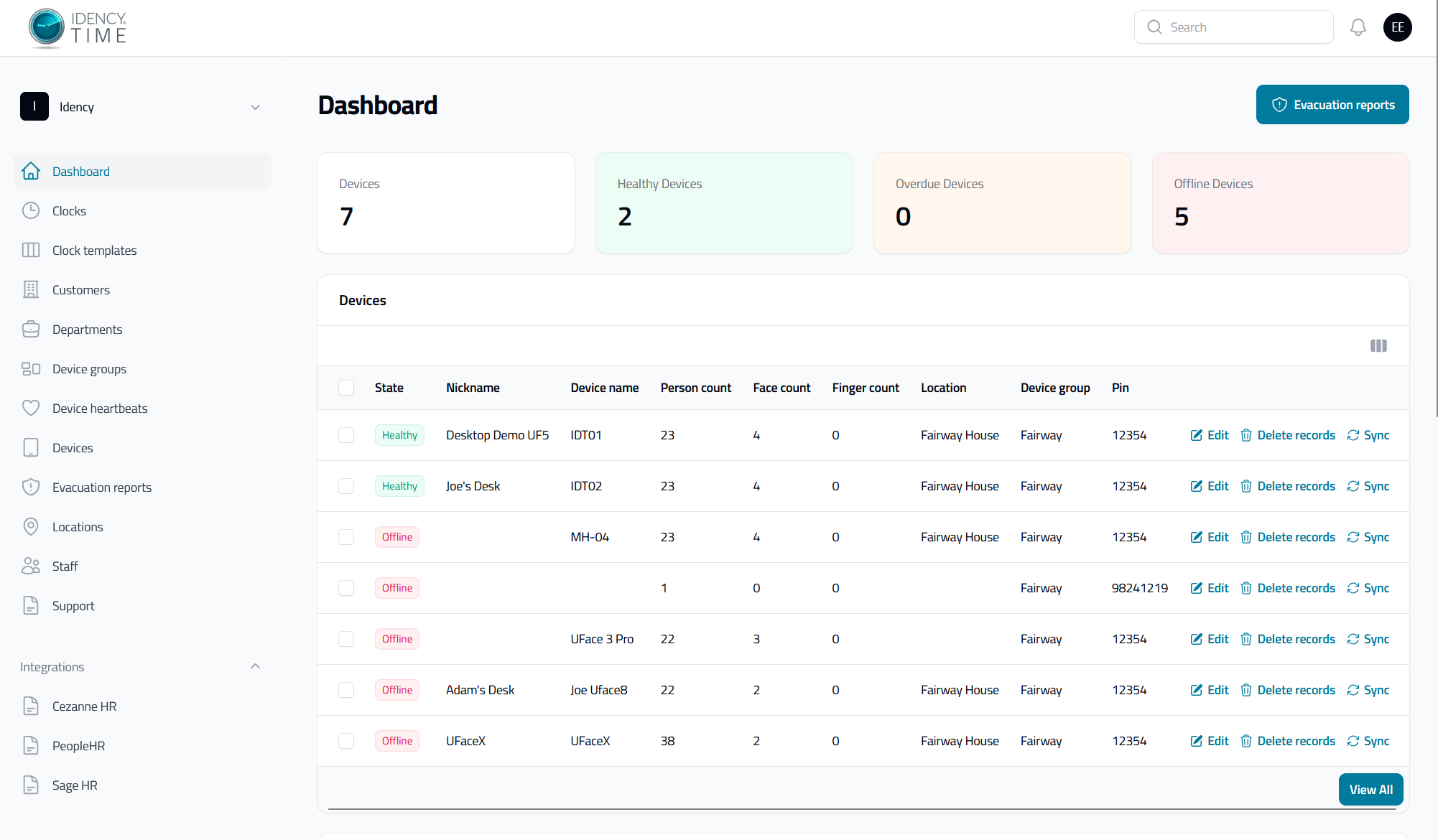
Há duas formas de aceder ao módulo de evacuação no IdencyTime. Estas são premindo o botão Relatório de evacuação no painel de controlo ou o menu Relatórios de evacuação no lado esquerdo.
Passo 1: Selecionar a Localização Correta
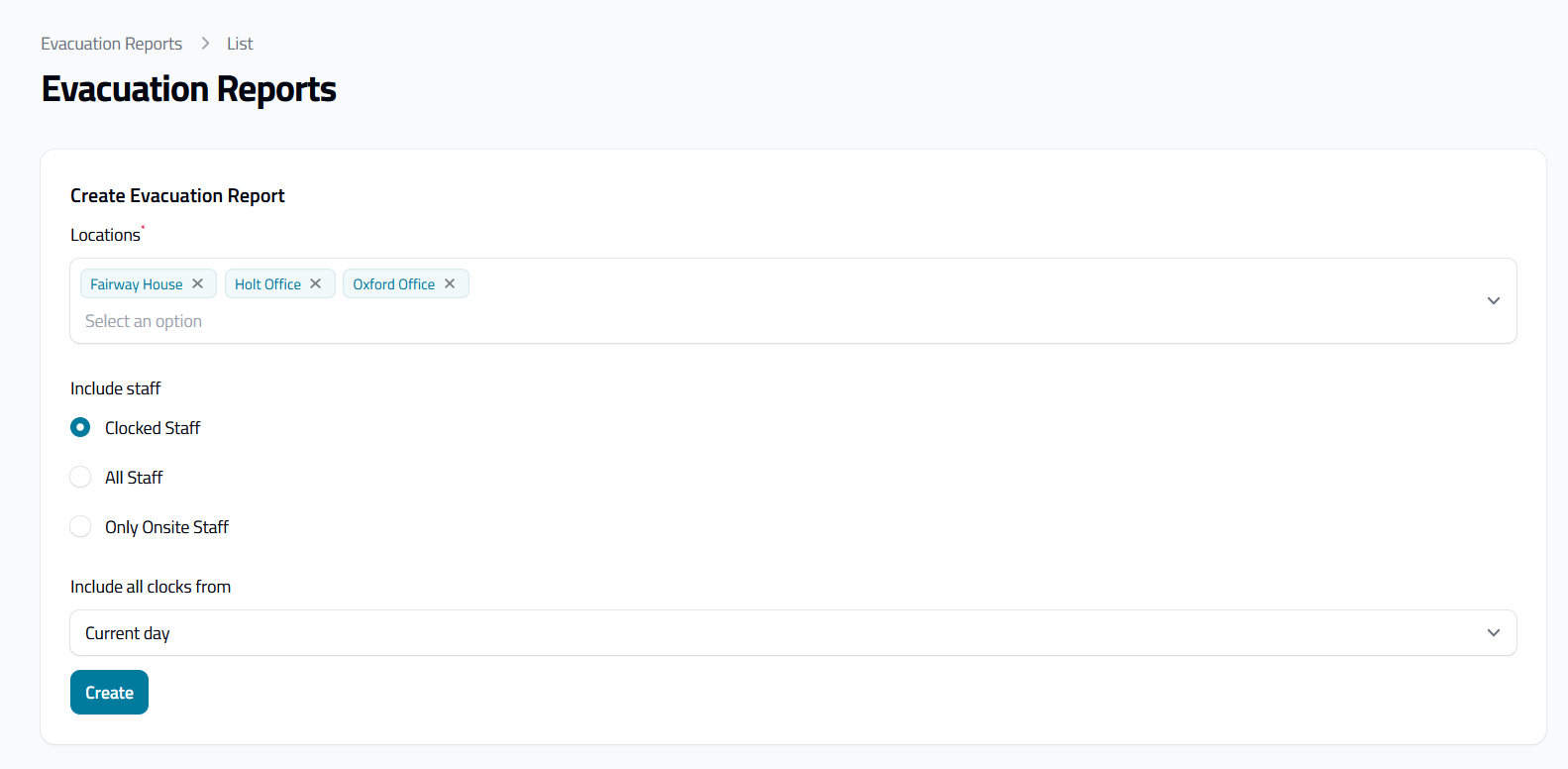
Primeiro, precisa de selecionar um ou mais locais a partir do menu pendente de locais. Em seguida, precisa de selecionar uma opção entre os botões de opção de pessoal incluído:
- Pessoal Picado: mostrará todo o pessoal que picou o ponto para o período indicado
- Todos os funcionários: irá mostrar todos os funcionários que existem no IdencyTime, independentemente de terem picado o ponto ou não
- Apenas Pessoal Presencial: irá mostrar apenas os funcionários que registaram a entrada no dispositivo
Passo 2: Selecionar a equipa correta
Assim que tiver selecionado o pessoal que pretende incluir, por fim, tem de selecionar o período de tempo. Temos 3 opções para cobrir todas as situações, como turnos da noite, que são:
- Dia Atual: 00:00-23:59 do dia atual
- 24 horas: as últimas 24 horas a contar do momento em que executa o relatório de evacuação para cobrir a noite anterior
- últimas 48 horas: as últimas 48 horas a contar do momento em que gera o relatório de evacuação para abranger as 2 noites anteriores
Passo 3: Criar e Compreender o Relatório de Evacuação
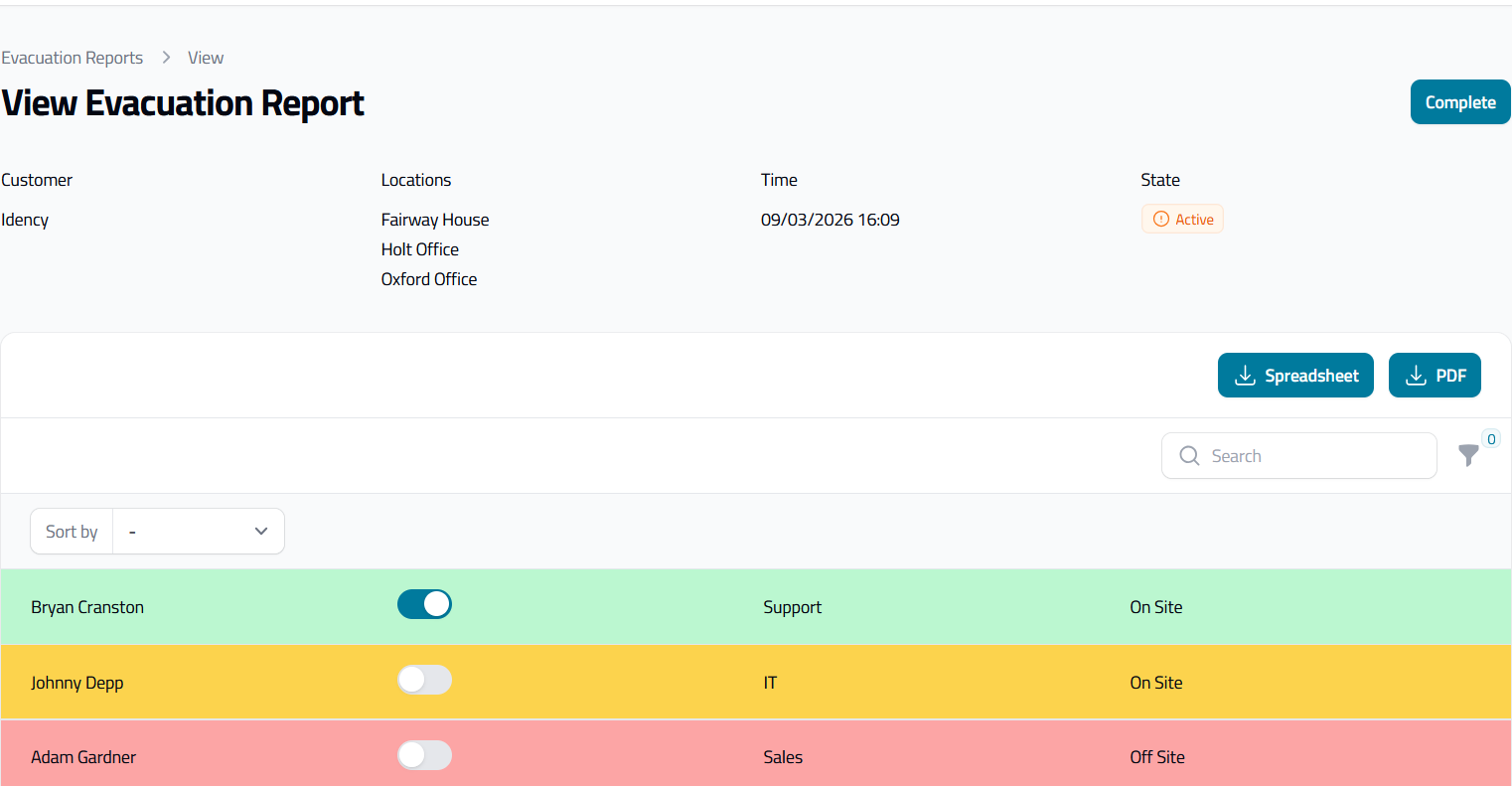
Agora que as definições foram selecionadas, pode criar o relatório de evacuação. Uma vez aberto, verá uma lista do seu pessoal, podendo marcá-los como seguros premindo o interruptor junto ao respetivo nome. Utilizamos um sistema de semáforos no nosso relatório de evacuação:
- Verde: Encontrado/Marcado como seguro
- Amber: Picou o ponto/Presença não marcada como segura
- Vermelho: Fora de serviço/Fora do local - Não assinalado como seguro
O relatório pode ser trabalhado por várias pessoas ao mesmo tempo e será atualizado dinamicamente quando alguém for marcado como seguro. Quando terminar de marcar as pessoas como seguro, pode concluir o relatório de evacuação clicando no botão concluir no canto superior direito. Isto só precisa de ser feito por uma pessoa por local.
Passo 4: Como Ver Relatórios de Evacuação Ativos/Concluídos
Estes podem ser visualizados e impressos, se necessário, visualizando e descarregando como Folha de Cálculo ou PDF. Estes serão mantidos no IdencyTime durante sete dias e depois eliminados.
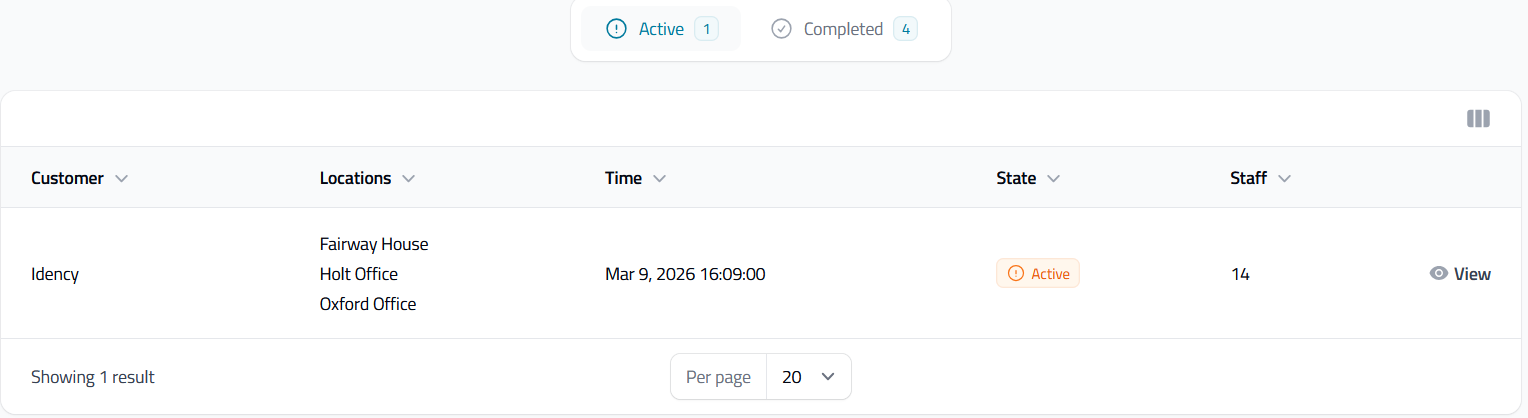
Os relatórios de evacuação são armazenados no IdencyTime durante sete dias antes de serem automaticamente eliminados. Recomendamos que descarregue uma cópia como folha de cálculo ou PDF para os seus registos, caso seja necessário.

IdencyTime – API de Gestão de Tempos e Assiduidade e Integrações T&A

















 English (UK)
  English
  English (Canada)
  Français du Canada
  Svenska
  Português
  Nederlands
  Italiano
  Français
  Español
  Deutsch