



































So verwenden Sie den IdencyTime Evakuierungsbericht
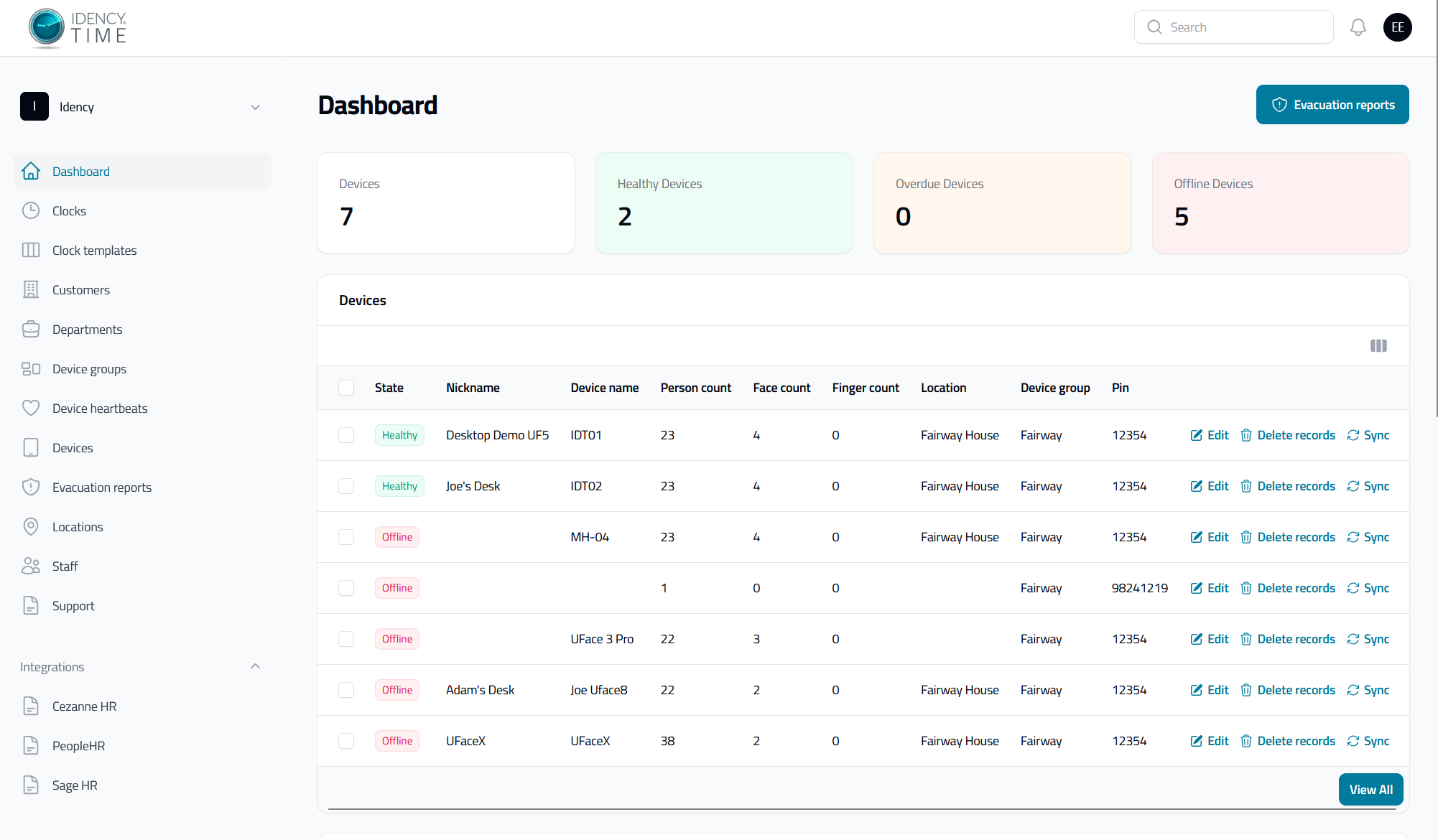
Es gibt zwei Möglichkeiten, das Evakuierungsmodul in IdencyTime zu erreichen. Diese bestehen darin, entweder auf den Button „Evakuierungsbericht“ auf dem Dashboard oder auf das Menü „Evakuierungsberichte“ auf der linken Seite zu klicken.
Schritt 1: Korrektem Standort auswählen
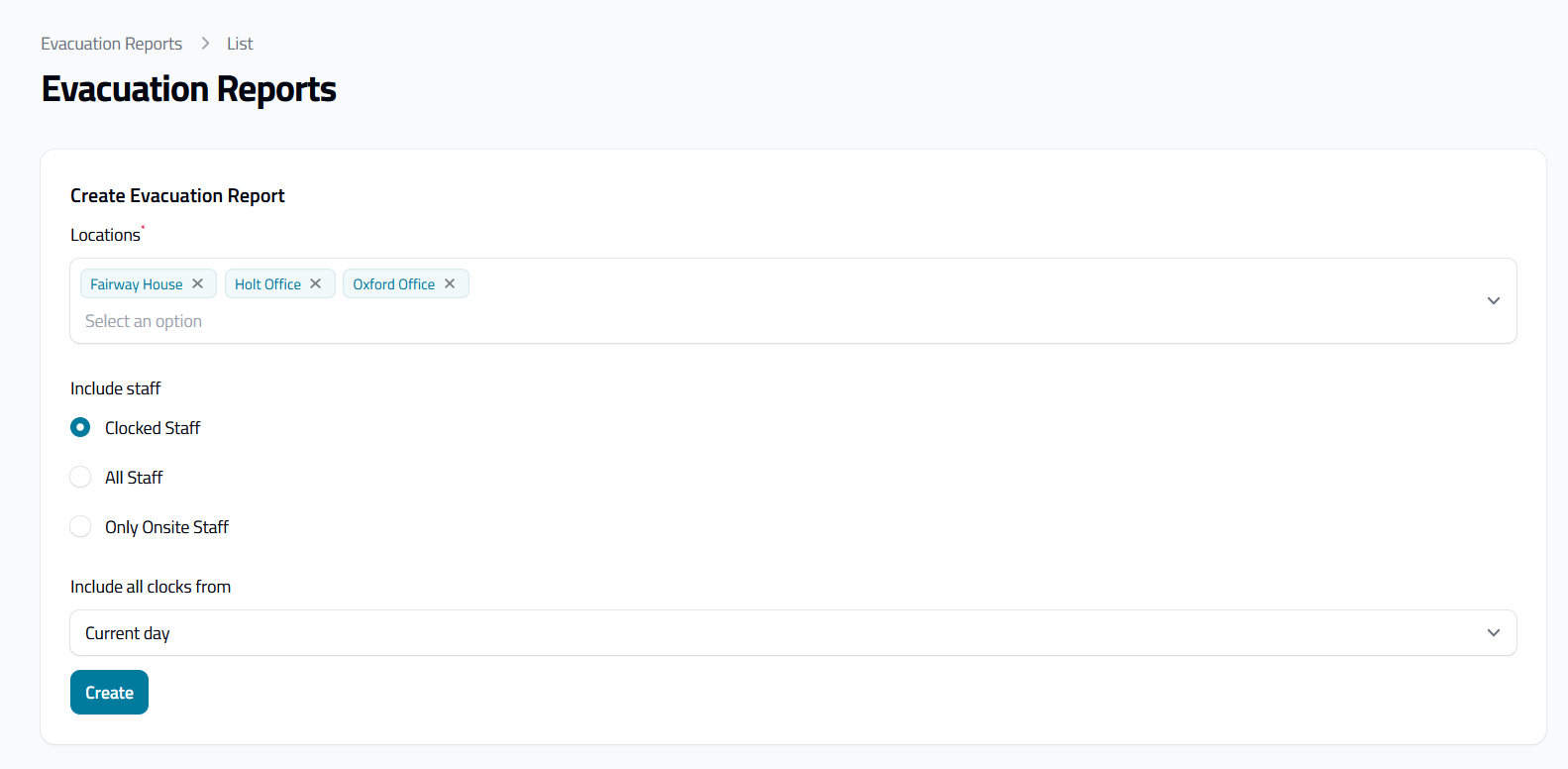
Zuerst müssen Sie einen oder mehrere Standorte aus dem Dropdown-Menü „Standorte“ auswählen. Anschließend müssen Sie eine Option aus den Optionsfeldern für das einbezogene Personal auswählen:
- Eingestempeltes Personal: zeigt das gesamte Personal an, das sich für den angegebenen Zeitraum eingestempelt hat.
- Alle Mitarbeiter: Zeigt alle in IdencyTime vorhandenen Mitarbeiter an, unabhängig davon, ob sie sich eingestempelt haben oder nicht.
- Nur Mitarbeiter vor Ort: Es werden nur Mitarbeiter angezeigt, die sich am Gerät eingestempelt haben.
Schritt 2: Das richtige Personal auswählen
Sobald Sie das Personal ausgewählt haben, das Sie einbeziehen möchten, müssen Sie abschließend den Zeitraum auswählen. Wir haben 3 Optionen, um alle Situationen wie Nachtschichten abzudecken, diese sind:
- Heutiger Tag: 00:00-23:59 Uhr am heutigen Tag
- 24 Stunden: Die letzten 24 Stunden ab dem Zeitpunkt der Erstellung des Evakuierungsberichts, um die vorherige Nacht abzudecken
- 48 Stunden: die letzten 48 Stunden ab dem Zeitpunkt der Erstellung des Evakuierungsberichts, um die vorherigen 2 Nächte abzudecken
Schritt 3: Erstellung und Verständnis des Evakuierungsberichts
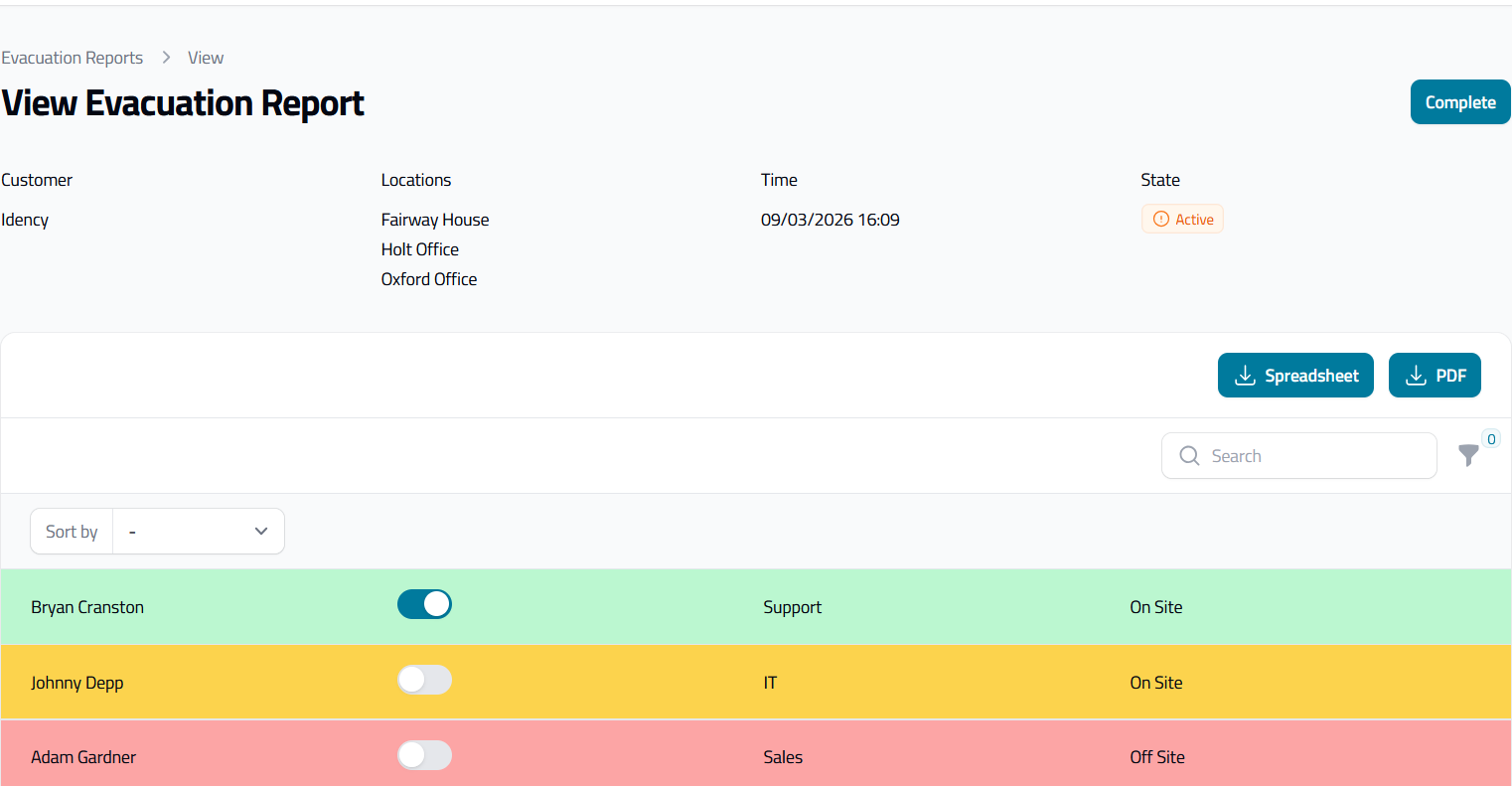
Nachdem die Einstellungen ausgewählt sind, können Sie den Evakuierungsbericht erstellen. Sobald er geöffnet ist, sehen Sie eine Liste Ihrer Mitarbeiter, die Sie durch Betätigen des Schalters neben ihrem Namen als in Sicherheit markieren können. In unserem Evakuierungsbericht verwenden wir ein Ampelsystem:
- Grün: Gefunden/Als sicher markiert
- Amber: Eingestempelt/Vor Ort nicht als sicher markiert
- Rot: Abgestempelt/Außerhalb des Standorts, Nicht als sicher markiert
Der Bericht kann von mehreren Personen gleichzeitig bearbeitet werden und wird dynamisch aktualisiert, wenn jemand als in Sicherheit markiert wird. Wenn Sie das Markieren von Personen als in Sicherheit abgeschlossen haben, können Sie den Evakuierungsbericht abschließen, indem Sie oben rechts auf die Schaltfläche „Fertig stellen“ klicken. Dies muss nur von einer Person pro Standort durchgeführt werden.
Schritt 4: So zeigen Sie aktive/abgeschlossene Evakuierungsberichte an
Diese können bei Bedarf angezeigt und als Tabellenkalkulation oder PDF aufgerufen und heruntergeladen werden. Sie werden sieben Tage lang in IdencyTime gespeichert und anschließend gelöscht.
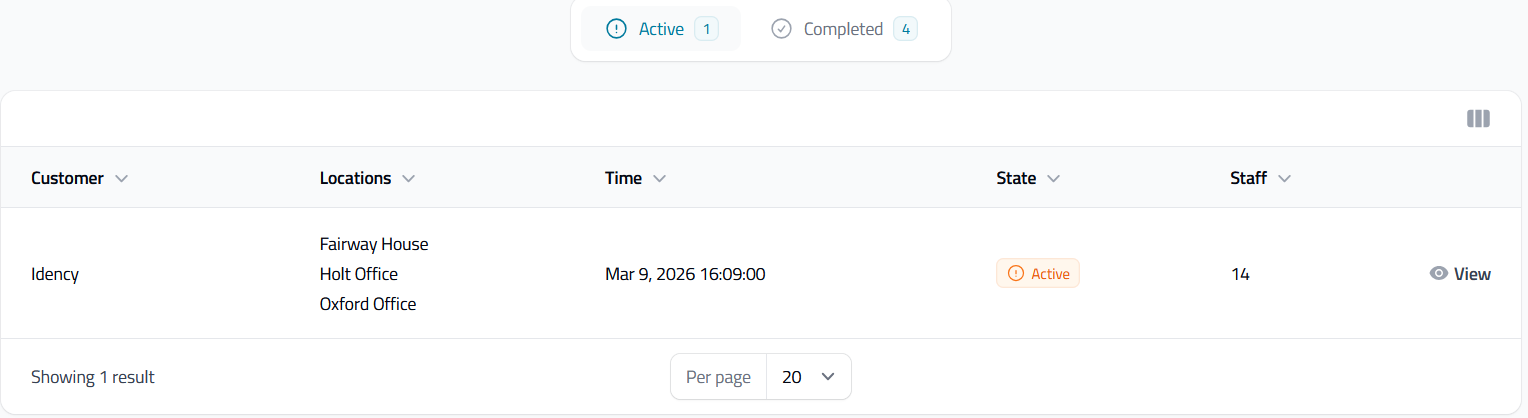
Evakuierungsberichte werden sieben Tage lang in IdencyTime gespeichert, bevor sie automatisch gelöscht werden. Wir empfehlen, bei Bedarf eine Kopie als Tabellenkalkulation oder PDF für Ihre Unterlagen herunterzuladen.

IdencyTime – Zeiterfassungs-API und T&A-Integrationen

















 English (UK)
  English
  English (Canada)
  Français du Canada
  Svenska
  Português
  Nederlands
  Italiano
  Français
  Español
  Deutsch