



































Hur du använder IdencyTime Evakueringsrapport
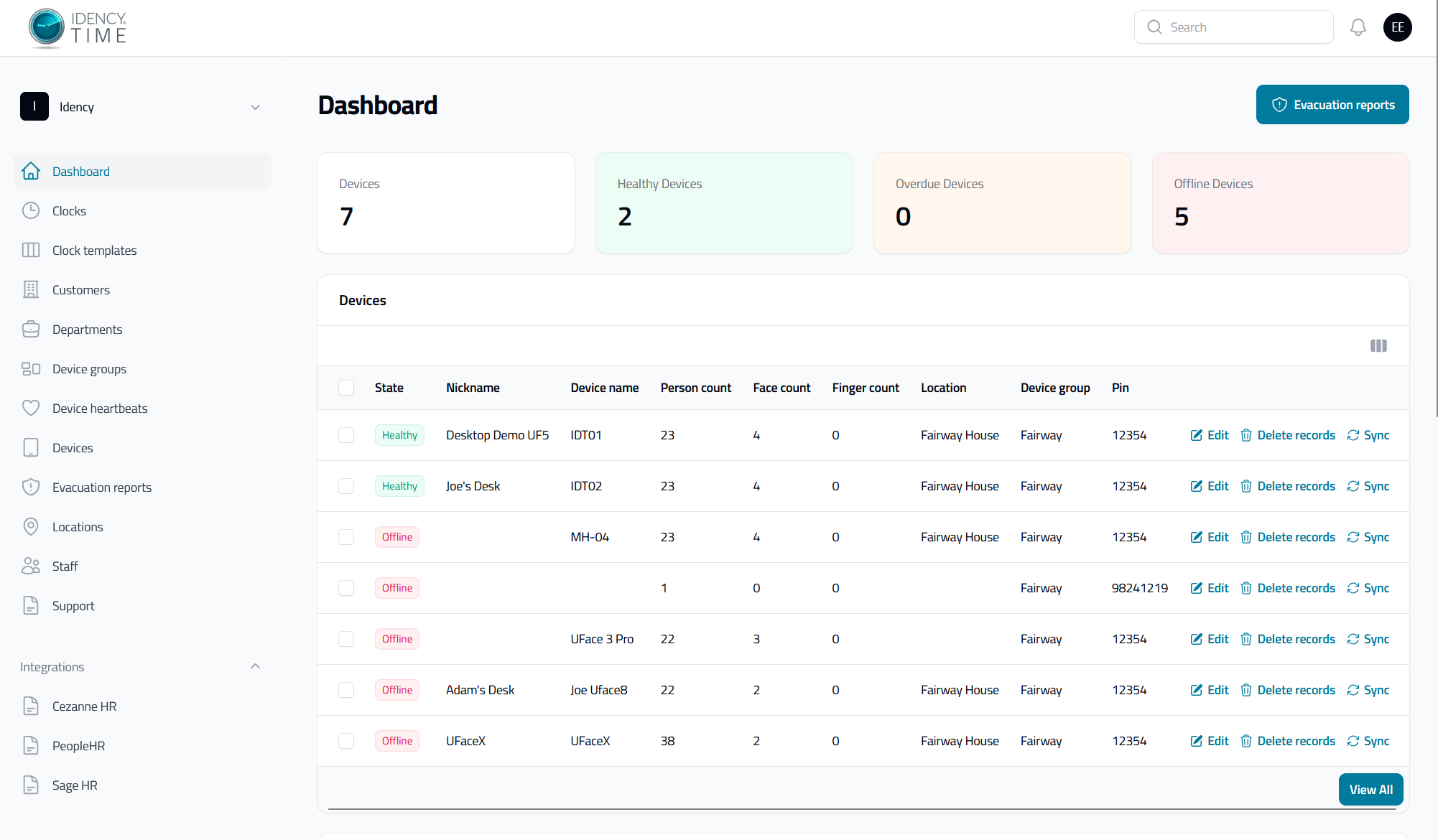
Det finns två sätt att komma till evakueringsmodulen inom IdencyTime. Det är antingen genom att trycka på knappen Evacueringsrapport på instrumentpanelen eller via menyn Evakueringsrapporter på vänster sida.
Steg 1: Välj Rätt Plats
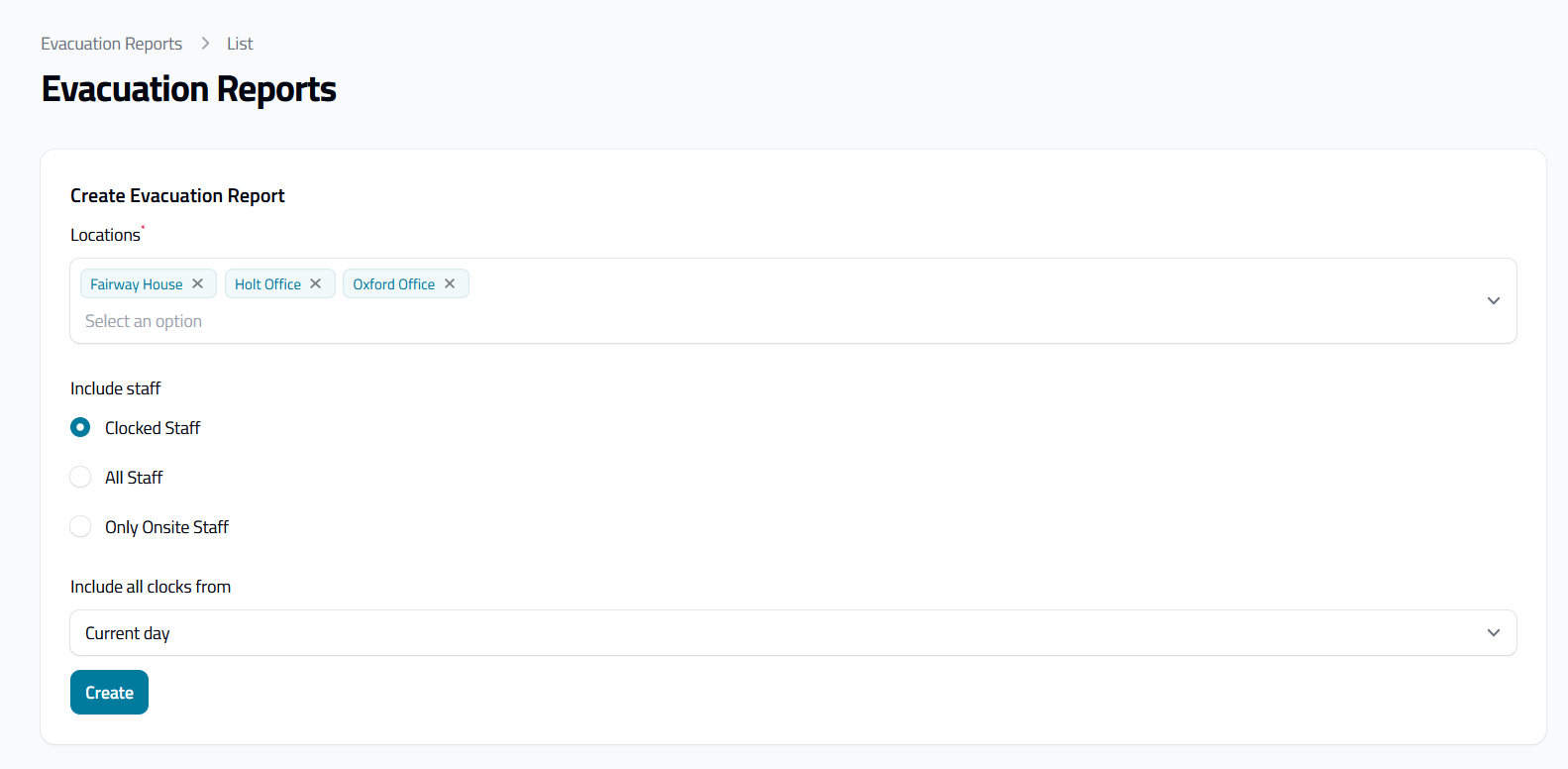
Först måste du välja en eller flera platser från rullgardinsmenyn Platser. Sedan måste du välja ett alternativ från radioknapparna för inkludering av personal:
- Anställda som stämplat in: visar all personal som har stämplat in under den angivna perioden
- All personal: visar alla anställda som finns i IdencyTime, oavsett om de har stämplat in eller inte
- Endast personal på plats: visar endast personal som har stämplat IN på enheten
Steg 2: Välj rätt personal
När du har valt den personal du vill inkludera behöver du till sist välja tidsperiod, vi har 3 alternativ för att täcka alla situationer, som nattskift, dessa är:
- Nuvarande dag: 00:00-23:59 på den nuvarande dagen
- 24 timmar: de senaste 24 timmarna från det att du kör evakueringsrapporten för att täcka föregående natt
- 48 timmar: de senaste 48 timmarna från tidpunkten då utrymningsrapporten körs för att täcka de föregående 2 nätterna
Steg 3: Skapa och förstå evakueringsrapporten
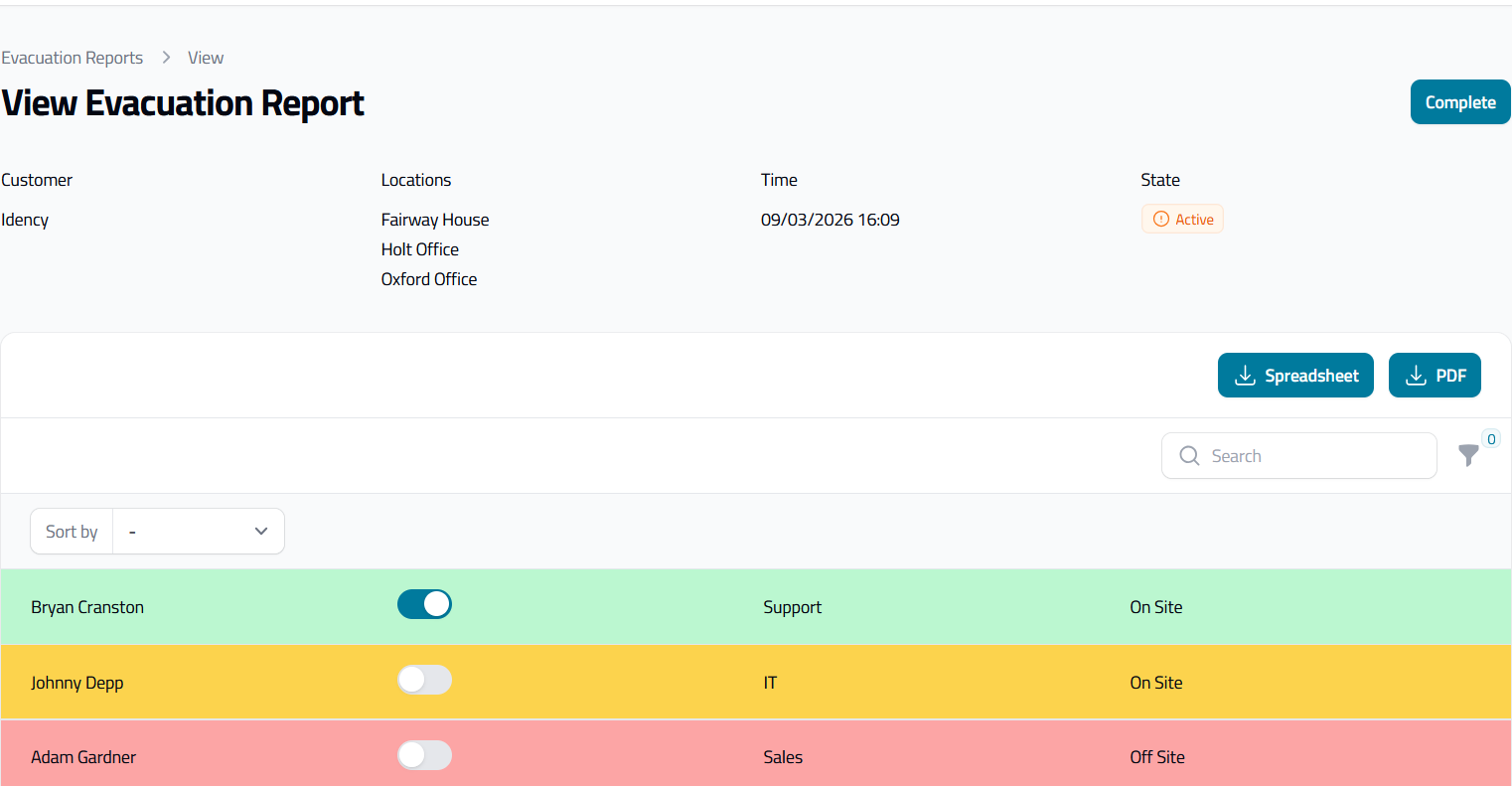
Nu när inställningarna är valda kan du skapa evakueringsrapporten, när den öppnas ser du en lista över din personal, du kan markera dem som säkra genom att trycka på reglaget bredvid deras namn. Vi kör ett trafikljussystem i vår evakueringsrapport:
- Grön: Hittad/Markerad som säker
- Amber: Inloggad/På plats ej markerad som säker
- Röd: Klockat UT/Utanför anläggningen Inte markerad som säker
Rapporten kan arbetas med av flera personer samtidigt och uppdateras dynamiskt när någon markeras som säker. När du är klar med att markera personer som säkra kan du slutföra evakueringsrapporten genom att klicka på knappen "Slutför" uppe till höger. Detta behöver endast göras av en person per plats.
Steg 4: Hur du visar aktiva/färdiga evakueringsrapporter
Dessa kan ses och skrivas ut om det behövs genom att visa och ladda ner som kalkylark eller PDF. Dessa kommer att lagras i IdencyTime i sju dagar och sedan raderas.
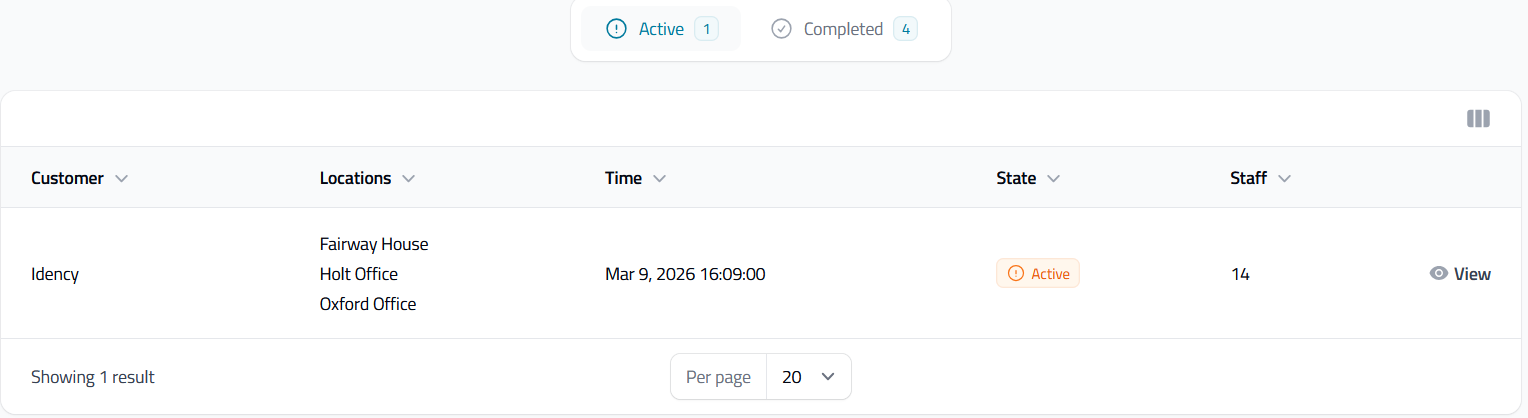
Evakueringsrapporter lagras i IdencyTime i sju dagar innan de automatiskt raderas. Vi rekommenderar att du laddar ner en kopia som ett kalkylblad eller en PDF för dina egna anteckningar om så önskas.

IdencyTime – API för tid och närvaro samt T&A-integrationer

















 English (UK)
  English
  English (Canada)
  Français du Canada
  Svenska
  Português
  Nederlands
  Italiano
  Français
  Español
  Deutsch