



































Hoe medewerkers te registreren op de Uni-Ubi terminals
Dit artikel beschrijft het proces van het registreren van uw werknemers op de Uni-Ubi terminals. U moet bij het apparaat zijn om dit proces te voltooien.
Sectie 1 | Standaard Registratie
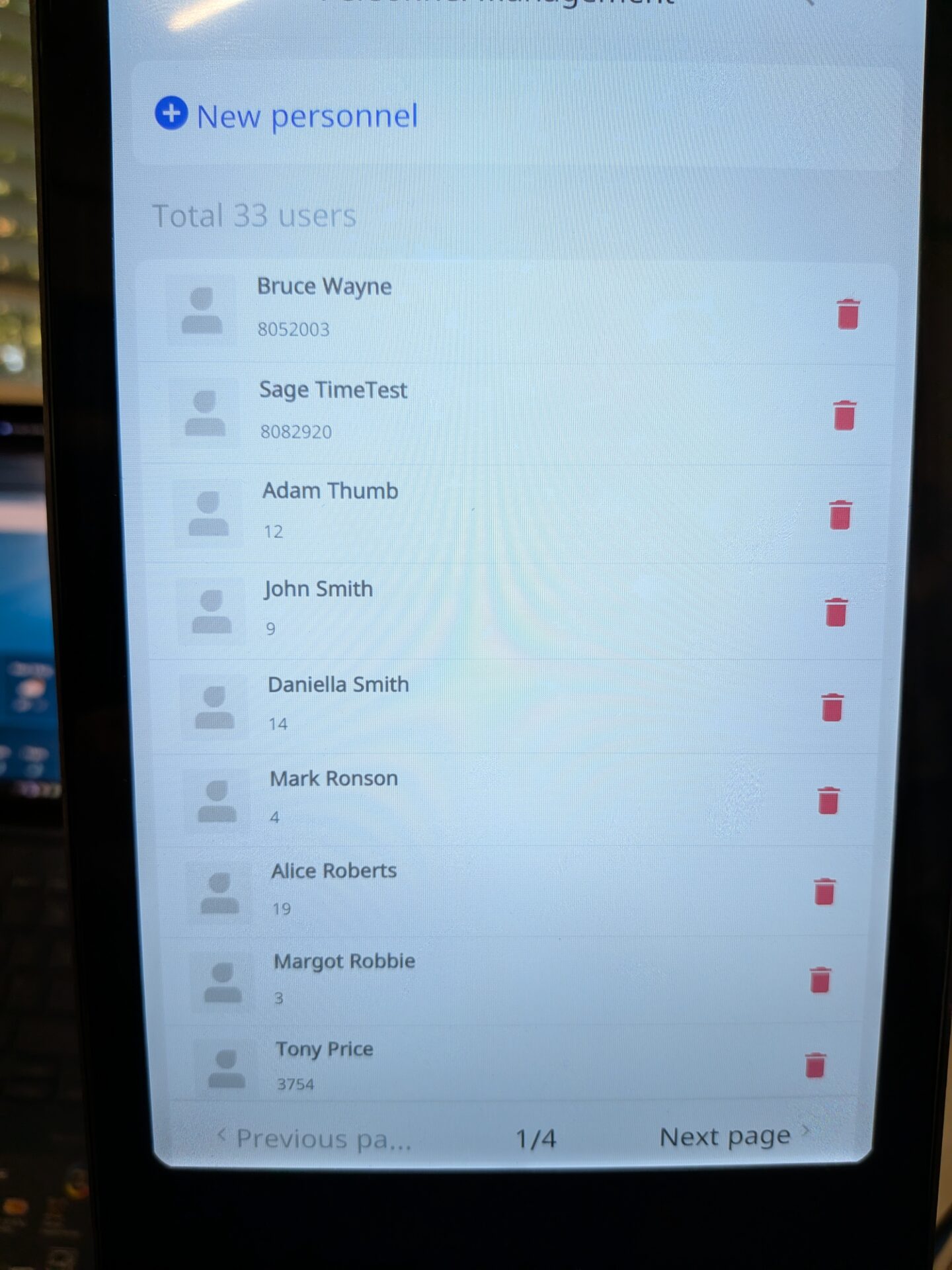
Druk op het tandwielpictogram rechtsonder in het terminalscherm en voer uw beheerderswachtwoord in om toegang te krijgen tot het beheerdersmenu. Selecteer Personeelsbeheer en klik vervolgens op Nieuw Personeel.
Stap 2: Registreer het gezicht van de werknemer
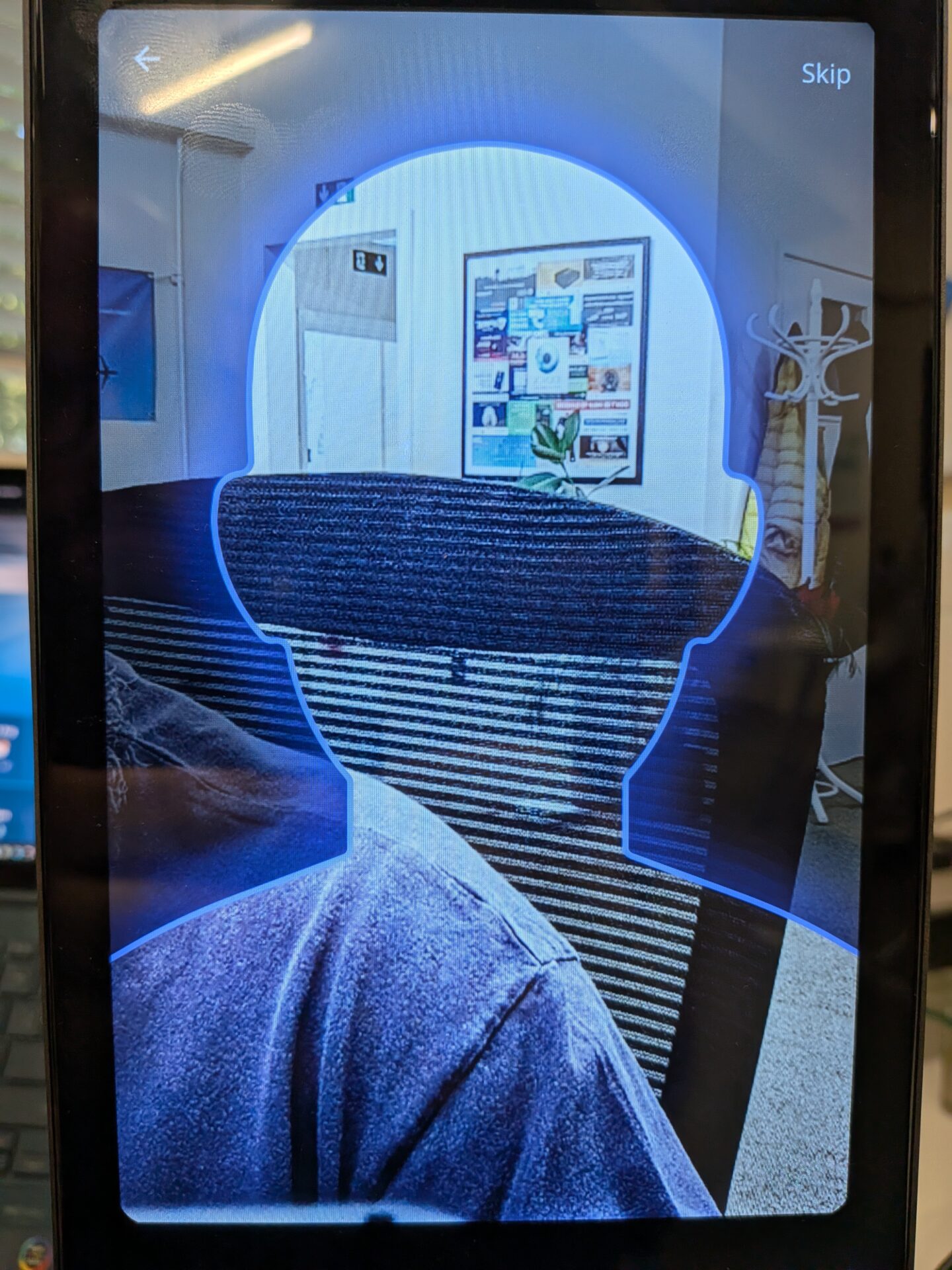
Het terminal zal de werknemer vragen om hun gezicht binnen de omtrek op het scherm te plaatsen. Als de werknemer geen gezicht registreert, druk dan op de knop Overslaan rechtsboven om zonder gezichtsregistratie verder te gaan.
Stap 3: Voer werknemersinformatie in
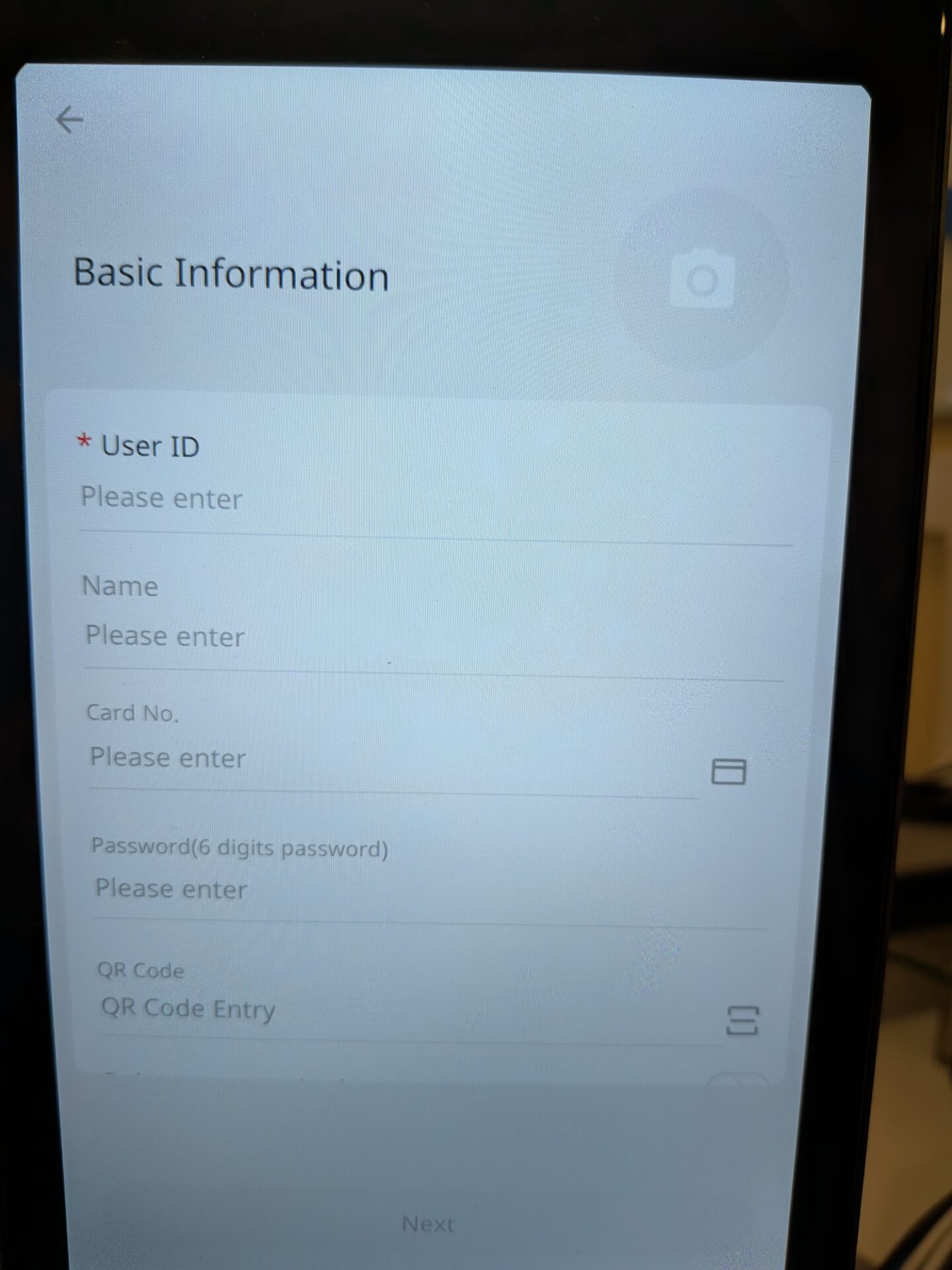
Op het volgende scherm vult u de gegevens van de werknemer in. Het enige verplichte veld is:
- Personeelsnummer: Dit is de ID die de medewerker koppelt tussen het apparaat en het cloudplatform waarop de terminals zijn aangesloten.
De volgende velden zijn optioneel:
- Naam: Voor- en achternaam. Wordt gebruikt zodat de werknemer zijn naam op het scherm kan zien wanneer hij in-klokt.
- Wachtwoord: Voer een wachtwoord in waarmee de medewerker zich met zijn of haar ID kan aanmelden.
- QR-code Druk op het QR-code-icoon en scan de QR-code in het getoonde kader.
- Palm (alleen Palm-apparaten): Selecteer Palm en houd uw hand binnen het getoonde gebied. Zodra het is geregistreerd, zal de succesvolle registratie worden bevestigd en keert u terug naar het hoofdscherm.
Scroll naar beneden en klik op Volgende.
Stap 4: Registreer een kaart
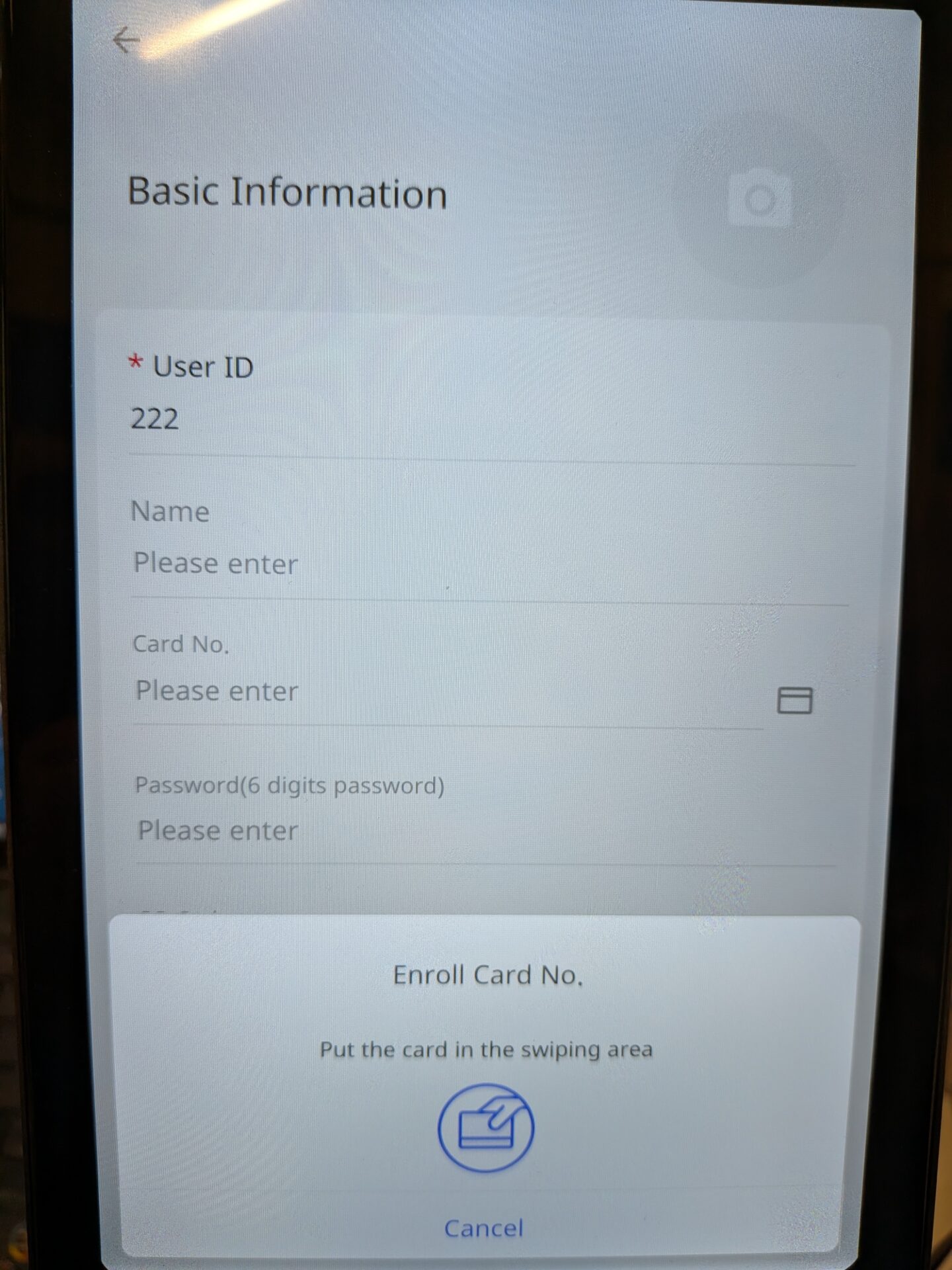
Als u een kaart toevoegt, drukt u op het kaartpictogram rechts van het veld Kaartnr. en houdt u de kaart bij de terminal. Het kaartnummer wordt automatisch ingevuld als dit lukt.
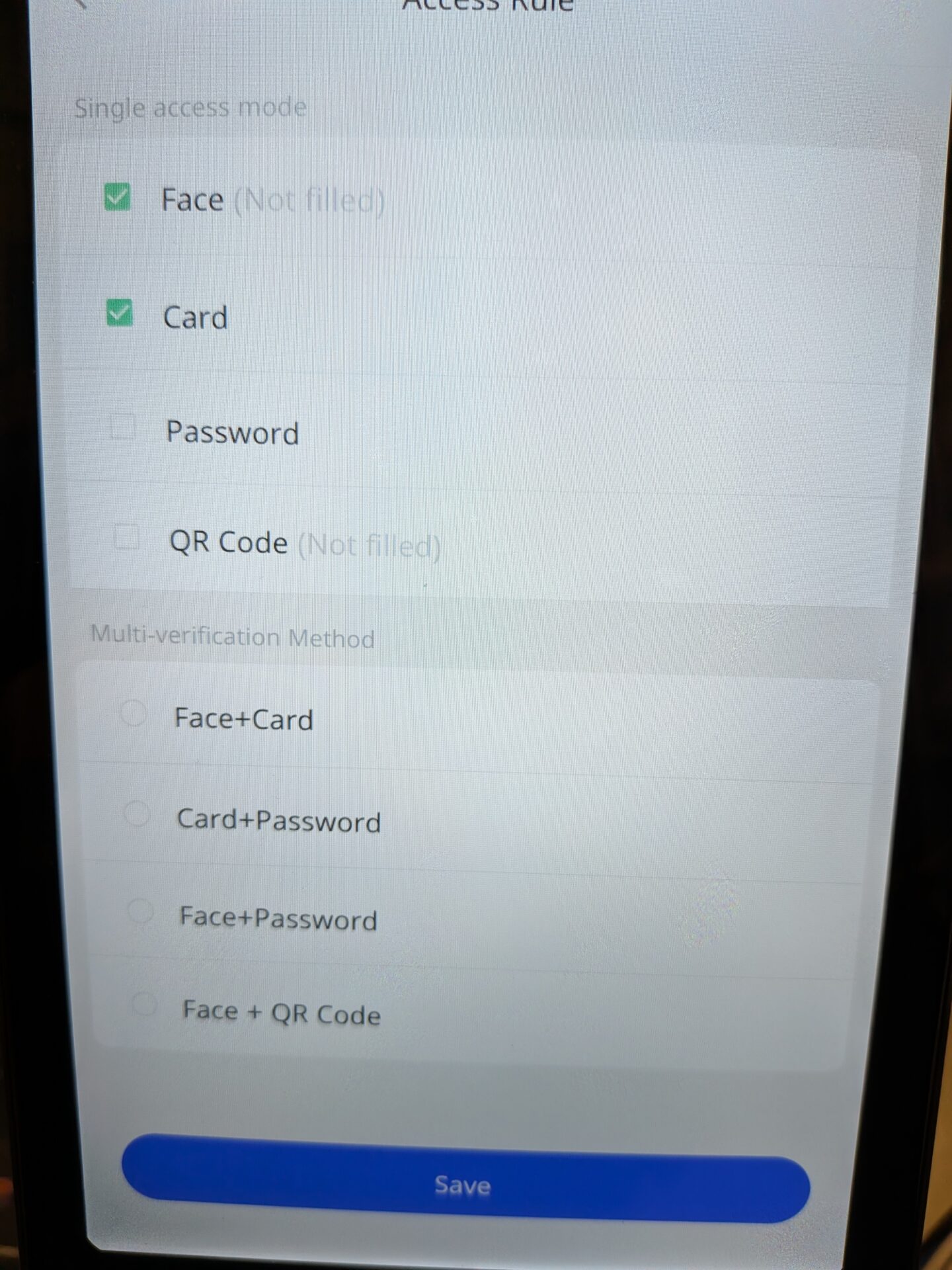
Stap 5: Selecteer de Verificatiemodus en Sla op
Selecteer de juiste verificatiemodus op basis van wat u voor de werknemer hebt ingesteld. Meerdere opties en tweefactorauthenticatie kunnen worden geselecteerd. Als u tevreden bent, klikt u op Opslaan. De werknemer kan nu inklokken met de Uni-Ubi terminal.
Sectie 2 | IdencyTime Klanten
Klik op het tandwielpictogram rechtsonder in het terminalscherm en voer je beheerderswachtwoord in om het beheerdersmenu te openen. Ga naar het menu ‘Personeel’ en zoek de medewerker die je wilt registreren. Klik op de medewerker om zijn of haar profiel te openen.
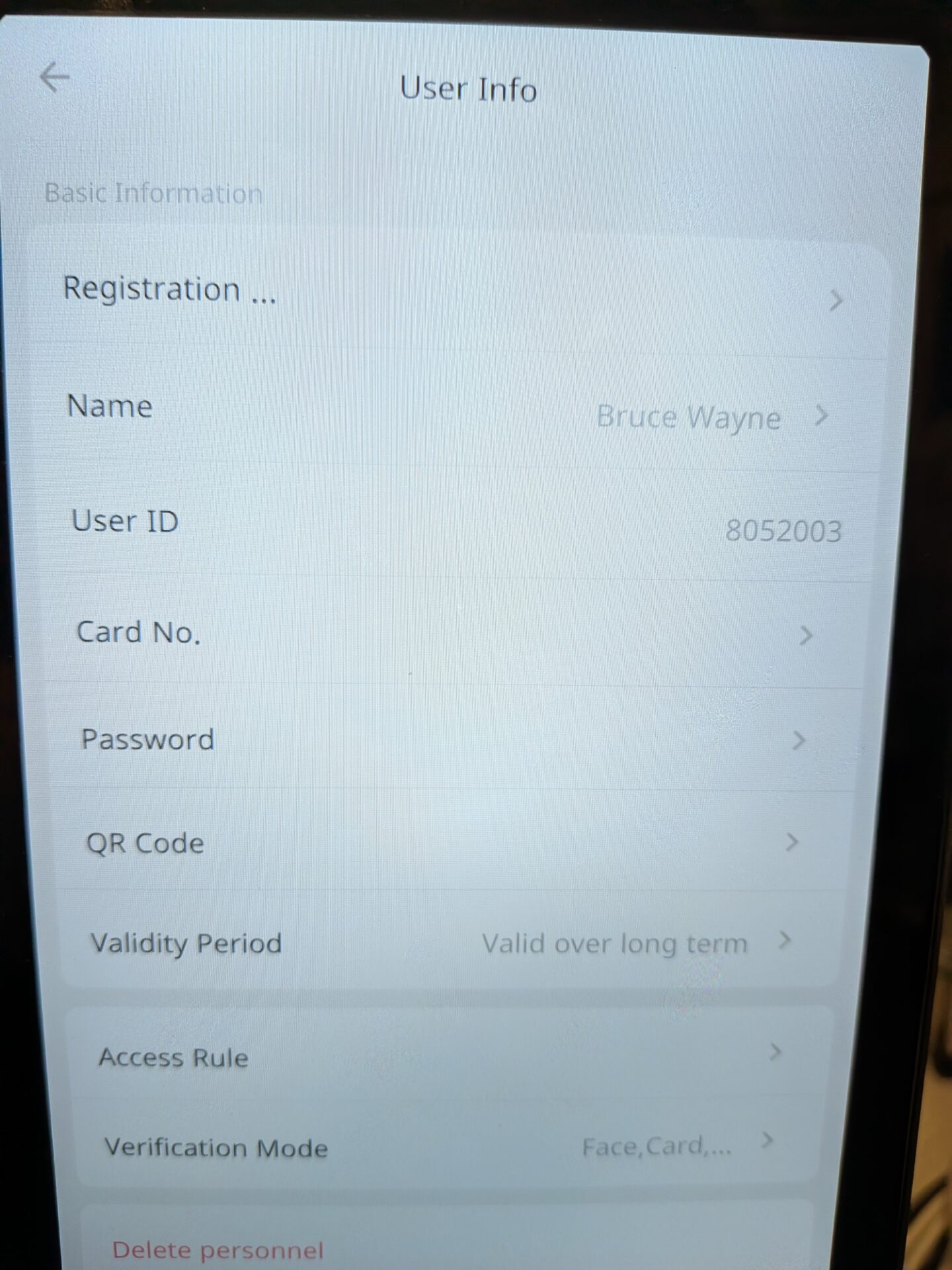
Stap 2: Bekijk het Medewerkersprofiel
U ziet de bestaande gegevens van de werknemer op het scherm. Vanaf hier kunt u hun biometrische gegevens en kaartgegevens toevoegen of bijwerken.
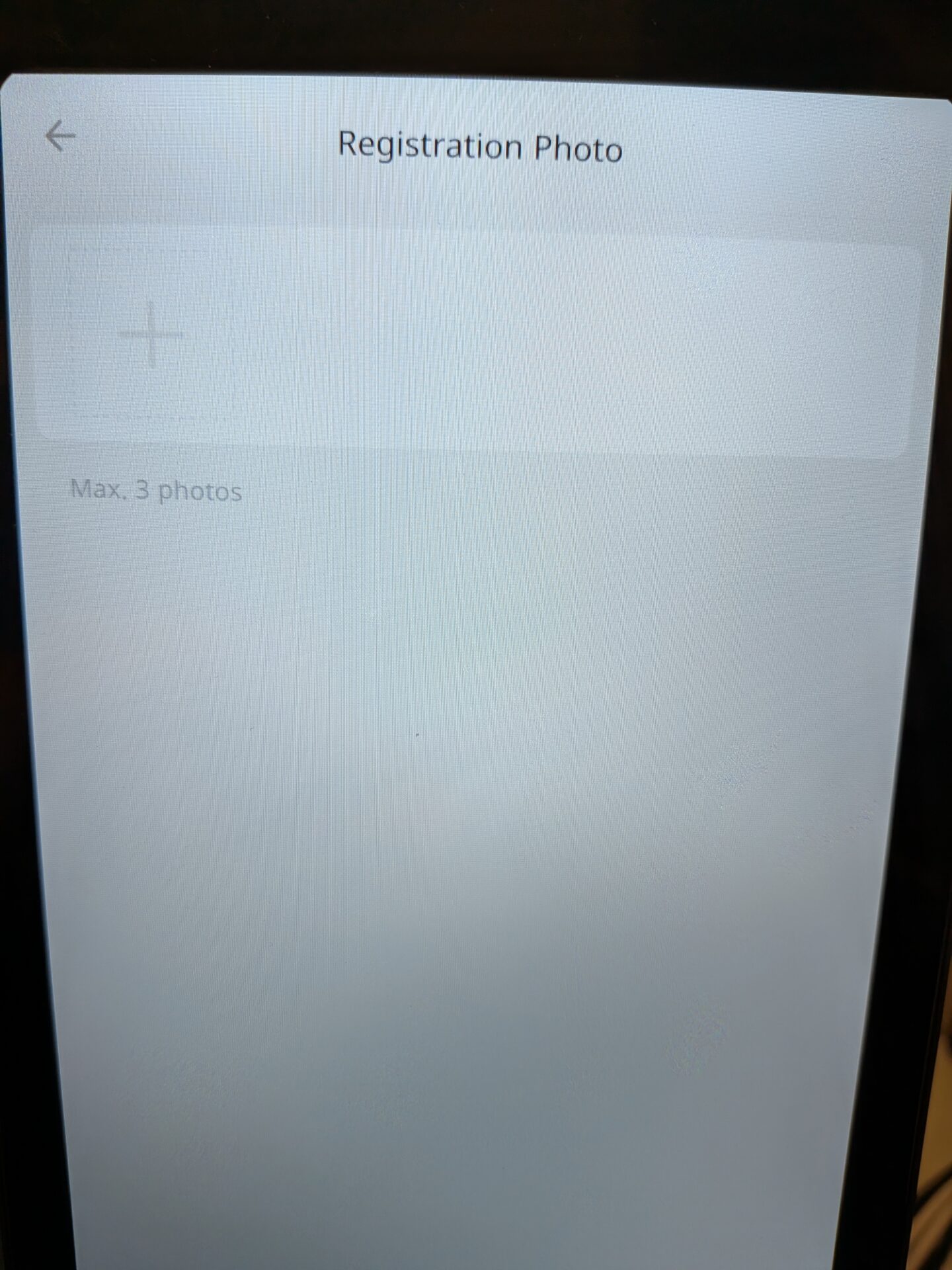
Stap 3: Registreer het gezicht van de werknemer
Om een gezicht te registreren voor een bestaande gebruiker, klik op het menu Registreren en druk op het plus-icoon om de gezichtsregistratiesjabloon te openen.
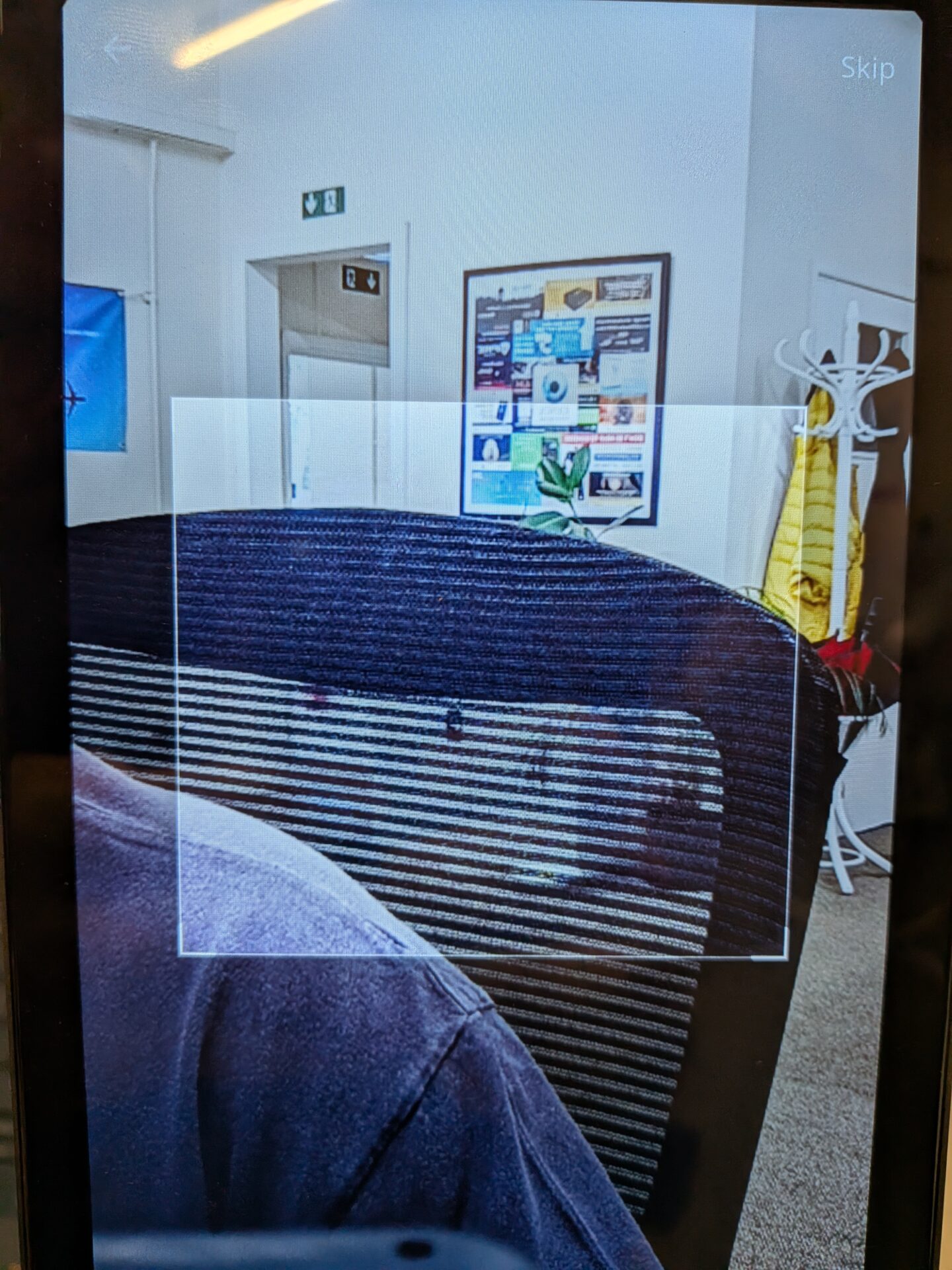
Stap 4: Voltooi Gezichtsregistratie
Houd het gezicht van de werknemer binnen de vierkante omtrek op het scherm totdat de registratie is voltooid.
Stap 5: Registreer een kaart
Als u een kaart toevoegt, drukt u op het kaartpictogram rechts van het veld Kaartnr. en houdt u de kaart bij de terminal. Het kaartnummer wordt automatisch ingevuld als dit lukt.
Stap 6: Selecteer de verificatiemodus en sla op
Selecteer de juiste verificatiemodus op basis van wat u voor de werknemer hebt ingesteld. Meerdere opties en tweefactorauthenticatie kunnen worden geselecteerd. Als u tevreden bent, klikt u op Opslaan. De werknemer kan nu inklokken met de Uni-Ubi terminal.
Je hebt beheerdersrechten nodig voor de Uni-Ubi terminal om medewerkers te registreren. Als je niet zeker bent van je beheerderswachtwoord of problemen ondervindt bij de registratie, neem dan contact op met support@idency.com.

















 English (UK)
  English
  English (Canada)
  Français du Canada
  Svenska
  Português
  Nederlands
  Italiano
  Français
  Español
  Deutsch