



































Come registrare i dipendenti sui terminali Uni-Ubi
Questo articolo descrive il processo di registrazione dei dipendenti sui terminali Uni-Ubi. È necessario trovarsi presso il dispositivo per completare questa procedura.
Sezione 1 | Registrazione Standard
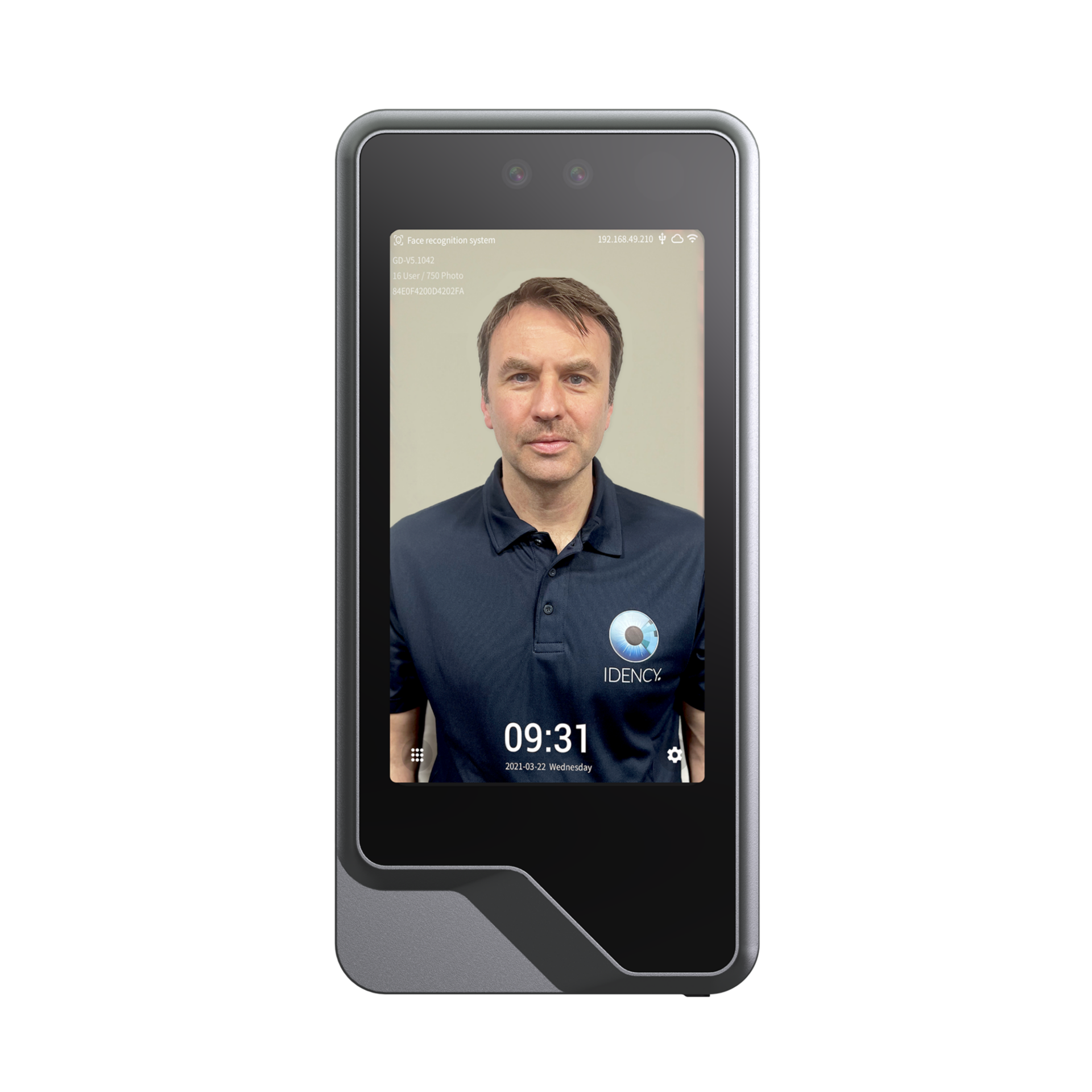
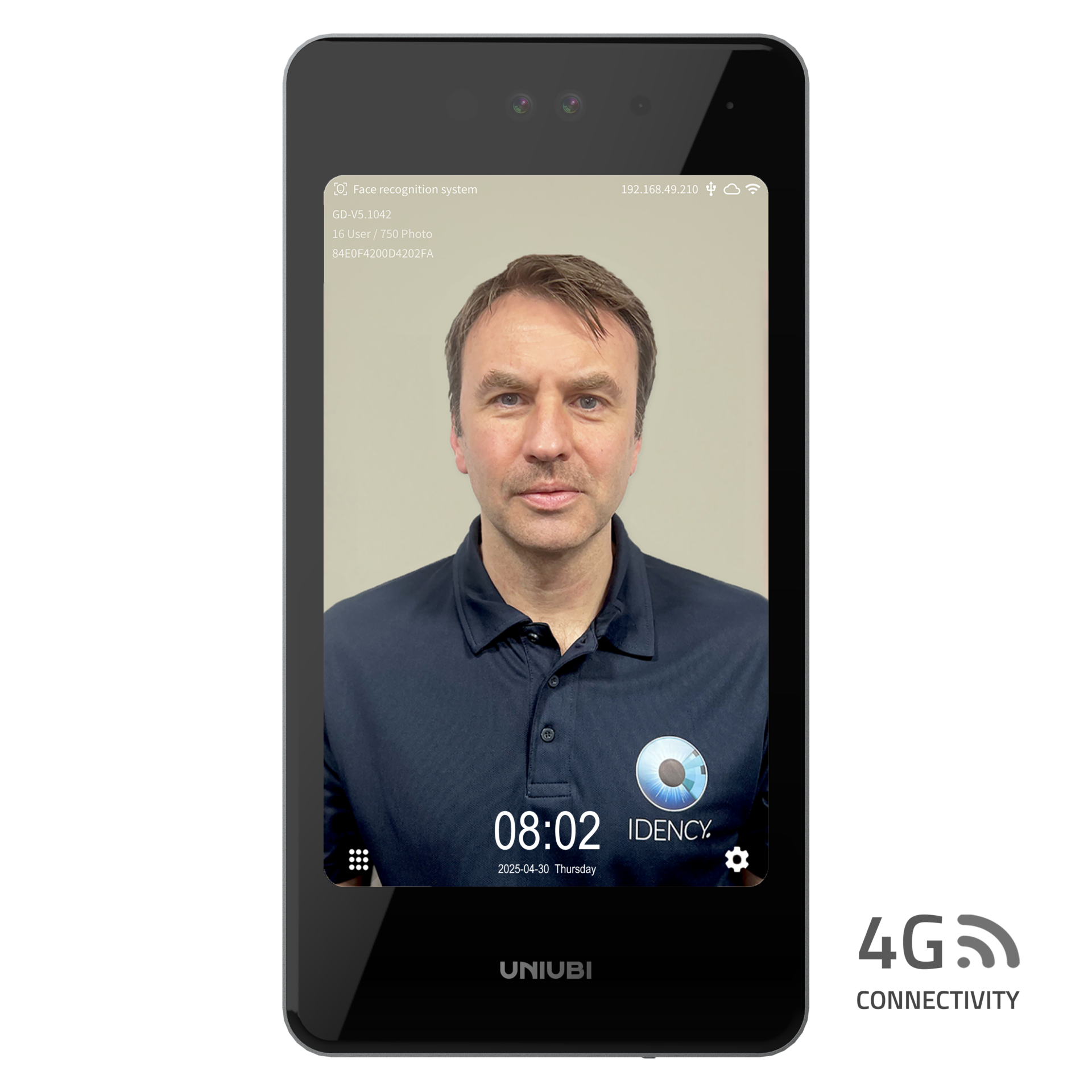
Premi l'icona dell'ingranaggio in basso a destra nella schermata del terminale e inserisci la tua password di amministratore per accedere al menu di amministrazione. Seleziona Gestione del personale, quindi fai clic su Nuovo personale.
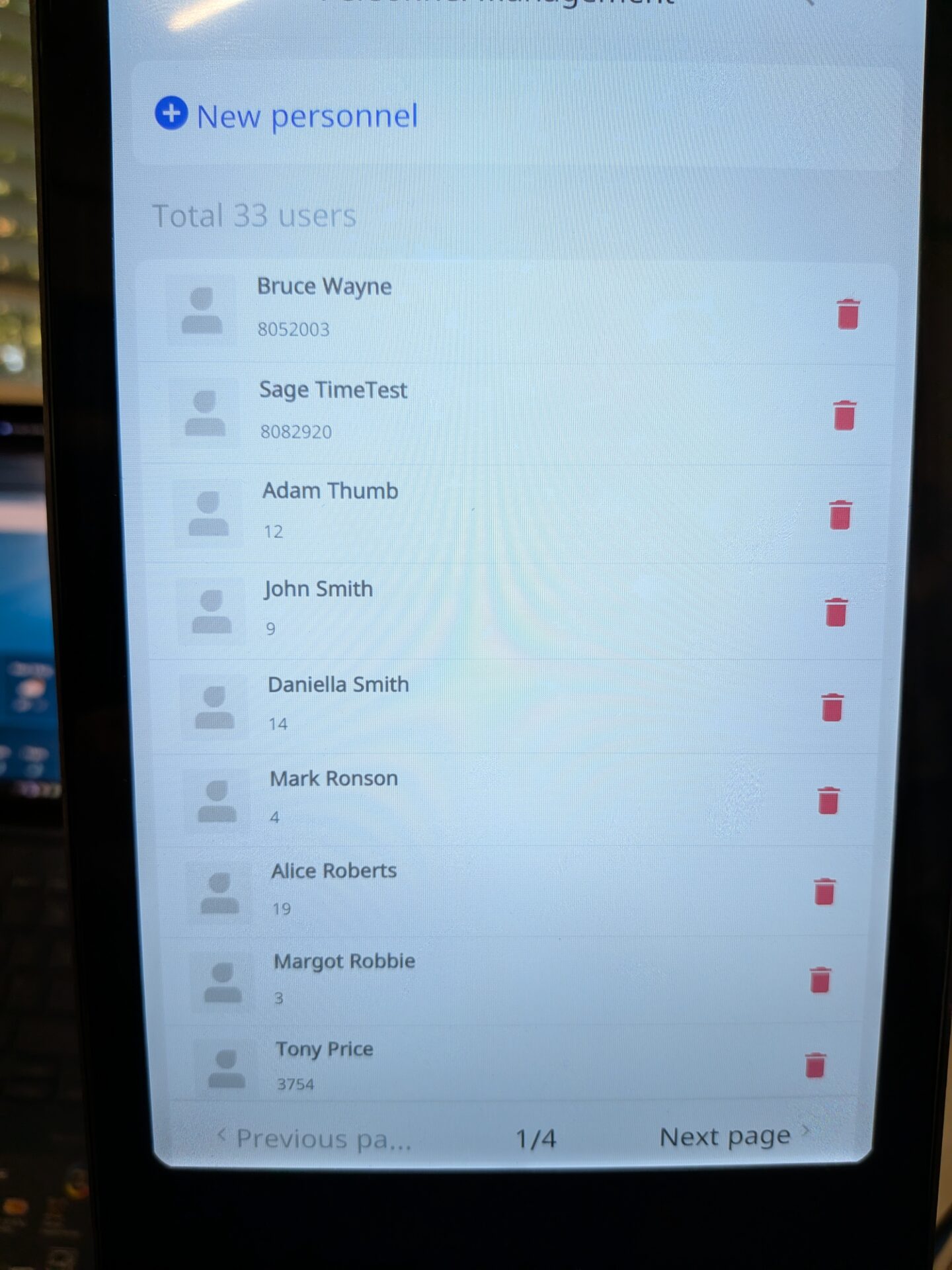
Fase 2: Registra il volto del dipendente
Il terminale chiederà al dipendente di posizionare il proprio volto all'interno della sagoma sullo schermo. Se il dipendente non registra il volto, premere il pulsante Salta in alto a destra per continuare senza di esso.
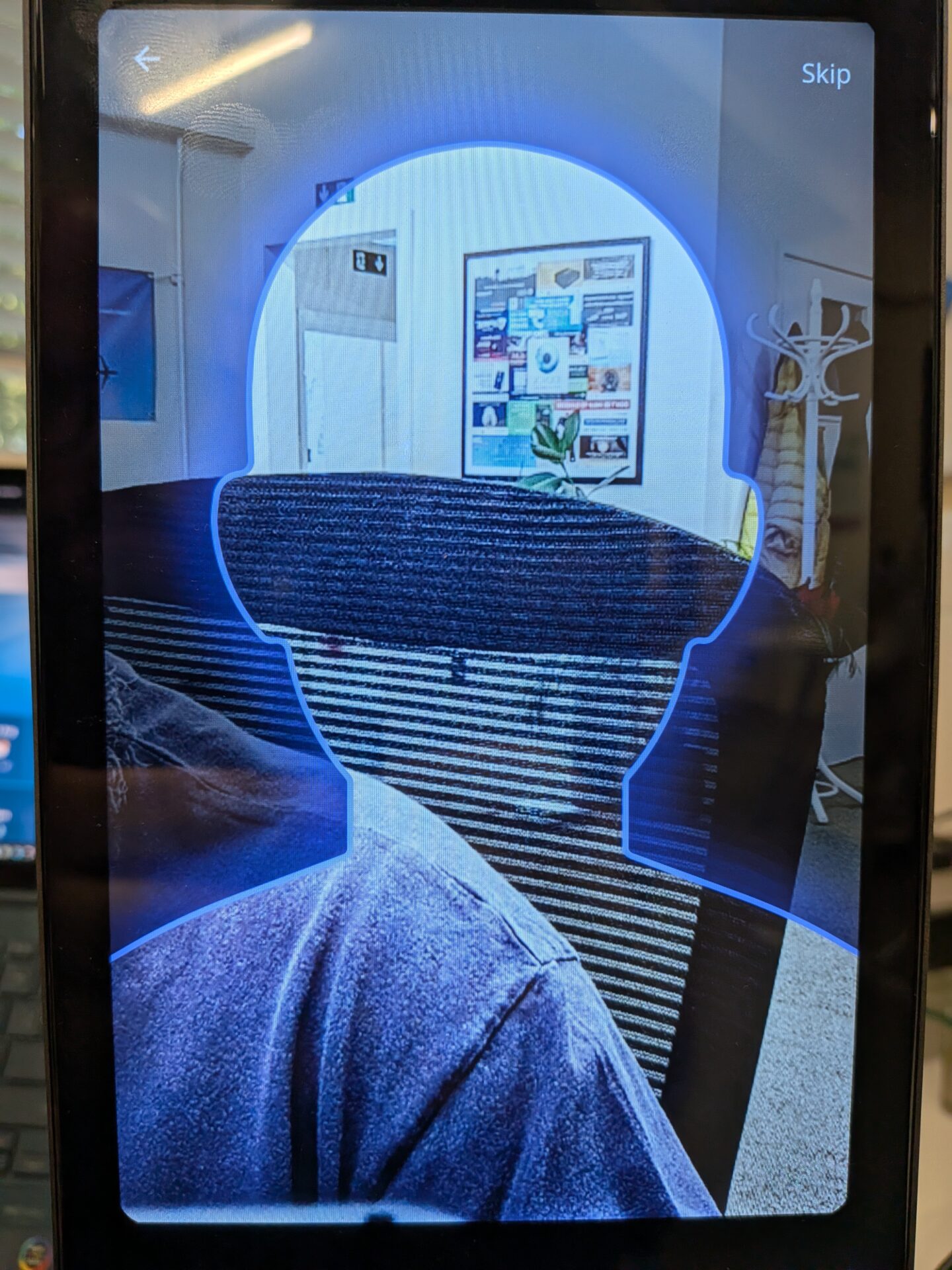
Passaggio 3: Inserisci le informazioni del dipendente
Nella schermata successiva, inserisci i dati del dipendente. L'unico campo obbligatorio è:
- ID dipendente: Questo è l'ID che collega il dipendente tra il dispositivo e la piattaforma cloud a cui sono collegati i terminali.
I seguenti campi sono facoltativi:
- Nome: Nome e cognome. Utilizzato affinché il dipendente possa vedere il proprio nome sullo schermo quando timbra.
- Password: Inserisci una password che il dipendente può usare per effettuare il accesso con il proprio ID.
- Codice QR Premi l'icona del codice QR e scansiona il codice QR nel riquadro mostrato.
- Palm (solo dispositivi Palm): Seleziona Palmo e tieni la mano all'interno dell'area indicata. Una volta registrata, confermerà il successo e tornerà alla schermata principale.
Scorri fino in fondo e clicca su Avanti.
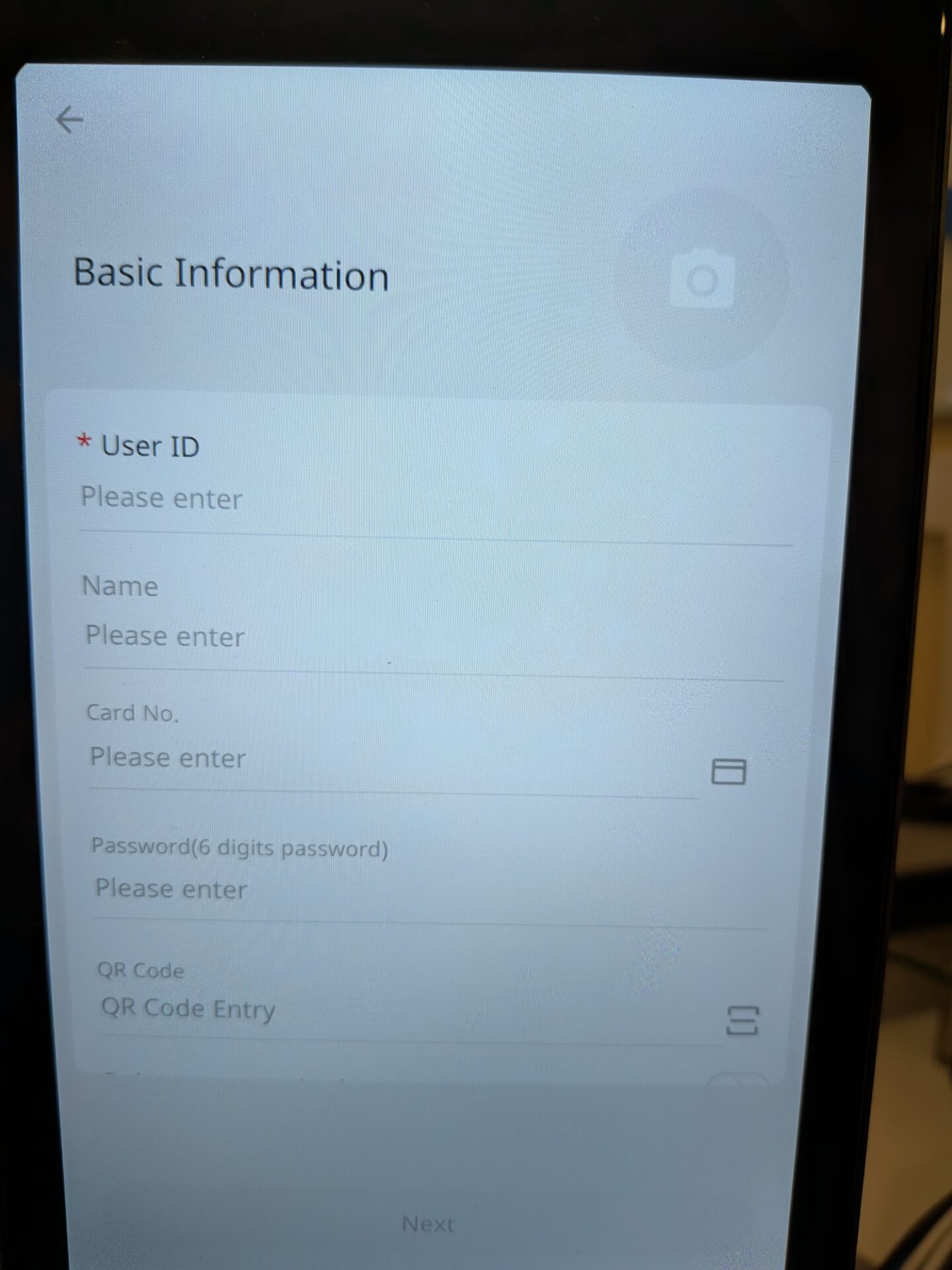
Passaggio 4: Registra una carta
Se si aggiunge una carta, premere l'icona della carta sul lato destro del campo N. Carta e presentare la carta al terminale. Il numero della carta verrà inserito automaticamente nel campo in caso di successo.
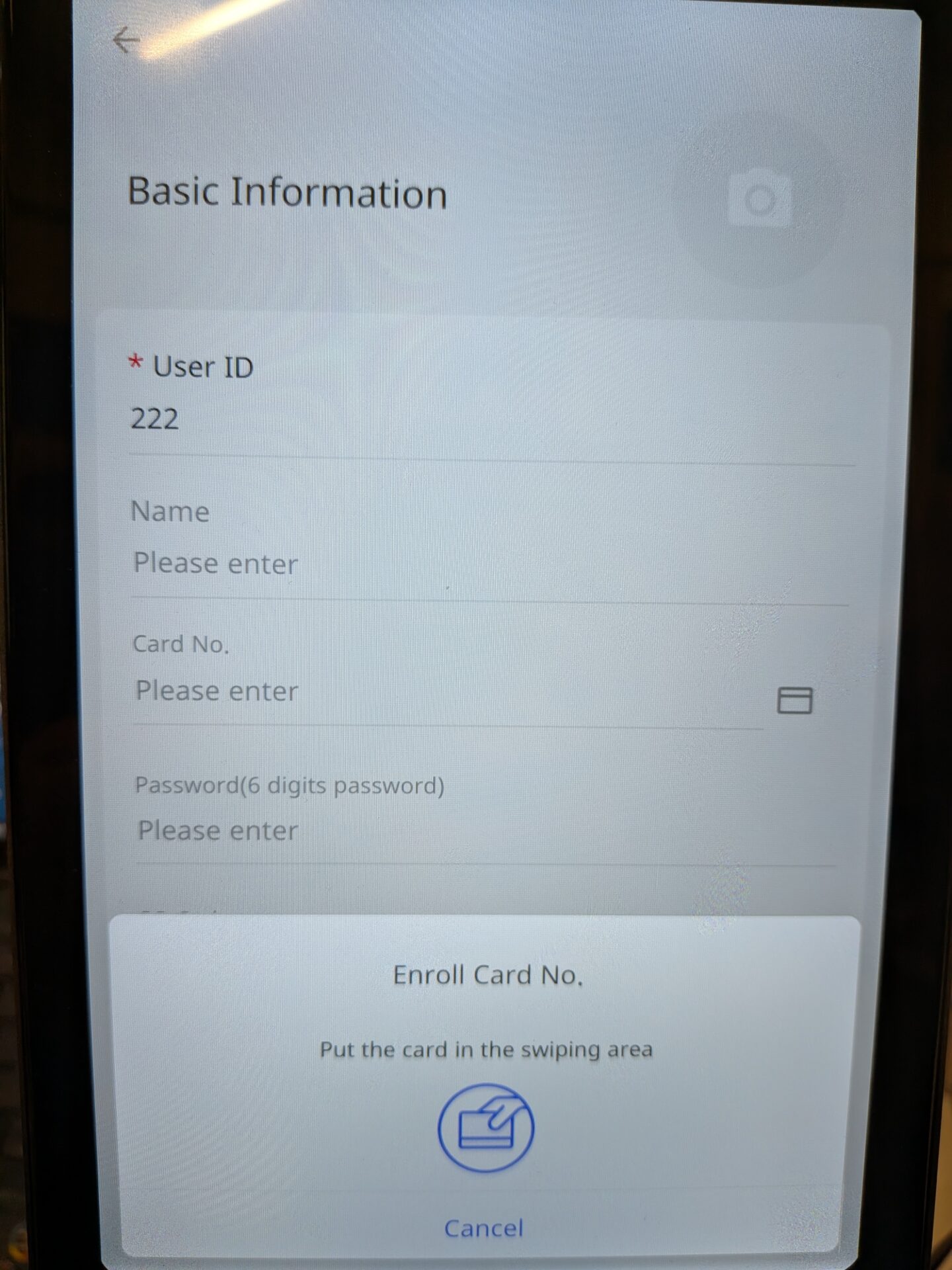
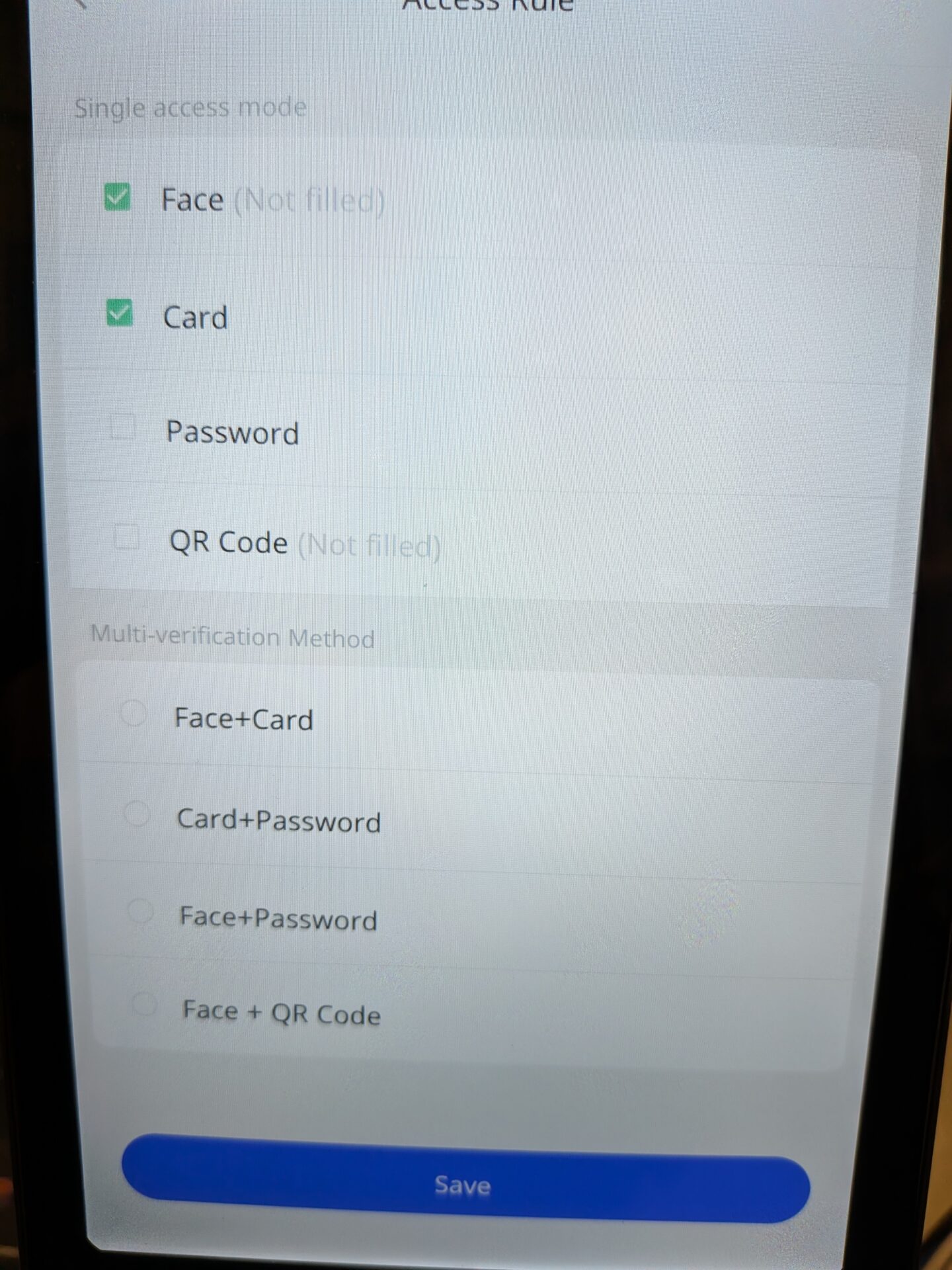
Passaggio 5: Selezionare la modalità di verifica e salvare
Selezionare la modalità di verifica corretta in base a ciò che è stato configurato per il dipendente. È possibile selezionare più opzioni e l'autenticazione a due fattori. Una volta soddisfatti, fare clic su Salva. Il dipendente può ora registrare l'ingresso utilizzando il terminale Uni-Ubi.
Sezione 2 | Clienti di IdencyTime
Premi l'icona dell'ingranaggio in basso a destra nella schermata del terminale e inserisci la password di amministratore per accedere al menu amministrativo. Vai al Menu del Personale e cerca il dipendente che desideri registrare. Clicca sul dipendente per aprire il suo profilo.
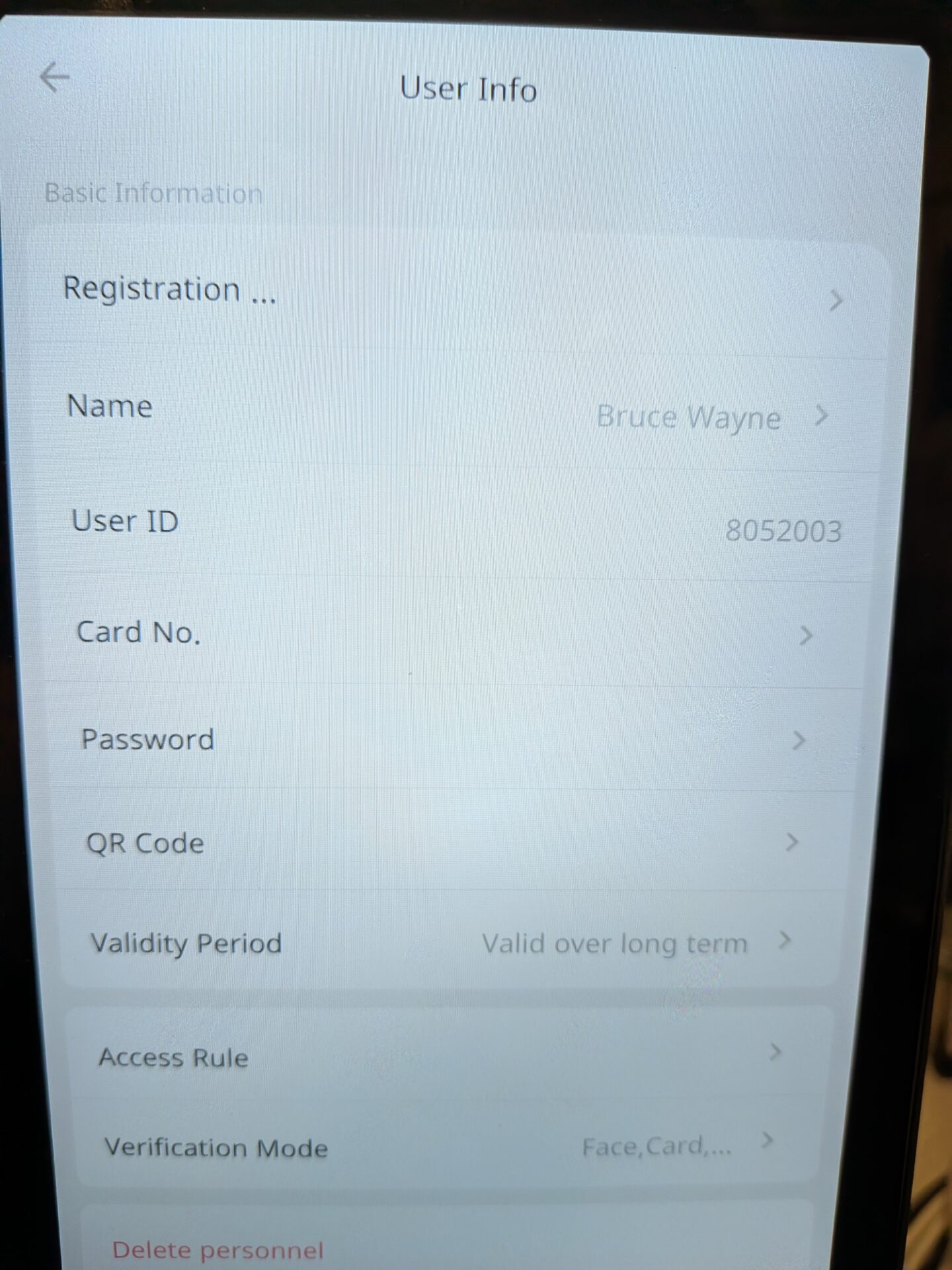
Passaggio 2: Rivedi il profilo del dipendente
Visualizzerai le informazioni esistenti del dipendente sullo schermo. Da qui puoi aggiungere o aggiornare i suoi dati biometrici e della carta.
Passaggio 3: Registra il volto del dipendente
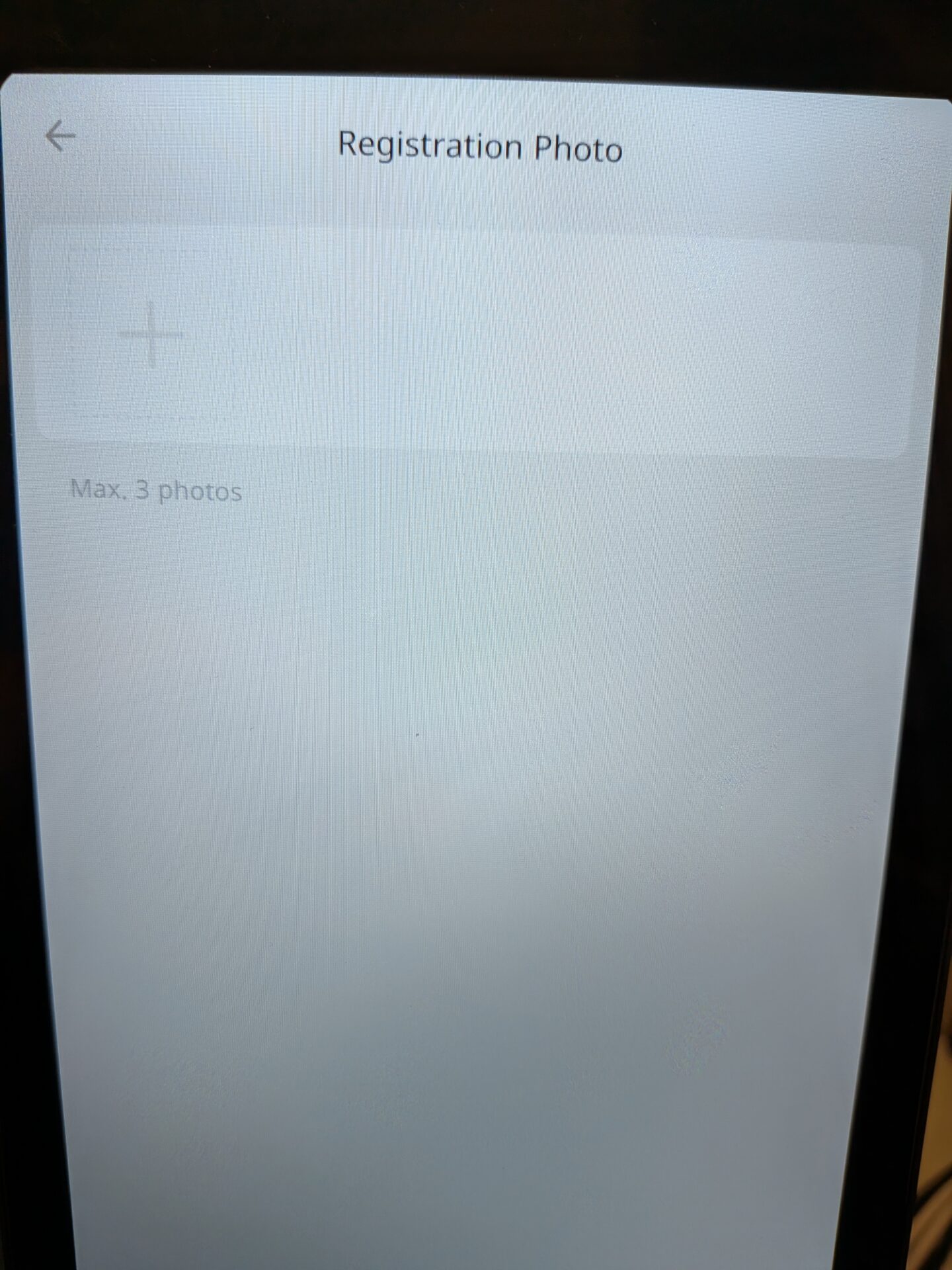
Per registrare un volto su un utente esistente, fare clic sul menu Registra e premere l'icona più per visualizzare il modello di registrazione del volto.
Passaggio 4: Completare la registrazione del volto
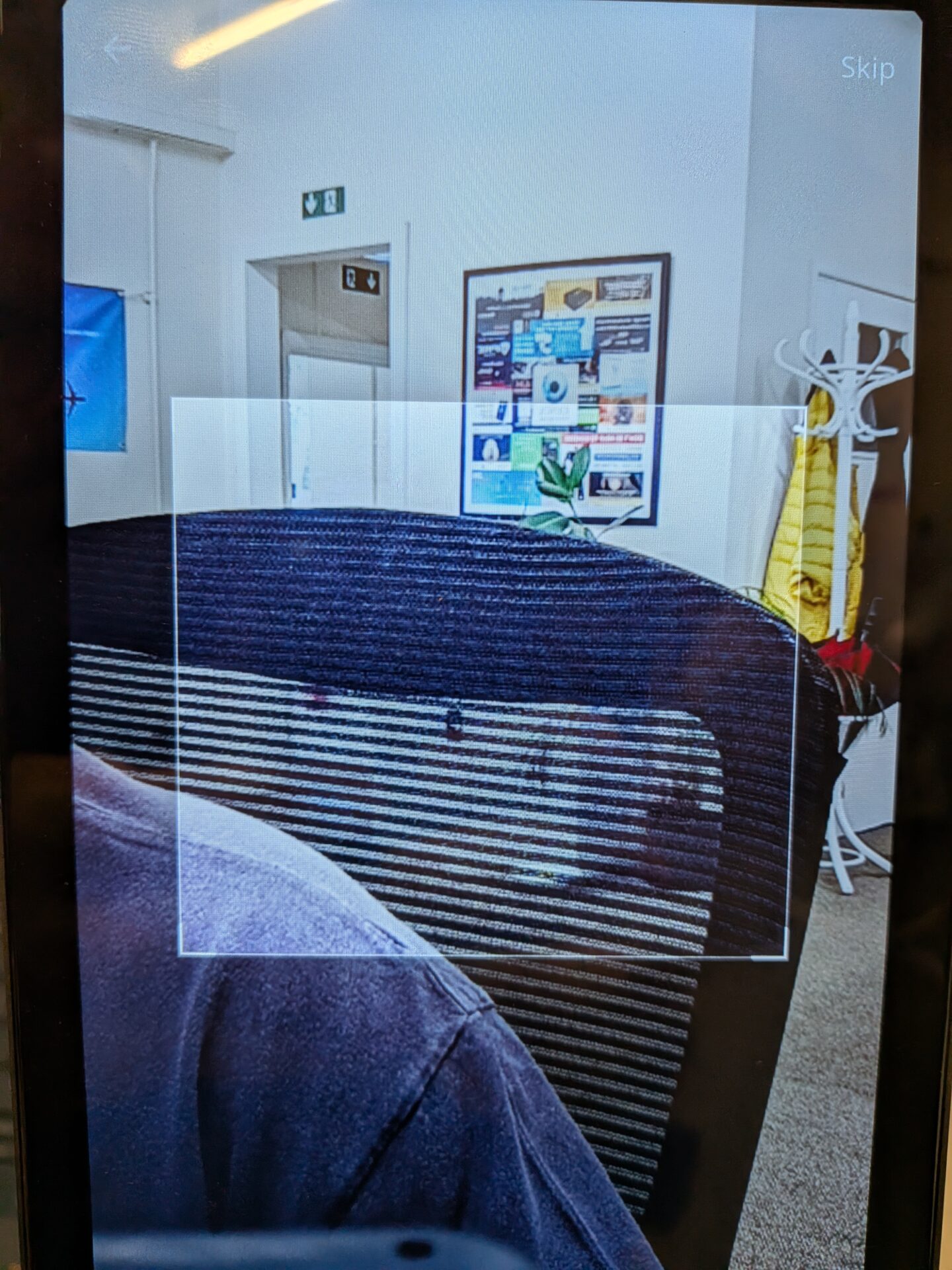
Tieni il viso del dipendente all'interno del contorno quadrato mostrato sullo schermo fino al completamento della registrazione.
Passaggio 5: Registra una carta
Se si aggiunge una carta, premere l'icona della carta sul lato destro del campo N. Carta e presentare la carta al terminale. Il numero della carta verrà inserito automaticamente nel campo in caso di successo.
Passaggio 6: Seleziona la Modalità di Verifica e Salva
Selezionare la modalità di verifica corretta in base a ciò che è stato configurato per il dipendente. È possibile selezionare più opzioni e l'autenticazione a due fattori. Una volta soddisfatti, fare clic su Salva. Il dipendente può ora registrare l'ingresso utilizzando il terminale Uni-Ubi.
Per registrare i dipendenti, sarà necessario disporre dei privilegi di amministratore sul terminale Uni-Ubi. Se non si è sicuri della password di amministratore o se si riscontrano problemi con la registrazione, si prega di contattare support@idency.com.

















 English (UK)
  English
  English (Canada)
  Français du Canada
  Svenska
  Português
  Nederlands
  Italiano
  Français
  Español
  Deutsch