



































Como Registar Funcionários nos Terminais Uni-Ubi
Este artigo descreve o processo de registo dos seus colaboradores nos terminais Uni-Ubi. Terá de estar junto ao dispositivo para concluir este processo.
Secção 1 | Registo Padrão
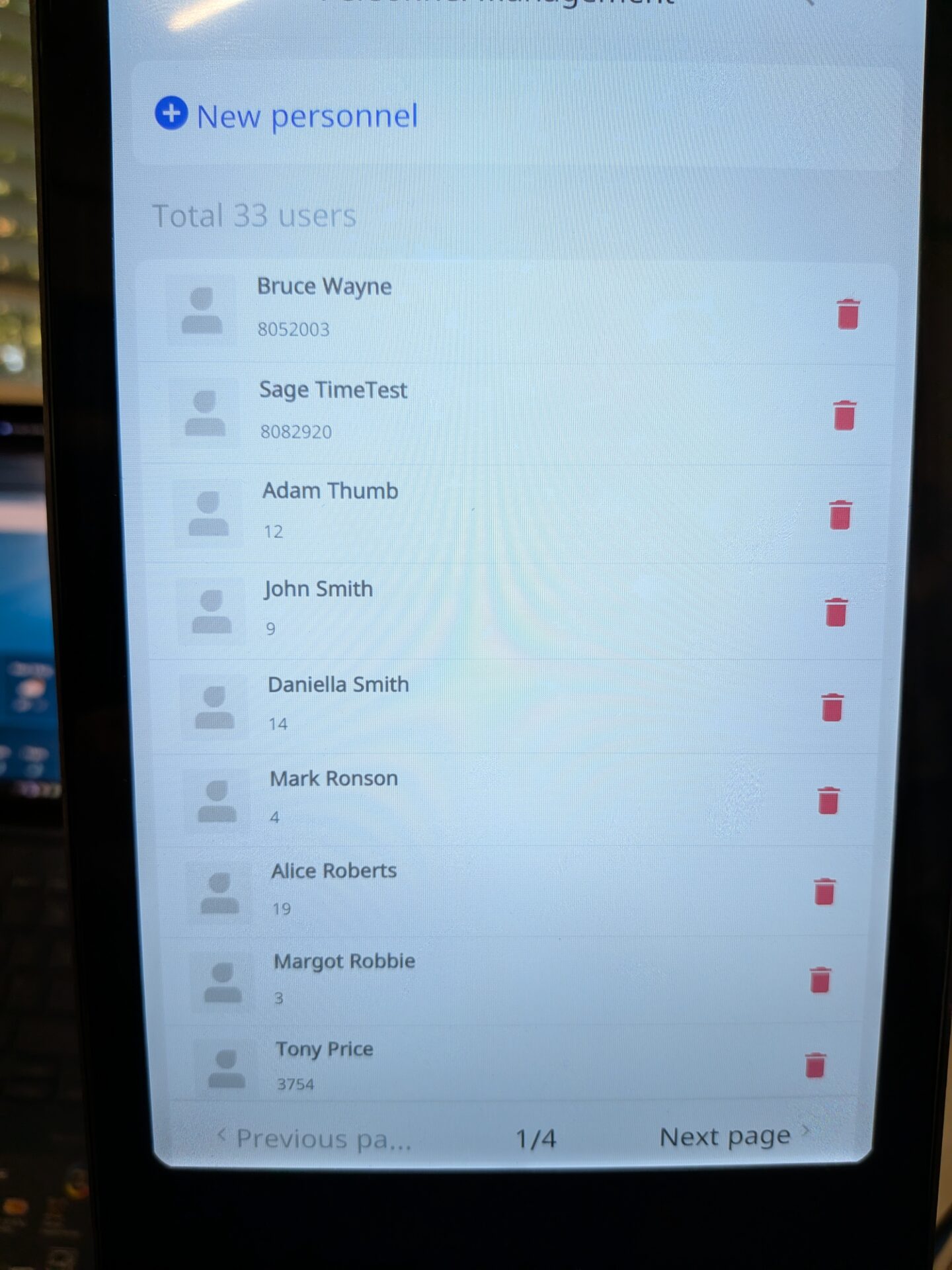
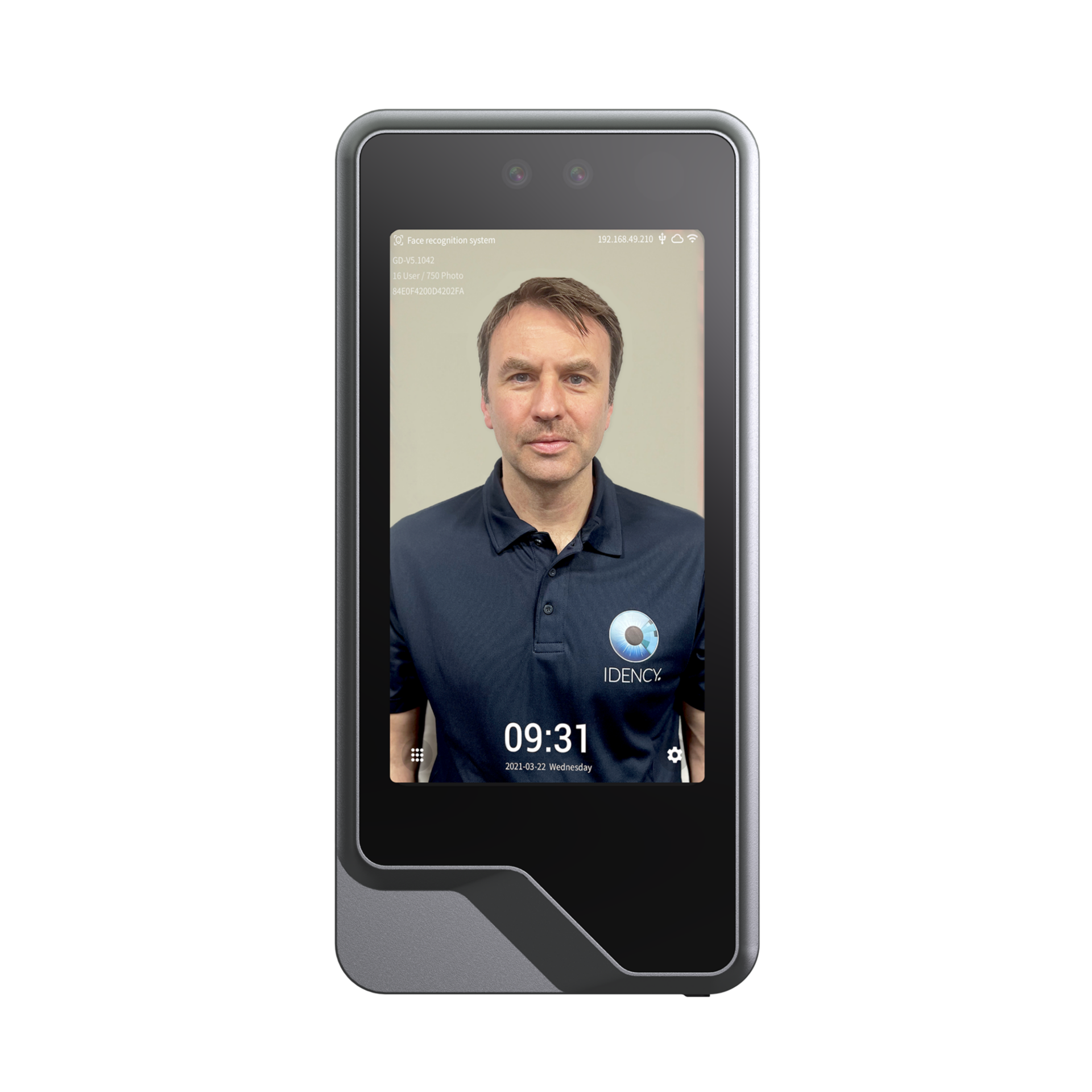
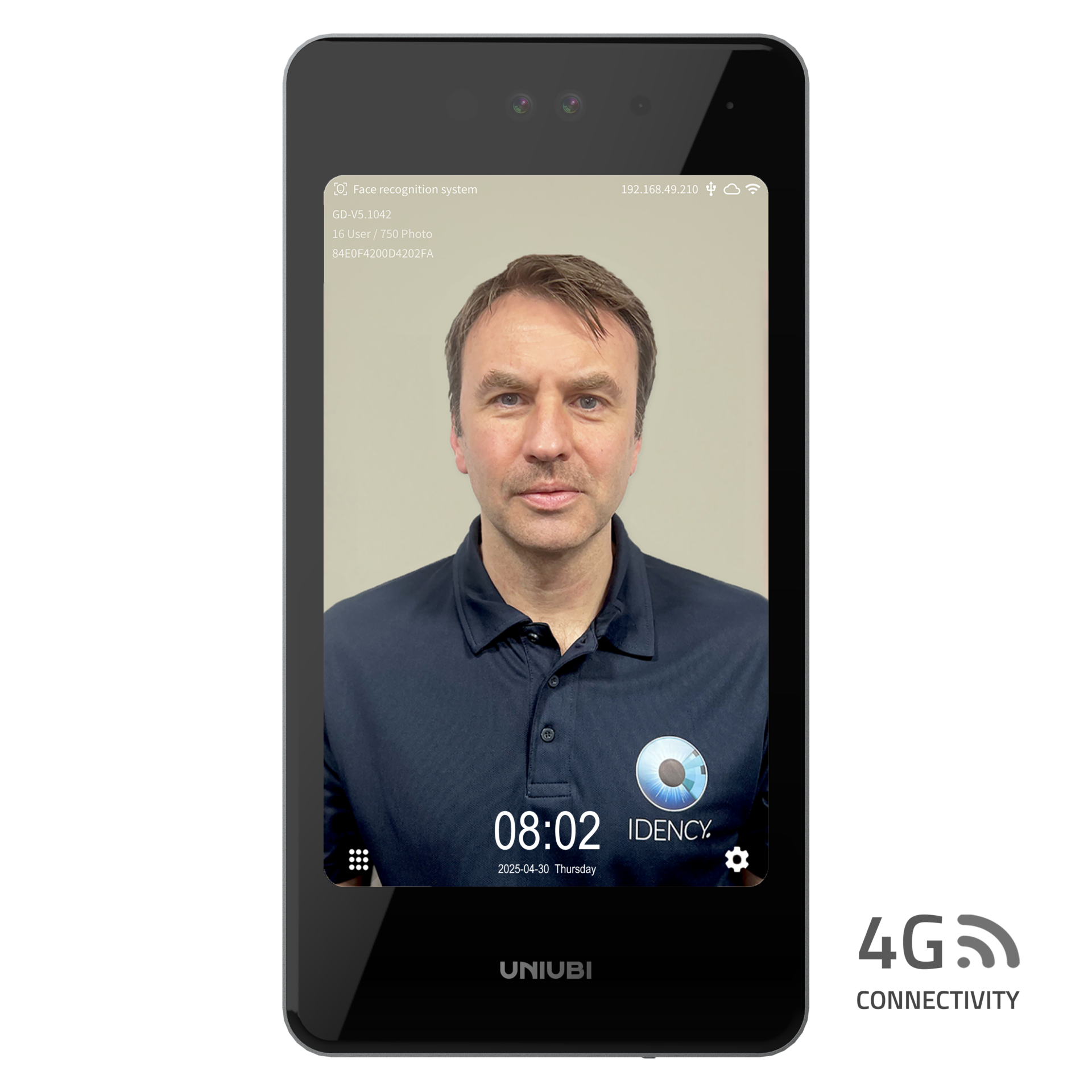
Prima o ícone da roda dentada no canto inferior direito do ecrã do terminal e introduza a sua palavra-passe de administrador para aceder ao menu de administração. Selecione Gestão de Pessoal e, em seguida, clique em Novo Pessoal.
Passo 2: Registar o Rosto do Funcionário
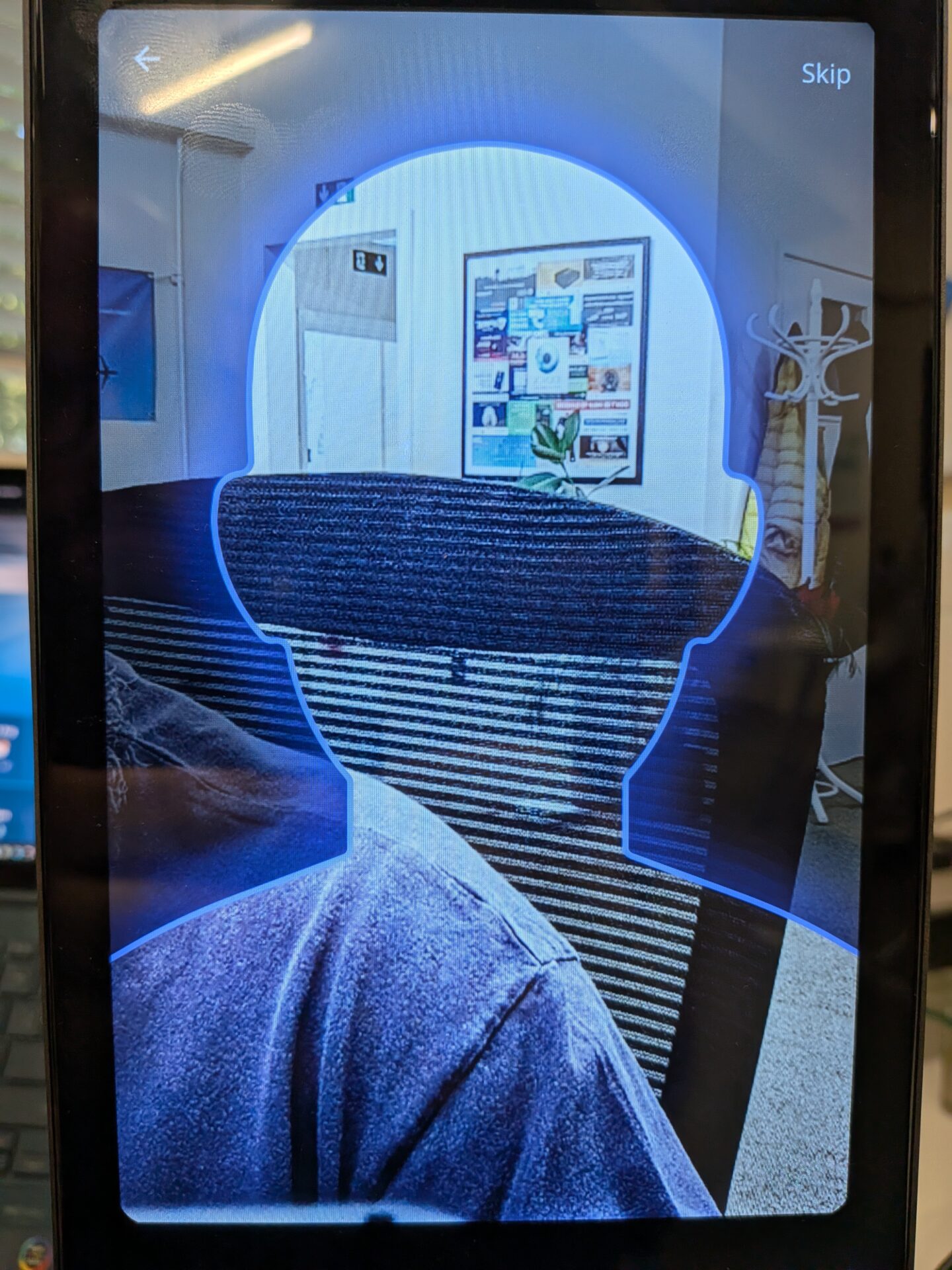
O terminal pedirá ao colaborador para colocar o rosto dentro do contorno no ecrã. Se o colaborador não estiver a registar um rosto, prima o botão Ignorar no canto superior direito para continuar sem ele.
Passo 3: Introduzir as Informações do Funcionário
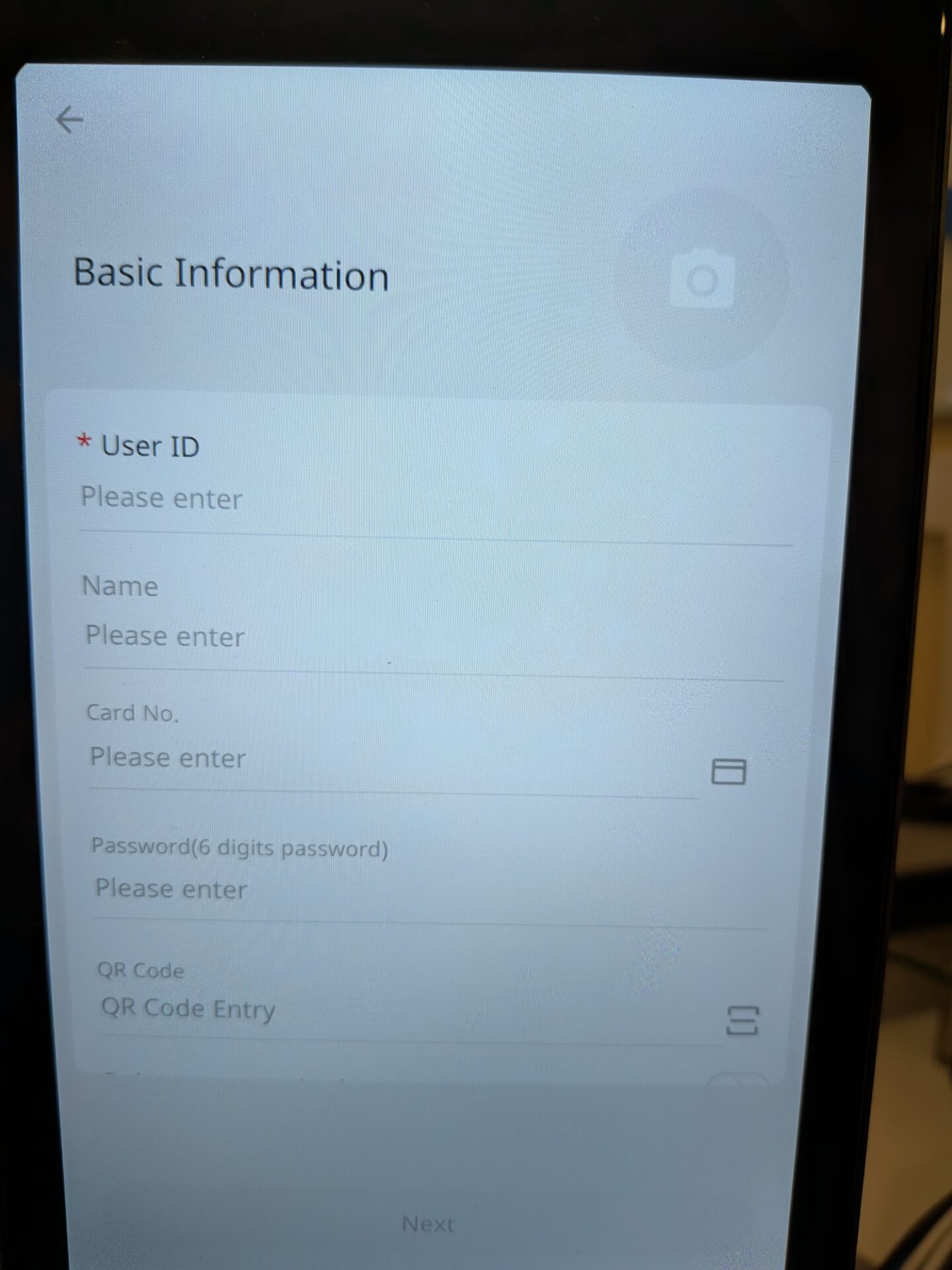
No ecrã seguinte, insira os dados do colaborador. O único campo obrigatório é:
- ID do Colaborador: Este é o identificador que associa o funcionário entre o dispositivo e a plataforma na nuvem à qual os terminais estão ligados.
Os seguintes campos são opcionais:
- Nome: Nome e apelido. Utilizado para que o colaborador possa ver o seu nome no ecrã quando regista o ponto.
- Palavra-passe: Introduza uma palavra-passe que o funcionário possa utilizar para iniciar sessão com o seu ID.
- Código QR Prima o ícone do Código QR e faça a leitura do Código QR na caixa apresentada.
- Palm (apenas dispositivos Palm): Selecione Palma e mantenha a mão dentro da área mostrada. Assim que estiver registada, confirmará o sucesso e regressará ao ecrã principal.
Desloque-se até ao fundo e clique em Seguinte.
Passo 4: Registar um Cartão
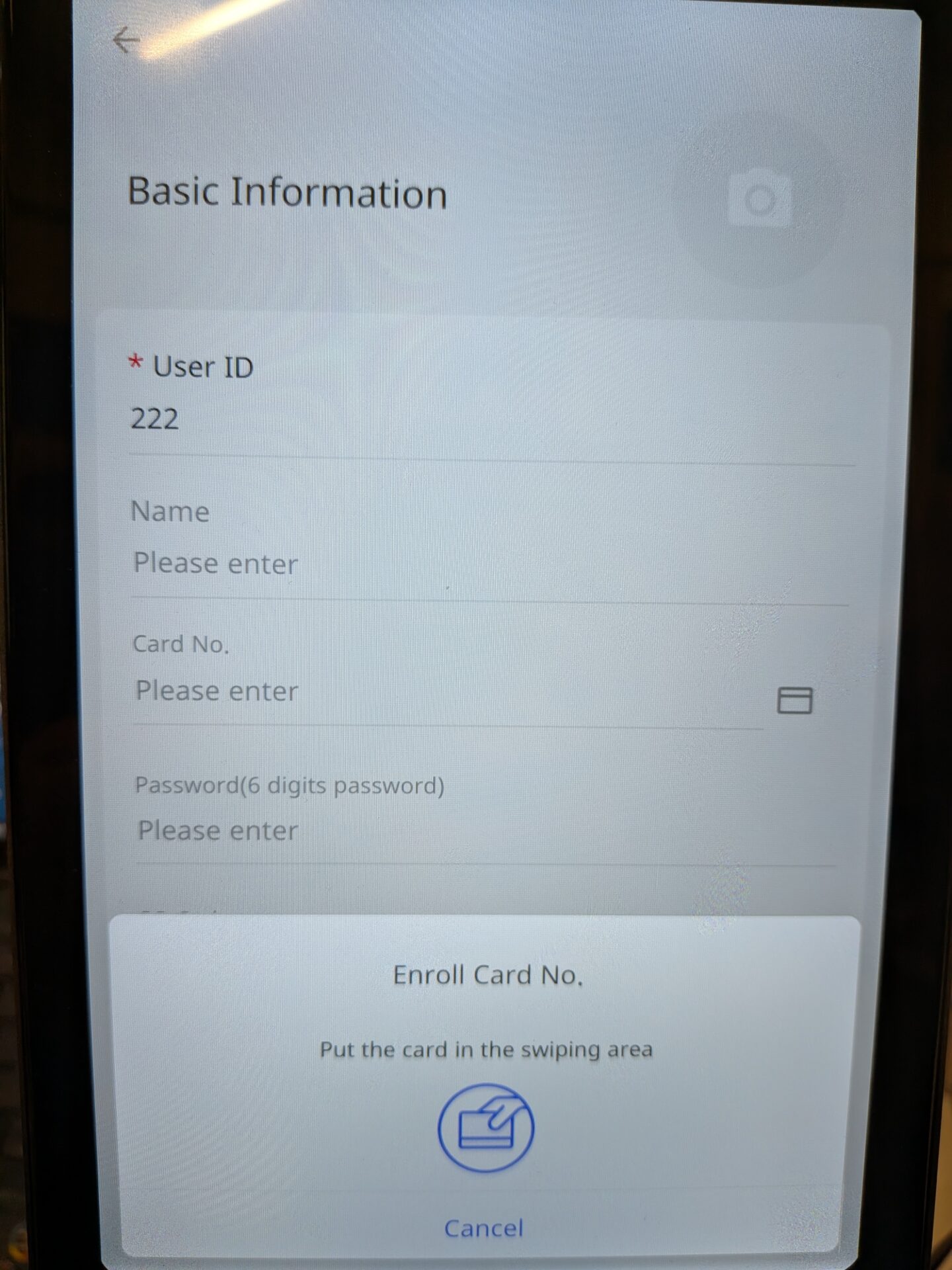
Se pretender adicionar um cartão, prima o ícone do cartão no lado direito do campo N.º do Cartão e encoste o cartão ao terminal. O número do cartão será preenchido automaticamente no campo, se a operação for bem-sucedida.
Passo 5: Selecione o Modo de Verificação e Guarde
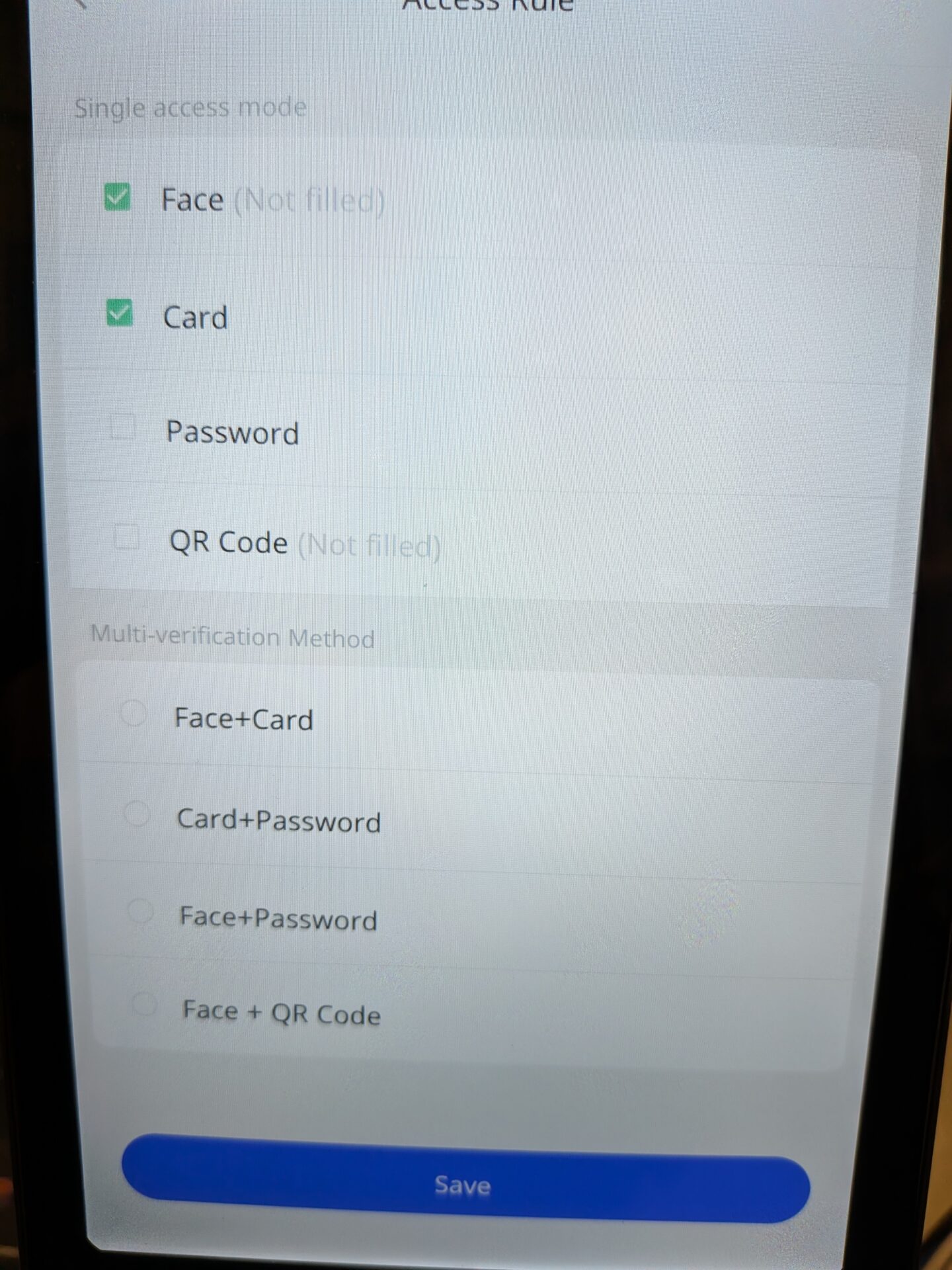
Selecione o modo de verificação correto com base no que configurou para o colaborador. Podem ser selecionadas várias opções e autenticação de dois fatores. Assim que estiver satisfeito, clique em Guardar. O colaborador já pode picar o ponto utilizando o terminal Uni-Ubi.
Secção 2 | Clientes IdencyTime
Prima o ícone da roda dentada no canto inferior direito do ecrã do terminal e introduza a sua palavra-passe de administrador para aceder ao menu de administração. Navegue até ao Menu de Pessoal e procure o funcionário que pretende registar. Clique no funcionário para abrir o seu perfil.
Passo 2: Rever o Perfil do Funcionário
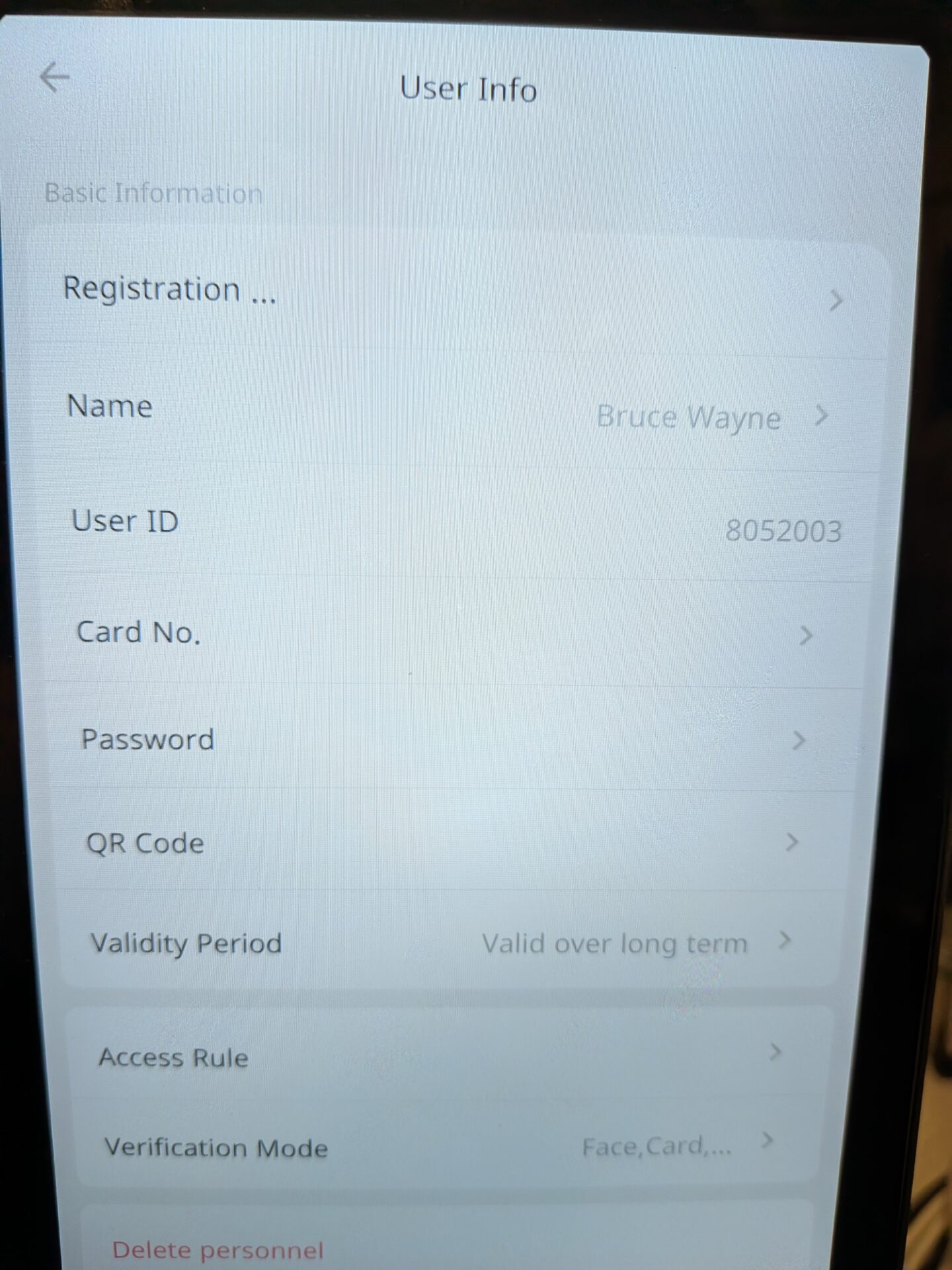
Verá a informação atual do funcionário no ecrã. A partir daqui, pode adicionar ou atualizar os respetivos dados biométricos e de cartão.
Passo 3: Registar o Rosto do Funcionário
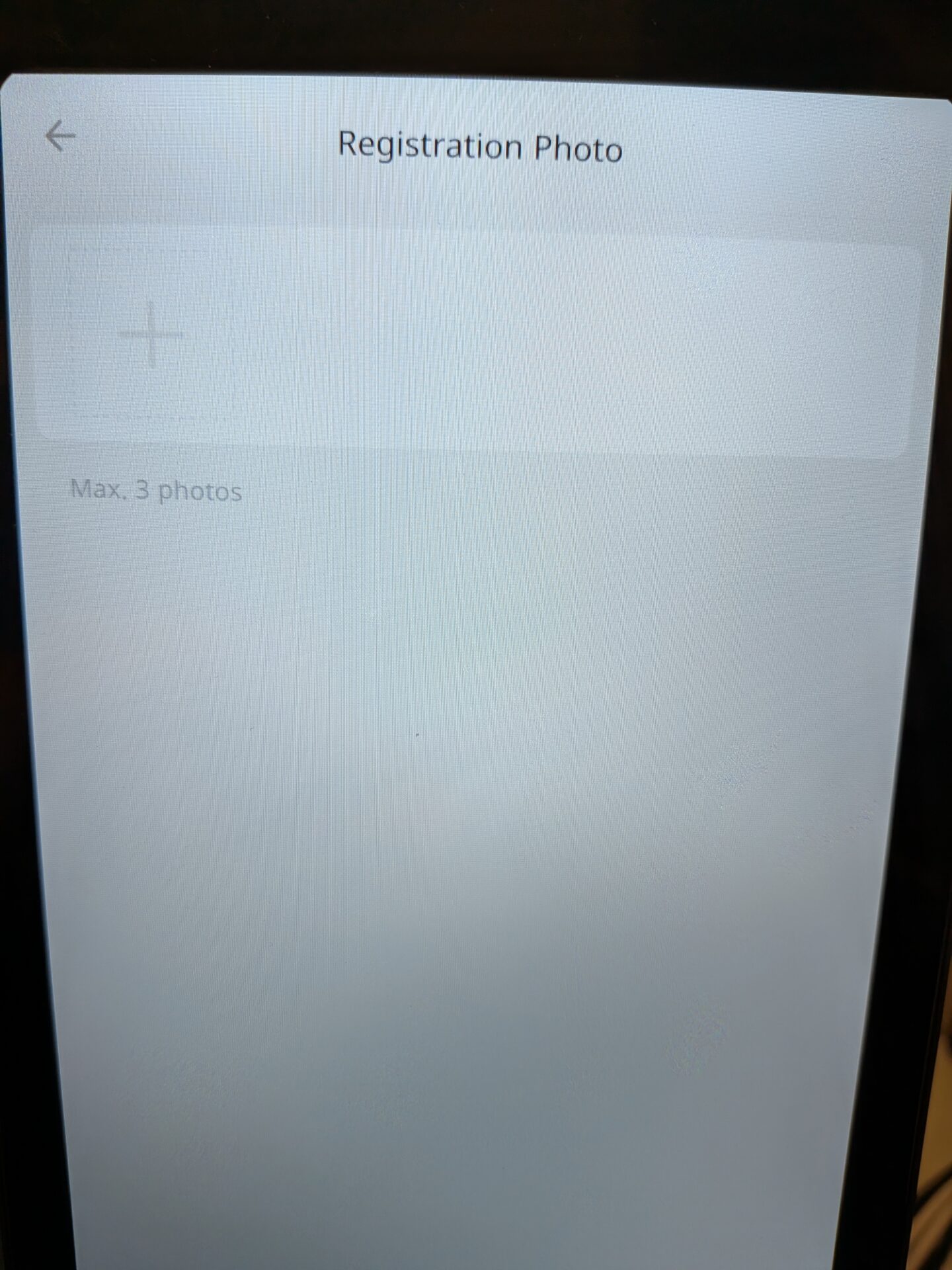
Para registar uma cara num utilizador existente, clique no menu Registar e prima o ícone de adição para abrir o modelo de registo facial.
Passo 4: Concluir o Registo Facial
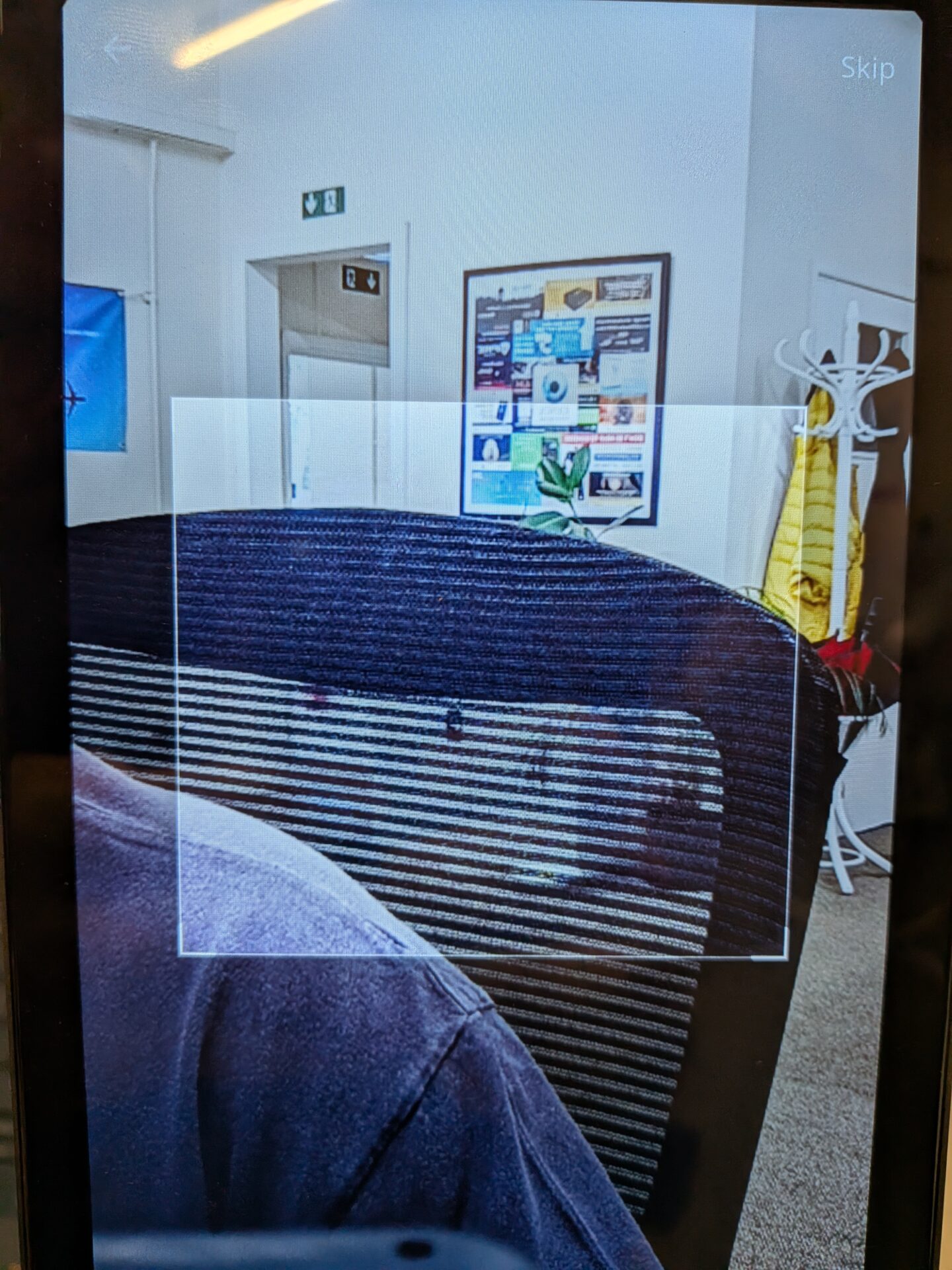
Mantenha o rosto do colaborador dentro do contorno quadrado apresentado no ecrã até que o registo esteja concluído.
Passo 5: Registar um Cartão
Se pretender adicionar um cartão, prima o ícone do cartão no lado direito do campo N.º do Cartão e encoste o cartão ao terminal. O número do cartão será preenchido automaticamente no campo, se a operação for bem-sucedida.
Passo 6: Selecione o Modo de Verificação e Guarde
Selecione o modo de verificação correto com base no que configurou para o colaborador. Podem ser selecionadas várias opções e autenticação de dois fatores. Assim que estiver satisfeito, clique em Guardar. O colaborador já pode picar o ponto utilizando o terminal Uni-Ubi.
Vai precisar de acesso de administrador ao terminal Uni-Ubi para registar os funcionários. Se tiver dúvidas sobre a sua palavra-passe de administrador ou estiver a ter problemas com o registo, contacte support@idency.com.

















 English (UK)
  English
  English (Canada)
  Français du Canada
  Svenska
  Português
  Nederlands
  Italiano
  Français
  Español
  Deutsch