



































Hur man registrerar anställda på Uni-Ubi-terminalerna
Den här artikeln beskriver processen för att registrera dina anställda på Uni-Ubi-terminalerna. Du måste befinna dig vid enheten för att slutföra den här processen.
Avsnitt 1 | Standardregistrering
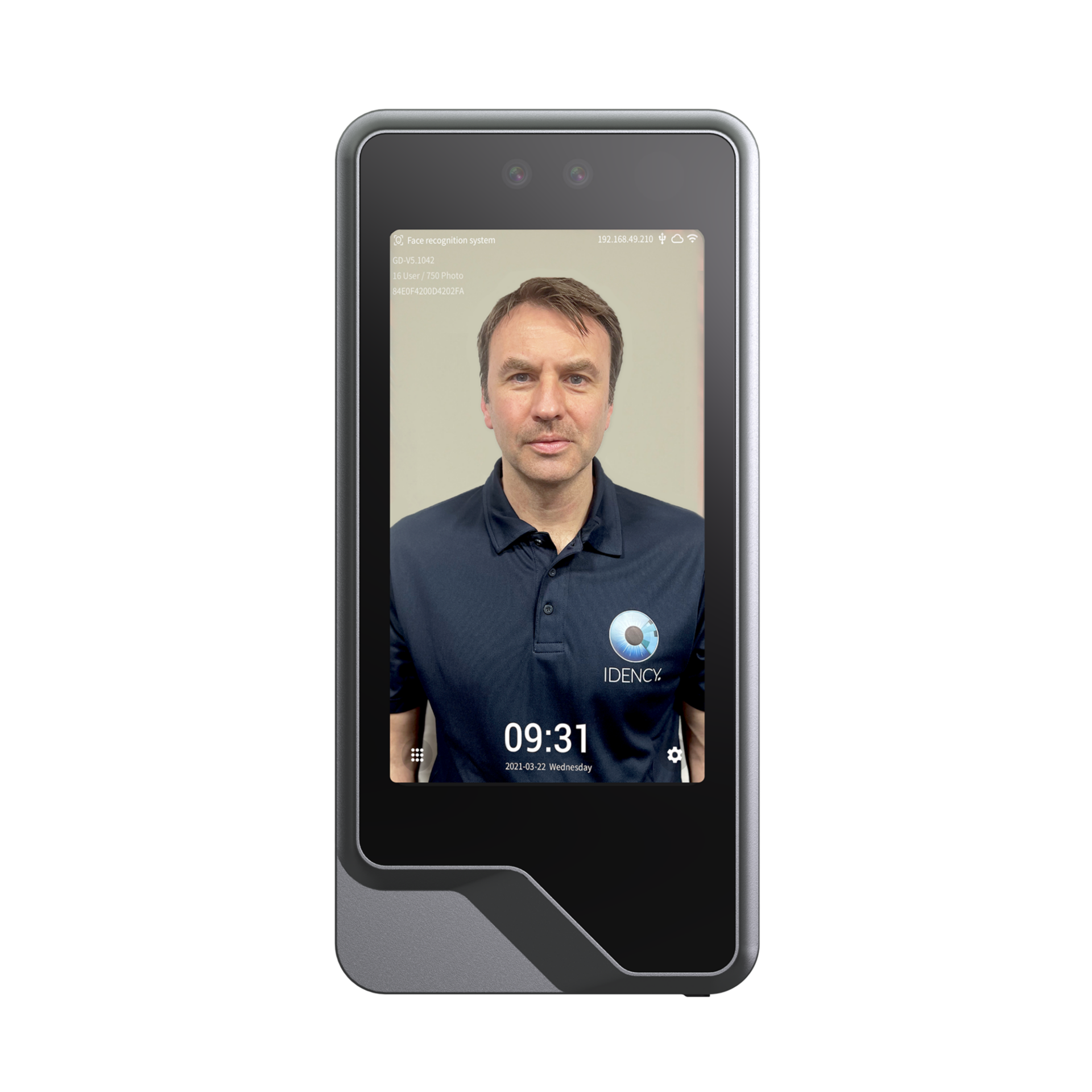
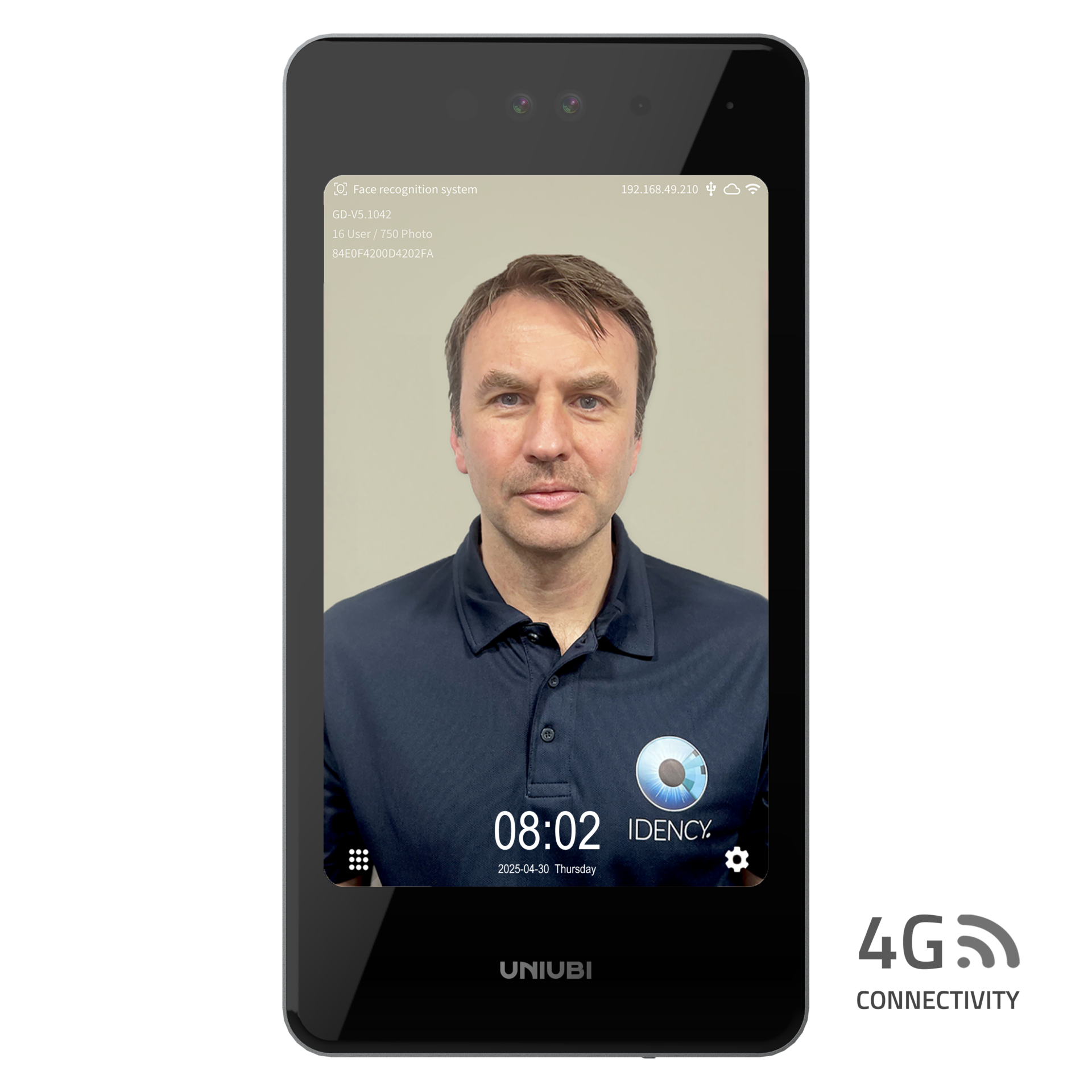
Tryck på kugghjulsikonen längst ner till höger på terminalskärmen och ange ditt administratörslösenord för att komma åt administratörsmenyn. Välj Personalhantering och klicka sedan på Ny personal.
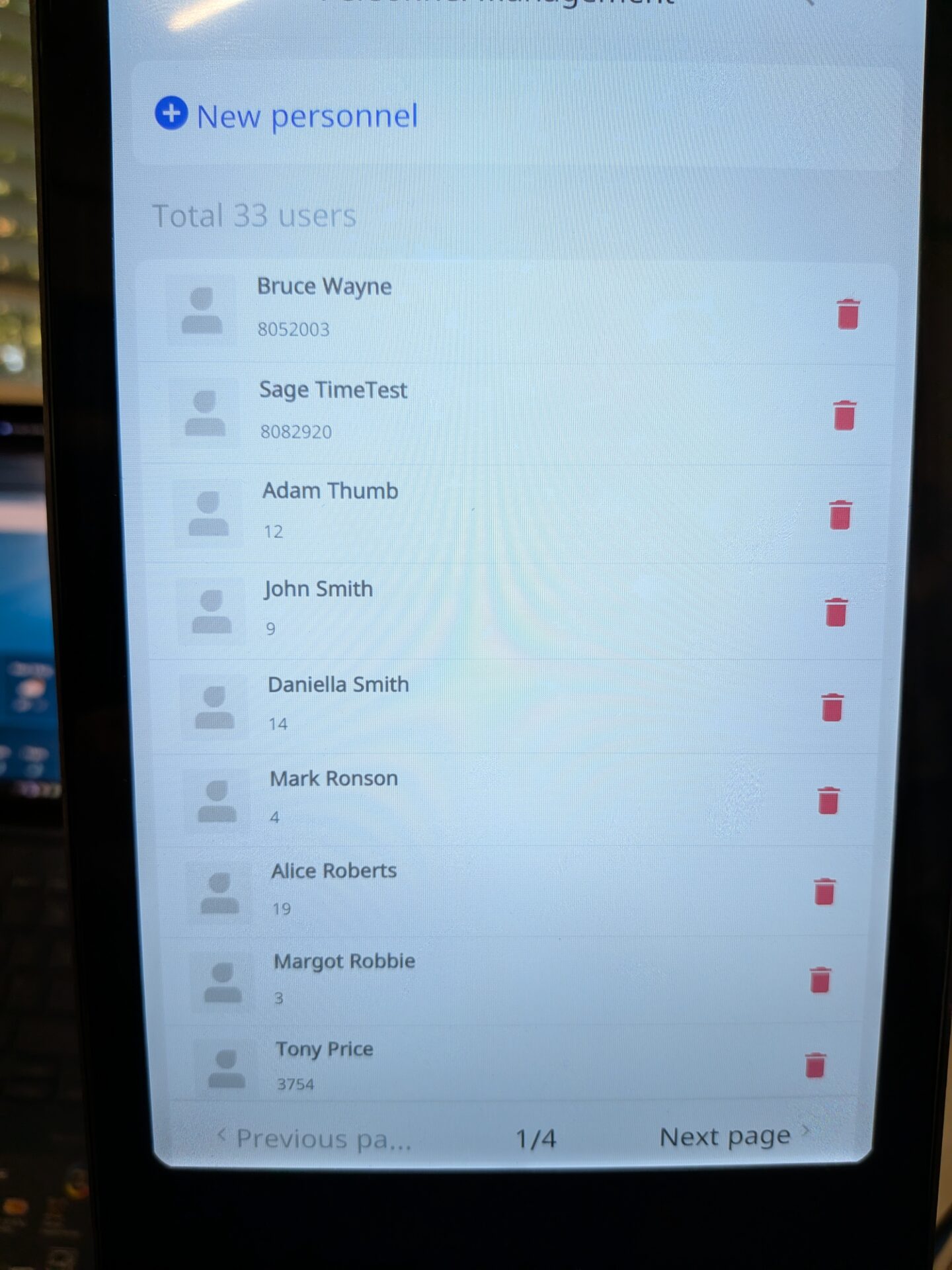
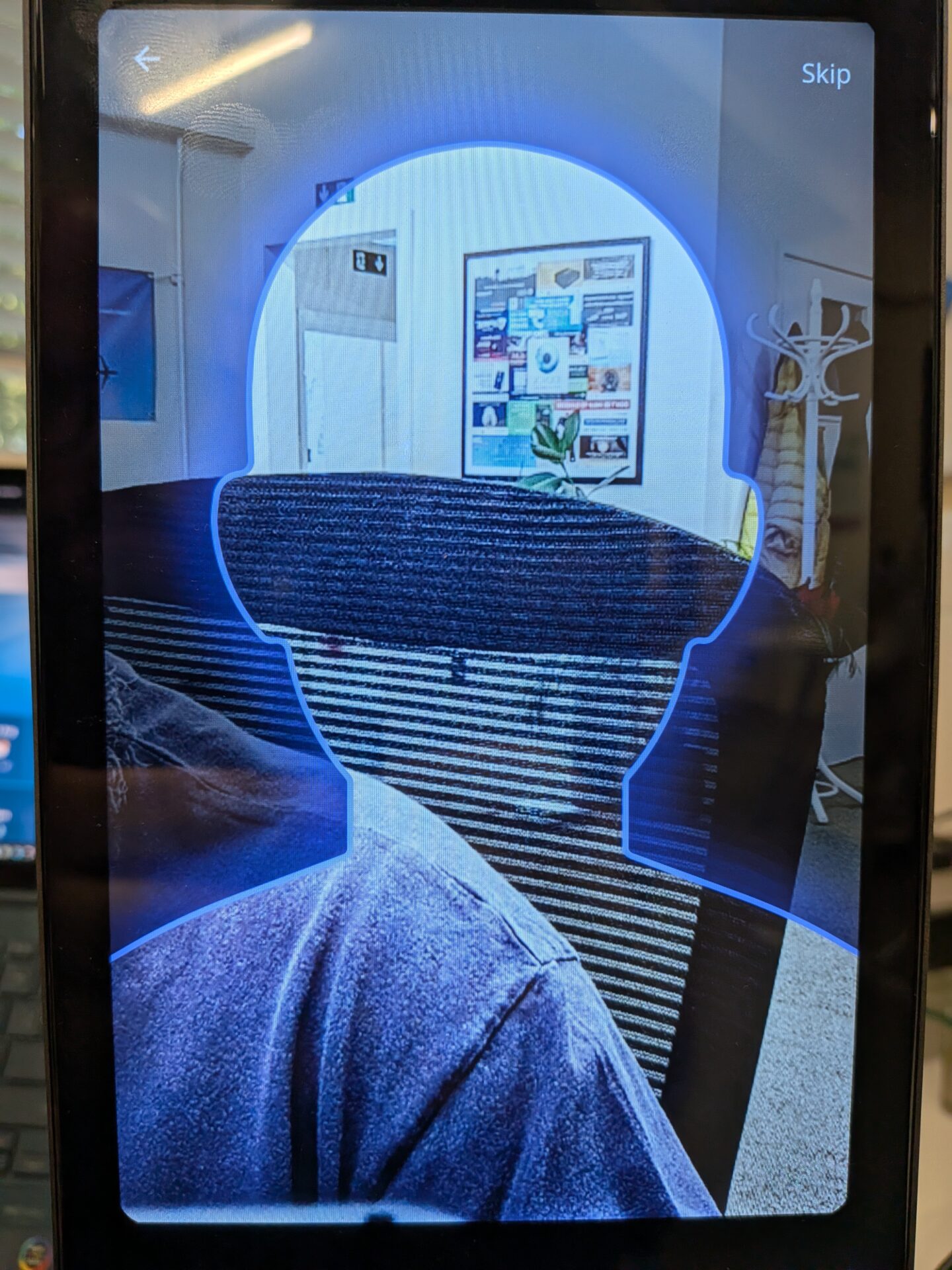
Steg 2: Registrera den anställdas ansikte
Terminalen kommer att uppmana den anställde att placera sitt ansikte inom ramen på skärmen. Om den anställde inte registrerar ett ansikte, tryck på knappen Hoppa över i det övre högra hörnet för att fortsätta utan det.
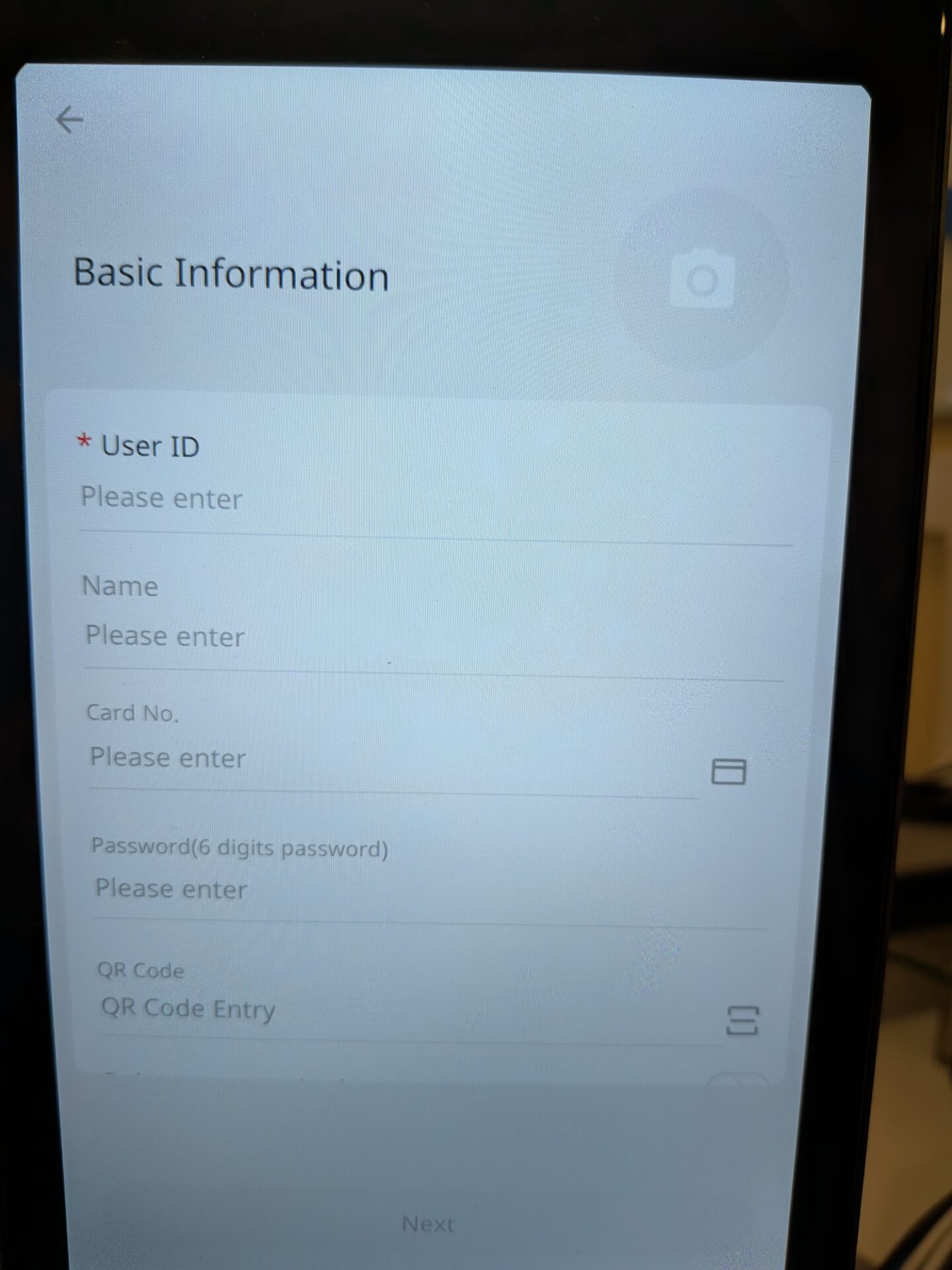
Steg 3: Ange anställningsinformation
På följande skärm anger du anställdas uppgifter. Det enda obligatoriska fältet är:
- Anställningsnummer: Detta är ID:t som kopplar samman den anställde mellan enheten och molnplattformen som terminalerna är anslutna till.
Följande fält är valfria:
- Namn: Förnamn och efternamn. Används så att den anställde kan se sitt namn på skärmen när de stämplar in.
- Lösenord: Ange ett lösenord som den anställde kan använda för att logga in med sitt ID.
- QR-kod: Tryck på QR-kodikonen och skanna QR-koden i rutan som visas.
- Palm (Endast Palm-enheter): Välj Palm och håll din hand inom det visade området. När den har registrerats kommer den att bekräfta att det lyckats och återgå till huvudskärmen.
Skrolla till botten och klicka på Nästa.
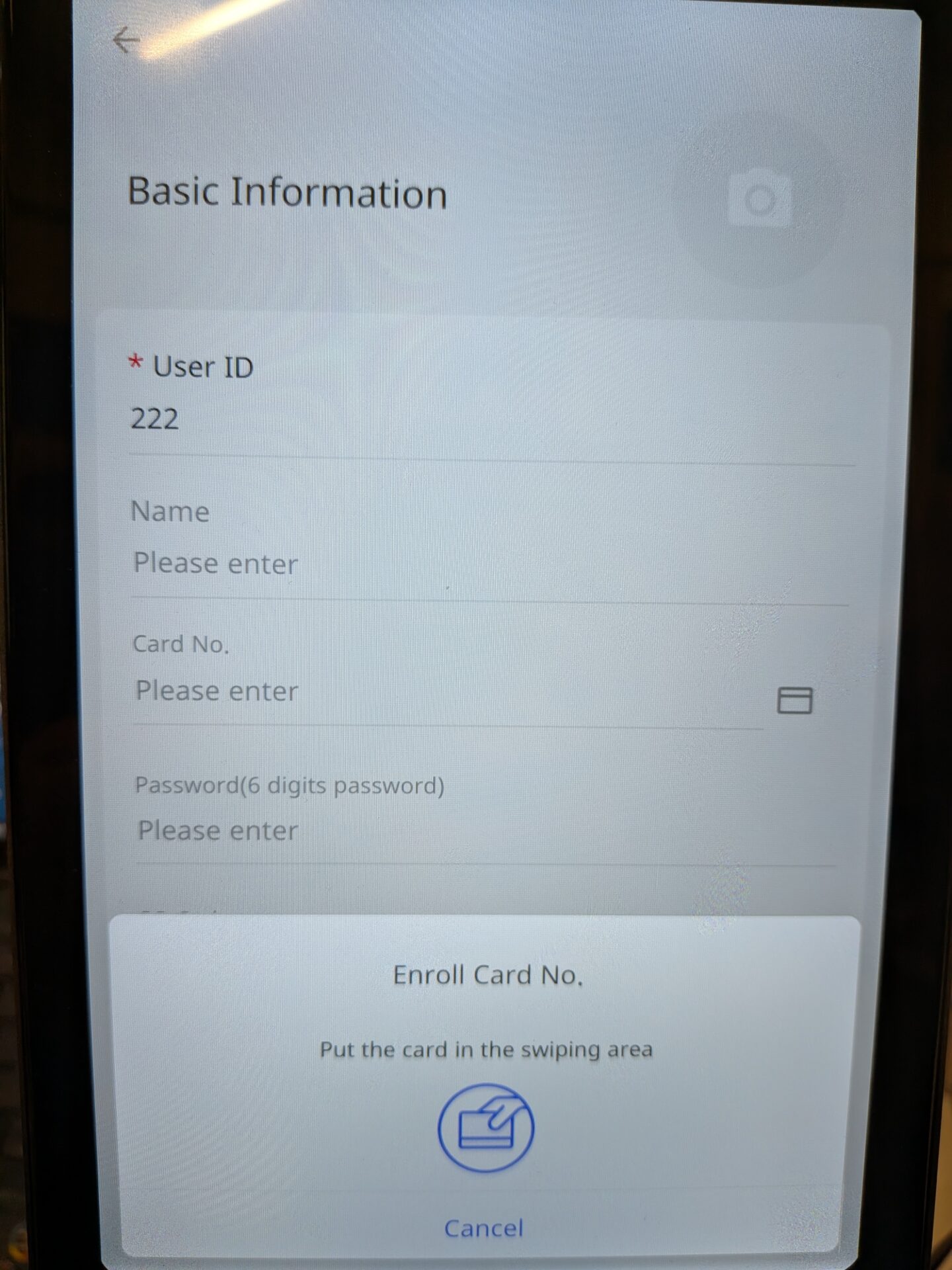
Steg 4: Registrera ett kort
Om du lägger till ett kort, tryck på kortikonen till höger om fältet för kortnummer och håll upp kortet mot terminalen. Kortnumret kommer automatiskt att fyllas i fältet om det lyckas.
Steg 5: Välj verifieringsläge och spara
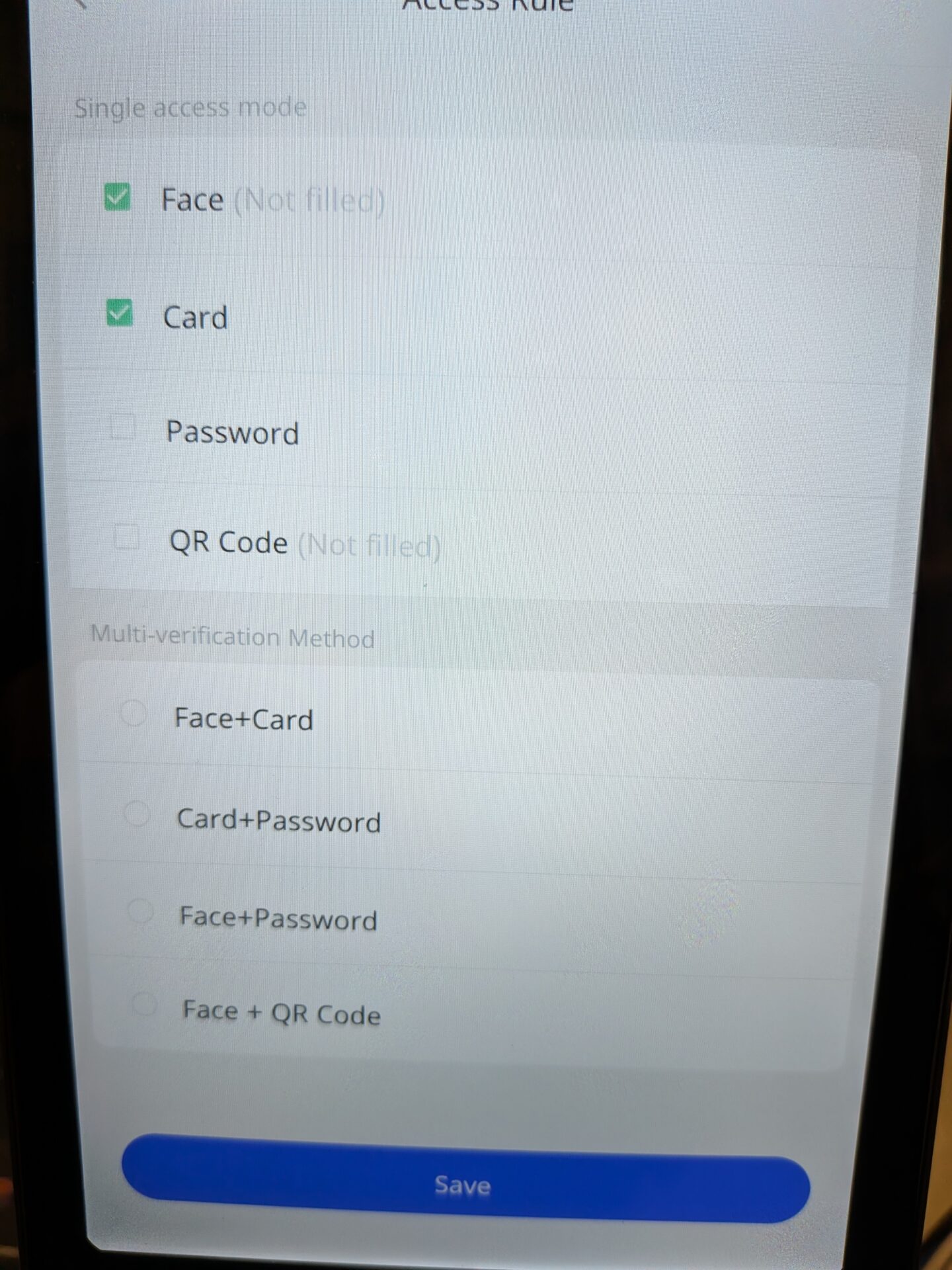
Välj rätt verifieringsläge baserat på vad du har ställt in för den anställde. Flera alternativ och tvåfaktorsautentisering kan väljas. När du är nöjd, klicka på Spara. Den anställde kan nu klocka in med Uni-Ubi-terminalen.
Avsnitt 2 | IdencyTime Kunder
Tryck på kugghjulsikonen längst ner till höger på terminalsidan och ange ditt administratörslösenord för att komma åt administratörsmenyn. Navigera till Personalmenyn och sök efter medarbetaren du vill registrera. Klicka på medarbetaren för att öppna deras profil.
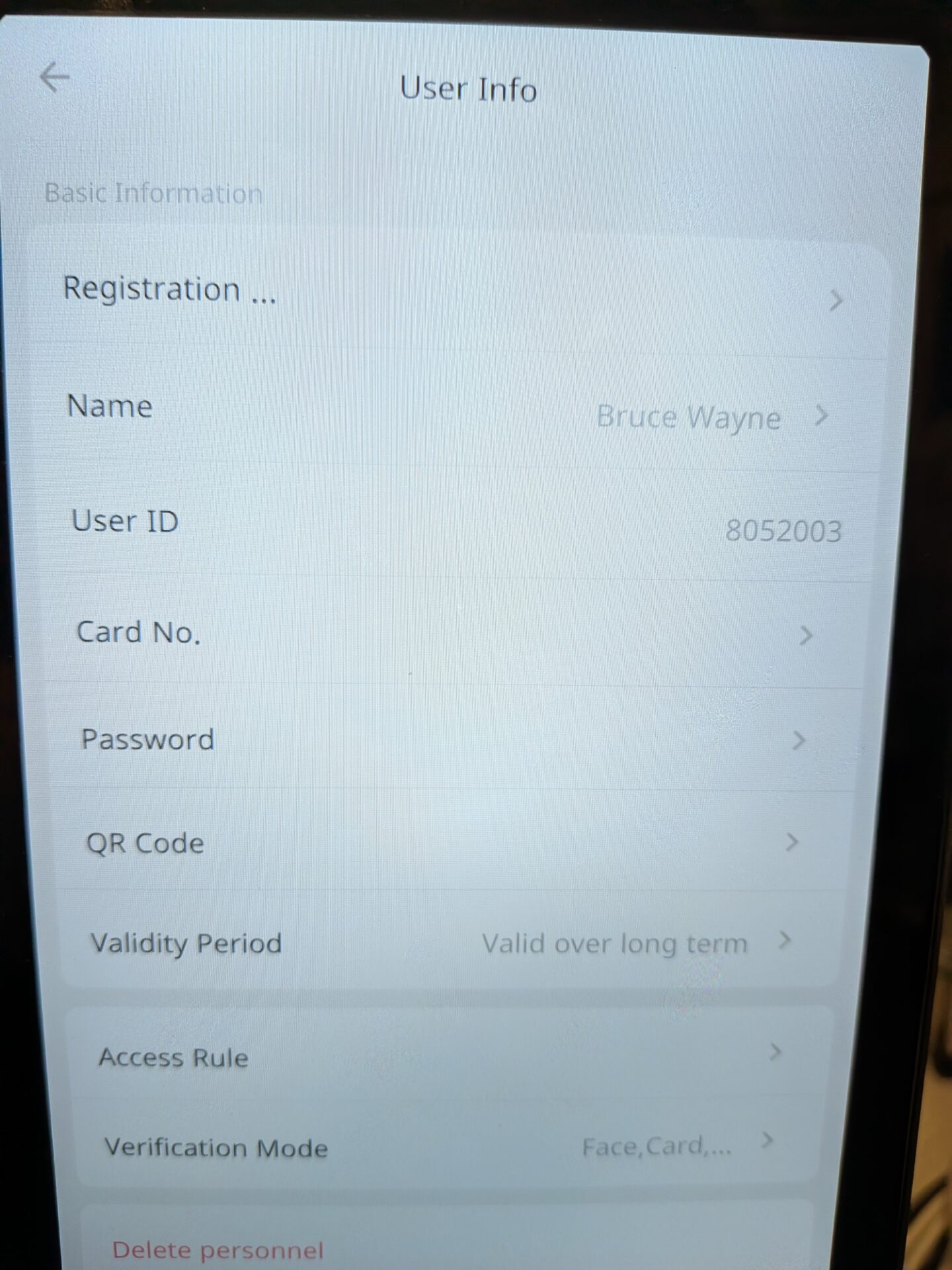
Steg 2: Granska medarbetarprofilen
Du kommer att se medarbetarens befintliga information på skärmen. Härifrån kan du lägga till eller uppdatera deras biometriska data och kortuppgifter.
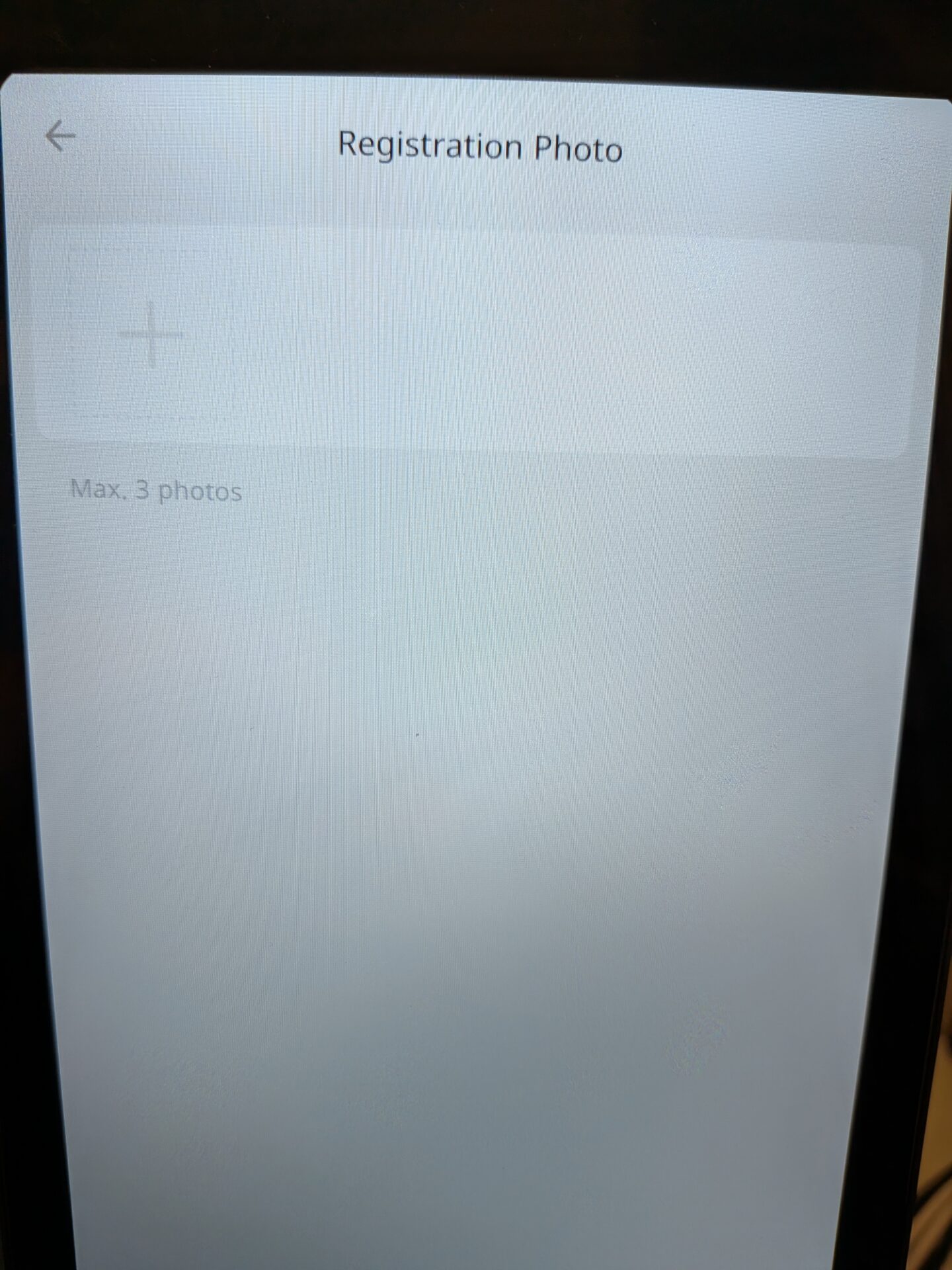
Steg 3: Registrera den anställdes ansikte
För att registrera ett.
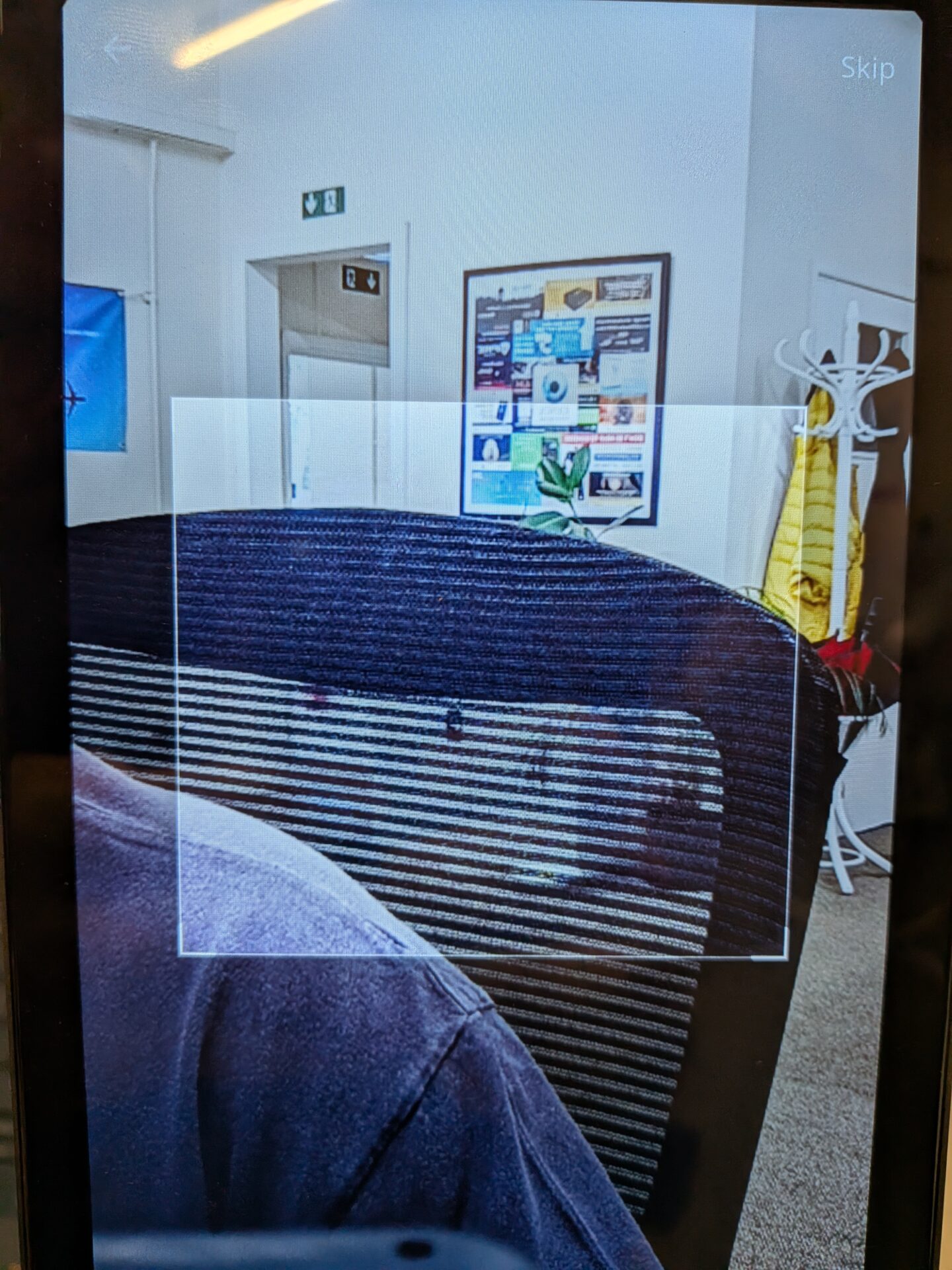
Steg 4: Slutför ansiktsregistrering
Håll medarbetarens ansikte inom den kvadratiska ramen som visas på skärmen tills registreringen är klar.
Steg 5: Registrera ett kort
Om du lägger till ett kort, tryck på kortikonen till höger om fältet för kortnummer och håll upp kortet mot terminalen. Kortnumret kommer automatiskt att fyllas i fältet om det lyckas.
Steg 6: V
Välj rätt verifieringsläge baserat på vad du har ställt in för den anställde. Flera alternativ och tvåfaktorsautentisering kan väljas. När du är nöjd, klicka på Spara. Den anställde kan nu klocka in med Uni-Ubi-terminalen.
Du behöver administratörsåtkomst till Uni-Ubi-terminalen för att registrera anställda. Om du är osäker på ditt administratörslösenord eller har problem med registreringen, vänligen kontakta support@idency.com.

















 English (UK)
  English
  English (Canada)
  Français du Canada
  Svenska
  Português
  Nederlands
  Italiano
  Français
  Español
  Deutsch