



































Cómo registrar empleados en los terminales Uni-Ubi
Este artículo describe el proceso de registro de sus empleados en los terminales Uni-Ubi. Deberá estar frente al dispositivo para completar este proceso.
Sección 1 | Registro Estándar
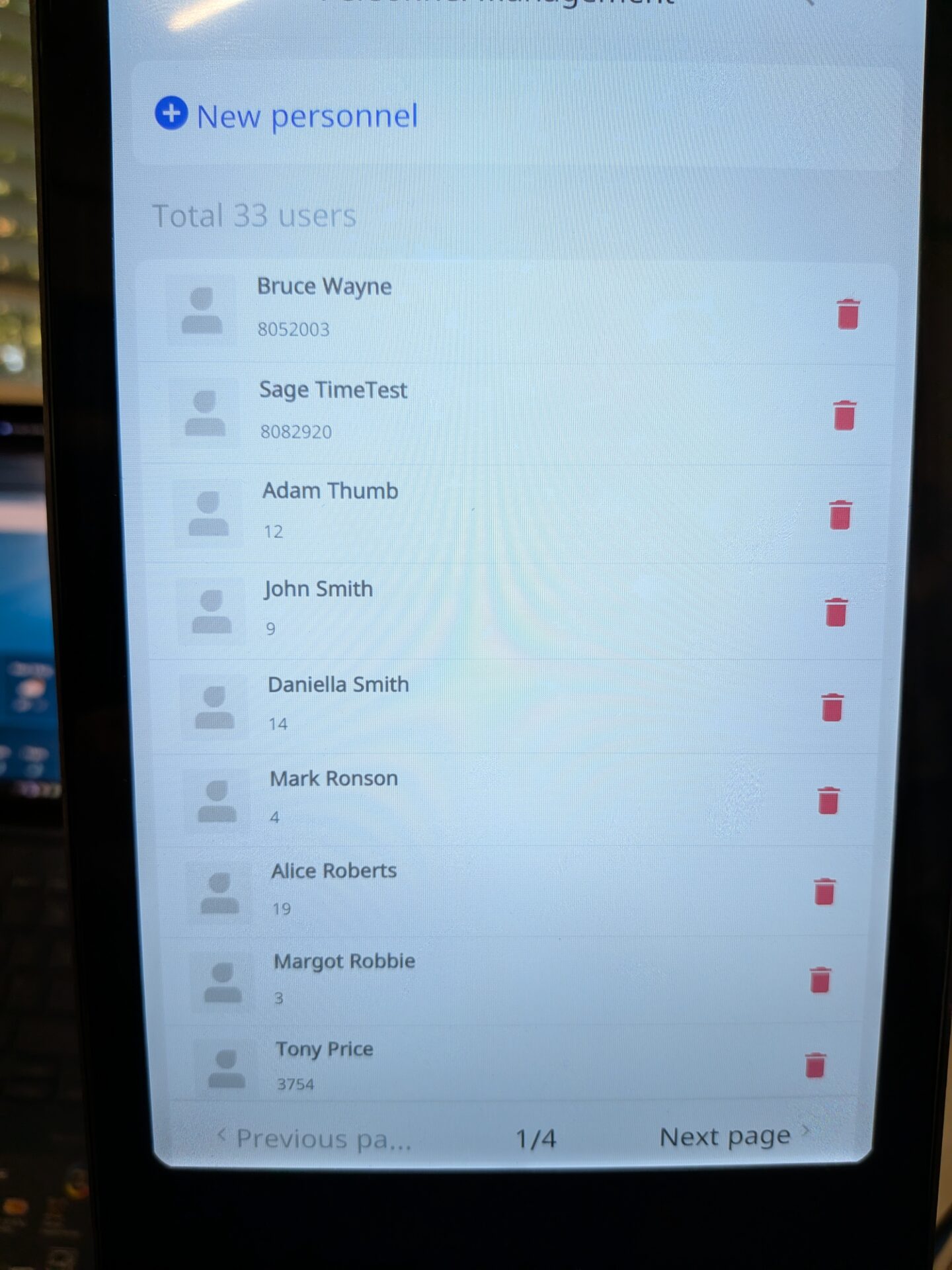
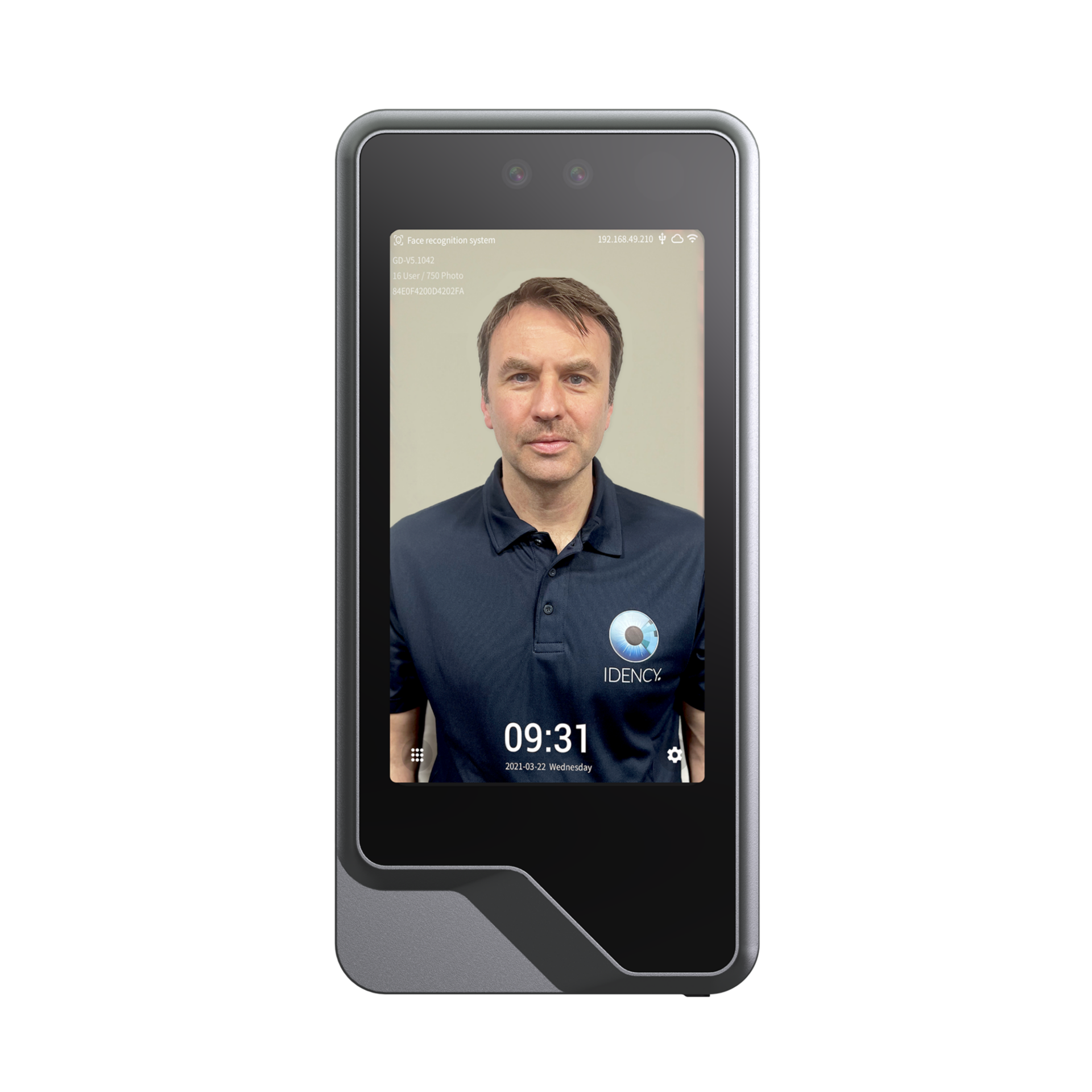
Presiona el icono de engranaje en la parte inferior derecha de la pantalla de la terminal e introduce tu contraseña de administrador para acceder al menú de administración. Selecciona Gestión de Personal y luego haz clic en Nuevo Personal.
Paso 2: Registrar el rostro del empleado
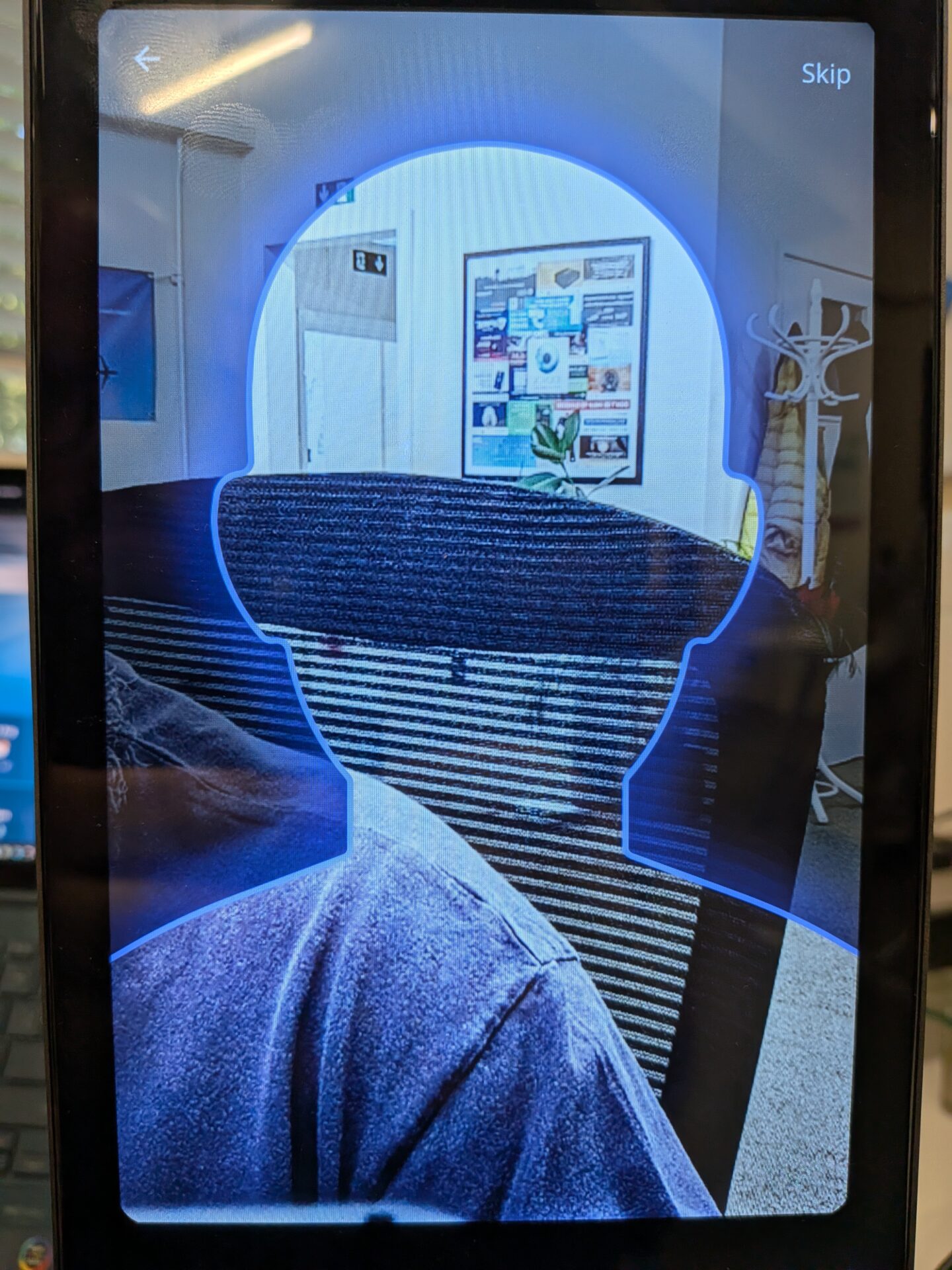
La terminal le pedirá al empleado que coloque su rostro dentro del contorno en la pantalla. Si el empleado no va a registrar un rostro, presione el botón Omitir en la parte superior derecha para continuar sin él.
Paso 3: Ingrese la información del empleado
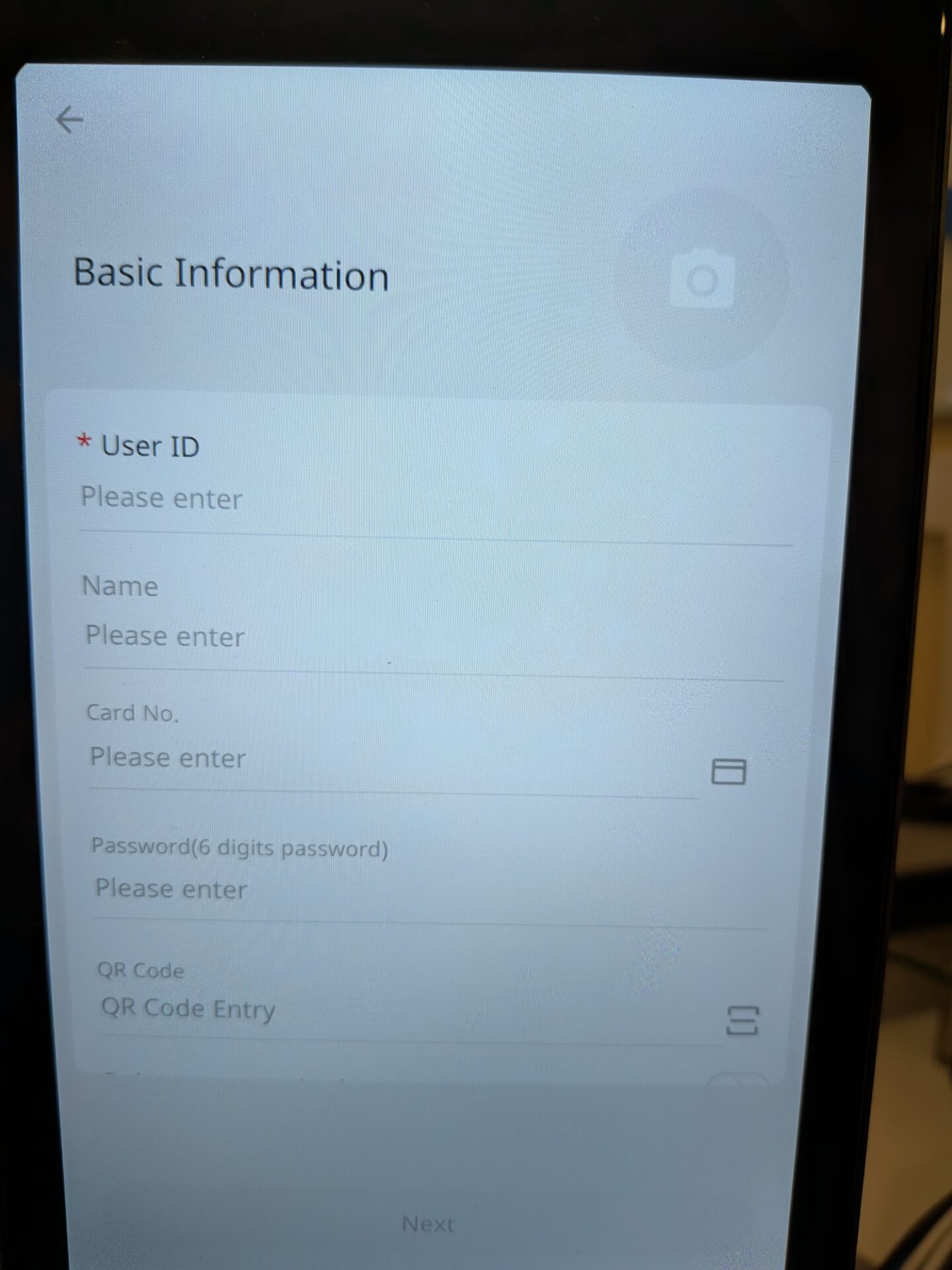
En la siguiente pantalla, introduzca los datos del empleado. El único campo obligatorio es:
- ID de empleado: Este es el identificador que vincula al empleado entre el dispositivo y la plataforma en la nube a la que están conectados los terminales.
Los siguientes campos son opcionales:
- Nombre: Nombre y apellido. Se utiliza para que el empleado pueda ver su nombre en la pantalla cuando registra su entrada.
- Contraseña: Introduzca una contraseña que el empleado pueda usar para iniciar sesión con su ID.
- Código QR Pulse el icono del código QR y escanee el código QR que se muestra en el cuadro.
- Palm (solo dispositivos Palm): Seleccione Palma y mantenga su mano dentro del área mostrada. Una vez registrada, se confirmará el éxito y volverá a la pantalla principal.
Desplázate hasta el final y haz clic en Siguiente.
Paso 4: Registrar una tarjeta
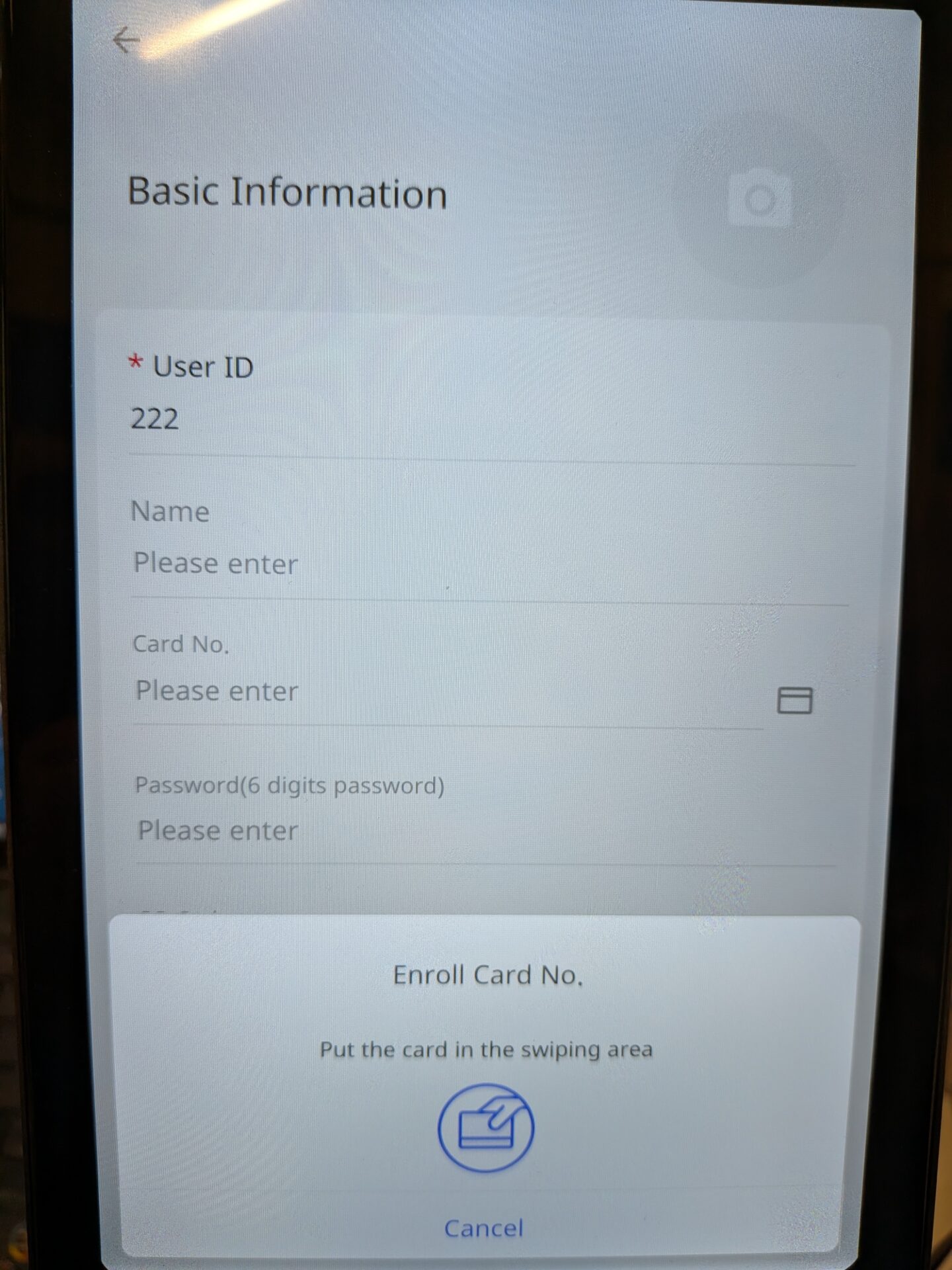
Si va a añadir una tarjeta, pulse el icono de tarjeta en el lado derecho del campo N.º de tarjeta y presente la tarjeta al terminal. El número de tarjeta se completará automáticamente en el campo si se realiza correctamente.
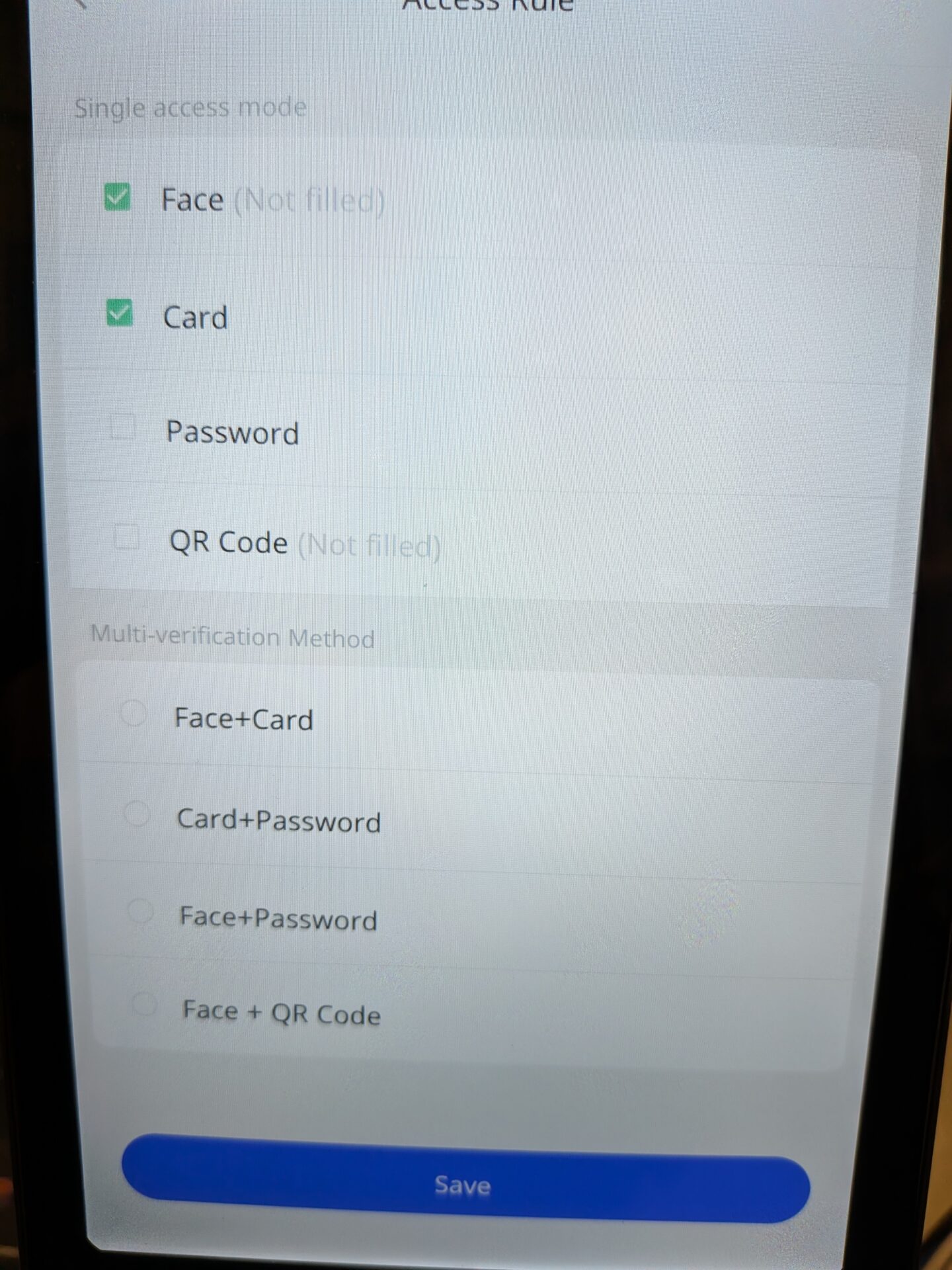
Paso 5: Seleccione el modo de verificación y guarde
Seleccione el modo de verificación correcto según lo que haya configurado para el empleado. Se pueden seleccionar varias opciones y autenticación de dos factores. Una vez que esté satisfecho, haga clic en Guardar. El empleado ahora puede fichar usando el terminal Uni-Ubi.
Sección 2 | Clientes de IdencyTime
Pulse el icono del engranaje en la parte inferior derecha de la pantalla de la terminal e introduzca su contraseña de administrador para acceder al menú de administración. Vaya al Menú de personal y busque al empleado que desea registrar. Haga clic en el empleado para abrir su perfil.
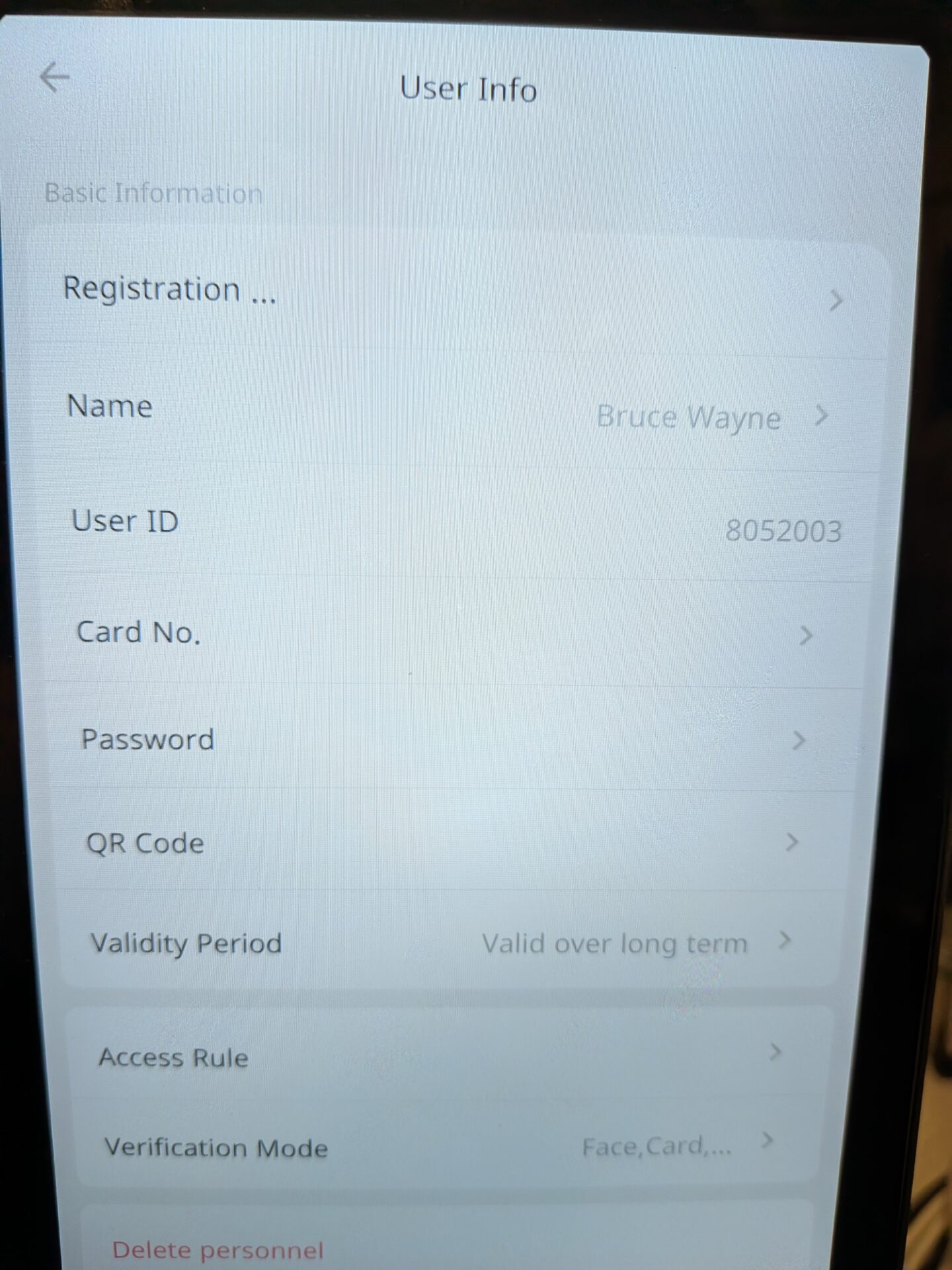
Paso 2: Revisar el perfil del empleado
Verá la información existente del empleado en la pantalla. Desde aquí puede agregar o actualizar sus datos de biometría y tarjeta.
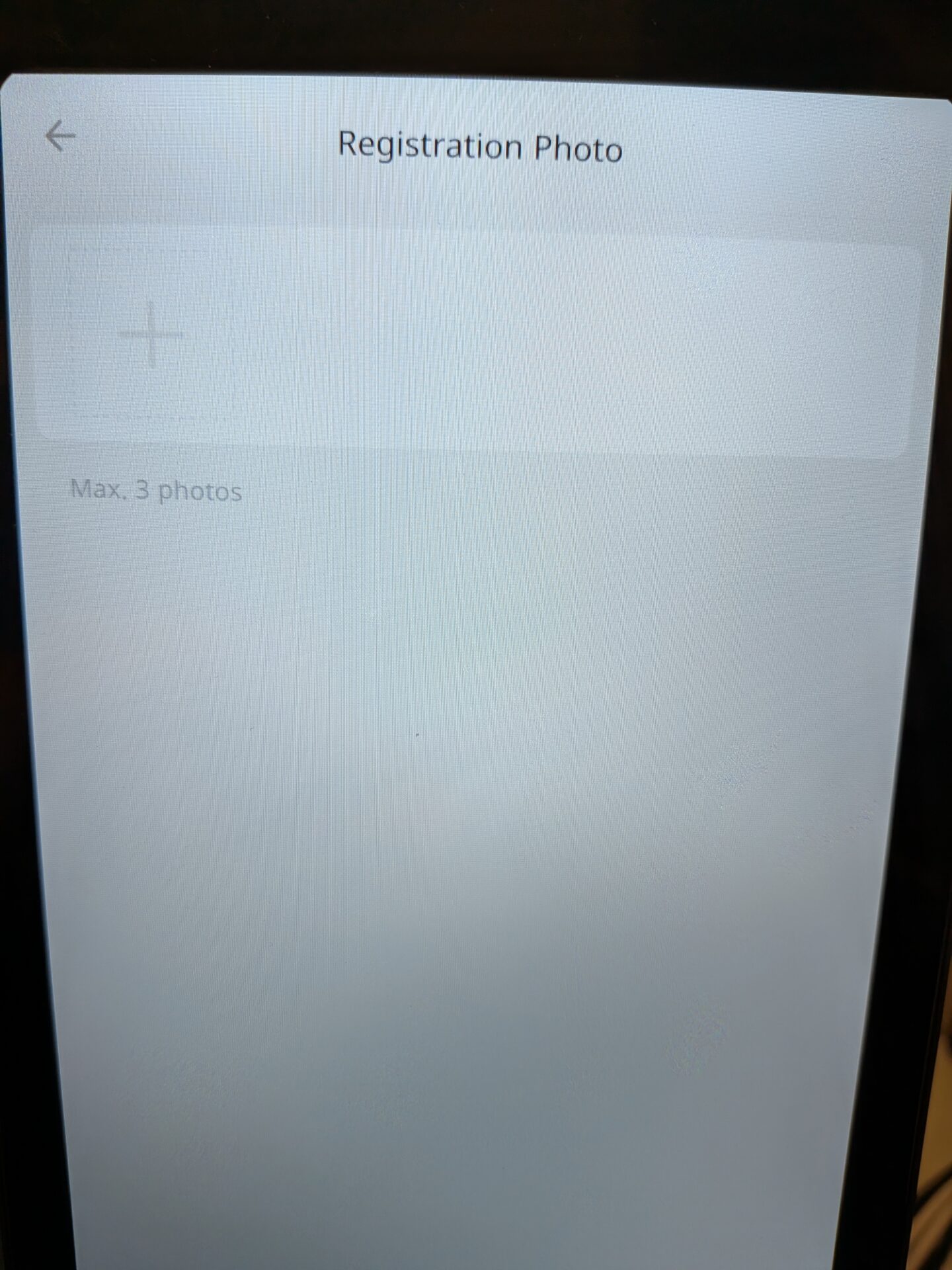
Paso 3: Registrar el rostro del empleado
Para registrar un rostro en un usuario existente, haga clic en el menú Registrar y presione el icono de más para abrir la plantilla de registro de rostros.
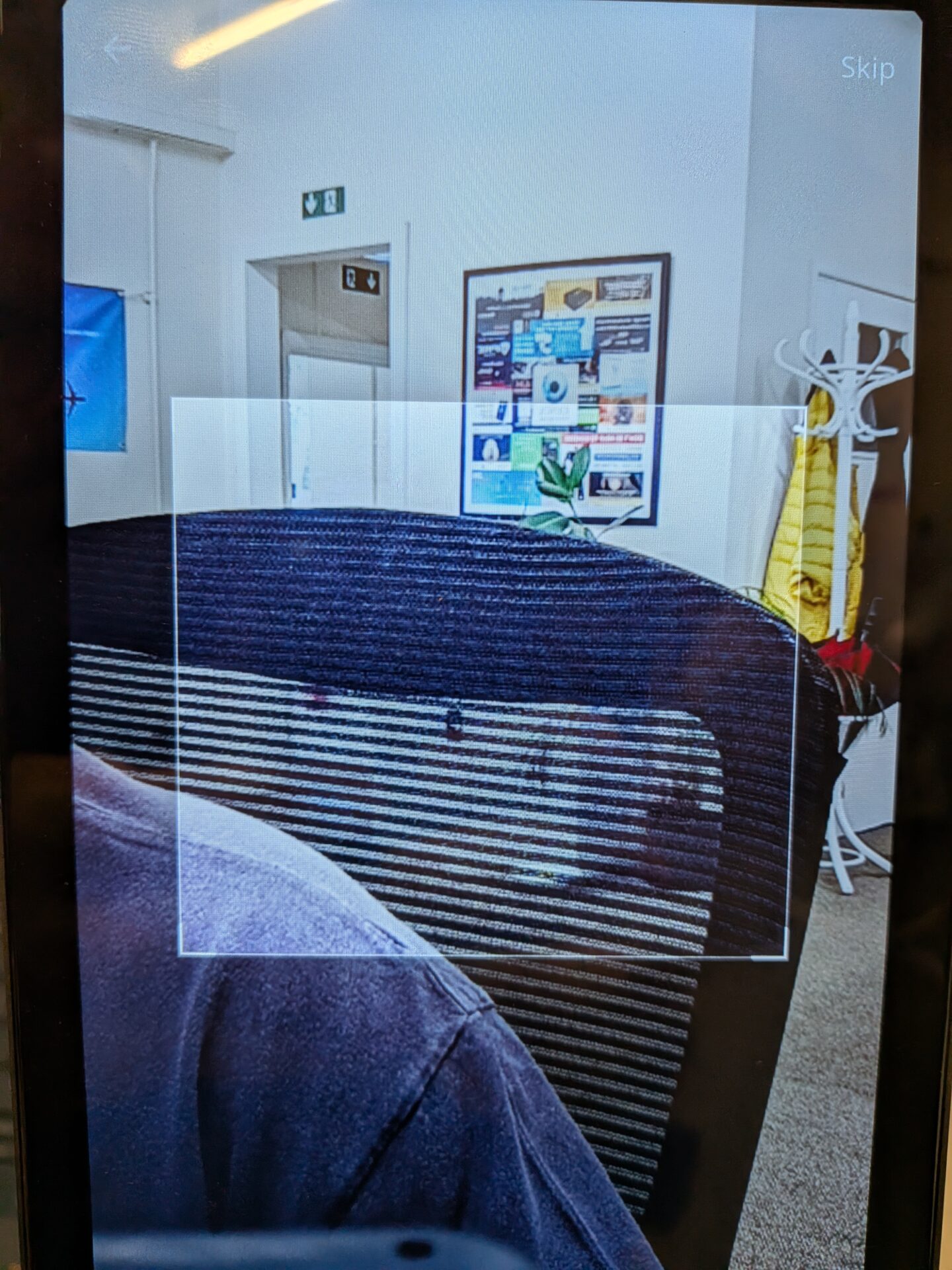
Paso 4: Complete el registro facial
Mantén el rostro del empleado dentro del contorno cuadrado que se muestra en la pantalla hasta que se complete el registro.
Paso 5: Registrar una tarjeta
Si va a añadir una tarjeta, pulse el icono de tarjeta en el lado derecho del campo N.º de tarjeta y presente la tarjeta al terminal. El número de tarjeta se completará automáticamente en el campo si se realiza correctamente.
Paso 6: Seleccione el modo de verificación y guarde
Seleccione el modo de verificación correcto según lo que haya configurado para el empleado. Se pueden seleccionar varias opciones y autenticación de dos factores. Una vez que esté satisfecho, haga clic en Guardar. El empleado ahora puede fichar usando el terminal Uni-Ubi.
Necesitará acceso de administrador al terminal Uni-Ubi para registrar empleados. Si no está seguro de su contraseña de administrador o tiene problemas con el registro, comuníquese con support@idency.com.

















 English (UK)
  English
  English (Canada)
  Français du Canada
  Svenska
  Português
  Nederlands
  Italiano
  Français
  Español
  Deutsch