



































So registrieren Sie Mitarbeiter an den Uni-Ubi-Terminals
In diesem Artikel wird der Ablauf der Registrierung Ihrer Mitarbeiter über die Uni-Ubi-Terminals beschrieben. Sie müssen sich vor dem Gerät befinden, um diesen Vorgang abzuschließen.
Abschnitt 1 | Standardregistrierung
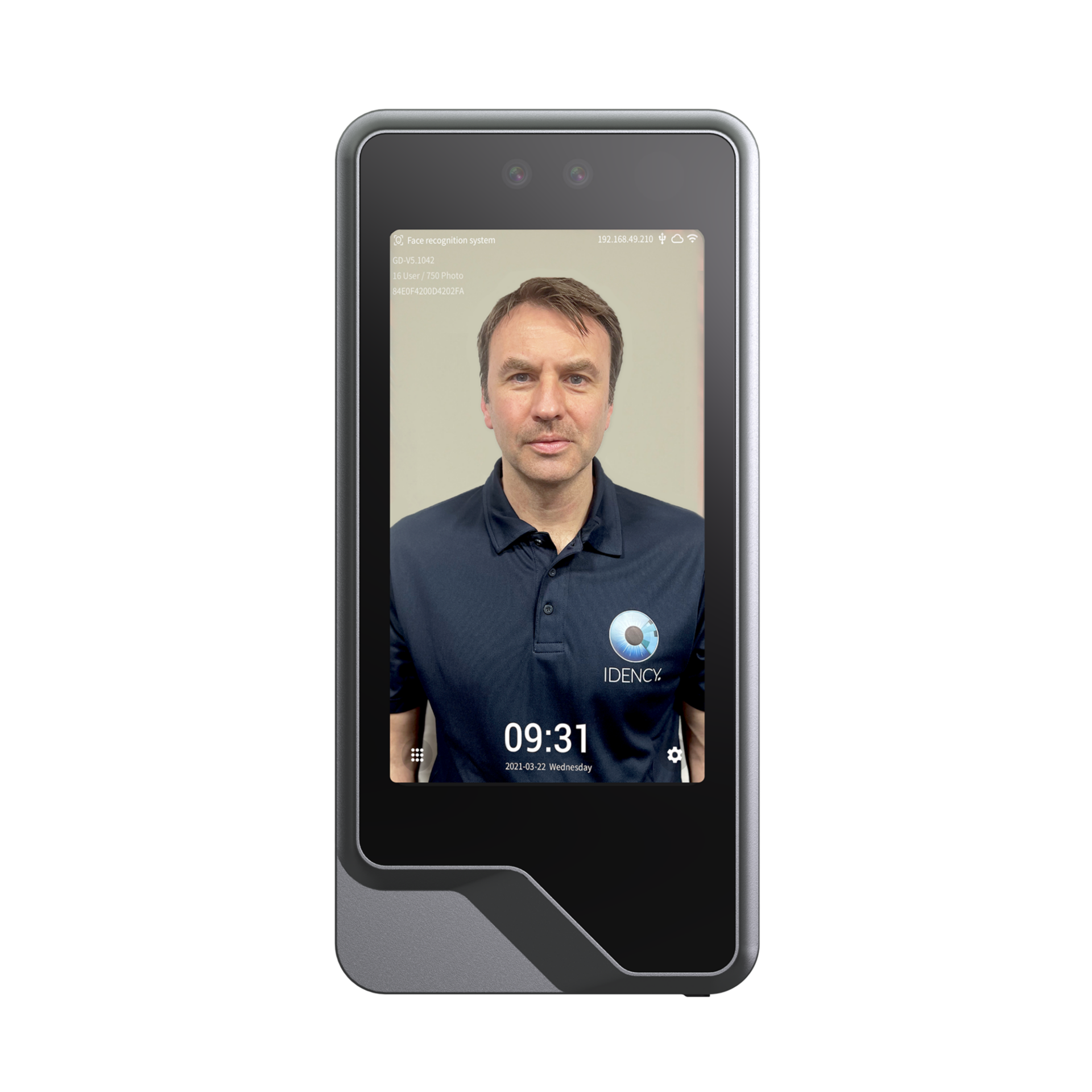
Klicken Sie im unteren rechten Bereich des Terminalbildschirms auf das Zahnradsymbol und geben Sie Ihr Administratorpasswort ein, um auf das Administratormenü zuzugreifen. Wählen Sie „Personalmanagement“ und klicken Sie dann auf „Neues Personal“.
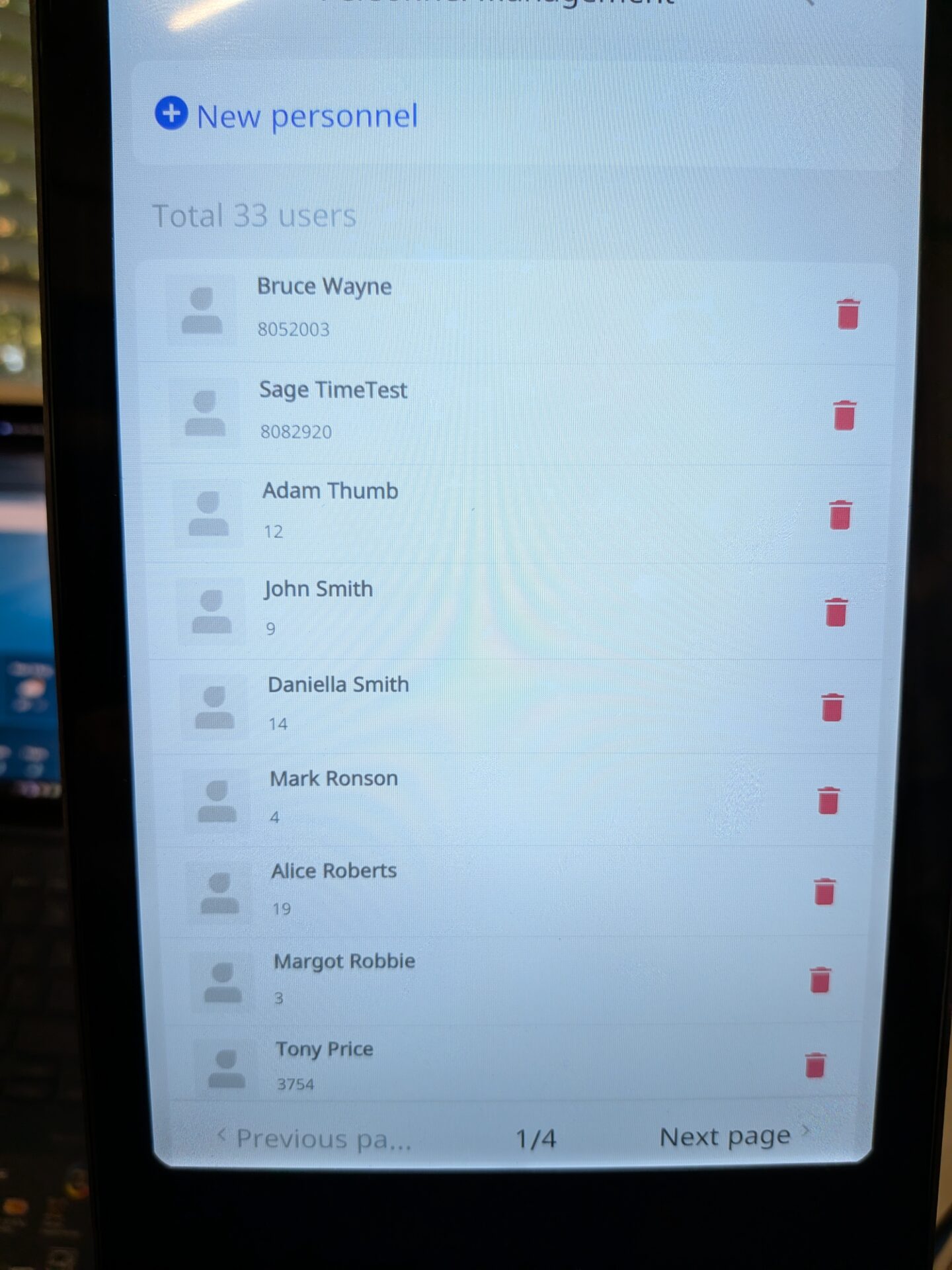
Schritt 2: Registrieren Sie das Gesicht des Mitarbeiters
Der Terminal-Computer fordert den Mitarbeiter auf, sein Gesicht innerhalb des Rahmens auf dem Bildschirm zu platzieren. Wenn der Mitarbeiter kein Gesicht registriert, drücken Sie im rechten oberen Bereich die Schaltfläche „Weiter“, um ohne Gesicht fortzufahren.
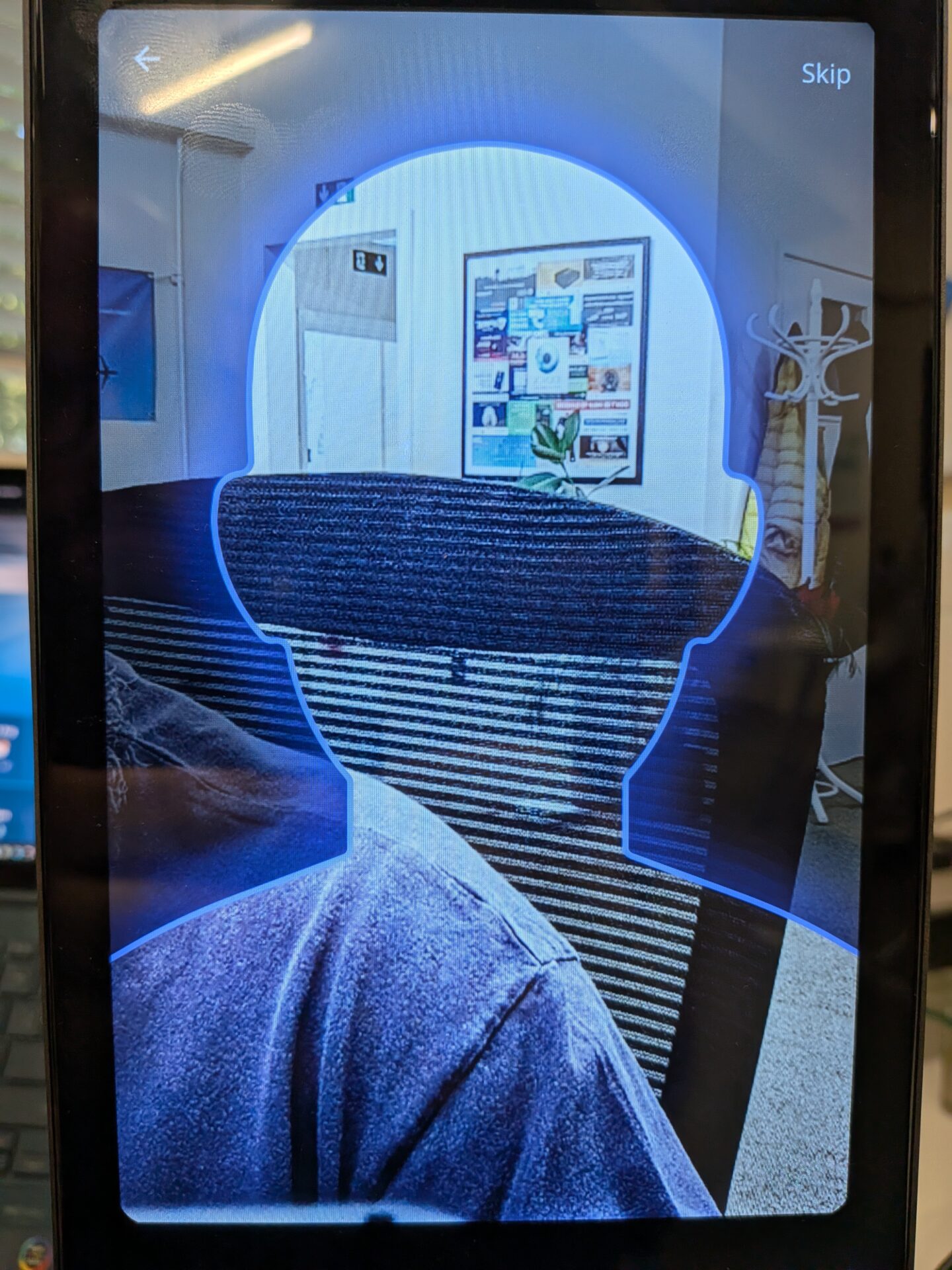
Schritt 3: Mitarbeiterinformationen eingeben
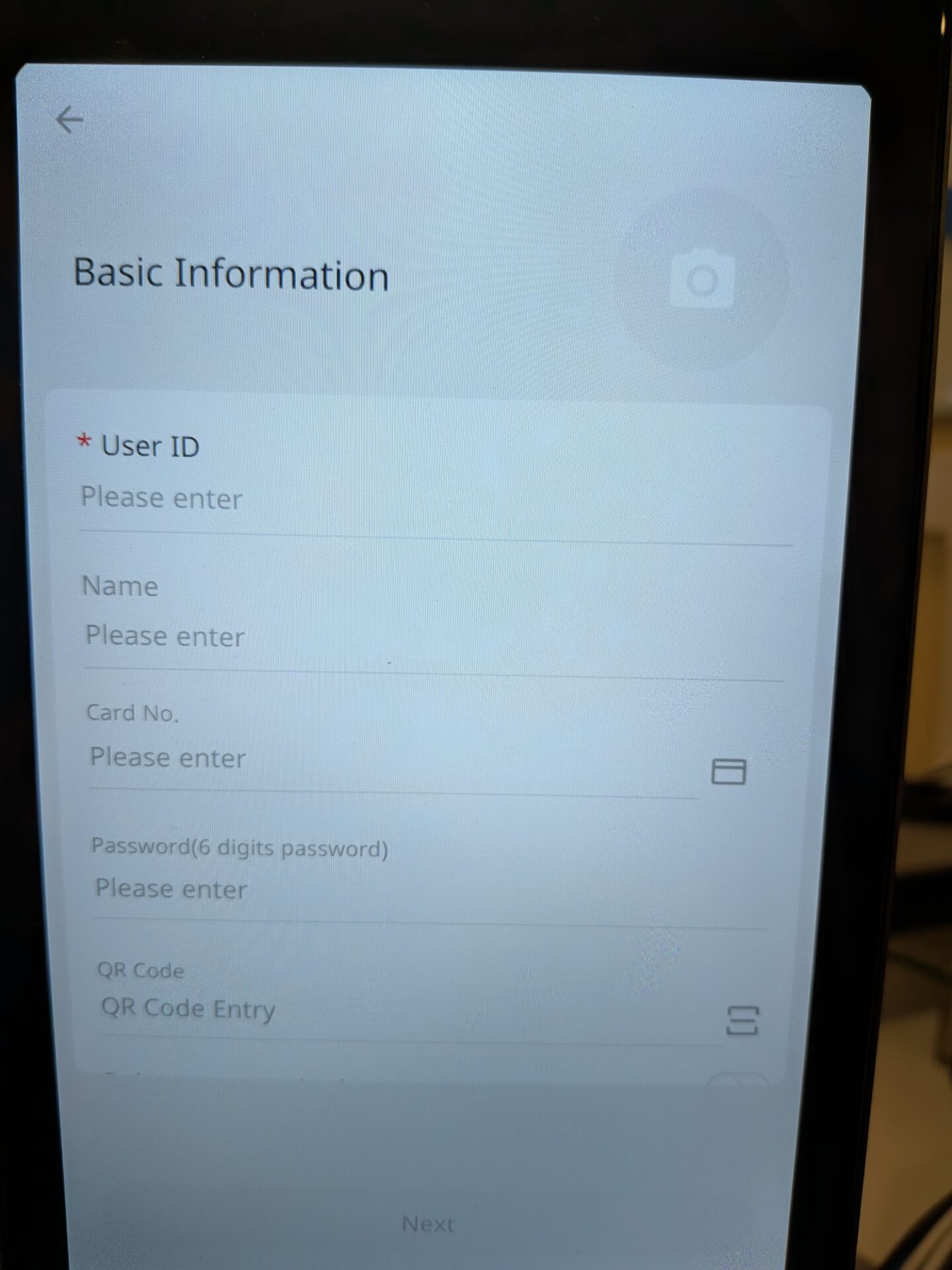
Geben Sie auf dem folgenden Bildschirm die Daten des Mitarbeiters ein. Das einzige Pflichtfeld lautet:
- Mitarbeiter-ID: Dies ist die ID, die den Mitarbeiter zwischen dem Gerät und der Cloud-Plattform verbindet, mit der die Terminals verbunden sind.
Die folgenden Felder sind optional:
- Name: Vor- und Nachname. Dies dient dazu, dass der Mitarbeiter seinen Namen auf dem Bildschirm sehen kann, wenn er sich anmeldet.
- Passwort: Geben Sie ein Passwort ein, das der Mitarbeiter verwenden kann, um sich mit seinem ID-Passwort anzumelden.
- QR-Code: Klicken Sie auf das QR-Code-Symbol und scannen Sie den QR-Code in dem dafür vorgesehenen Feld.
- Palm (nur für Palm-Geräte): Wählen Sie „Palm“ und halten Sie die Hand innerhalb des angezeigten Bereichs fest. Nach der Registrierung wird es den Erfolg bestätigen und kehrt zum Hauptbildschirm zurück.
Scrollen Sie nach unten und klicken Sie auf „Weiter“.
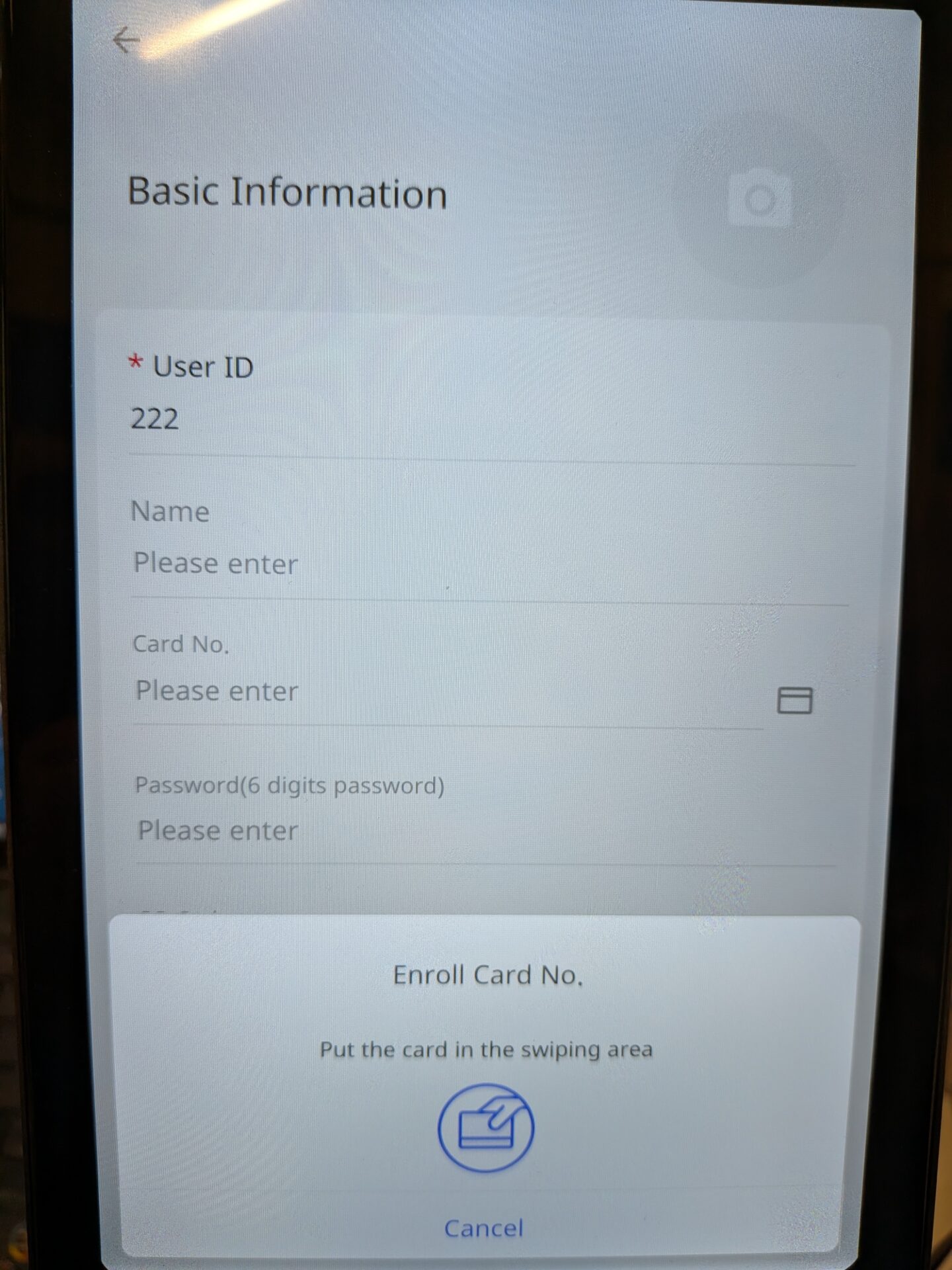
Schritt 4: Kartensperrung
Wenn Sie eine Karte hinzufügen möchten, drücken Sie das Kartensymbol auf der rechten Seite des Felds „Kartennummer“ und legen die Karte dem Terminal vor. Erfolgt der Vorgang erfolgreich, wird die Kartennummer automatisch in das Feld eingetragen.
Schritt 5: Auswahl des Verifizierungsmodes und Speichern
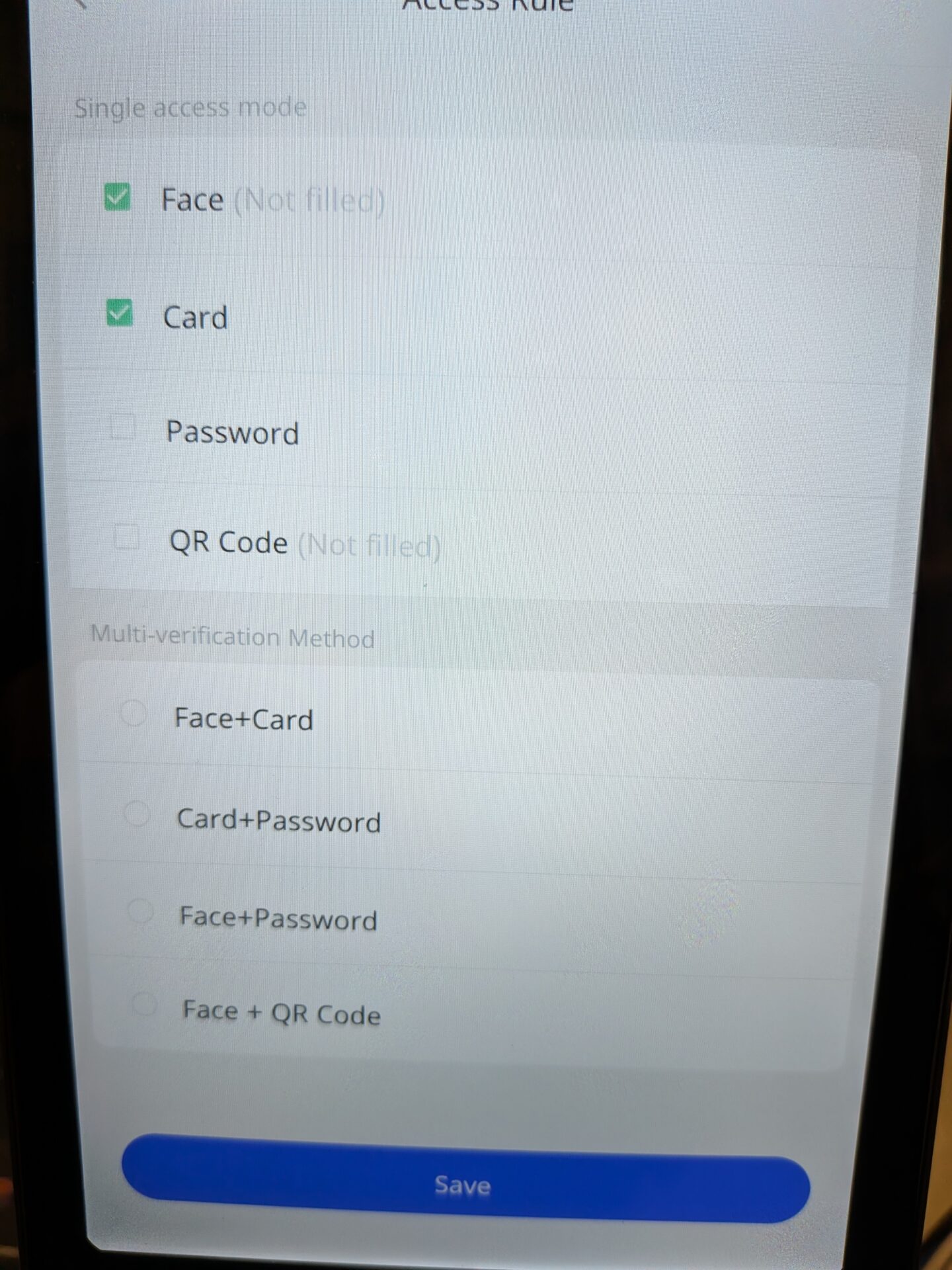
Wählen Sie den richtigen Verifizierungstyp entsprechend der Einstellungen des Mitarbeiters aus. Es stehen mehrere Optionen zur Auswahl, darunter die Zwei-Faktor-Authentifizierung. Wenn Sie damit zufrieden sind, klicken Sie auf „Speichern“. Der Mitarbeiter kann nun mit dem Uni-Ubi-Terminal einchecken.
Abschnitt 2 | IdencyTime-Kunden
Drücken Sie das Zahnradsymbol in der unteren rechten Ecke des Terminalbildschirms und geben Sie Ihr Administratorpasswort ein, um auf das Administratormenü zuzugreifen. Navigieren Sie zum Personalmenü und suchen Sie nach dem Mitarbeiter, den Sie registrieren möchten. Klicken Sie auf den Mitarbeiter, um sein Profil zu öffnen.
Schritt 2: Überprüfen des Mitarbeiterprofils
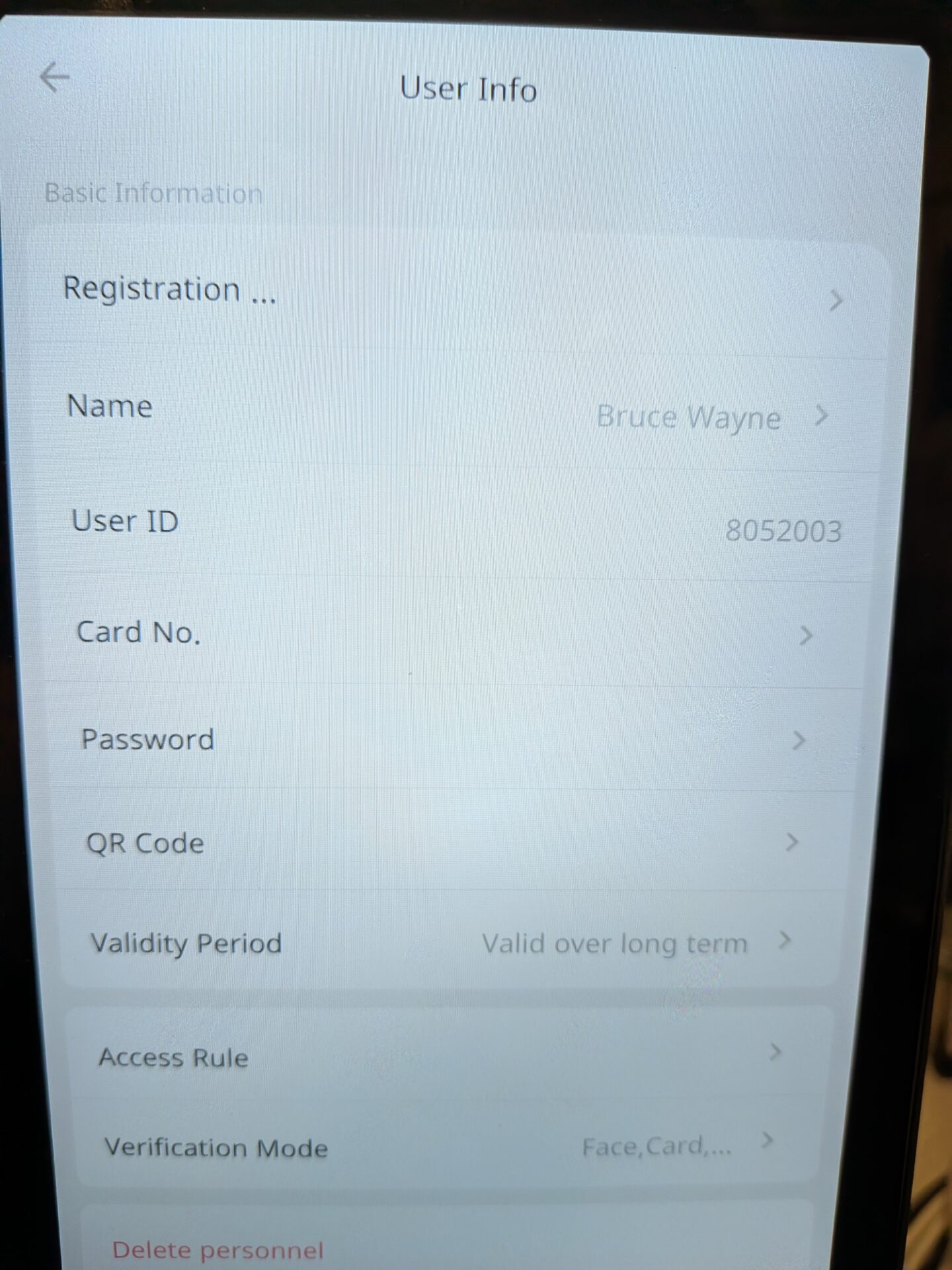
Sie werden die vorhandenen Informationen des Mitarbeiters auf dem Bildschirm sehen. Hier können Sie seine biometrischen Daten und die Kartendaten hinzufügen oder aktualisieren.
Schritt 3: Registrieren Sie das Gesicht des Mitarbeiters
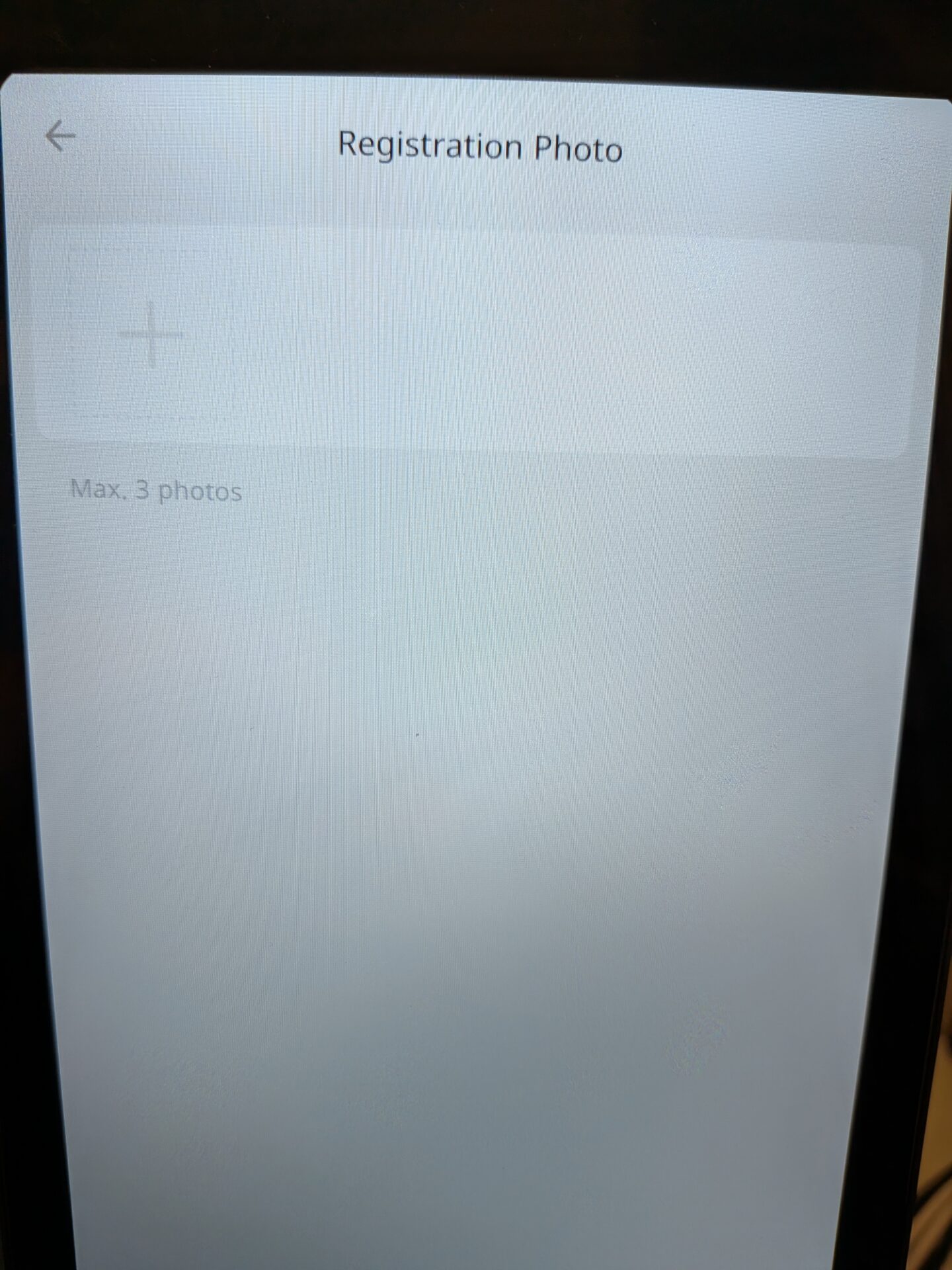
Um ein Gesicht gegen einen bestehenden Benutzer zu registrieren, klicken Sie im Menü „Registrieren“ auf das Pluszeichen und öffnen Sie die Vorlage für die Gesichtserkennung.
Schritt 4: Vollständige Gesichtsregistrierung
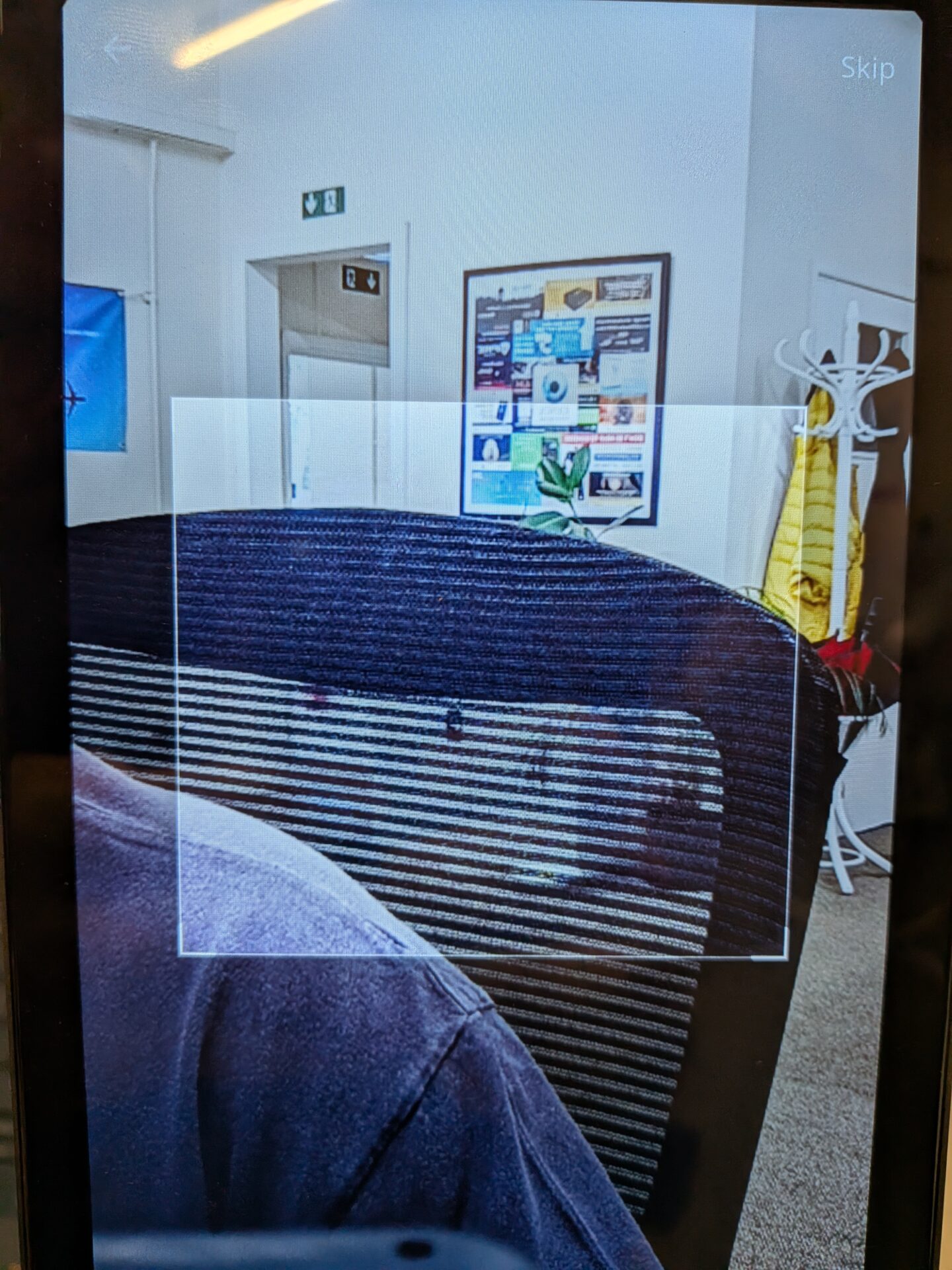
Halten Sie das Gesicht des Mitarbeiters innerhalb des auf dem Bildschirm dargestellten quadratischen Rahmens, bis die Registrierung abgeschlossen ist.
Schritt 5: Kartensperrung
Wenn Sie eine Karte hinzufügen möchten, drücken Sie das Kartensymbol auf der rechten Seite des Felds „Kartennummer“ und legen die Karte dem Terminal vor. Erfolgt der Vorgang erfolgreich, wird die Kartennummer automatisch in das Feld eingetragen.
Schritt 6: Auswahl des Verifizierungsmodes und Speichern
Wählen Sie den richtigen Verifizierungstyp entsprechend der Einstellungen des Mitarbeiters aus. Es stehen mehrere Optionen zur Auswahl, darunter die Zwei-Faktor-Authentifizierung. Wenn Sie damit zufrieden sind, klicken Sie auf „Speichern“. Der Mitarbeiter kann nun mit dem Uni-Ubi-Terminal einchecken.
Um Mitarbeiter zu registrieren, benötigen Sie Administratorrechte am Uni-Ubi-Terminal. Wenn Sie sich nicht sicher sind, welches Administratorpasswort Sie verwenden sollten, oder wenn Sie Probleme mit der Registrierung haben, kontaktieren Sie bitte support@idency.com.

















 English (UK)
  English
  English (Canada)
  Français du Canada
  Svenska
  Português
  Nederlands
  Italiano
  Français
  Español
  Deutsch