



































Comment enregistrer des employés sur les terminaux Uni-Ubi
Cet article décrit le processus d'enregistrement de vos employés sur les terminaux Uni-Ubi. Vous devrez être présent sur l'appareil pour finaliser ce processus.
Section 1 | Enregistrement standard
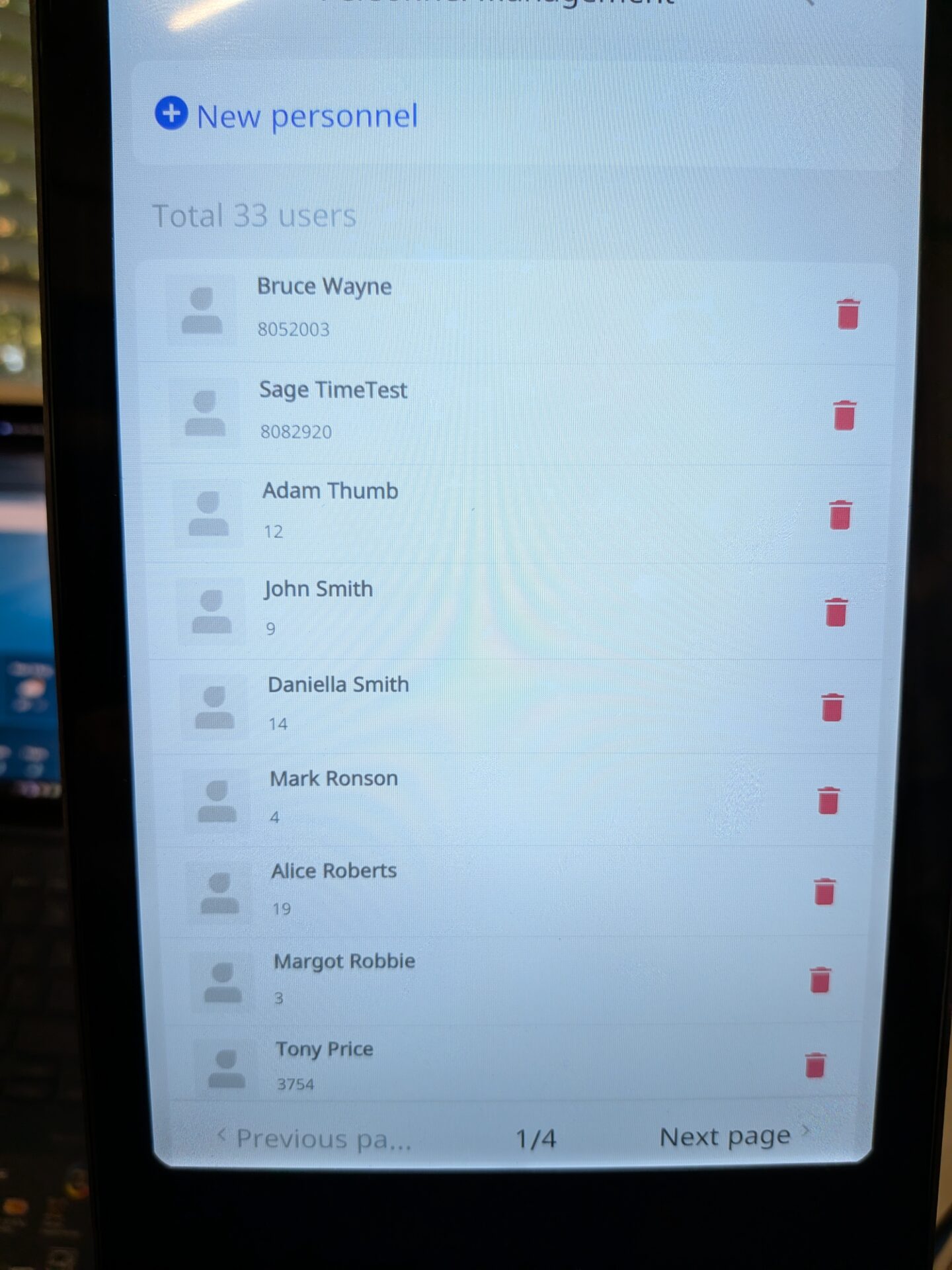
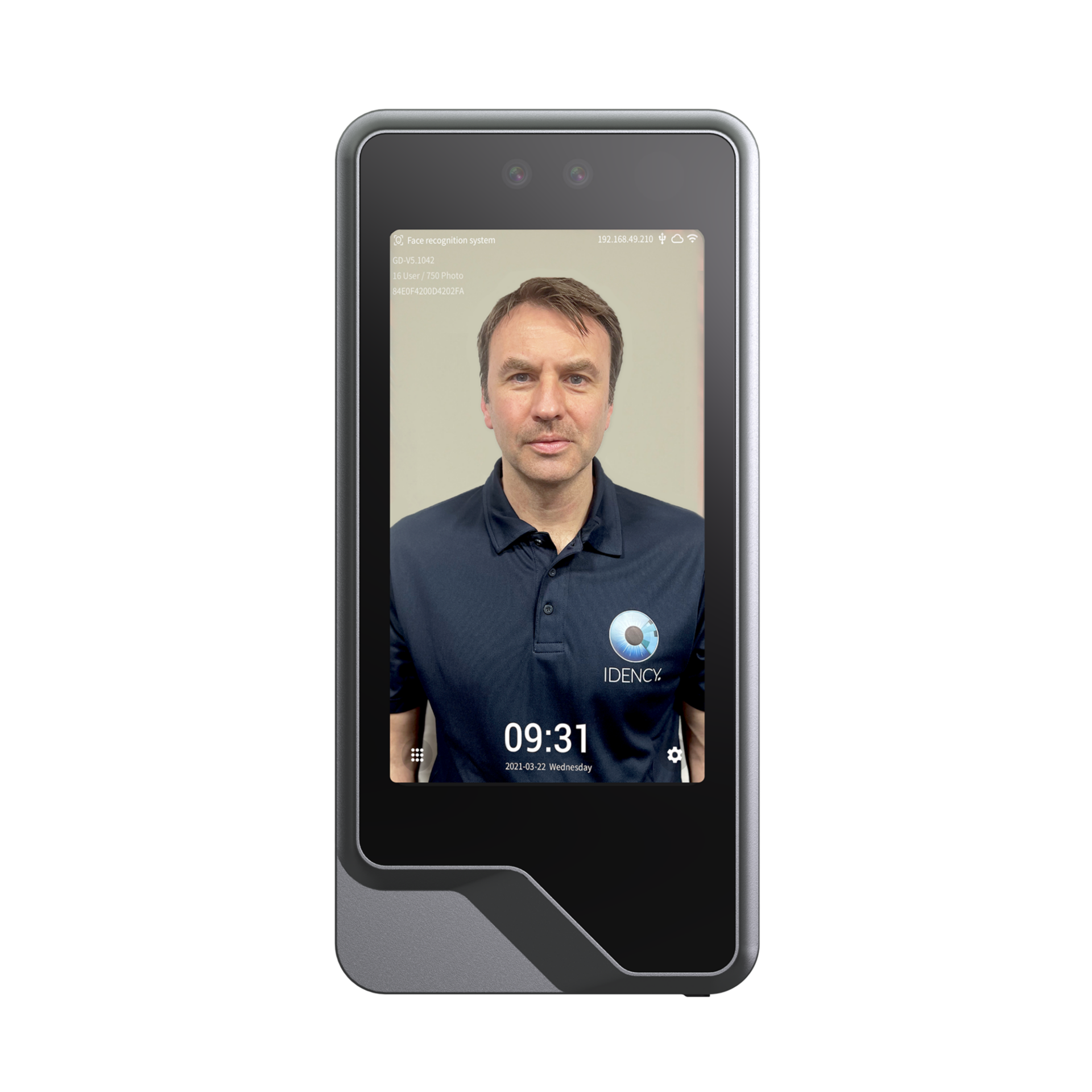
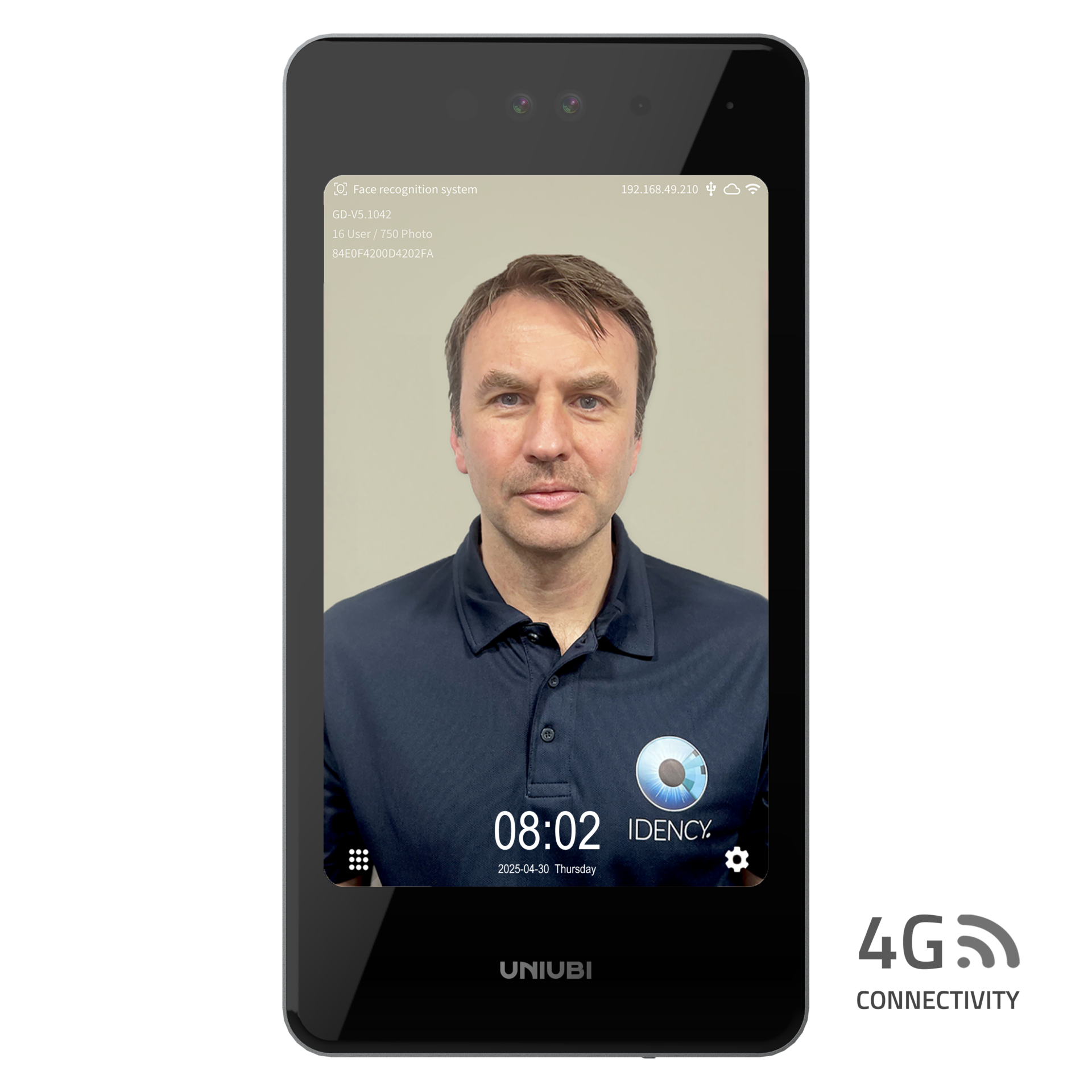
Appuyez sur l'icône d'engrenage en bas à droite de l'écran du terminal et entrez votre mot de passe administrateur pour accéder.
Étape 2 : Enregistrer le visage de l'employé
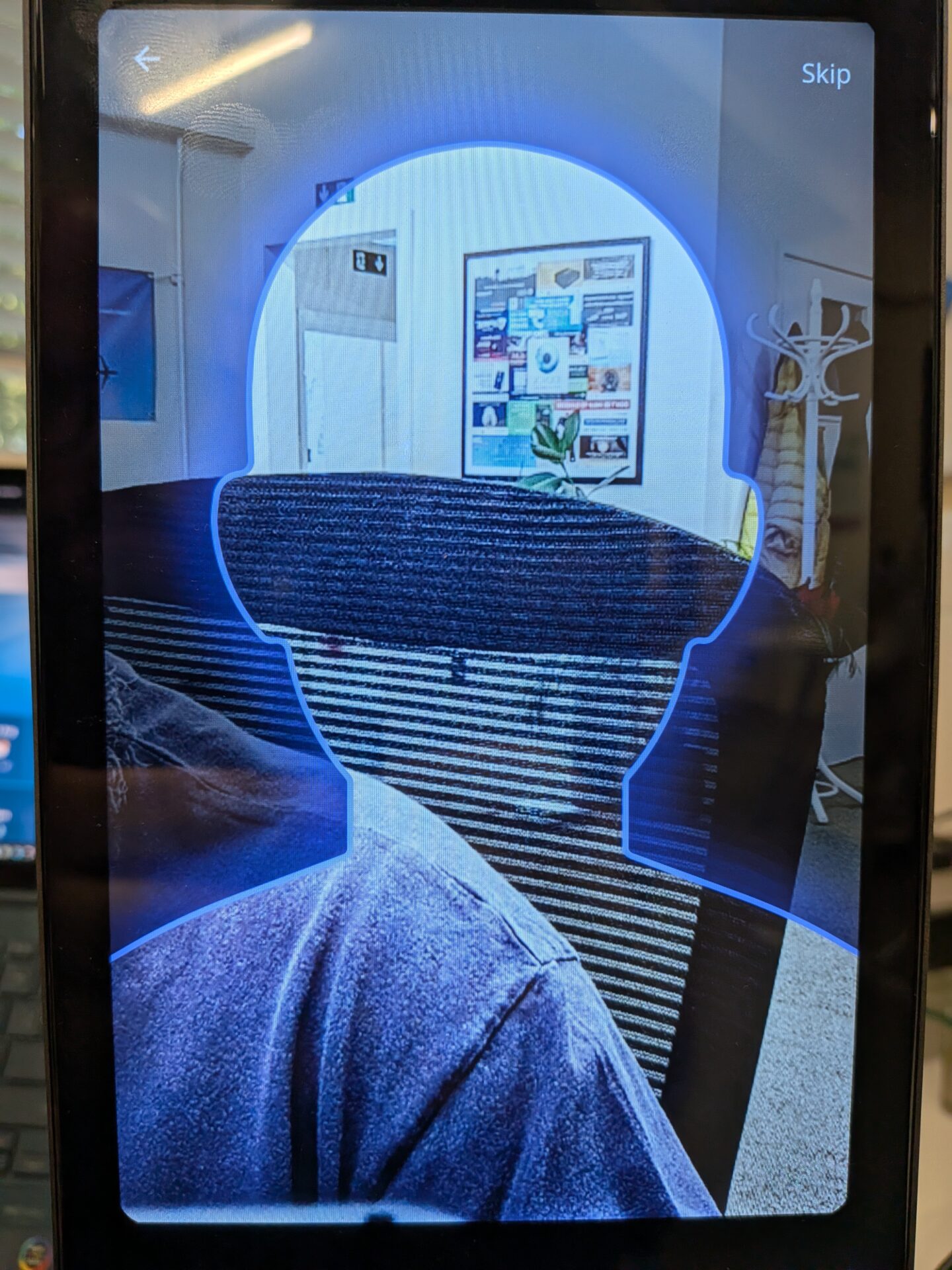
Le terminal demandera à l'employé de placer son visage dans le contour à l'écran. Si l'employé n'enregistre pas de visage, appuyez sur le bouton Ignorer en haut à droite pour continuer sans.
Étape 3 : Saisir les informations de l'employé
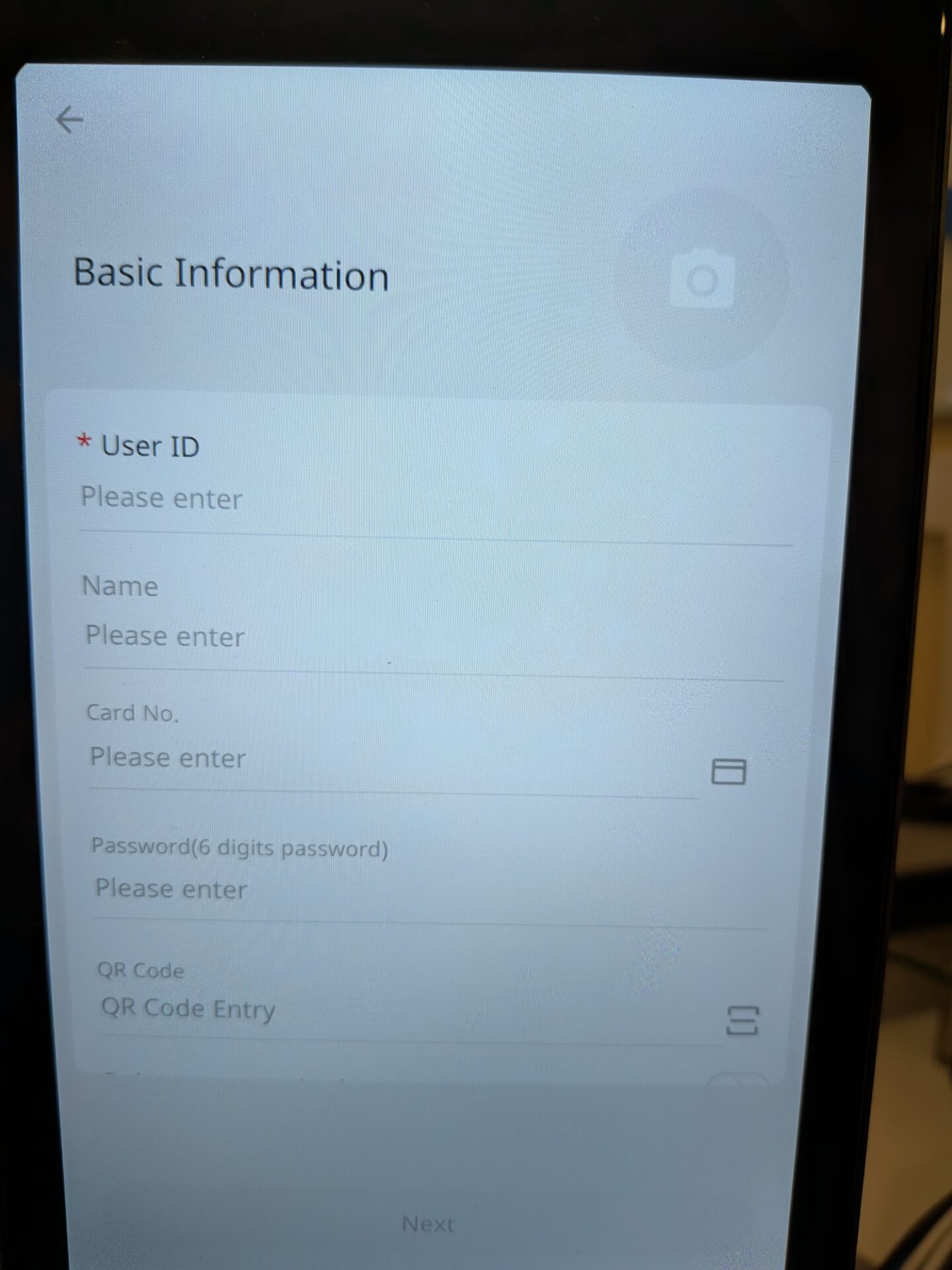
Sur l'écran suivant, saisissez les détails de l'employé. Le seul champ obligatoire est :
- Numéro d'employé : Ceci est l'identifiant qui relie l'employé entre l'appareil et la plateforme cloud à laquelle les terminaux sont connectés.
Les champs suivants sont facultatifs :
- Nom : Prénom et nom. Utilisé pour que l'employé puisse voir son nom à l'écran lorsqu'il pointe.
- Mot de passe : Entrez un mot de passe que l'employé peut utiliser pour se connecter avec son identifiant.
- Code QR : Appuyez sur l'icône du code QR et scannez le code QR dans la boîte affichée.
- Palm (appareils Palm uniquement) Sélectionnez Palm et maintenez votre main dans la zone indiquée. Une fois enregistré, il confirmera le succès et reviendra à l'écran principal.
Faites défiler jusqu'en bas et cliquez sur Suivant.
Étape 4 : Enregistrer une carte
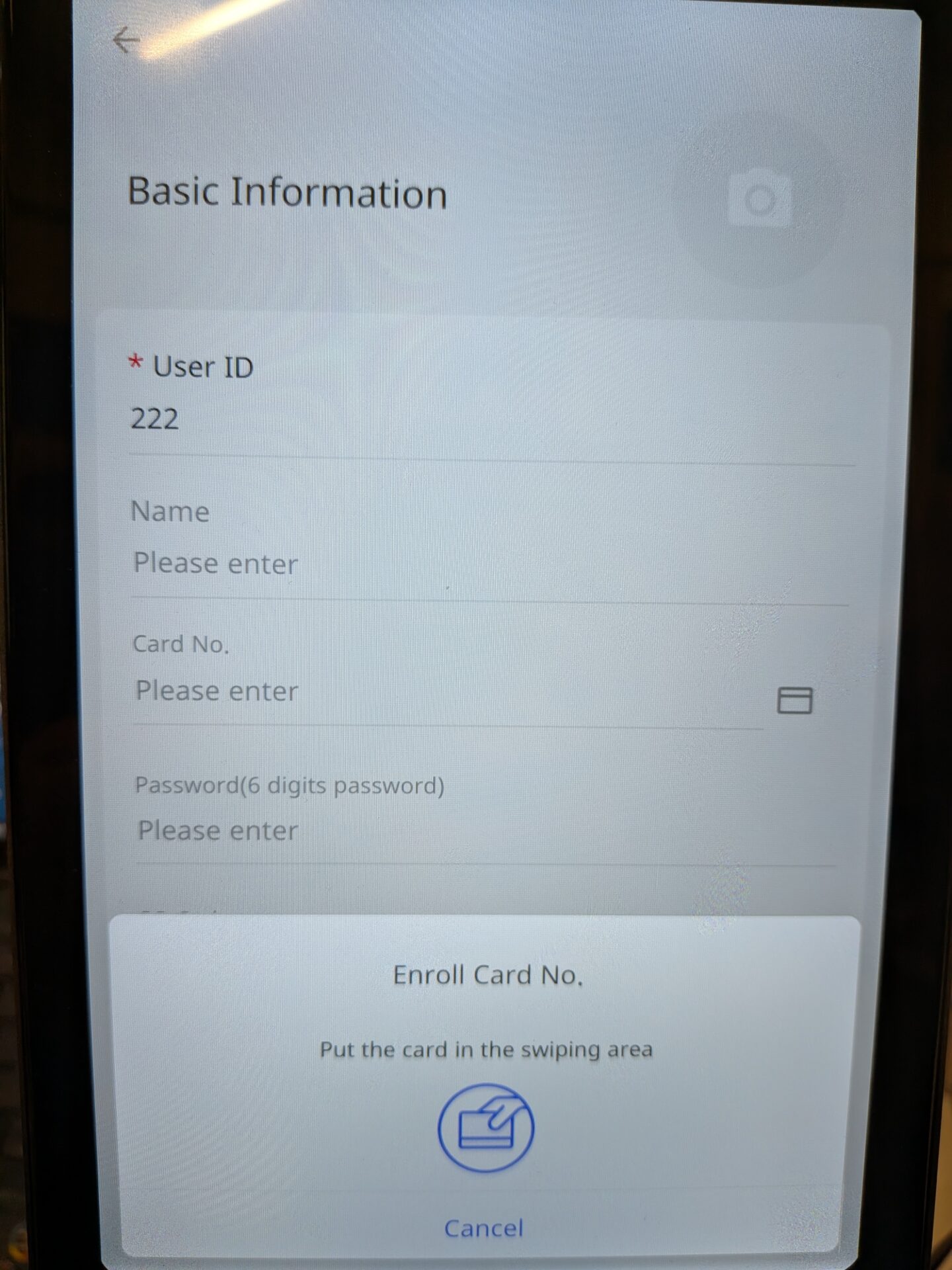
Si vous ajoutez une carte, appuyez sur l'icône de carte située à droite du champ N° de carte et présentez la carte au terminal. Le numéro de carte remplira automatiquement le champ si l'opération réussit.
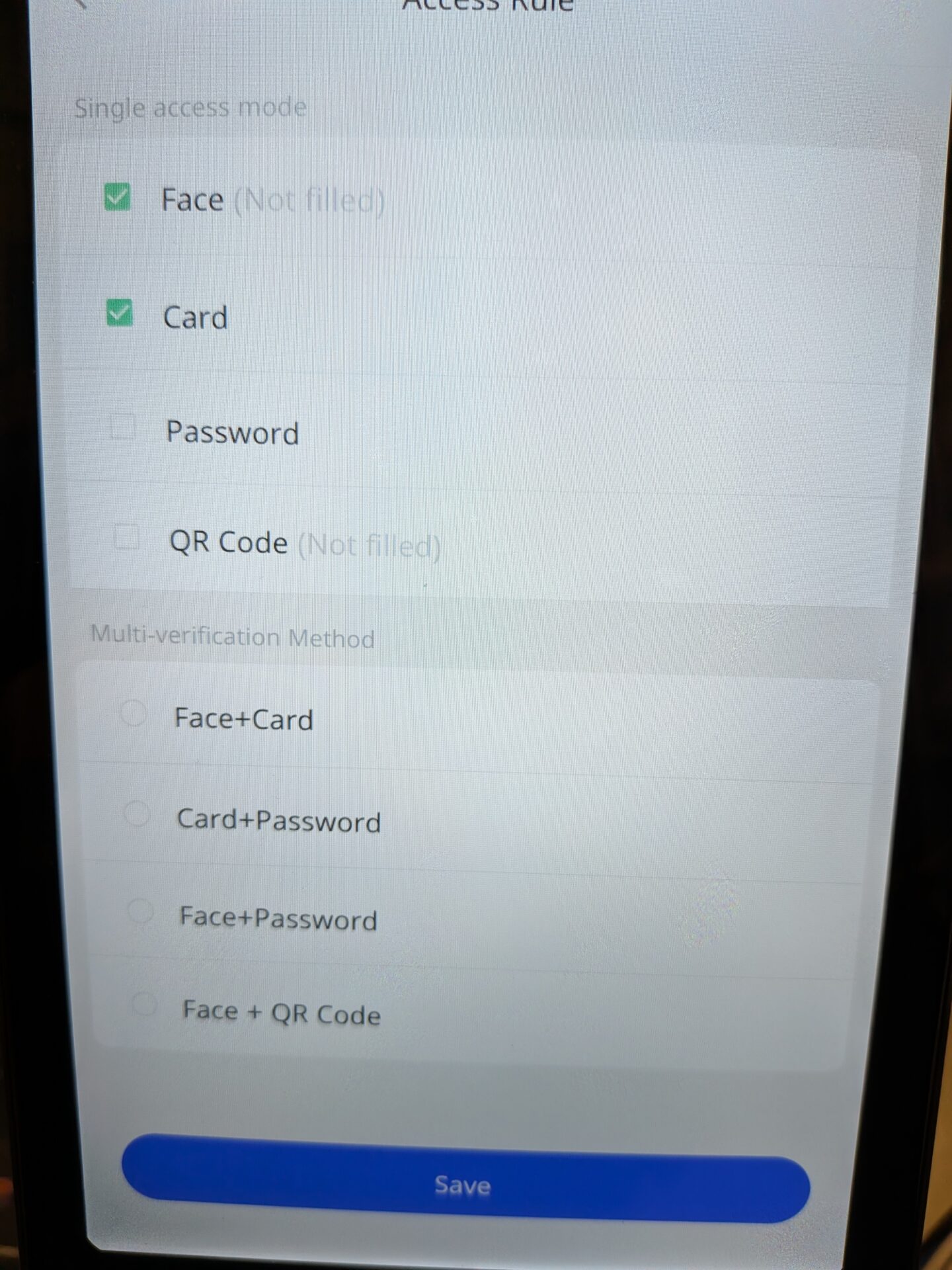
Étape 5 : Sélectionnez le mode de vérification et enregistrez
Sélectionnez le mode de vérification correct en fonction de ce que vous avez configuré pour l'employé. Plusieurs options et l'authentification à deux facteurs peuvent être sélectionnées. Une fois satisfait, cliquez sur Enregistrer. L'employé peut maintenant pointer en utilisant le terminal Uni-Ubi.
Section 2 | Clients IdencyTime
Appuyez sur l'icône en forme de roue dentée en bas à droite de l'écran du terminal et entrez votre mot de passe administrateur pour accéder au menu administrateur. Naviguez jusqu'au menu Personnel et recherchez l'employé que vous souhaitez enregistrer. Cliquez sur l'employé pour ouvrir son profil.
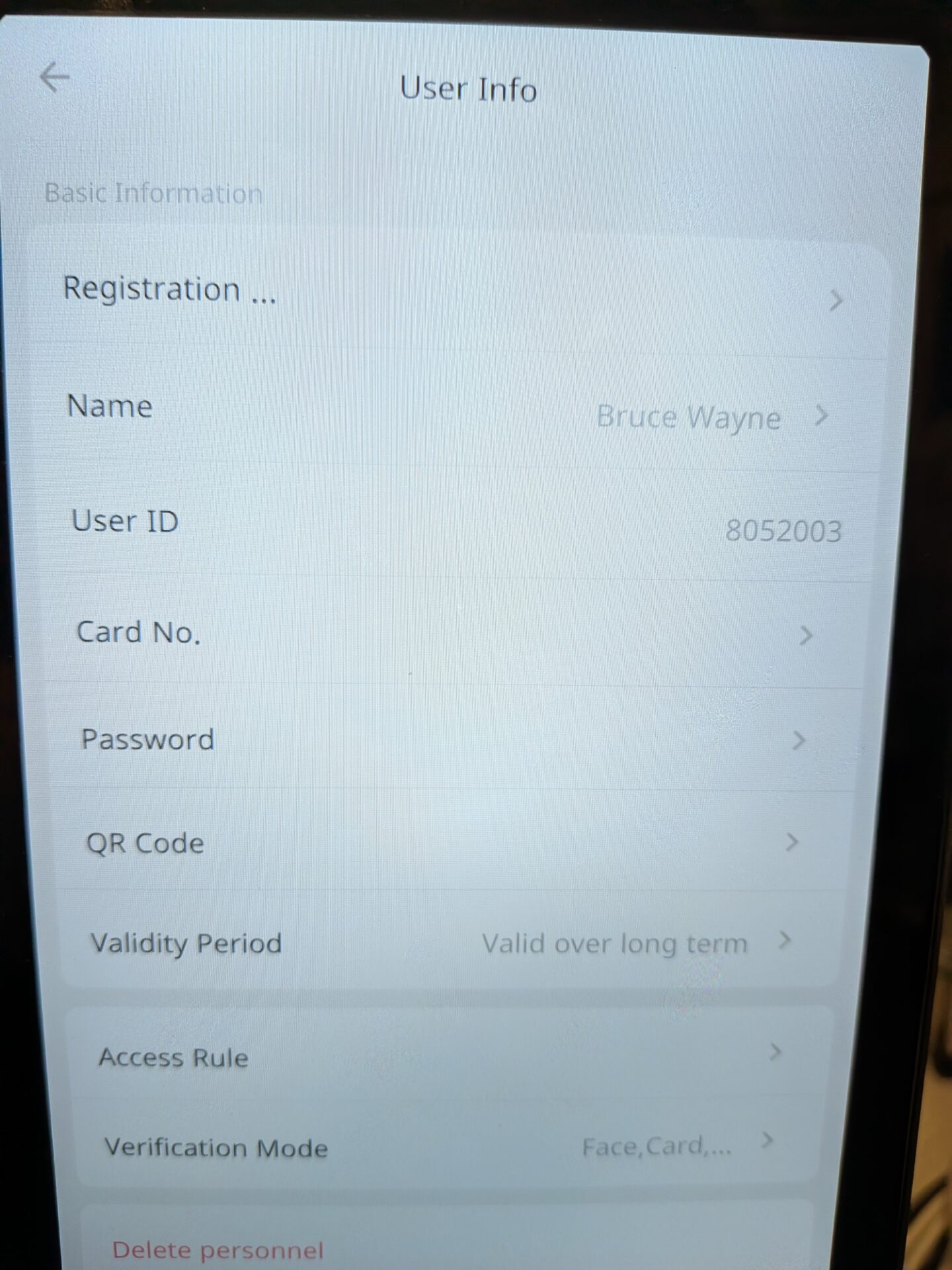
Étape 2 : Examiner le profil de l'employé
Les informations actuelles concernant le salarié s'afficheront à l'écran. À partir de là, vous pourrez ajouter ou mettre à jour ses données biométriques et les informations relatives à sa carte.
Étape 3 : Enregistrer le visage de l'employé
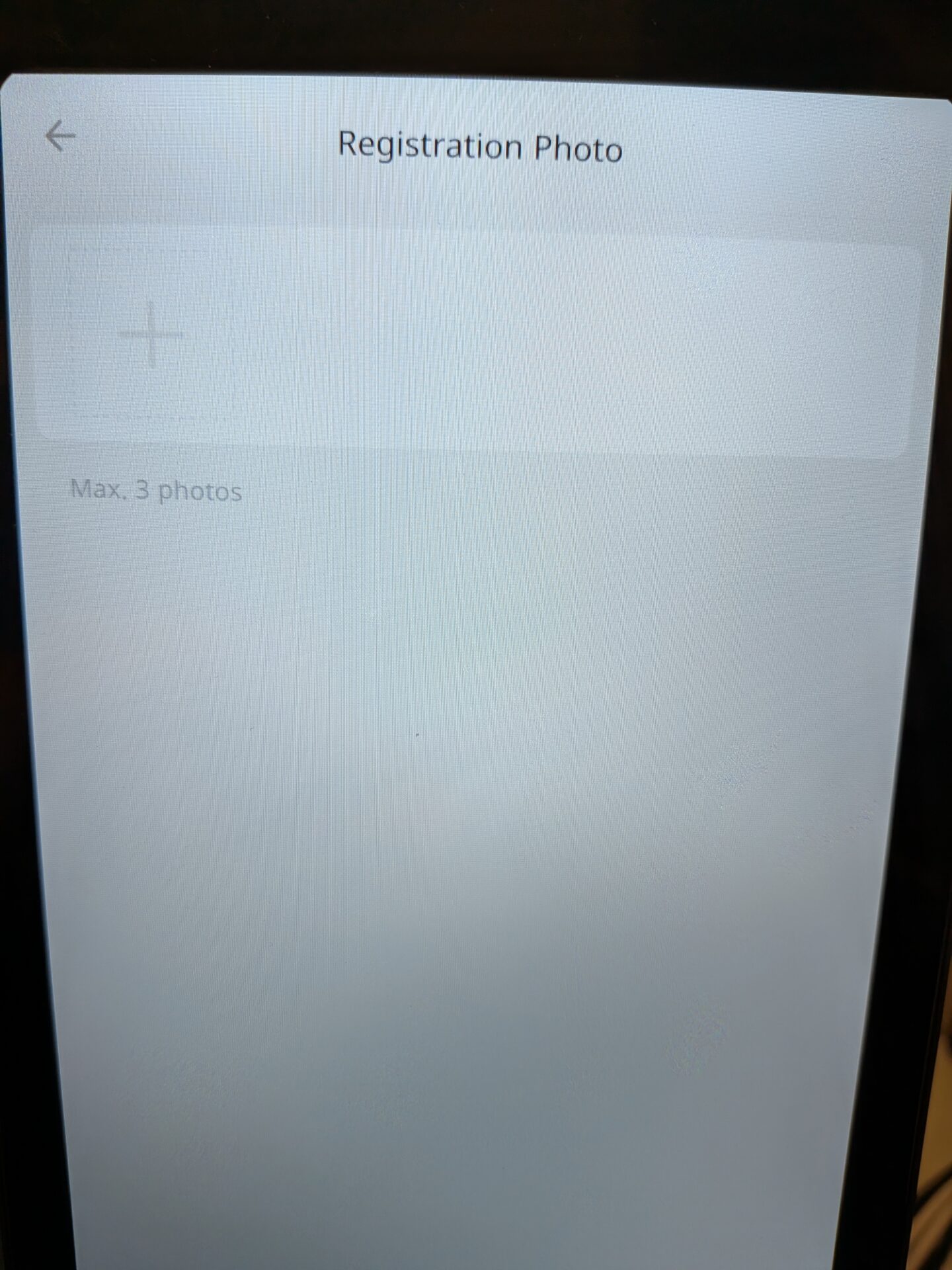
Pour enregistrer un visage associé.
Étape 4 : Terminez l'enregistrement du visage
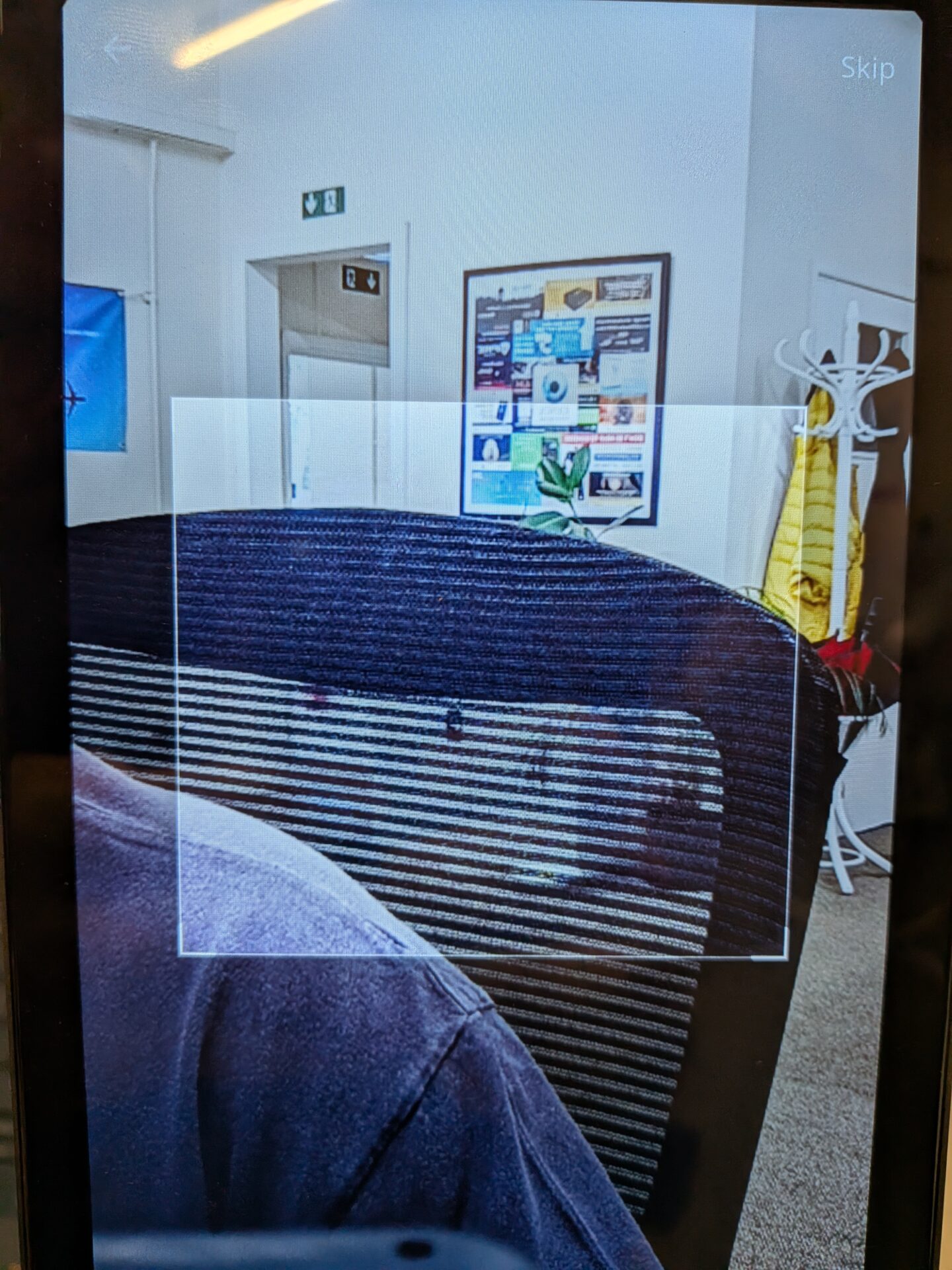
Maintenez le visage de l'employé à l'intérieur du cadre carré affiché à l'écran jusqu'à ce que l'enregistrement soit terminé.
Étape 5 : Enregistrer une carte
Si vous ajoutez une carte, appuyez sur l'icône de carte située à droite du champ N° de carte et présentez la carte au terminal. Le numéro de carte remplira automatiquement le champ si l'opération réussit.
Étape 6 : Sélectionnez le mode de vérification et enregistrez
Sélectionnez le mode de vérification correct en fonction de ce que vous avez configuré pour l'employé. Plusieurs options et l'authentification à deux facteurs peuvent être sélectionnées. Une fois satisfait, cliquez sur Enregistrer. L'employé peut maintenant pointer en utilisant le terminal Uni-Ubi.
Vous aurez besoin d'un accès administrateur au terminal Uni-Ubi pour enregistrer les employés. Si vous ne connaissez pas votre mot de passe administrateur ou si vous rencontrez des problèmes d'enregistrement, veuillez contacter support@idency.com.

















 English (UK)
  English
  English (Canada)
  Français du Canada
  Svenska
  Português
  Nederlands
  Italiano
  Français
  Español
  Deutsch