


































Go2Clock: Massale upload van werknemers
Met de functie voor het importeren van werknemers kunt u werknemers in groepen uploaden naar Go2Clock, Hiermee hoef je ze niet één voor één toe te voegen. Je kunt de medewerkergegevens opstellen met behulp van de bijgeleverde sjabloon, in de vorm van een CSV-bestand of Excel-bestand.
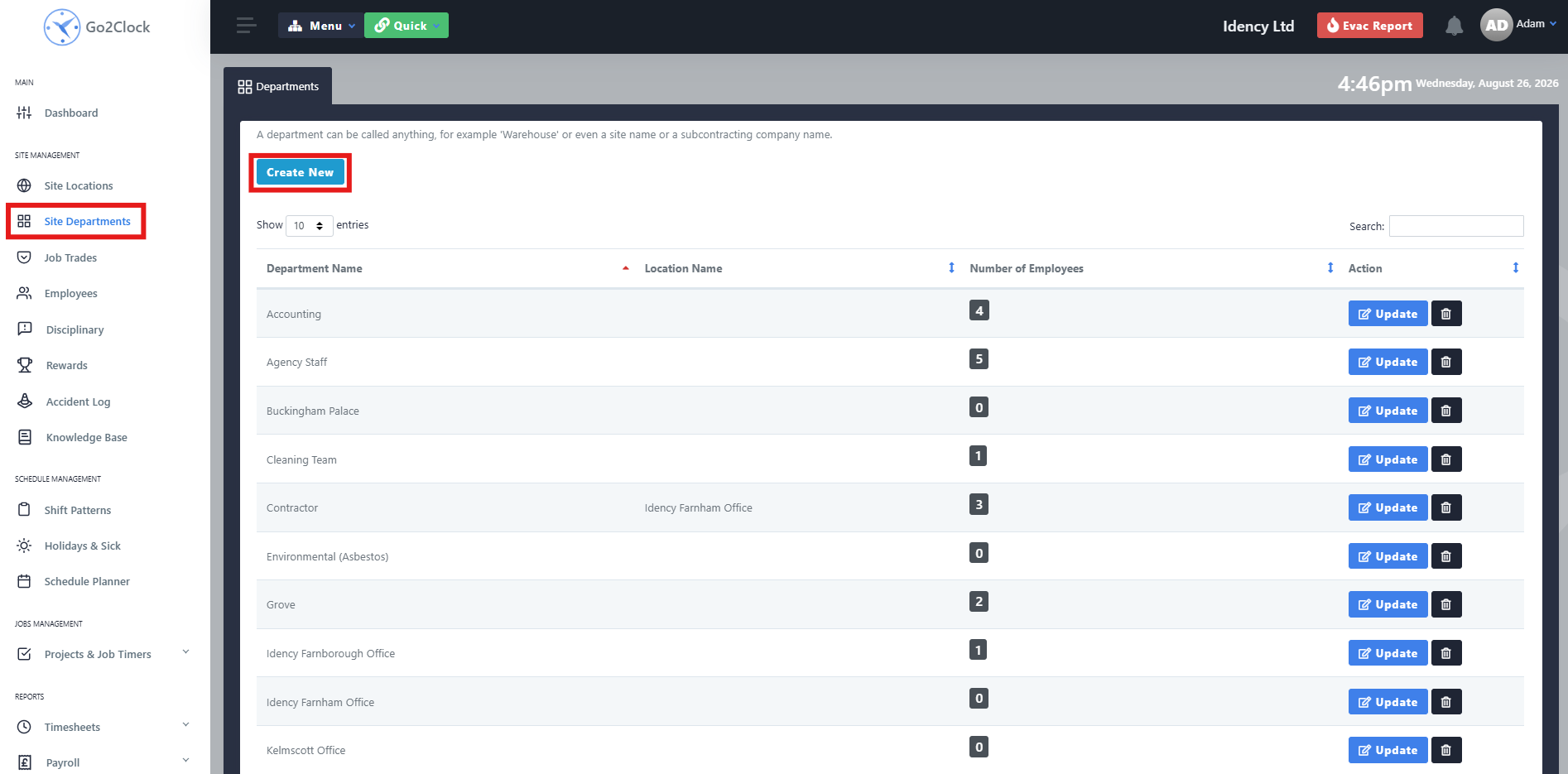
Stap 1: Een nieuwe siteafdeling creëren
Voordat u werknemers importeert, moet u eerst de relevante siteafdelingen aanmaken. Op deze manier kan de import automatisch elk werknemer koppelen aan de juiste afdeling.
- Navigeer naar Siteafdelingen
- Selecteer Nieuw maken
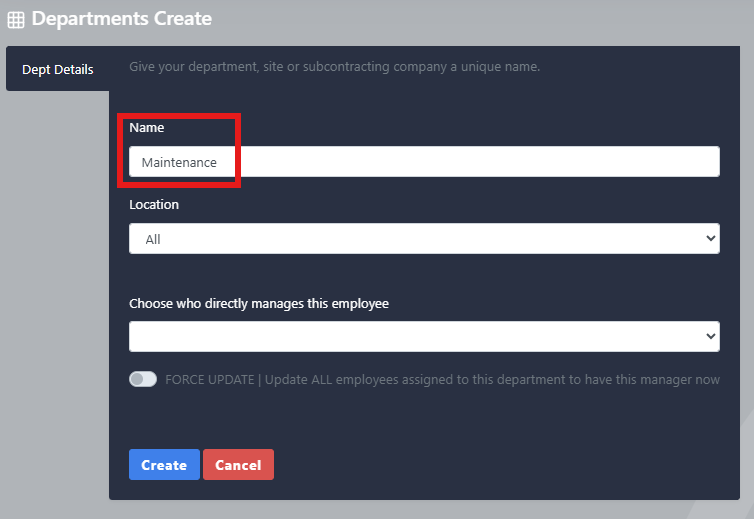
Stap 2: Geef de afdeling een naam en maak deze aan
- Voer de naam van de afdeling in
- Selecteer Maken
Herhaal dit proces totdat alle benodigde afdelingen zijn aangemaakt.
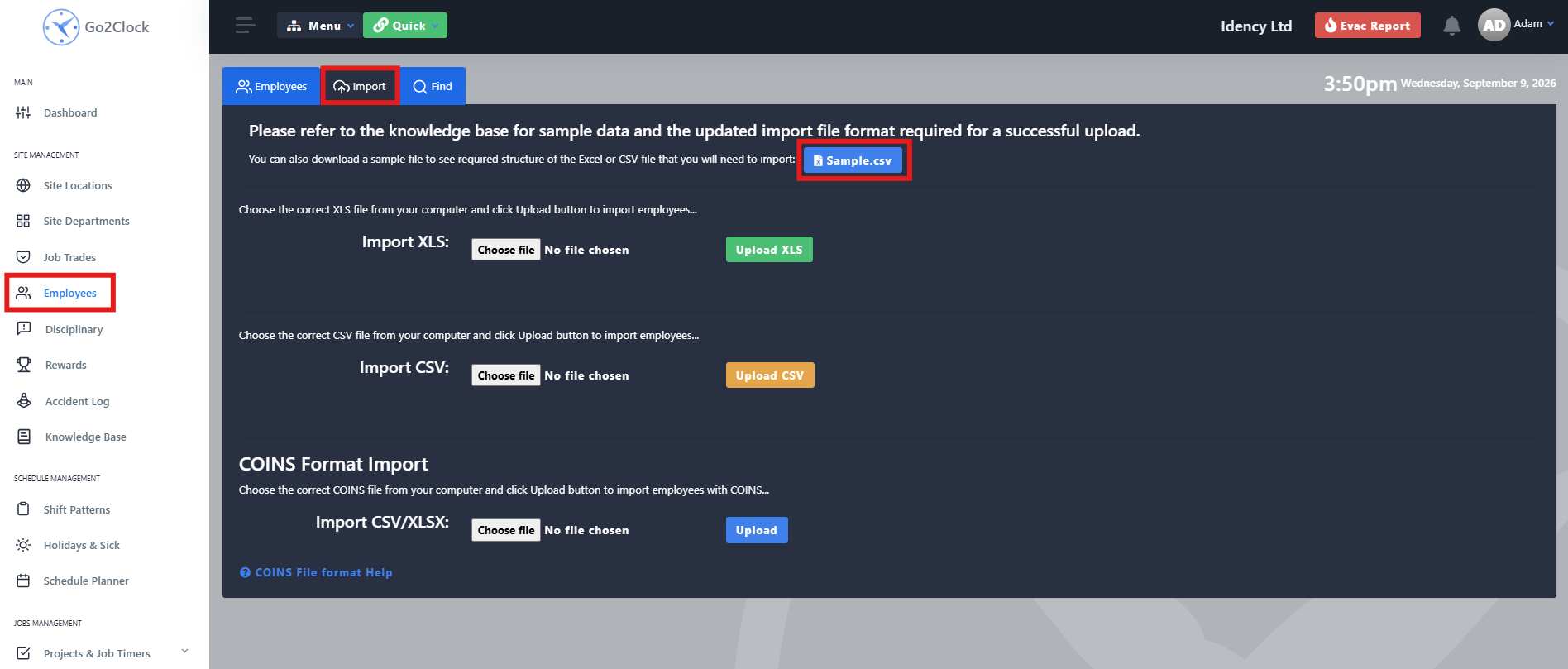
Stap 3: Download de uploadtemplate
- Navigeer naar het tabblad Medewerkers
- Selecteer de Import deel aan de bovenkant
- Download de voorbeeld-CSV
Stap 4: Vul de sjabloon in
Open de sjabloon en voer de relevante informatie in voor elke medewerker in. Veel velden kunnen worden gelaten als blanco als u deze informatie niet nodig heeft voor rapportage. Vul alleen de velden in die u nodig hebt. Laat de kolomhoofdstellingen ongewijzigd, aangezien het wijzigen hiervan de import zal verhinderen.
Drie velden zijn nodig voor een succesvolle import:
- Navigeer naar het tabblad Medewerkers
- Selecteer de Import deel aan de bovenkant
- Download de voorbeeld-CSV

Als u salarisgegevens importeert naar Go2Clock, raden we aan om het salarisnummer van elke werknemer te gebruiken als identiteitsnummer. De salarisnummers van de werknemers moeten altijd uniek zijn, zodat toekomstige conflicten worden voorkomen.
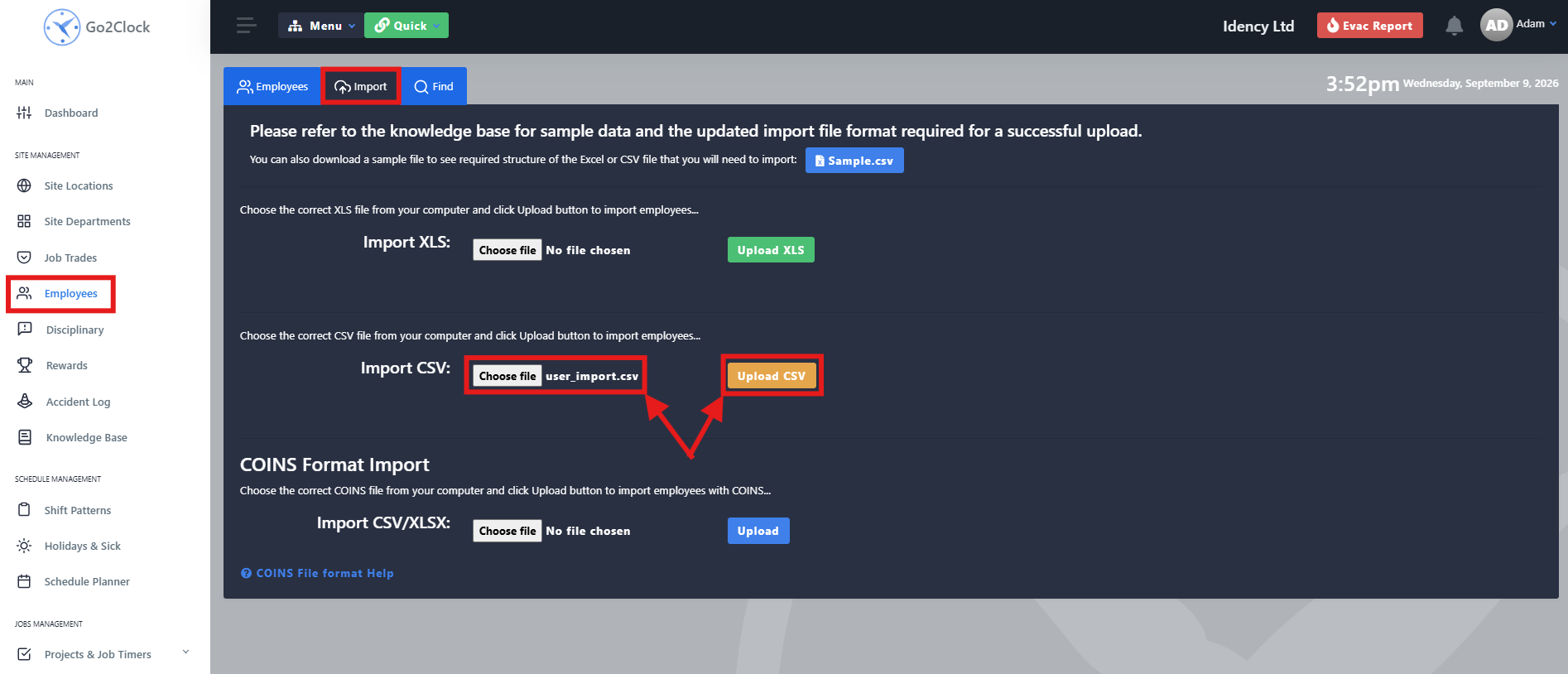
Stap 5: Upload de medewerkerfiche
Zodra het bestand is voltooid en is opgeslagen, moet u ervoor zorgen dat de informatie correct is voordat u het uploadt.
- Navigeer naar het tabblad Medewerkers
- Selecteer de Import deel aan de bovenkant
- Selecteer Selecteer Bestand
- Zoek uw volledige CSV-bestand en selecteer het
- Selecteer CSV uploaden
Go2Clock uploadt vervolgens het bestand en voegt de medewerkers toe aan het systeem. Nadat dit is gebeurd, ga je naar het tabblad Medewerkers om te bevestigen dat ze zijn toegevoegd.
Voordat u een grote lijst met medewerkers uploadt, controleert u de CSV zorgvuldig op fouten. Controleer of alle medewerkersnamen, namen en afdelingen correct zijn ingevoerd.
Hebt u hulp nodig bij het uploaden van medewerkers in Go2Clock?
Als u problemen ondervindt bij het opstellen of uploaden van uw medewerkerfiche, staat ons supportteam u graag te woord.

Go2Clock Cloud Gehost Tijdregistratiesysteem

















 English (UK)
  English
  English (Canada)
  Français du Canada
  Svenska
  Português
  Nederlands
  Italiano
  Français
  Español
  Deutsch