


































Go2Clock: Publicación masiva de empleados
La función de importación de empleados te permite cargar a gran escala a Go2Clock, Esto elimina la necesidad de agregar los datos uno por uno. Puede preparar la información del empleado utilizando el modelo de plantilla que se proporciona, ya sea en formato CSV o Excel.
Paso 1: Cree un nuevo departamento de sitios web
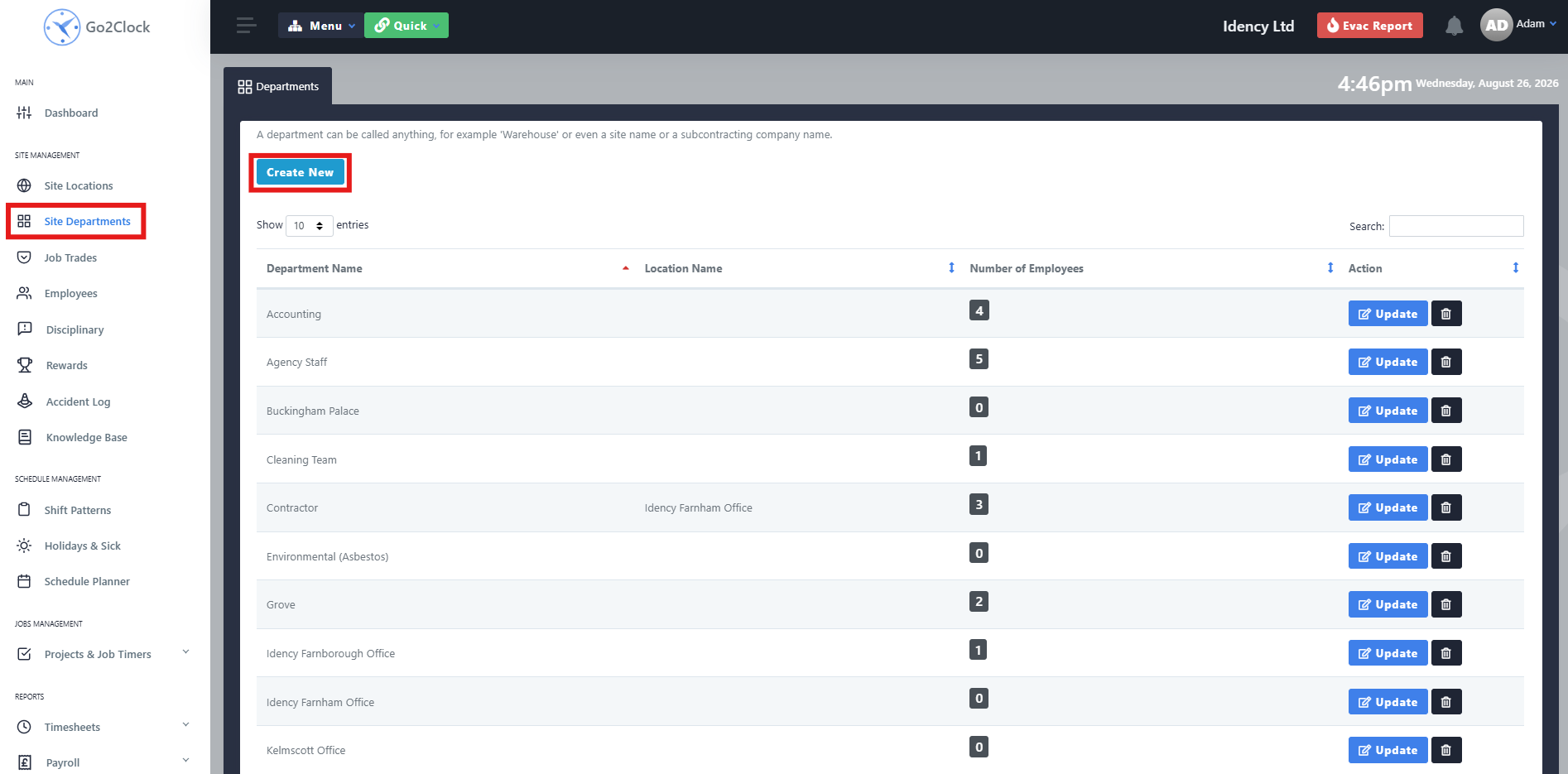
Antes de importar empleados, primero es necesario crear los departamentos correspondientes del sitio. Esto permite que la importación asigne automáticamente a cada empleado al departamento correcto.
- Navegar a Departamentos del Sitio
- Seleccionar Crear nuevo
Paso 2: Nombra y crea el departamento
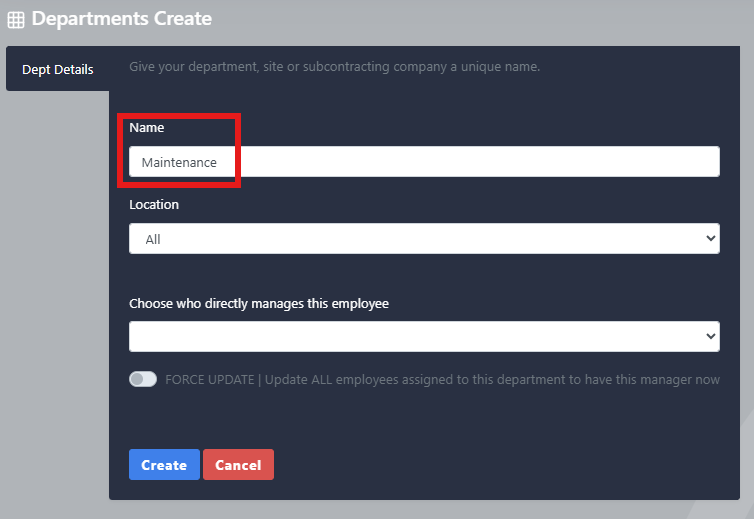
- Introduzca el nombre del departamento
- Seleccionar Crear
Repita este proceso hasta que se hayan creado todos los departamentos necesarios.
Paso 3: Descargue la plantilla de carga
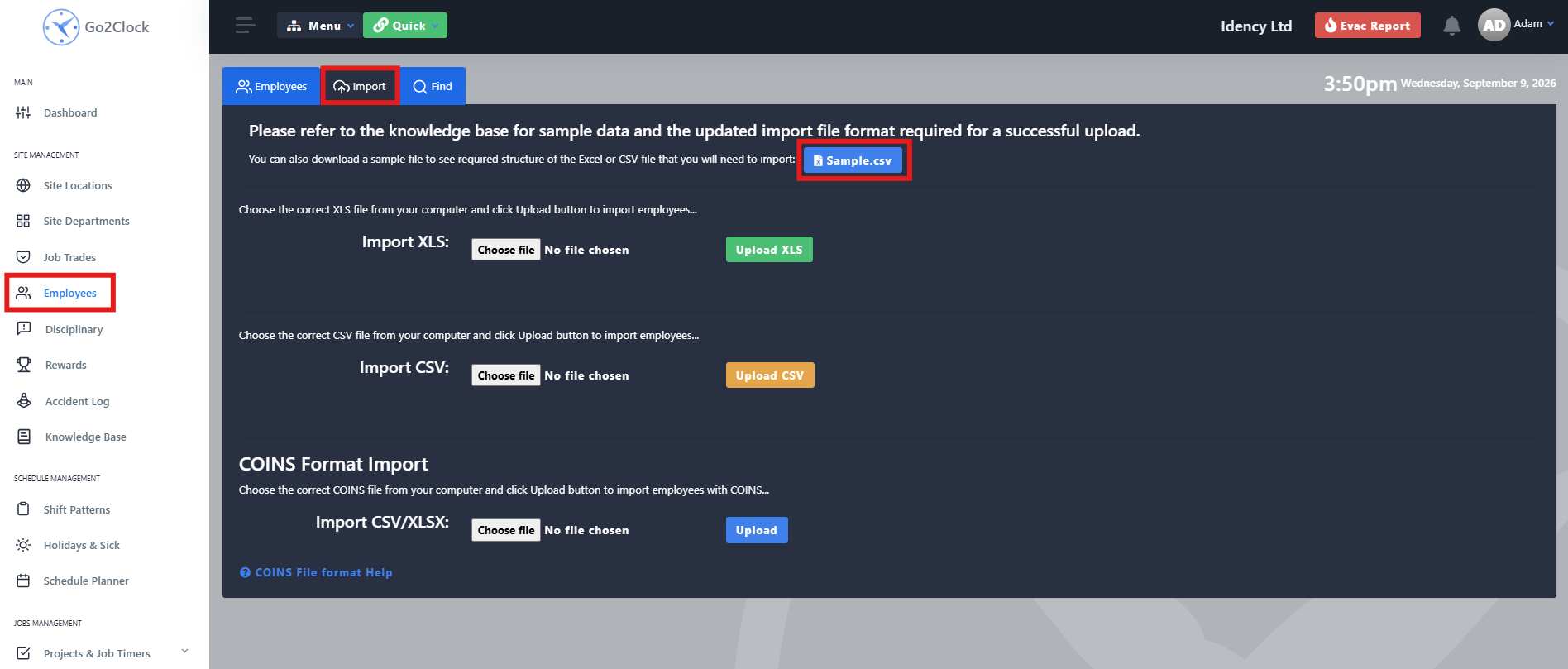
- Diríjase a la pestaña "Empleados"
- Seleccione Importación sección en la parte superior
- Descargue la muestra de CSV
Paso 4: Complete el modelo
Obre la plantilla y introduce la información relevante para cada empleado. Muchas de las columnas pueden quedar en blanco si no necesitas esa información para la presentación de informes, así que completa solo las que quieras. No cambies los encabezados de las columnas, ya que si los cambias el proceso de importación fallará.
Se requieren tres campos para una importación exitosa:
- Diríjase a la pestaña "Empleados"
- Seleccione Importación sección en la parte superior
- Descargue la muestra de CSV

Si está importando los números de nómina a Go2Clock, recomendamos utilizar el número de nómina de cada empleado como su identificación siempre que sea posible. Los números de identificación de los empleados deben ser únicos, por lo que esto ayuda a evitar futuros conflictos.
Paso 5: Subir el archivo del empleado
Una vez que el archivo esté completo y guardado, compruebe que la información esté correcta antes de subirlo.
- Diríjase a la pestaña "Empleados"
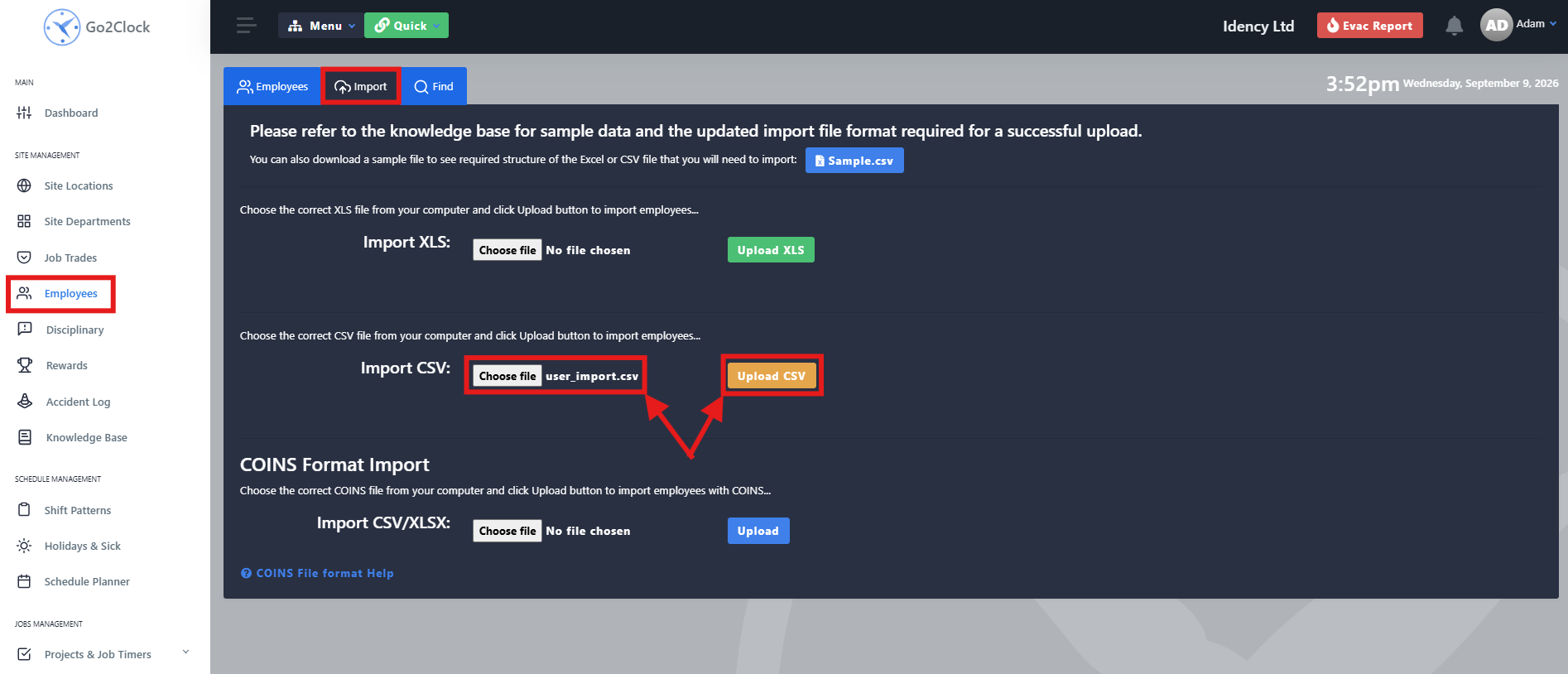
- Seleccione Importación sección en la parte superior
- Seleccionar Seleccione Archivo
- Encuentre y seleccione su archivo CSV completado
- Seleccionar Subir el archivo CSV
Go2Clock luego carga el archivo y agrega a los empleados al sistema. Una vez finalizado, vaya a la pestaña "Empleados" para confirmar que han sido añadidos.
Antes de cargar una gran lista de empleados, verifique cuidadosamente el archivo CSV para asegurarse de que todos los identificadores de empleados, nombres y departamentos estén ingresados correctamente.
¿Necesita ayuda para cargar los empleados en Go2Clock?
Si encuentras algún problema al preparar o cargar tu archivo de empleados, nuestro equipo de soporte estará encantado de ayudarte.

Sistema de control de presencia y fichaje en la nube Go2Clock

















 English (UK)
  English
  English (Canada)
  Français du Canada
  Svenska
  Português
  Nederlands
  Italiano
  Français
  Español
  Deutsch