


































Go2Clock: Envio massivo de funcionários
O recurso de importação de funcionários permite que você faça upload em massa de funcionários para Go2Clock, Isso elimina a necessidade de adicioná-los um a um. Você pode preparar as informações do funcionário usando o modelo fornecido, seja como arquivo CSV ou Excel.
Passo 1: Crie um novo departamento de sites
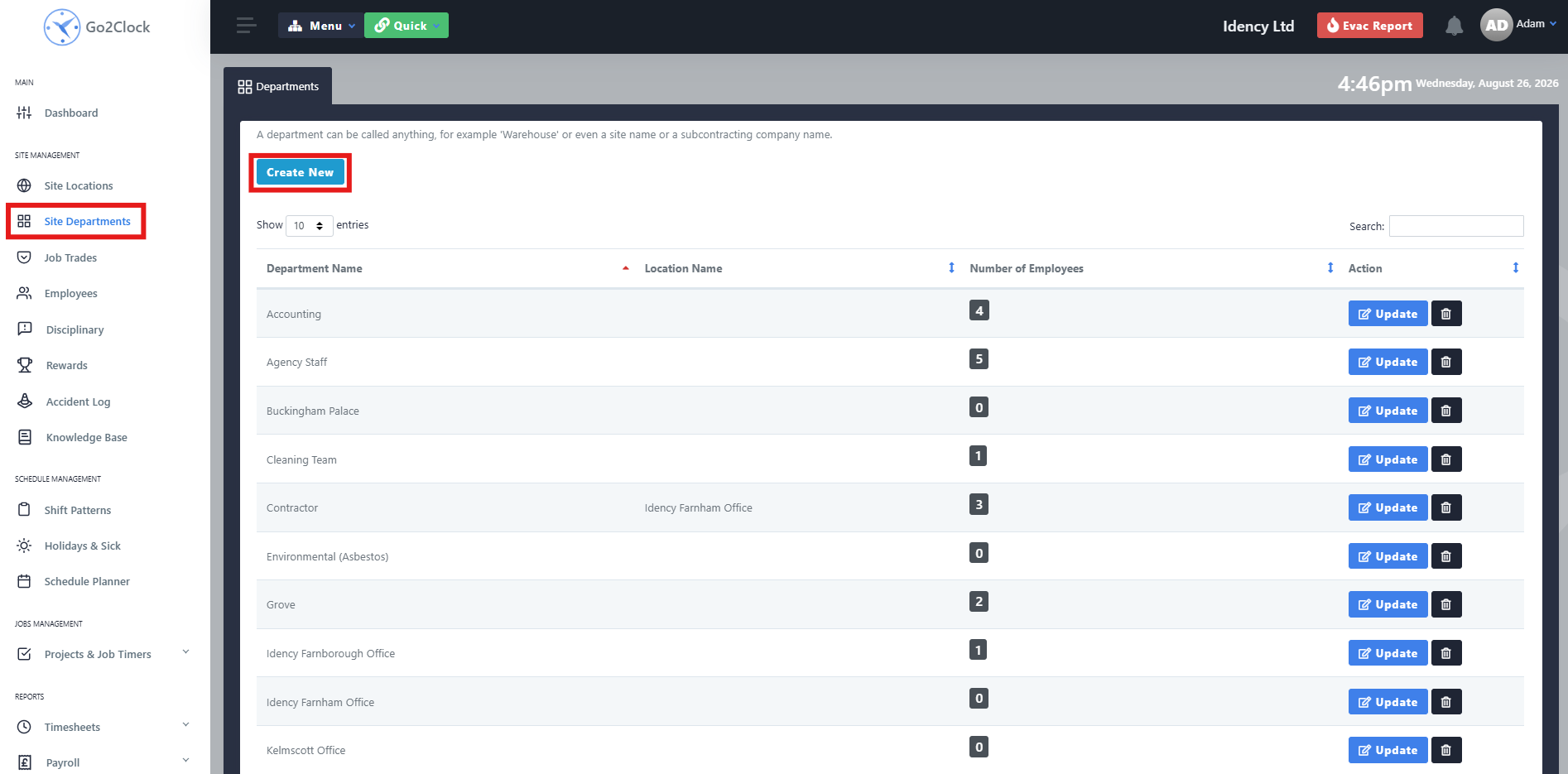
Antes de importar os funcionários, você primeiro precisa criar os departamentos relevantes do site. Isso permite que a importação atribua cada funcionário ao departamento correto automaticamente.
- Navegar para Departamentos do Site
- Selecionar Criar novo
Passo 2: Nomear e Criar o Departamento
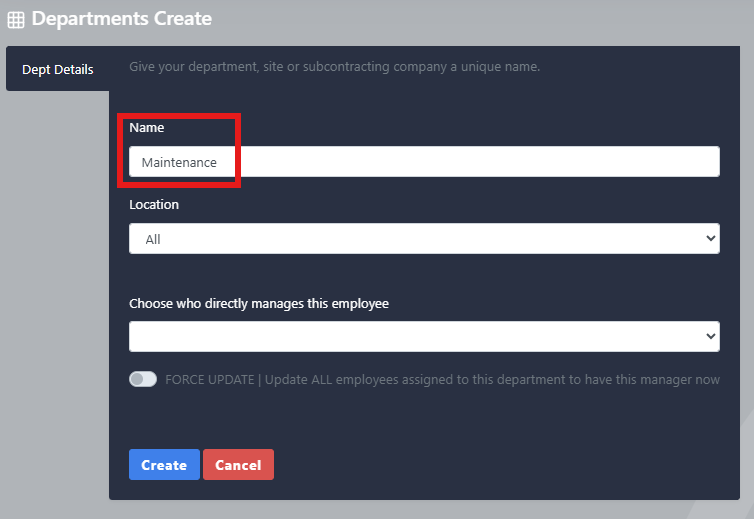
- Introduza o nome do departamento
- Selecionar Criar
Repita esse processo até que todos os departamentos necessários tenham sido criados.
Passo 3: Baixe o modelo de upload
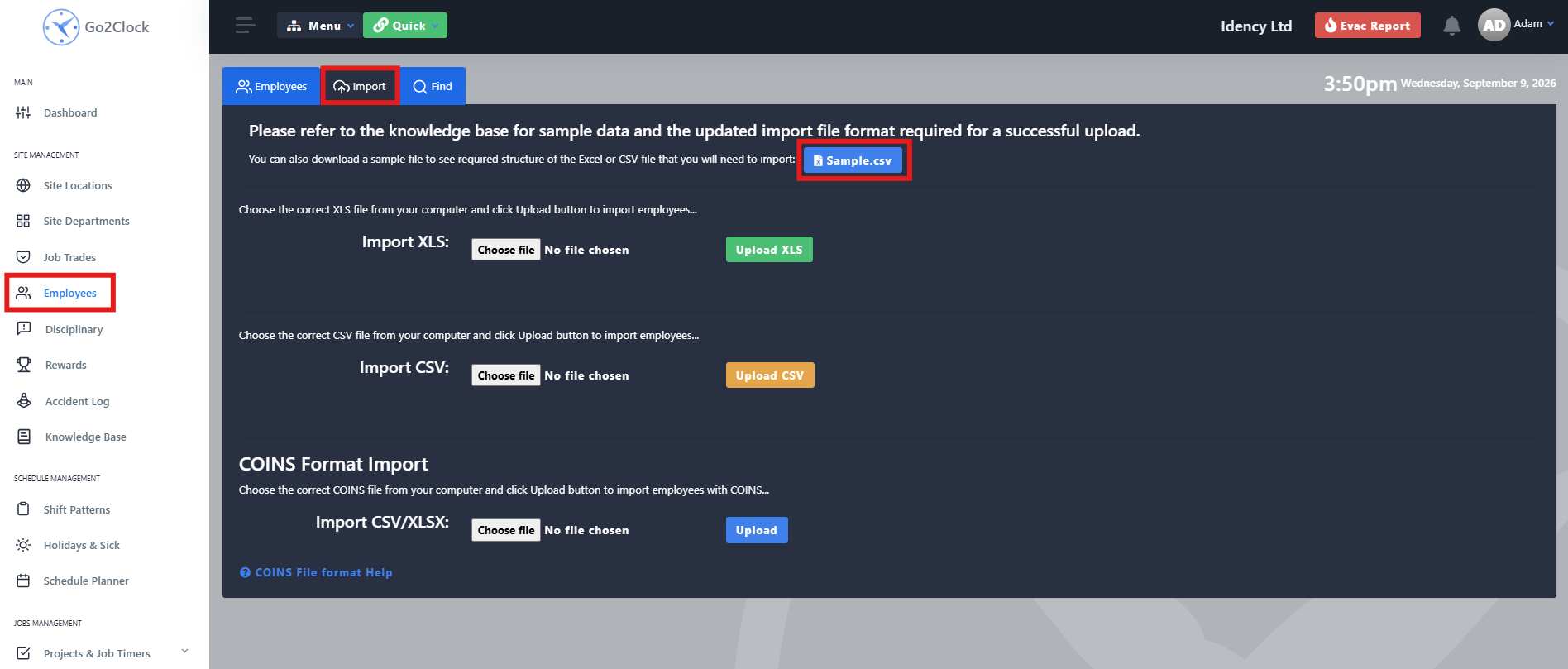
- Vá até a aba "Funcionários"
- Selecionar Importar seção no topo
- Baixe a amostra de CSV
Passo 4: Complete a Folha de Dados
Abra o modelo e insira as informações relevantes para cada funcionário. Muitas das colunas podem ser deixadas em branco se você não precisar dessas informações para o relatório, então complete apenas as que desejar. Mantenha as cabeçalhets das colunas inalteradas, pois alterá-las fará com que a importação falhe.
Três campos são necessários para uma importação bem-sucedida:
- Vá até a aba "Funcionários"
- Selecionar Importar seção no topo
- Baixe a amostra de CSV

Se você estiver importando números de folha de pagamento no Go2Clock, recomendamos usar o número de folha de pagamento de cada funcionário como identificação, sempre que possível. Os números de identificação dos funcionários devem ser exclusivos, pois isso ajuda a evitar conflitos futuros.
Passo 5: Carregue o arquivo do funcionário
Depois que o arquivo estiver completo e salvo, verifique se as informações estão corretas antes de fazer o upload.
- Vá até a aba "Funcionários"
- Selecionar Importar seção no topo
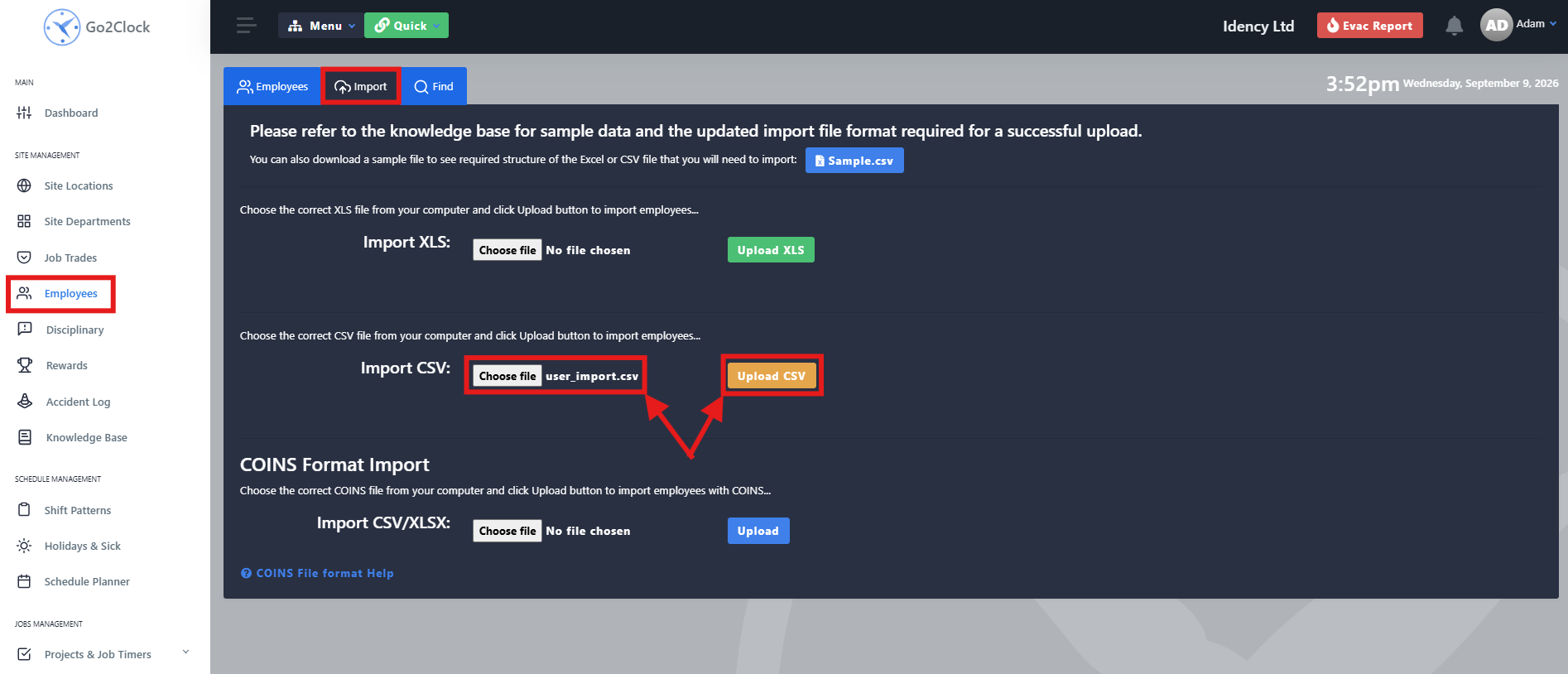
- Selecionar Escolha "Arquivo"
- Encontre e selecione o seu arquivo CSV completo
- Selecionar Carregar CSV
O Go2Clock então carrega o arquivo e adiciona os funcionários ao sistema. Depois que o processo for concluído, vá à aba "Funcionários" para confirmar que eles foram adicionados.
Antes de carregar uma grande lista de funcionários, verifique cuidadosamente o CSV para garantir que os IDs, nomes e nomes de departamento dos funcionários foram inseridos corretamente.
Precisa de ajuda para fazer upload de funcionários no Go2Clock?
Se você tiver problemas ao preparar ou enviar o arquivo do seu funcionário, nossa equipe de suporte está pronta para ajudar.

Sistema de Picagem e Assiduidade Hospedado na Nuvem Go2Clock

















 English (UK)
  English
  English (Canada)
  Français du Canada
  Svenska
  Português
  Nederlands
  Italiano
  Français
  Español
  Deutsch