


































Go2Clock: Massen-Upload von Mitarbeitern
Die Funktion „Arbeitnehmerimport“ ermöglicht es Ihnen, Mitarbeiter in Massen hochzuladen. Go2Clock, So müssen Sie keine einzelnen Daten manuell eingeben. Sie können die Mitarbeiterinformationen mithilfe des bereitgestellten Formulars, entweder als CSV-Datei oder Excel-Datei, erstellen.
Schritt 1: Erstellen einer neuen Site-Abteilung
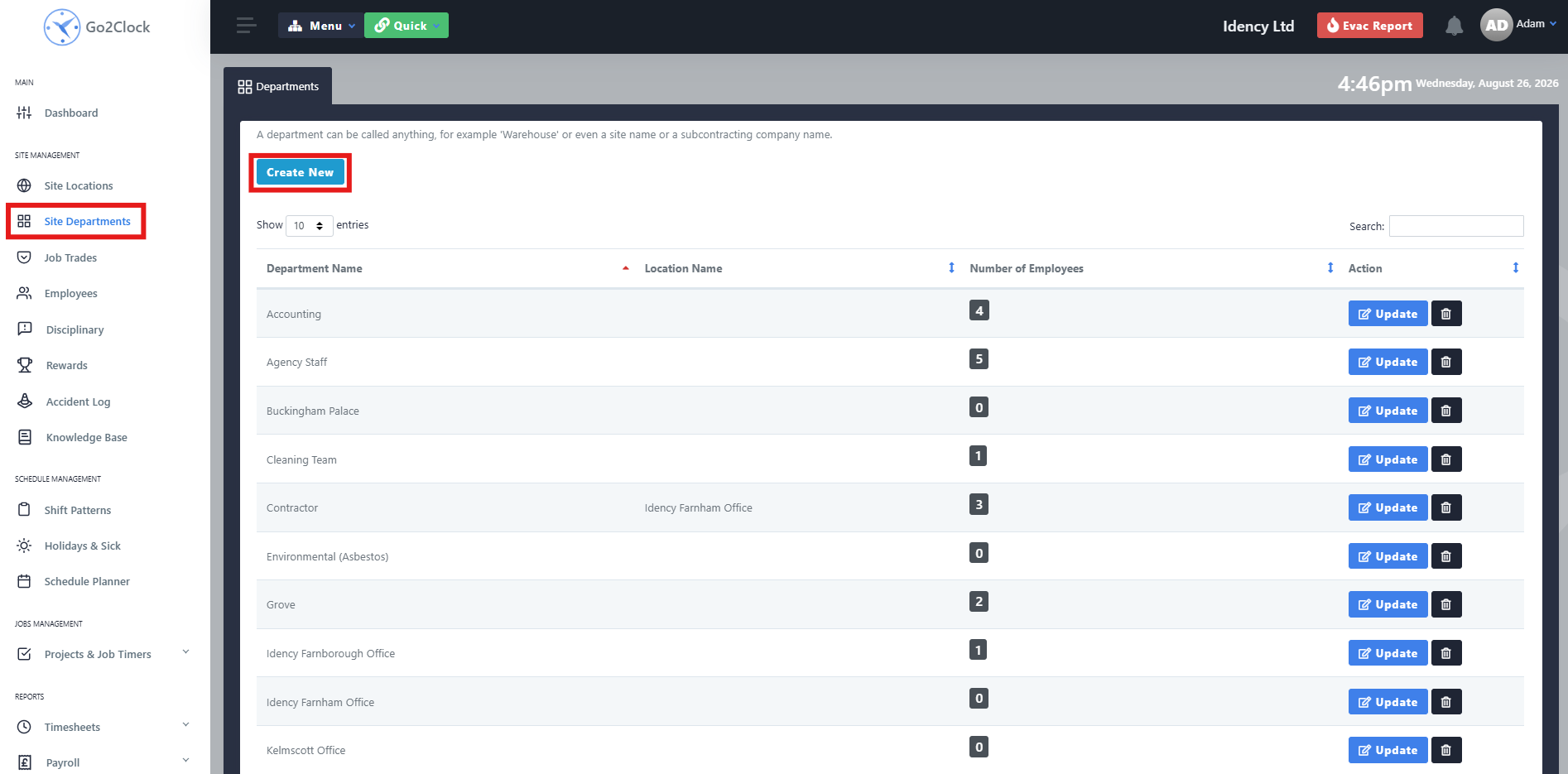
Bevor Sie Mitarbeiter importieren, müssen Sie zunächst die entsprechenden Site-Abteilungen erstellen. So kann der Import die Zuordnung jedes Mitarbeiters automatisch an die richtige Abteilung vornehmen.
- Zu den Abteilungen navigieren
- Auswählen Neu erstellen
Schritt 2: Abteilung benennen und erstellen
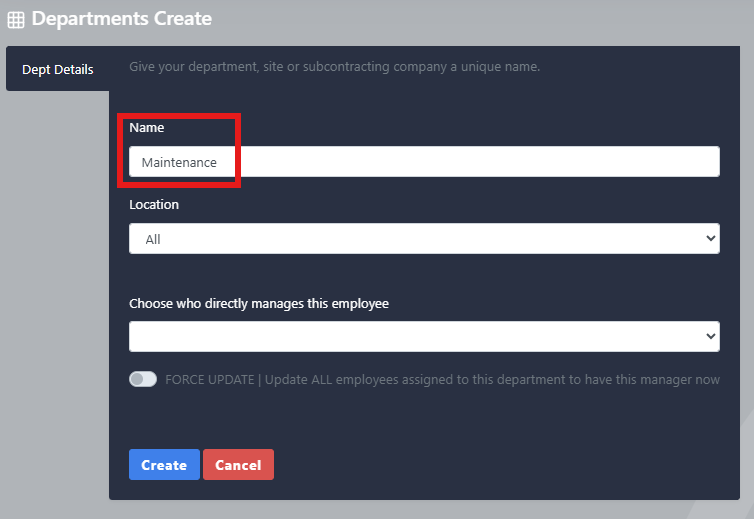
- Geben Sie den Namen der Abteilung ein
- Auswählen Erstellen
Dieses Verfahren wiederholen, bis alle erforderlichen Abteilungen eingerichtet sind.
Schritt 3: Laden Sie die Upload-Vorlage herunter
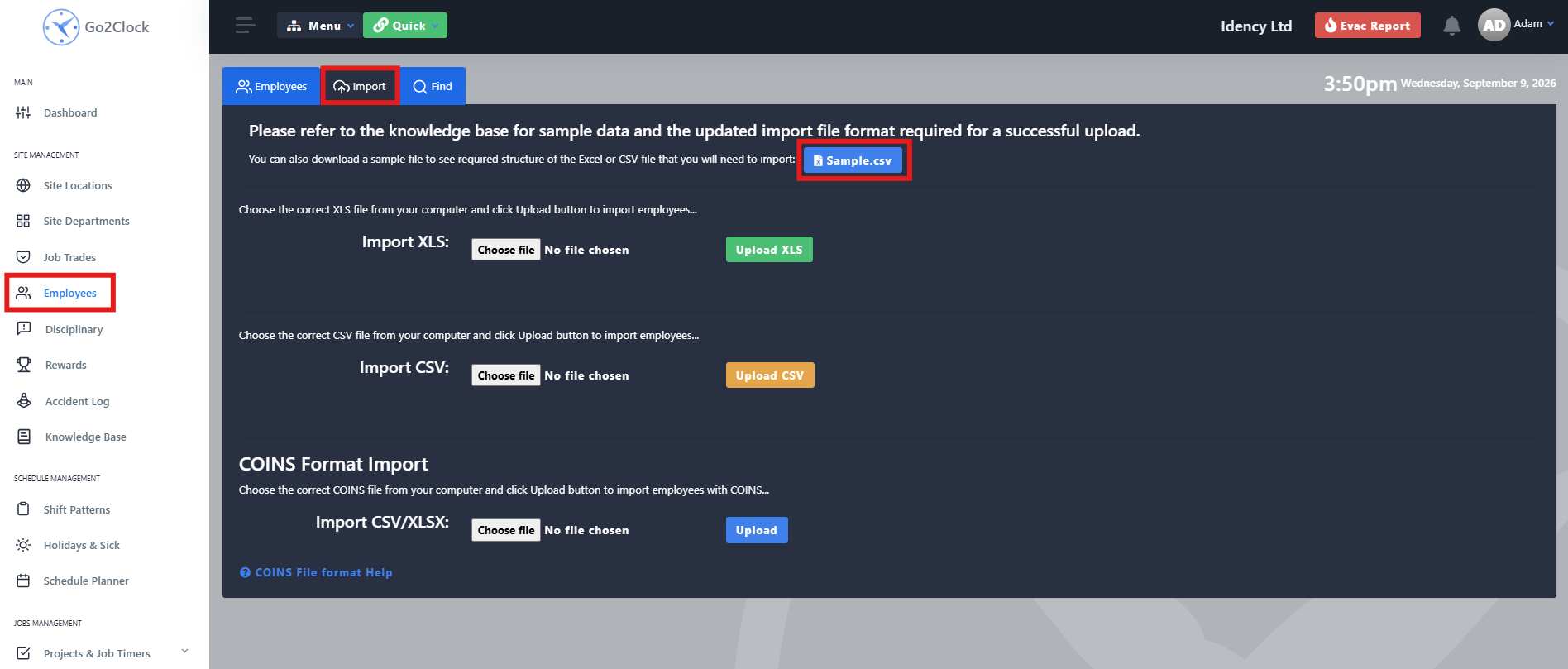
- Gehen Sie zur Registerkarte „Mitarbeiter“
- Wählen Importieren Abschnitt oben
- Laden Sie die Beispieldatei CSV herunter
Schritt 4: Füllen Sie das Formular aus
Öffnen Sie die Vorlage und füllen Sie die entsprechenden Informationen für jeden Mitarbeiter ein. Viele Felder können leer gelassen werden, wenn Sie diese Informationen für die Berichterstellung nicht benötigen. Füllen Sie daher nur die Felder aus, die Sie benötigen. Hinterlassen Sie die Spaltenüberschriften unverändert; deren Änderung führt zu einem Fehler bei der Importdatei.
Für einen erfolgreichen Import sind drei Felder erforderlich:
- Gehen Sie zur Registerkarte „Mitarbeiter“
- Wählen Importieren Abschnitt oben
- Laden Sie die Beispieldatei CSV herunter

Wenn Sie Gehaltsdaten in Go2Clock importieren, empfehlen wir, die Gehaltsnummer jedes Mitarbeiters so zu verwenden, dass sie gleichzeitig als Identifikationsnummer fungiert. Die Gehaltsnummer jedes Mitarbeiters muss stets eindeutig sein, da dies zukünftige Konflikte verhindern kann.
Schritt 5: Datei des Mitarbeiters hochladen
Sobald die Datei fertig ist und gespeichert wurde, prüfen Sie vor dem Hochladen, ob die Informationen korrekt sind.
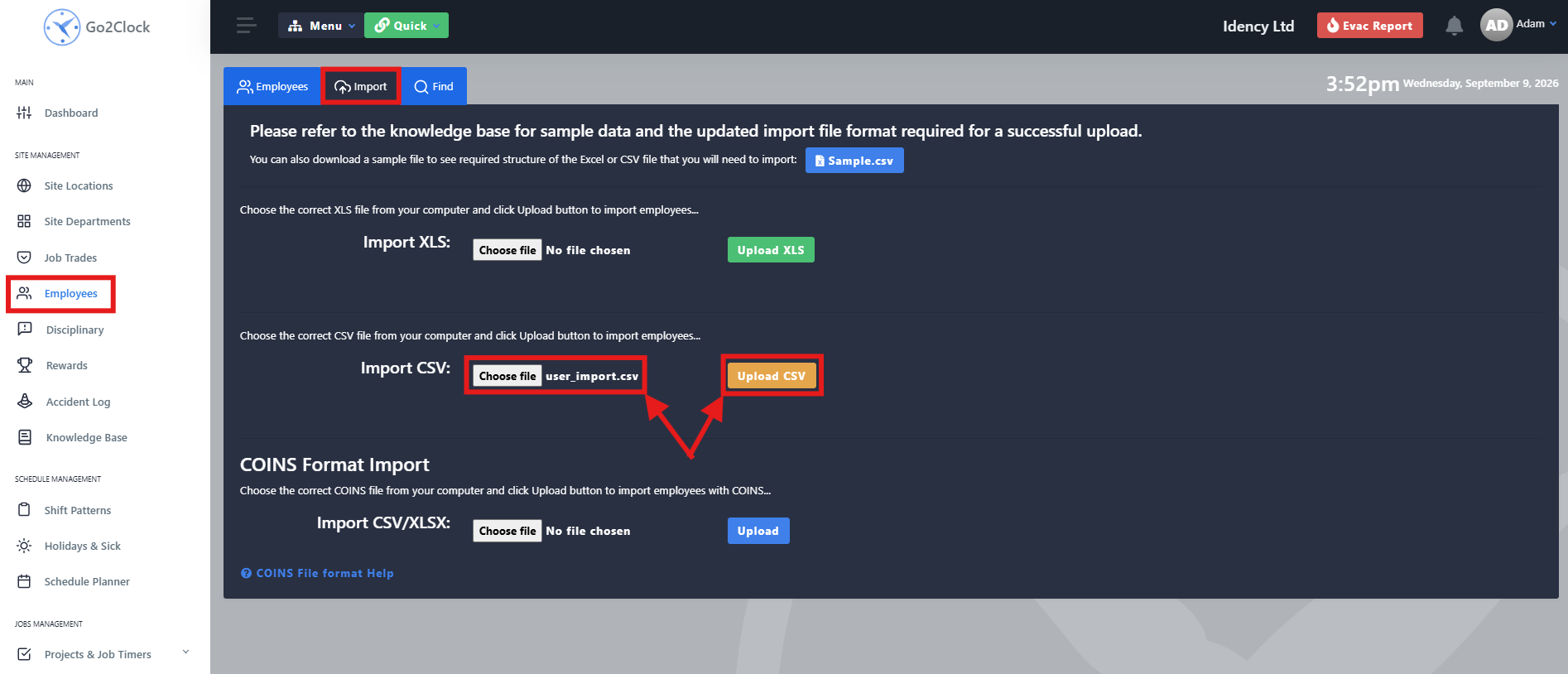
- Gehen Sie zur Registerkarte „Mitarbeiter“
- Wählen Importieren Abschnitt oben
- Auswählen Wählen Sie „Datei“
- Suchen Sie Ihre abgeschlossene CSV-Datei und wählen Sie sie aus.
- Auswählen CSV-Datei hochladen
Go2Clock lädt dann die Datei hoch und fügt die Mitarbeiter in das System ein. Sobald dies erledigt ist, gehen Sie zur Registerkarte „Mitarbeiter“, um zu bestätigen, dass die Mitarbeiter hinzugefügt wurden.
Bevor Sie eine große Liste von Mitarbeitern hochladen, prüfen Sie das CSV-Dokument sorgfältig, um sicherzustellen, dass die Mitarbeiter-IDs, Namen und Abteilungsnamen korrekt eingegeben wurden.
Brauchen Sie Hilfe beim Upload von Mitarbeitern in Go2Clock?
Sollten Sie bei der Erstellung oder dem Hochladen Ihrer Mitarbeiterdaten Probleme haben, hilft Ihnen unser Support-Team gerne weiter.

Go2Clock Cloud-basiertes Zeiterfassungssystem

















 English (UK)
  English
  English (Canada)
  Français du Canada
  Svenska
  Português
  Nederlands
  Italiano
  Français
  Español
  Deutsch