


































Het maken van prikstatussen in Go2Clock
Wanneer een medewerker in- of uitklokt op de terminal, is de knop die wordt ingedrukt gekoppeld aan een code. Deze code wordt naar Go2Clock verzonden en moet zo worden geconfigureerd dat Go2Clock weet of de registratie een IN-, UIT- of een andere klokstatus betreft. Dit is vereist bij het voor de eerste keer toevoegen van een nieuwe terminal.
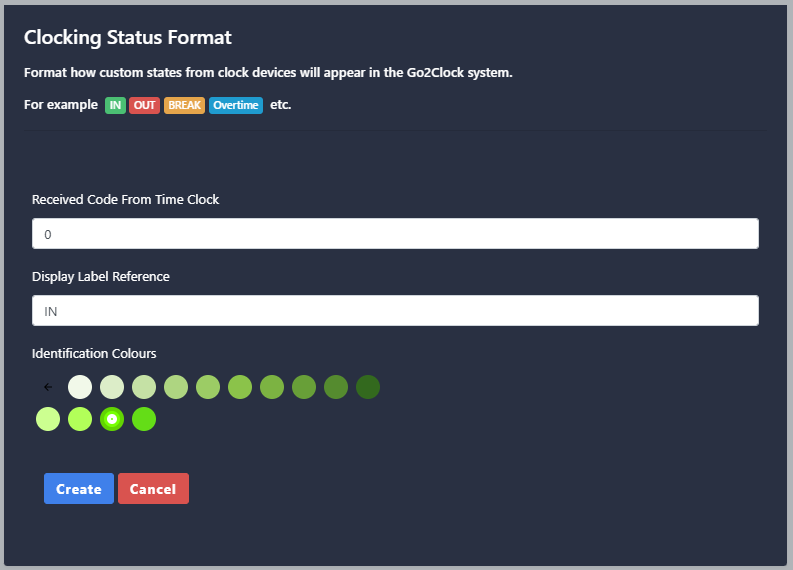
Stap 1: Maak de IN-status aan
Ga naar Systeeminstellingen → Klokpuncs-status en selecteer Nieuwe aanmaken. Voer in het veld Ontvangen code 0 in. Voer in het veld Weergavelabel IN in. Selecteer een kleur voor de status — groen wordt aanbevolen. Selecteer Aanmaken.
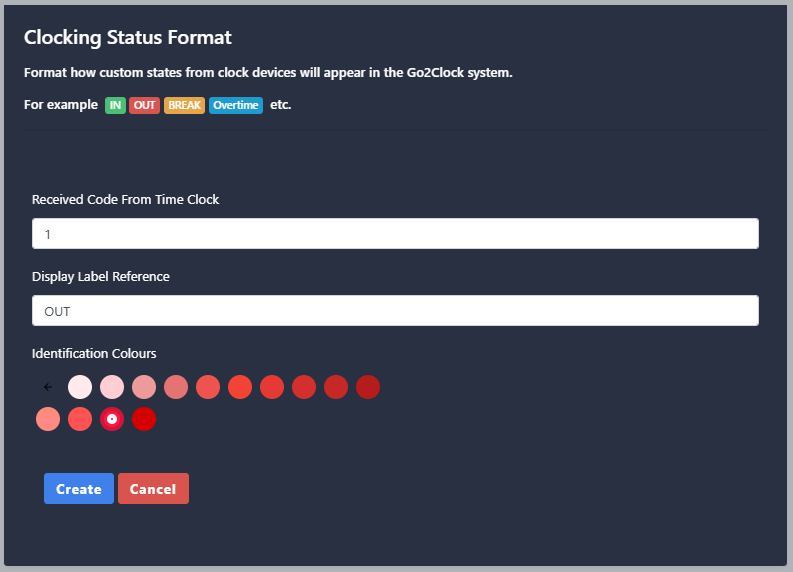
Stap 2: Maak de UIT-status
Selecteer nogmaals Nieuw maken. Voer 1 in in het veld Ontvangen code. Voer OUT in in het veld Weergavelabel. Selecteer een kleur voor de status — rood wordt aanbevolen. Selecteer Maken.
Als uw terminal extra klokknoppen heeft, herhaalt u het proces voor elk daarvan. Verhoog de Ontvangen Code met 1 voor elke extra knop. Een derde knop zou bijvoorbeeld Ontvangen Code 2 gebruiken.
Hulp nodig bij het instellen van prikklokstatuscodes?
Ons team staat klaar om te helpen. Neem contact op en we begeleiden je er stap voor stap doorheen.

Go2Clock Cloud Gehost Tijdregistratiesysteem

















 English (UK)
  English
  English (Canada)
  Français du Canada
  Svenska
  Português
  Nederlands
  Italiano
  Français
  Español
  Deutsch