


































Creazione degli Stati di Timbratura in Go2Clock
Quando un dipendente timbra sul terminale, il pulsante premuto è associato a un codice. Questo codice viene inviato a Go2Clock e deve essere configurato in modo che Go2Clock sappia se la registrazione è un'entrata (IN), un'uscita (OUT) o un altro stato di timbratura. Questa configurazione è necessaria quando si aggiunge un nuovo terminale per la prima volta.
Passo 1: Crea lo Stato IN
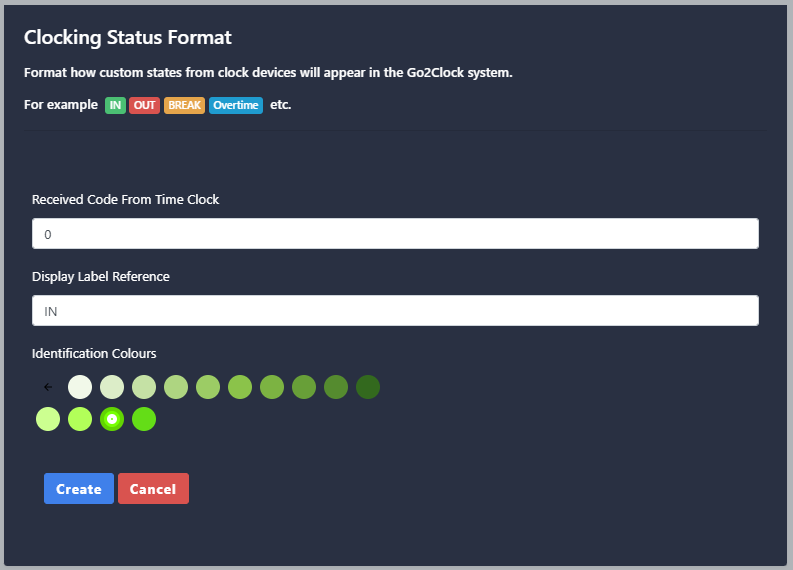
Passare a Impostazioni di sistema → Stato timbratura e selezionare Crea nuovo. Nel campo Codice ricevuto inserire 0. Nel campo Etichetta di visualizzazione inserire IN. Selezionare un colore per lo stato — è consigliato il verde. Selezionare Crea.
Fase 2: Crea lo stato OUT
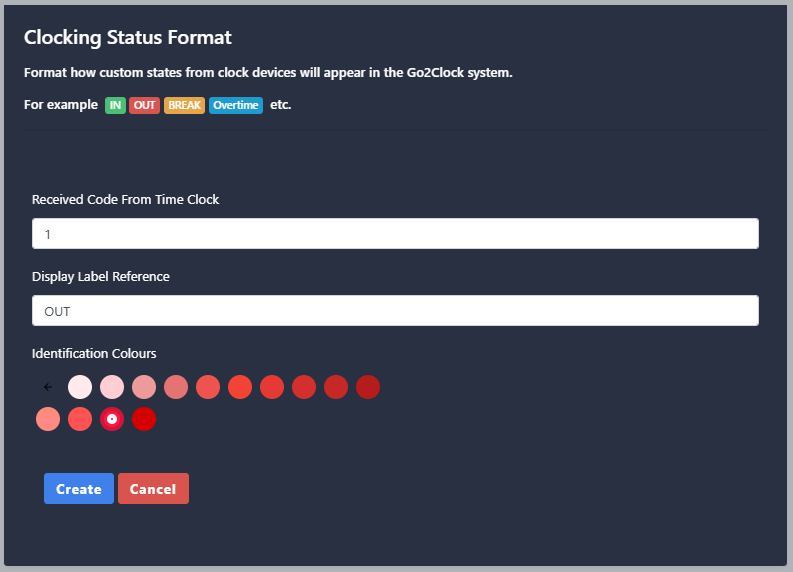
Seleziona di nuovo Crea nuovo. Nel campo Codice ricevuto inserisci 1. Nel campo Etichetta di visualizzazione inserisci OUT. Seleziona un colore per lo stato — è consigliato il rosso. Seleziona Crea.
Se il terminale dispone di pulsanti di timbratura aggiuntivi, ripetere la procedura per ciascuno di essi. Aumentare di 1 il codice ricevuto per ogni pulsante aggiuntivo. Ad esempio, un terzo pulsante utilizzerebbe il codice ricevuto 2.
Hai bisogno di aiuto per configurare i codici di stato delle timbrature?
Il nostro team è a disposizione per aiutare. Mettiti in contatto e ti guideremo passo dopo passo.

Sistema di presenze e assenze Go2Clock Cloud Hosted

















 English (UK)
  English
  English (Canada)
  Français du Canada
  Svenska
  Português
  Nederlands
  Italiano
  Français
  Español
  Deutsch