


































Creación de estados de marcaje de reloj en Go2Clock
Cuando un empleado ficha en el terminal, el botón que pulsa está asociado a un código. Este código se envía a Go2Clock y debe configurarse para que Go2Clock sepa si el registro es una entrada (IN), una salida (OUT) u otro estado de fichaje. Esta configuración es obligatoria al añadir un nuevo terminal por primera vez.
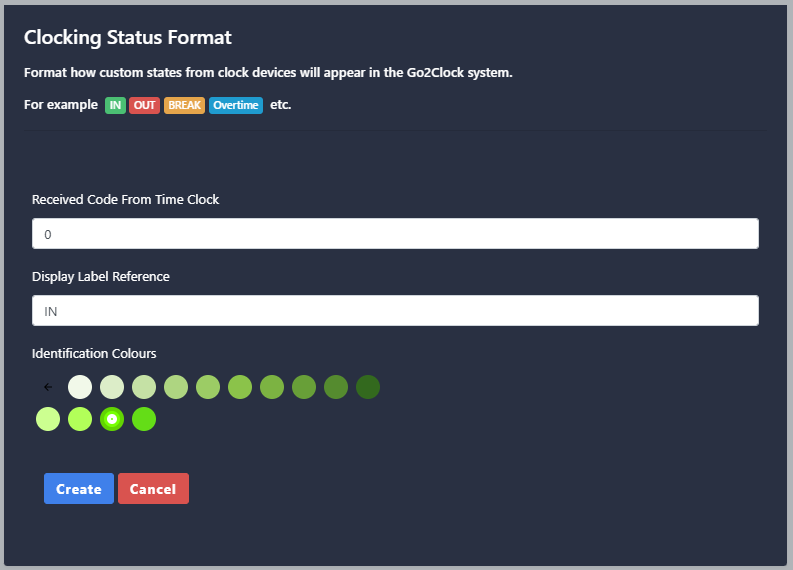
Paso 1: Crear el estado IN
Vaya a Configuración del Sistema → Estado de fichaje y seleccione Crear nuevo. En el campo Código recibido, introduzca 0. En el campo Etiqueta de visualización, introduzca IN. Seleccione un color para el estado; se recomienda el verde. Seleccione Crear.
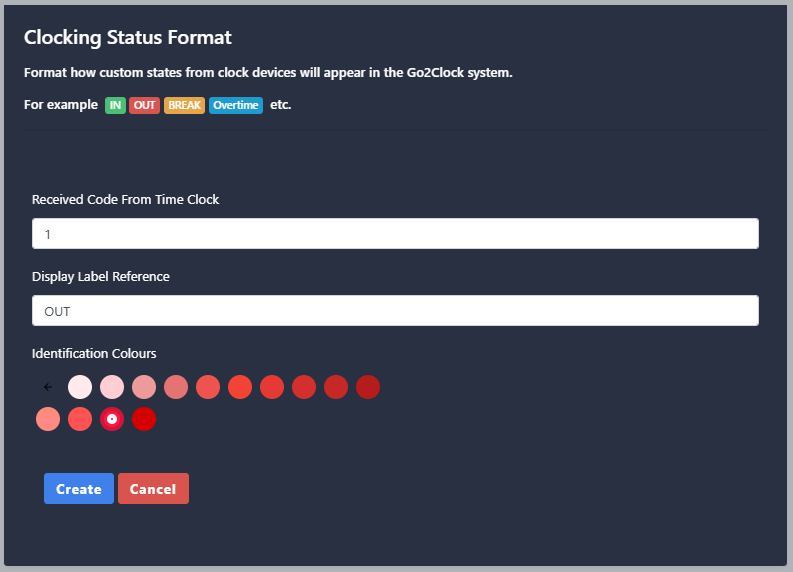
Paso 2: Crear el estado SALIDA
Vuelva a seleccionar Crear nuevo. En el campo Código recibido, introduzca 1. En el campo Etiqueta de visualización, introduzca OUT. Seleccione un color para el estado; se recomienda el rojo. Seleccione Crear.
Si su terminal tiene botones de fichaje adicionales, repita el proceso para cada uno. Aumente el código recibido en 1 por cada botón adicional. Por ejemplo, un tercer botón usaría el código recibido 2.
¿Necesita ayuda para configurar los códigos de estado de fichaje?
Nuestro equipo está disponible para ayudar. Póngase en contacto y le guiaremos en el proceso.

Sistema de control de presencia y fichaje en la nube Go2Clock

















 English (UK)
  English
  English (Canada)
  Français du Canada
  Svenska
  Português
  Nederlands
  Italiano
  Français
  Español
  Deutsch