


































Criar Estados de Picagem de Ponto no Go2Clock
Quando um funcionário pressiona o botão no terminal, esse botão é associado a um código. Esse código é enviado ao Go2Clock e deve ser configurado de forma que o Go2Clock saiba se o registro corresponde a uma IN, uma OUT ou a outra situação de relógio. Essa configuração é necessária ao adicionar um novo terminal pela primeira vez.
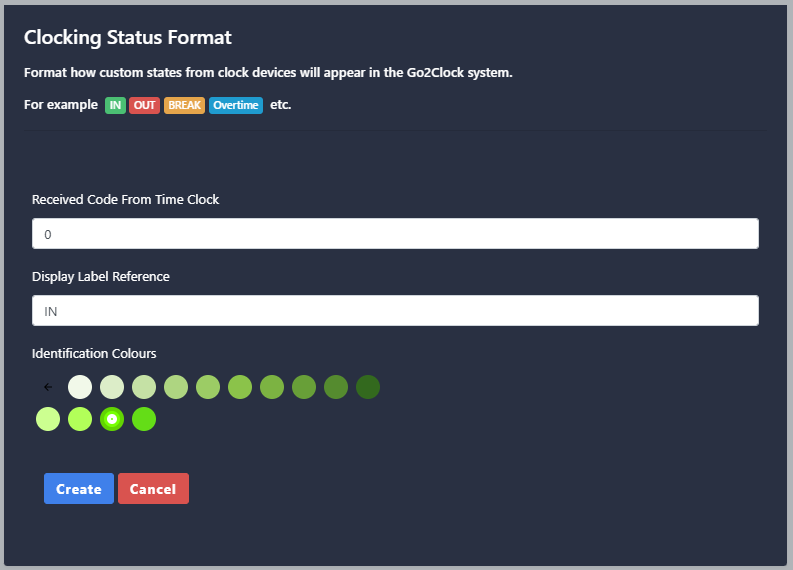
Passo 1: Crie o status IN
Vá para Configurações do Sistema → Status do Sincronizador e selecione “Criar Novo”. No campo “Código Recebido”, insira 0. No campo “Etiqueta de Exibição”, insira IN. Selecione uma cor para o status — verde é recomendado. Selecione “Criar”.
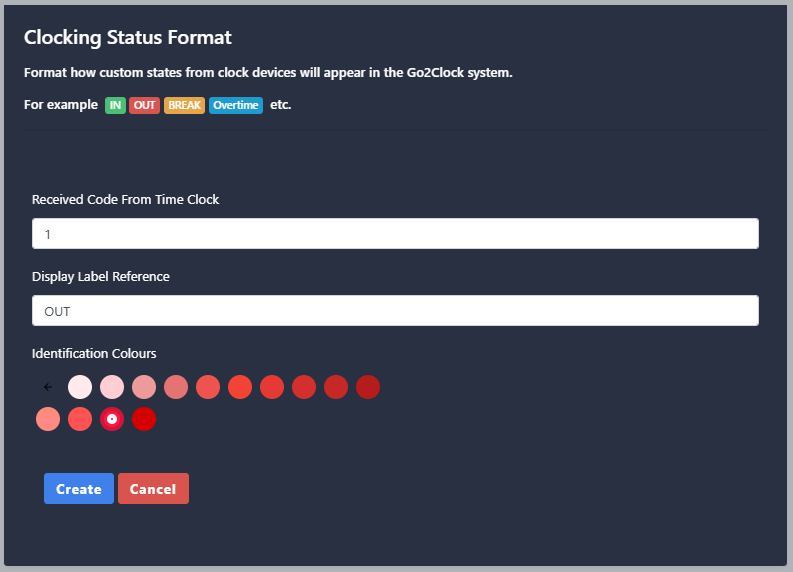
Passo 2: Crie o status de saída
Opte novamente por "Criar Novo". No campo "Código Recebido", insira 1. No campo "Label de exibição", insira OUT. Escolha uma cor para o status — vermelho é recomendado. Selecione "Criar".
Se o seu terminal tiver botões adicionais para ajuste de frequência, repita o processo para cada um. Aumente o Código Recebido em 1 para cada botão adicional. Por exemplo, um terceiro botão usaria o Código Recebido 2.
Precisa de ajuda para configurar os códigos de status do Clock Punch?
Nossa equipe está pronta para ajudar. Entre em contato e nós orientaremos você.

Sistema de Picagem e Assiduidade Hospedado na Nuvem Go2Clock

















 English (UK)
  English
  English (Canada)
  Français du Canada
  Svenska
  Português
  Nederlands
  Italiano
  Français
  Español
  Deutsch