


































Création d'états de pointage dans Go2Clock
Lorsqu'un employé badige sur le terminal, le bouton sur lequel il appuie est associé à un code. Ce code est envoyé à Go2Clock et doit être configuré pour que Go2Clock sache s'il s'agit d'un pointage d'entrée (IN), de sortie (OUT) ou d'un autre statut de pointage. Cette configuration est requise lors de l'ajout d'un nouveau terminal pour la première fois.
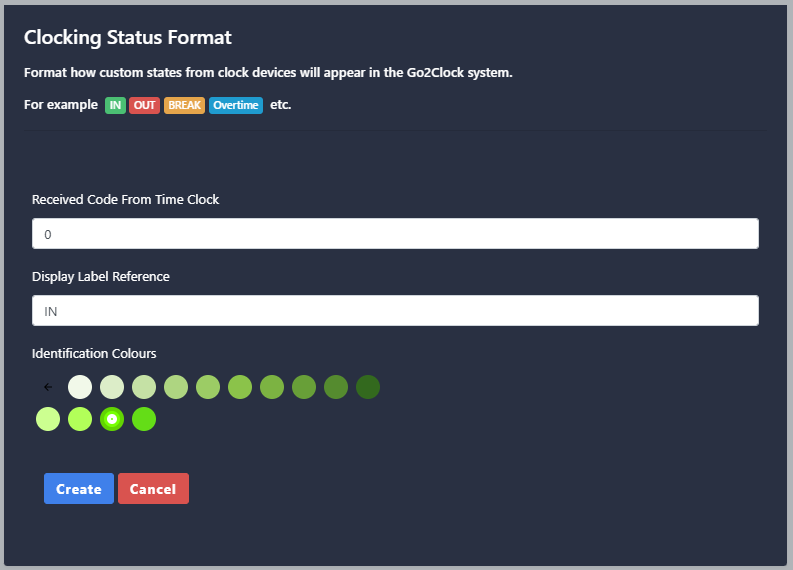
Étape 1 : Créer le statut ACTIF
Accédez à Paramètres système → Statut du pointage et sélectionnez Créer un nouveau. Dans le champ Code reçu, entrez 0. Dans le champ Libellé d'affichage, entrez IN. Sélectionnez une couleur pour le statut — le vert est recommandé. Sélectionnez Créer.
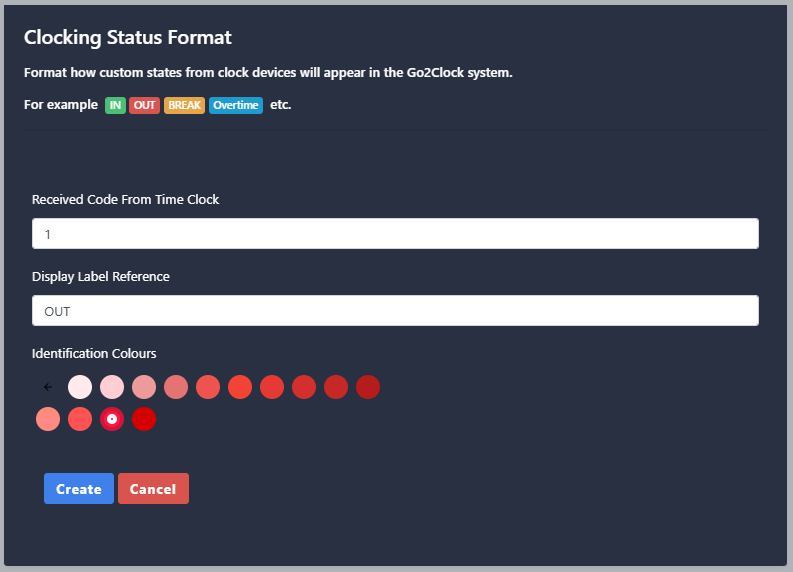
Étape 2 : Créer le statut SORTIE
Sélectionnez à nouveau Créer un nouveau. Dans le champ Code reçu, entrez 1. Dans le champ Libellé d'affichage, entrez OUT. Sélectionnez une couleur pour le statut — le rouge est recommandé. Sélectionnez Créer.
Si votre terminal possède des boutons de pointage supplémentaires, répétez l'opération pour chacun d'eux. Augmentez le Code reçu de 1 pour chaque bouton supplémentaire. Par exemple, un troisième bouton utiliserait le Code reçu 2.
Besoin d'aide pour configurer les codes de statut de pointage ?
Notre équipe est à votre disposition pour vous aider. Contactez-nous et nous vous guiderons pas à pas.

Système de gestion des temps et des présences hébergé dans le cloud Go2Clock

















 English (UK)
  English
  English (Canada)
  Français du Canada
  Svenska
  Português
  Nederlands
  Italiano
  Français
  Español
  Deutsch