


































Skapa stämplingsstatusar i Go2Clock
När en anställd stämplar in på terminalen är knappen de trycker på associerad med en kod. Denna kod skickas till Go2Clock och måste konfigureras så att Go2Clock vet om registreringen är en IN-, UT-stämpling eller en annan stämpelstatus. Denna inställning krävs när en ny terminal läggs till för första gången.
Steg 1: Skapa IN-statusen
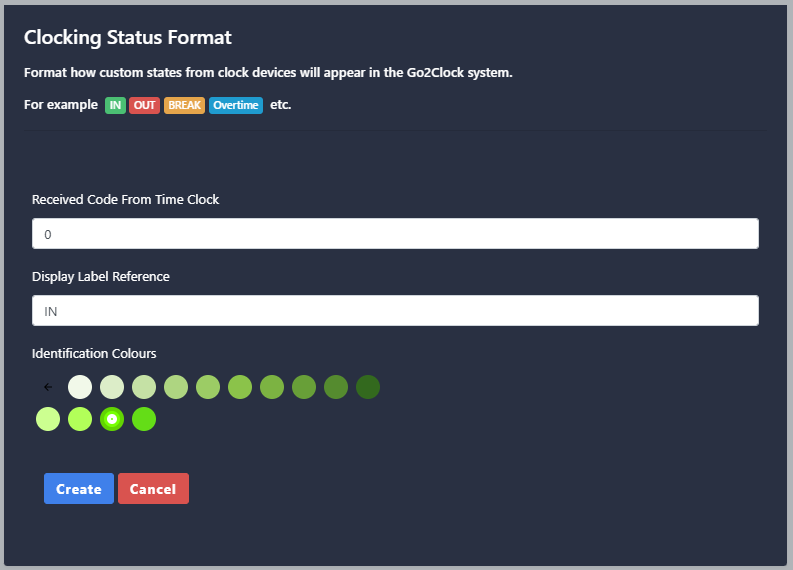
Navigera till Systeminställningar → Stämpelklockestatus och välj Skapa ny. I fältet Mottagen kod anger du 0. I fältet Visningsetikett anger du IN. Välj en färg för statusen – grönt rekommenderas. Välj Skapa.
Steg 2: Skapa OUT-statusen
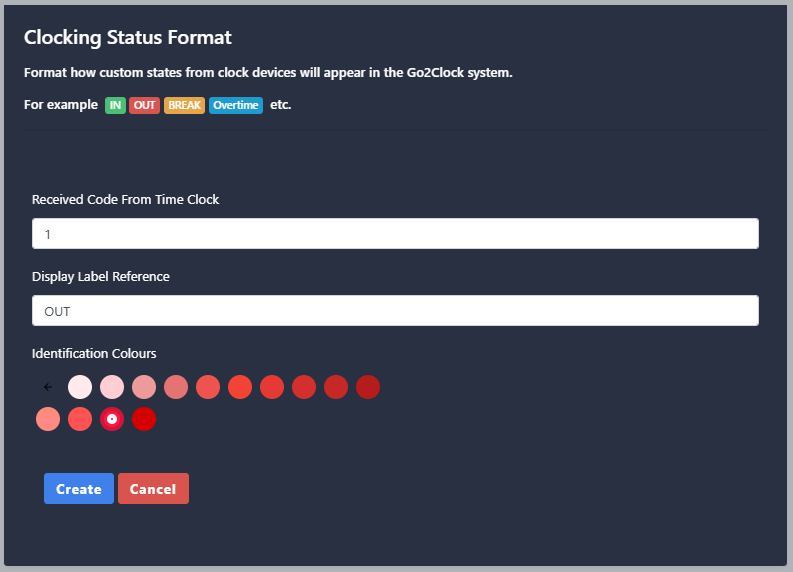
Välj Skapa ny igen. I fältet Mottagen kod anger du 1. I fältet Visningsetikett anger du UT. Välj en färg för statusen – rött rekommenderas. Välj Skapa.
Om din terminal har ytterligare stämplingsknappar, upprepa processen för var och en av dem. Öka den mottagna koden (Received Code) med 1 för varje ytterligare knapp. Till exempel skulle en tredje knapp använda mottagen kod 2.
Behöver du hjälp med att ställa in statuskoder för tidsstämpling?
Vårt team finns till hands för att hjälpa till. Hör av dig så guidar vi dig igenom det.

Go2Clock Cloud Hosted Time & Attendance System

















 English (UK)
  English
  English (Canada)
  Français du Canada
  Svenska
  Português
  Nederlands
  Italiano
  Français
  Español
  Deutsch