


































Erstellen von Stempelzeiten in Go2Clock
Wenn sich ein Mitarbeiter am Terminal anmeldet, ist die von ihm gedrückte Taste mit einem Code verknüpft. Dieser Code wird an Go2Clock gesendet und muss konfiguriert werden, damit Go2Clock weiß, ob es sich bei der Buchung um ein Kommen, Gehen oder einen anderen Buchungsstatus handelt. Diese Einrichtung ist beim ersten Hinzufügen eines neuen Terminals erforderlich.
Schritt 1: Erstellen Sie den Status „IN“
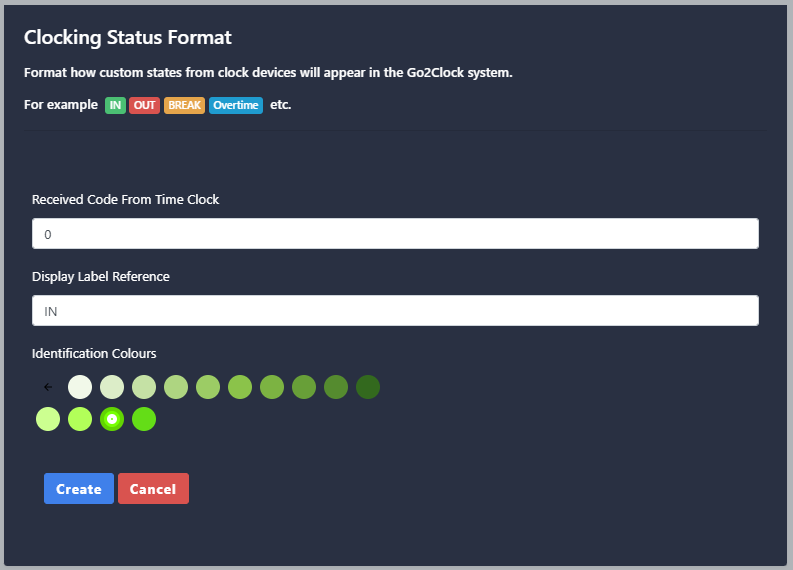
Navigieren Sie zu Systemeinstellungen → Stempelstatus (Clock Punch Status), und wählen Sie „Neu erstellen“ (Create New). Geben Sie im Feld „Empfangener Code“ (Received Code) 0 ein. Geben Sie im Feld „Anzeigename“ (Display Label) IN ein. Wählen Sie eine Farbe für den Status – Grün wird empfohlen. Wählen Sie „Erstellen“ (Create).
Schritt 2: Erstellen Sie den Status „AUS“
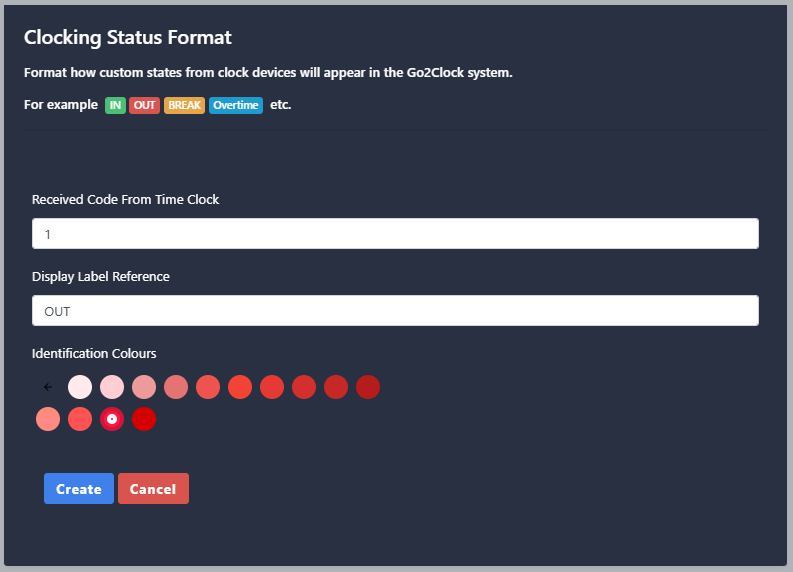
Wählen Sie erneut Neu erstellen. Geben Sie im Feld „Empfangener Code“ 1 ein. Geben Sie im Feld „Anzeigetext“ OUT ein. Wählen Sie eine Farbe für den Status – rot wird empfohlen. Wählen Sie Erstellen.
Wenn Ihr Terminal über zusätzliche Stempeltasten verfügt, wiederholen Sie den Vorgang für jede einzelne. Erhöhen Sie den Empfangenen Code für jede weitere Taste um 1. Eine dritte Taste würde beispielsweise den Empfangenen Code 2 verwenden.
Benötigen Sie Hilfe beim Einrichten von Stempeluhr-Statuscodes?
Unser Team steht Ihnen gerne zur Verfügung. Nehmen Sie Kontakt mit uns auf, und wir führen Sie Schritt für Schritt hindurch.

Go2Clock Cloud-basiertes Zeiterfassungssystem

















 English (UK)
  English
  English (Canada)
  Français du Canada
  Svenska
  Português
  Nederlands
  Italiano
  Français
  Español
  Deutsch