



































Uitleg over de hoofdmenu's van IdencyTime
In dit artikel wordt uitgelegd welke menu's er in IdencyTime zijn en waarvoor elk van deze menu's gebruikt wordt. Hierbij worden de menu's Dashboard, Klokken, Apparaten, Evacuatieberichten en Personeel genoemd.
Afdeling 1 | Het dashboard
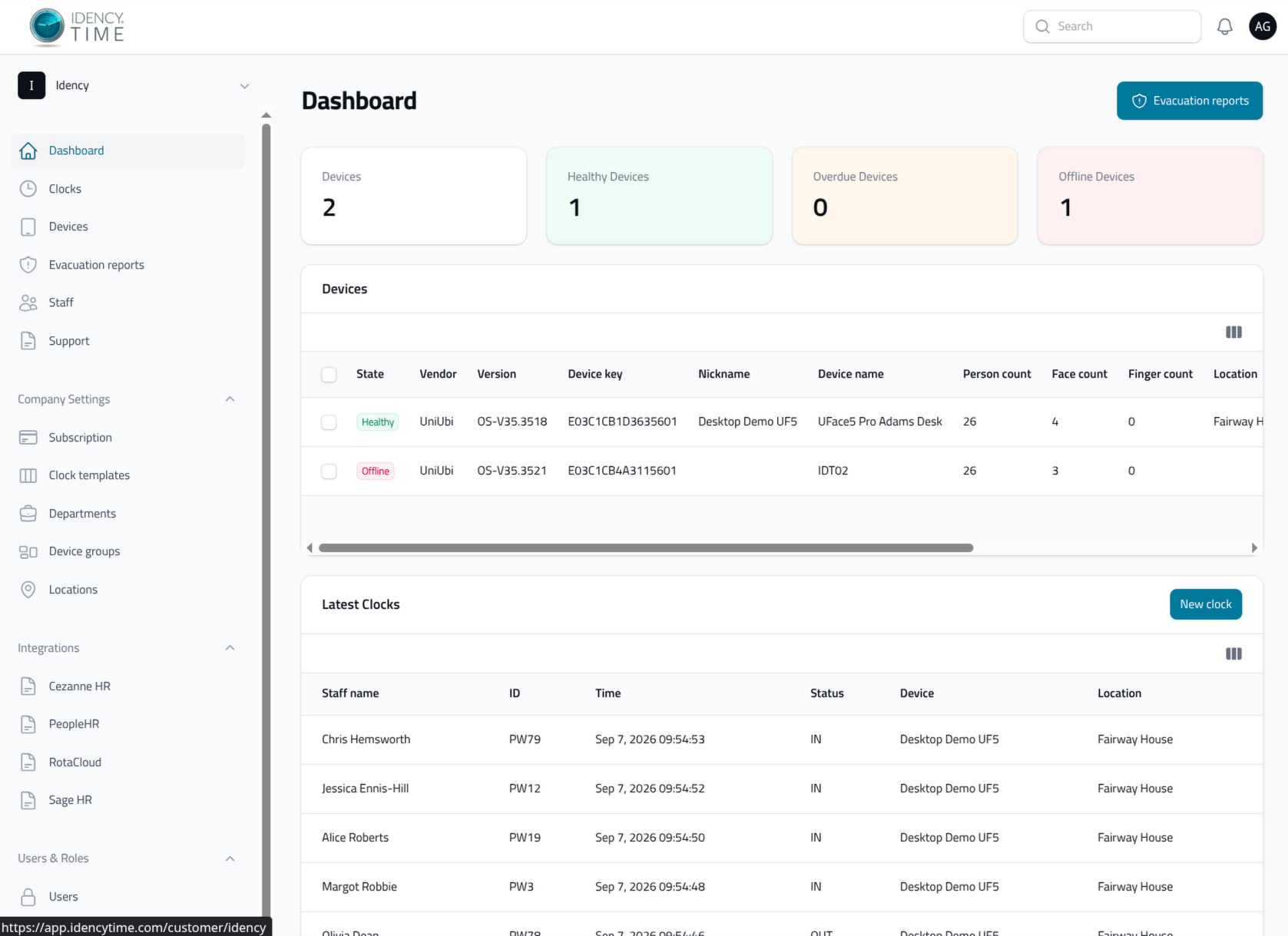
Overzicht van het dashboard
Wanneer u zich aanmeldt bij IdencyTime, krijgt u het dashboard te zien, dat een overzicht geeft van wat er binnen uw account gebeurt. Vanaf hier kunt u de status van al uw apparaten controleren en de nieuwste klokken die in het systeem zijn geïnstalleerd bekijken.
Als u over het Evacuation Module beschikt, kunt u de Evacuatierapporten De knop rechtsboven leidt rechtstreeks naar het evacuatiemenu en laat een rapport uitvoeren. U kunt ook het apparaatmenu en het klokmenu bereiken via het dashboard door op de knop te klikken. Apparaten of Recentste klokken widgets.
Afdeling 2 | Klokken
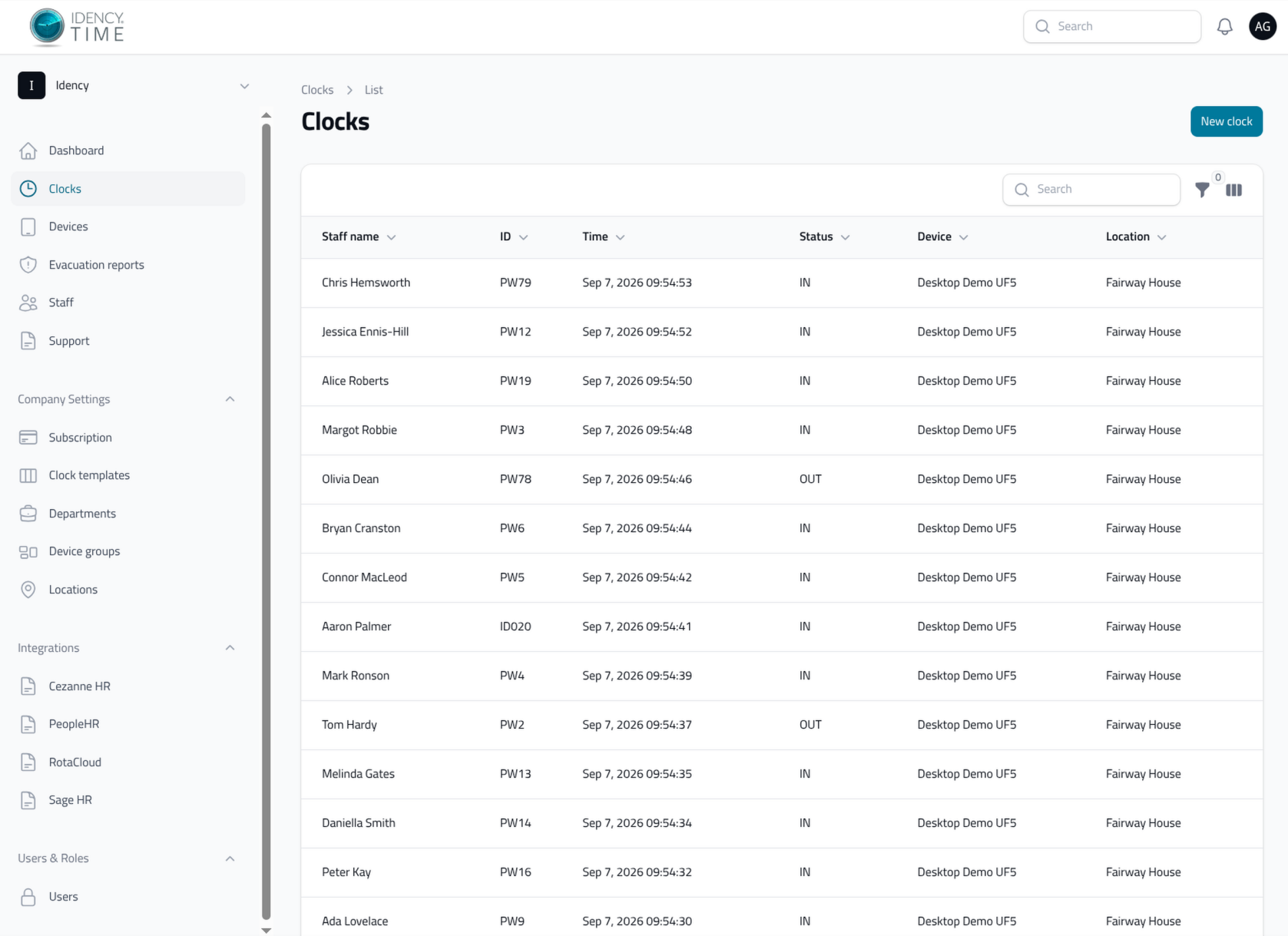
Het bekijken van klokken
Het menu 'Clocks' toont alle klokken van de afgelopen week. U kunt een specifieke klok zoeken via de zoekbalk of de filters bovenaan rechts.
Een klok toevoegen
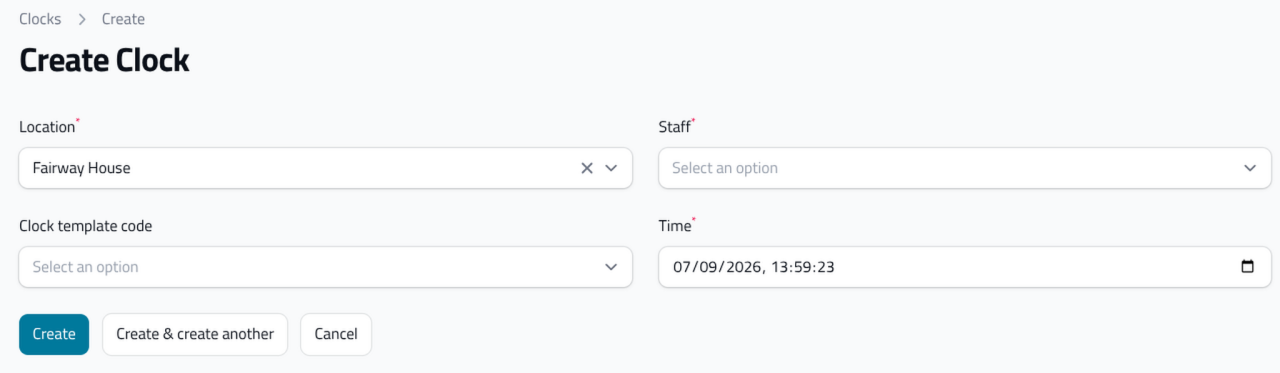
Het is mogelijk om een klok handmatig toe te voegen in IdencyTime, maar in de meeste gevallen is het sneller om deze rechtstreeks toe te voegen in uw HR-systeem.
- Selecteer Nieuw uurwerk in de rechterbovenhoek
- Selecteer de locatie van de klok
- Selecteer het personeelslid waarvoor de klok bedoeld is
- Kies of het een IN- of OUT-klok is
- Stel de datum en tijd voor de klok in
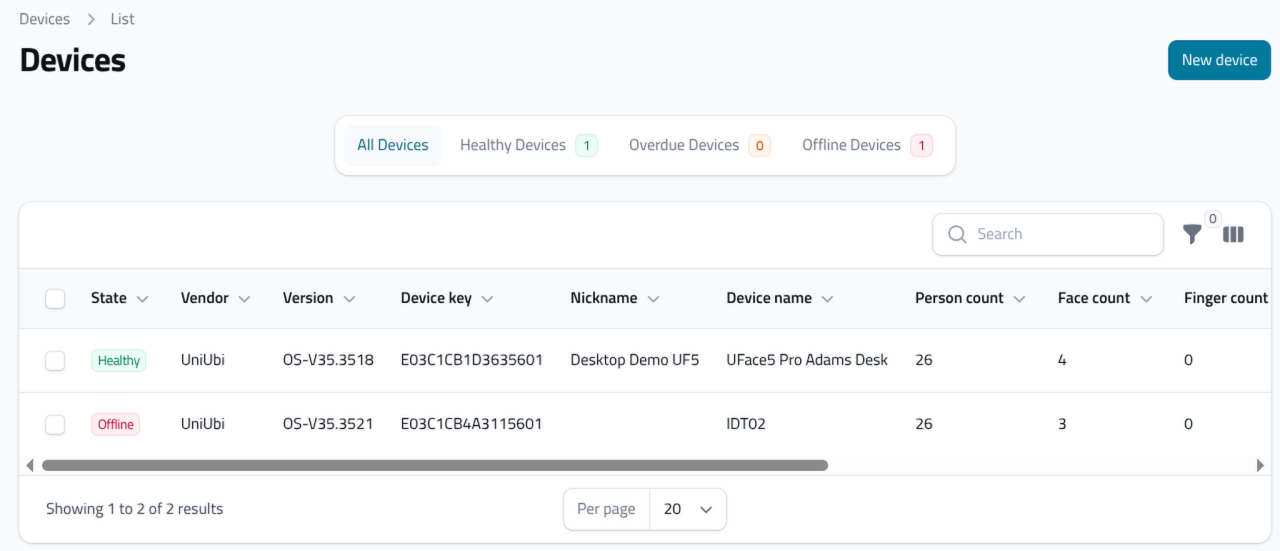
- Het menu 'Apparaten' wordt gebruikt om de status van uw apparaten te controleren, hun informatie te bewerken of ze te synchroniseren.
Afdeling 3 | Personeel
Het menu 'Apparaten' wordt gebruikt om de status van uw apparaten te controleren, hun informatie te bewerken of ze te synchroniseren.
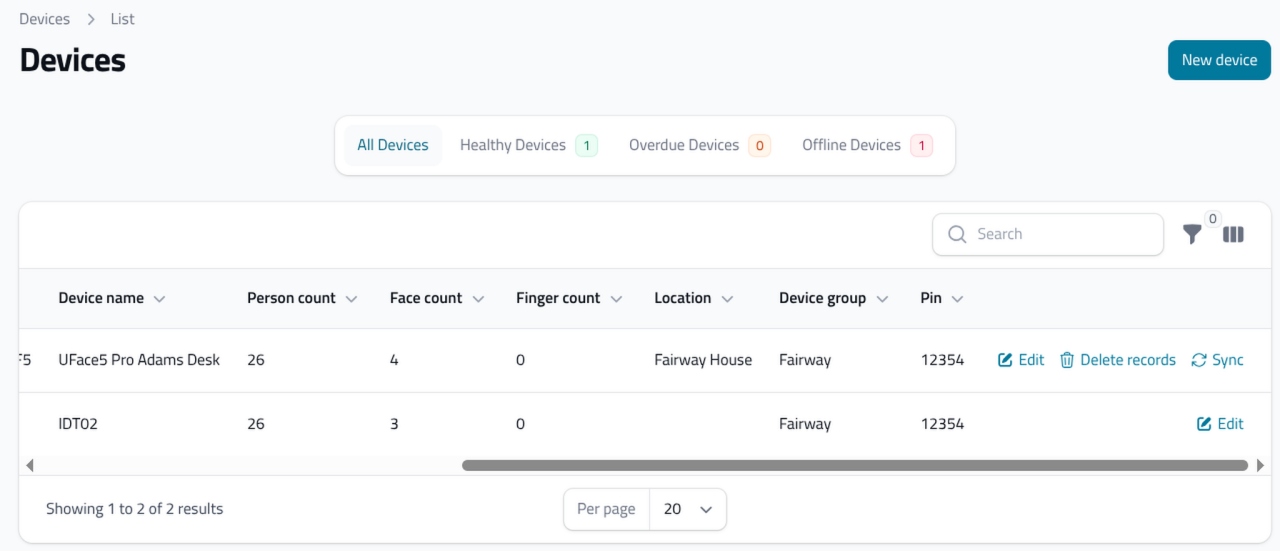
Een apparaat bewerken
Selecteren Bewerk stelt u in staat om de apparaatgegevens te wijzigen. Nadat u klaar bent, selecteert u Sla om het te updaten.
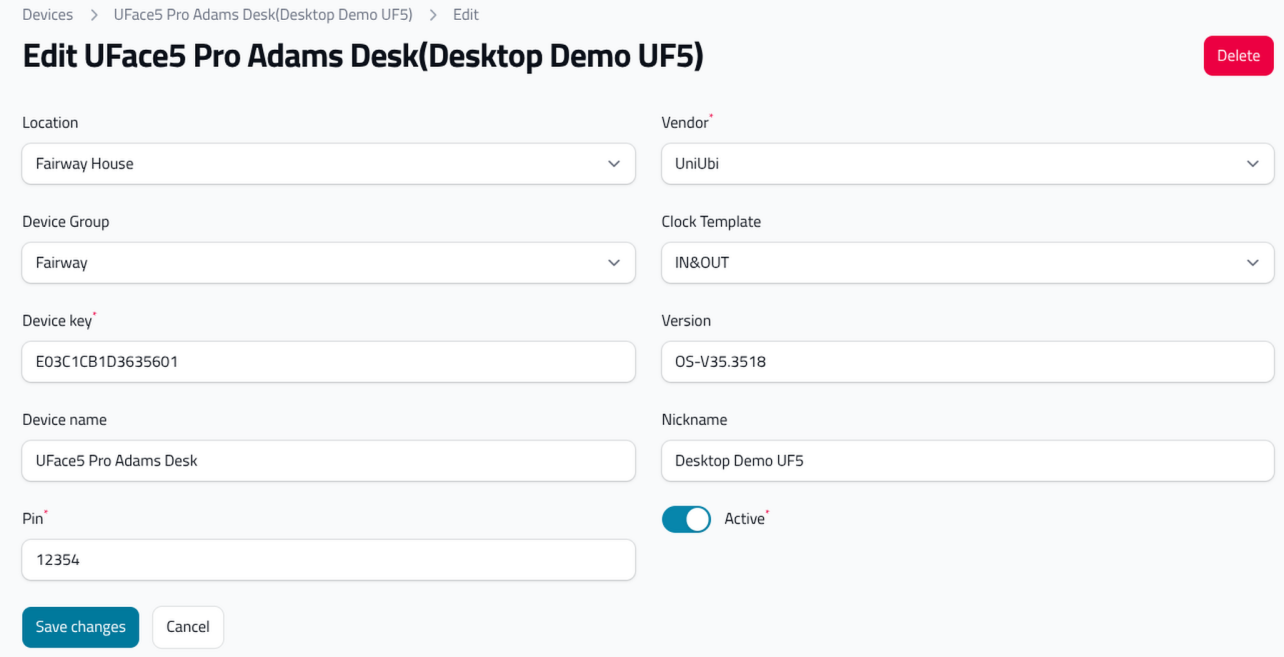
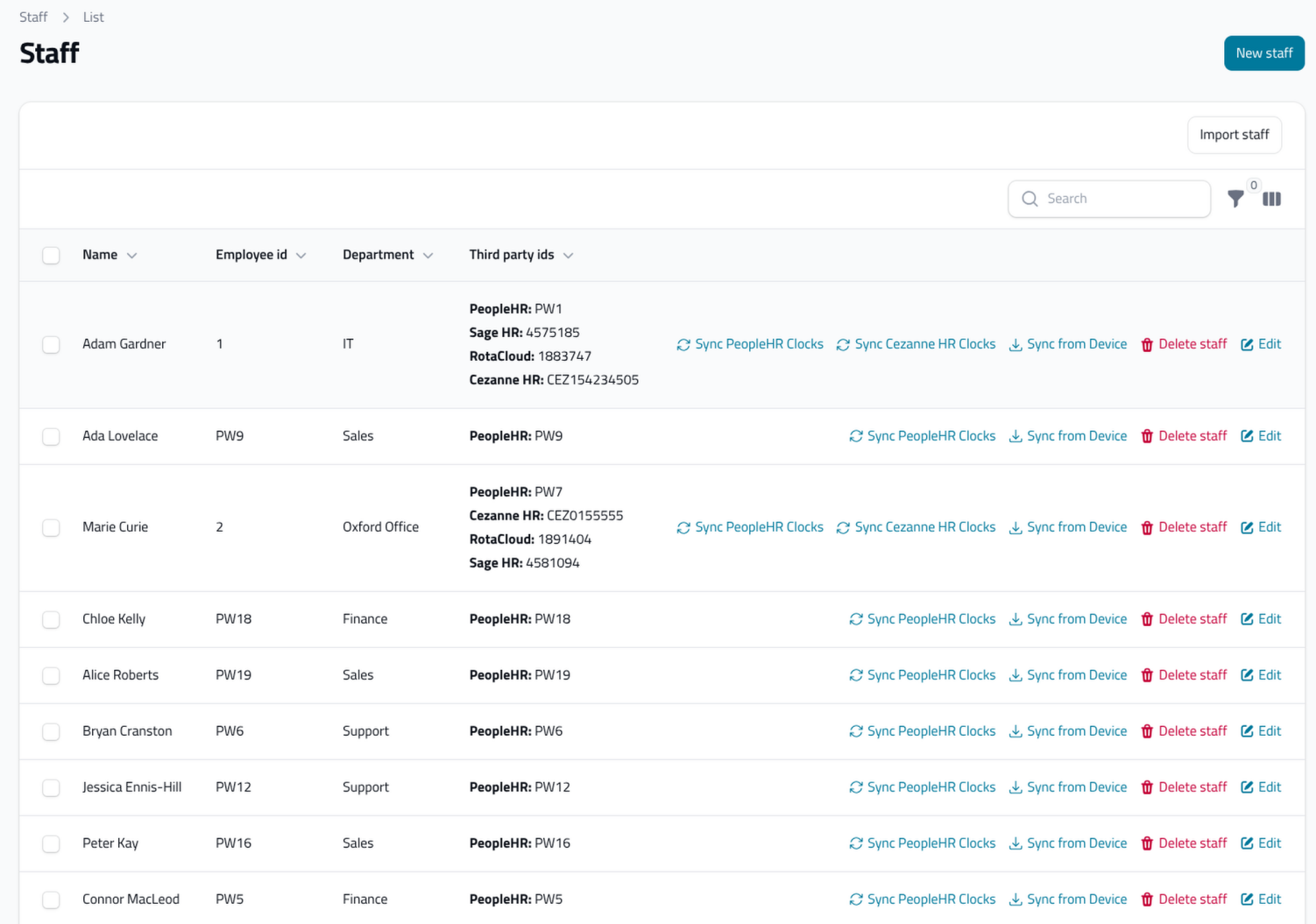
Afdeling 4 | Personeel
Het menu 'Staff' bevat alle informatie over uw medewerkers. Voor de meeste klanten synchroniseren de medewerkers automatisch gegevens vanuit uw HR-systeem en vervolgens naar de apparaten. Het is echter nog steeds nuttig om te begrijpen hoe het menu 'Staff' werkt en wat het voor u kan betekenen.
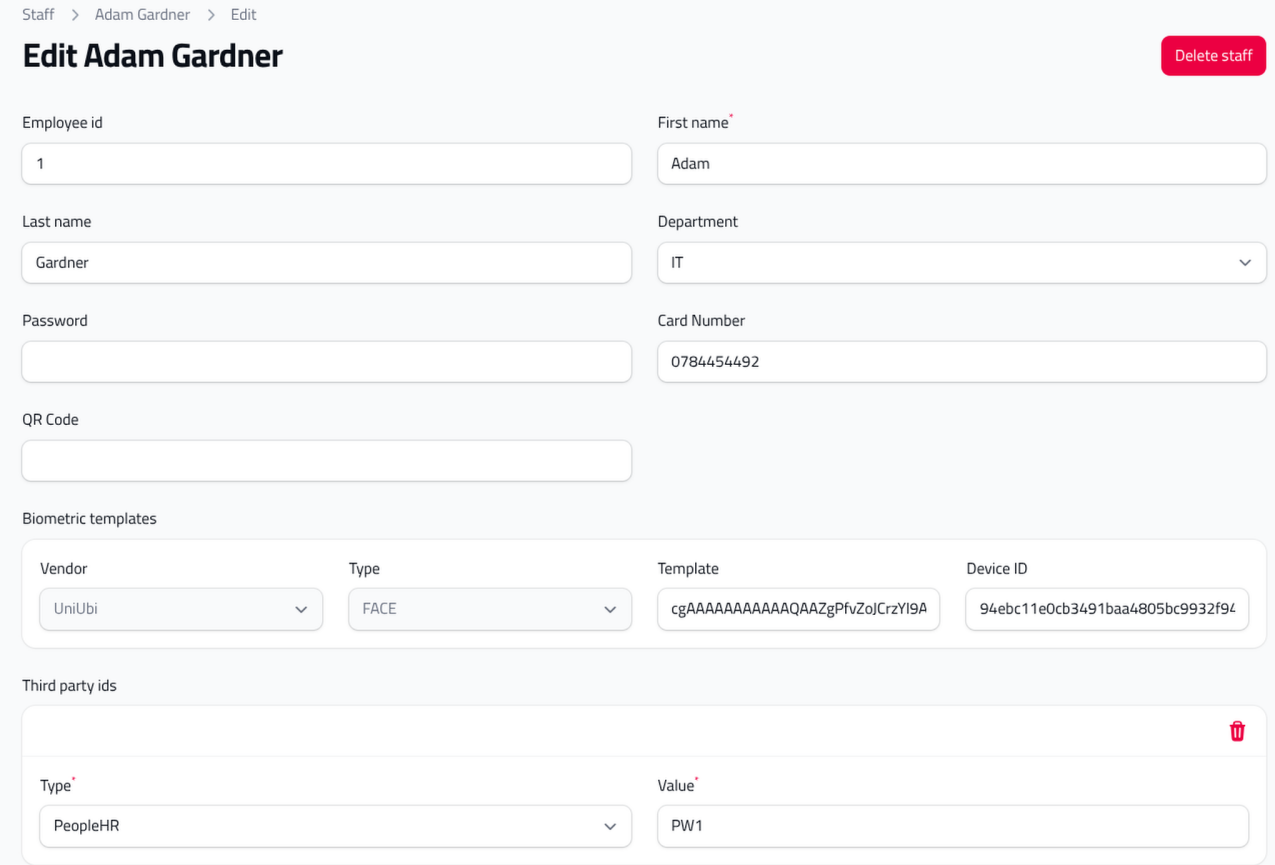
Het aanstellen van een nieuwe medewerker
Selecteer Nieuw personeel, Vul de relevante informatie in en voeg een Third Party ID toe aan de registratie. De belangrijkste velden zijn: Persoonlijk identificatienummer van de werknemer en Voornaam, De rest is optioneel. Op deze scherm wordt ook het biometrische model getoond dat in het profiel van elke medewerker verschijnt zodra deze zich heeft geregistreerd op het apparaat.
Een medewerker toevoegen aan een apparaatgroep
Zodra een medewerker is aangemaakt, selecteer deze in de lijst en voeg deze toe aan een apparaatgroep. Dit is belangrijk, omdat dit bepaalt op welke apparaten deze wordt verzonden.
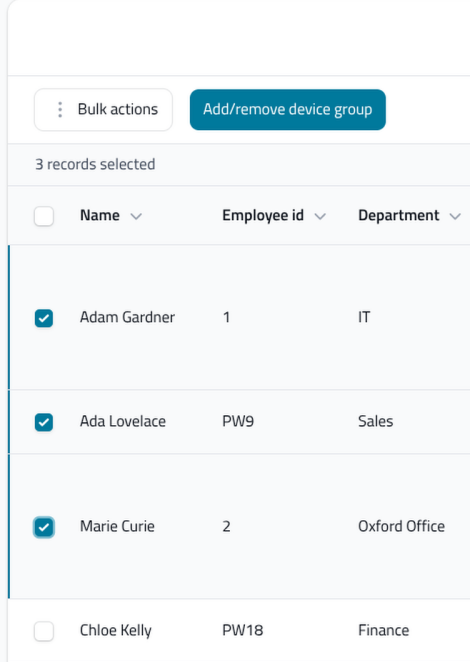
Een apparaatgroep selecteren
Selecteer Apparaatgroep toevoegen/verwijderen, Klik dan op de groep die u wilt toevoegen of verwijderen.
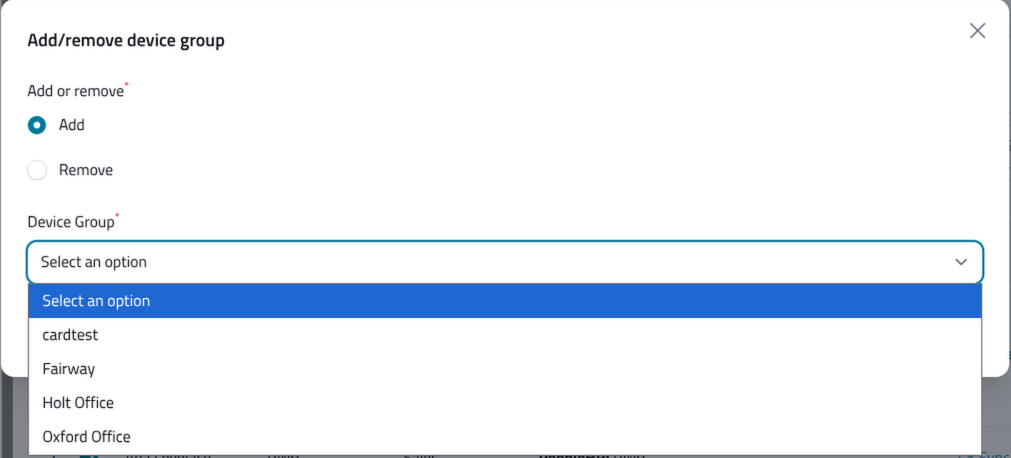
Het beheren van meerdere apparaatgroepen
Je kunt iemand toevoegen aan meerdere apparaatgroepen of deze uit meerdere groepen verwijderen door dit proces nogmaals te herhalen of door de profielfuncties van de medewerker rechtstreeks te wijzigen.
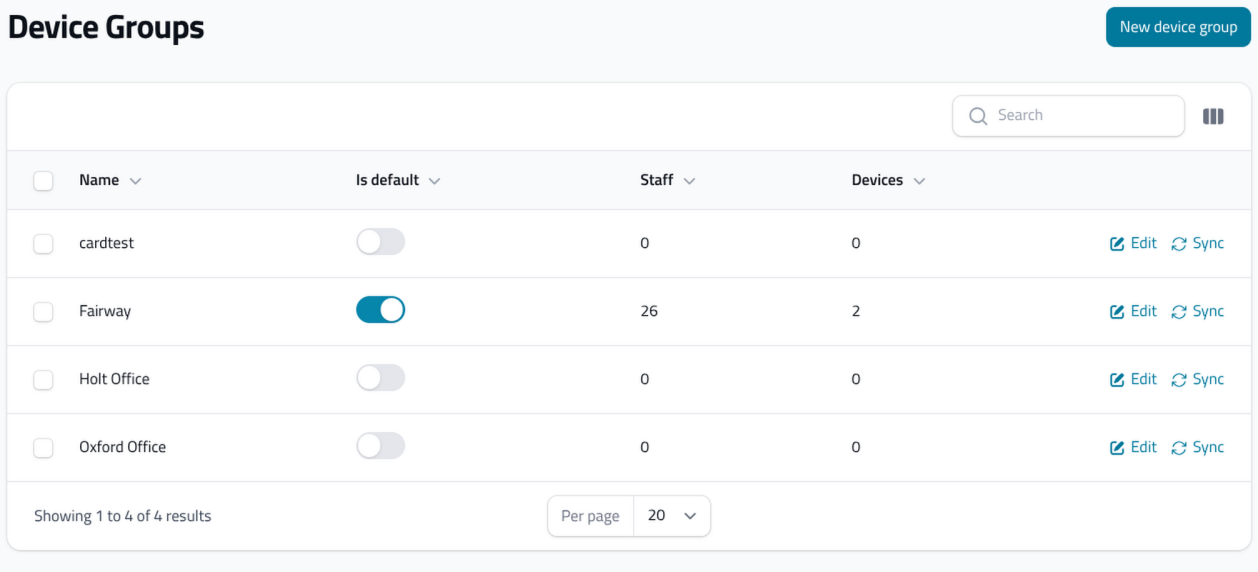
Medewerkers worden gesynchroniseerd met de apparaten die zijn aangesloten op hun apparaatgroepen. Een apparaat kan alleen aan één apparaatgroep worden gekoppeld, maar medewerkers kunnen aan meerdere apparaten worden gekoppeld. Dit stelt u in staat om medewerkers te verdelen waar nodig en alleen de juiste apparaten toegang te geven.
Hulp nodig bij het vinden van uw weg binnen IdencyTime?
Als je vragen hebt over het dashboard, apparaten, medewerkers of een ander menu, helpt ons supportteam je graag.

IdencyTime – Tijd- en aanwezigheids-API en T&A-integraties

















 English (UK)
  English
  English (Canada)
  Français du Canada
  Svenska
  Português
  Nederlands
  Italiano
  Français
  Español
  Deutsch