



































Explication des menus principaux d'IdencyTime
Cet article explique les principaux menus d’IdencyTime et leur utilisation, notamment le tableau de bord, les horloges, les appareils, les rapports d’évacuation et les menus personnel.
Section 1 | Le tableau de bord
Vue d'ensemble du tableau de bord
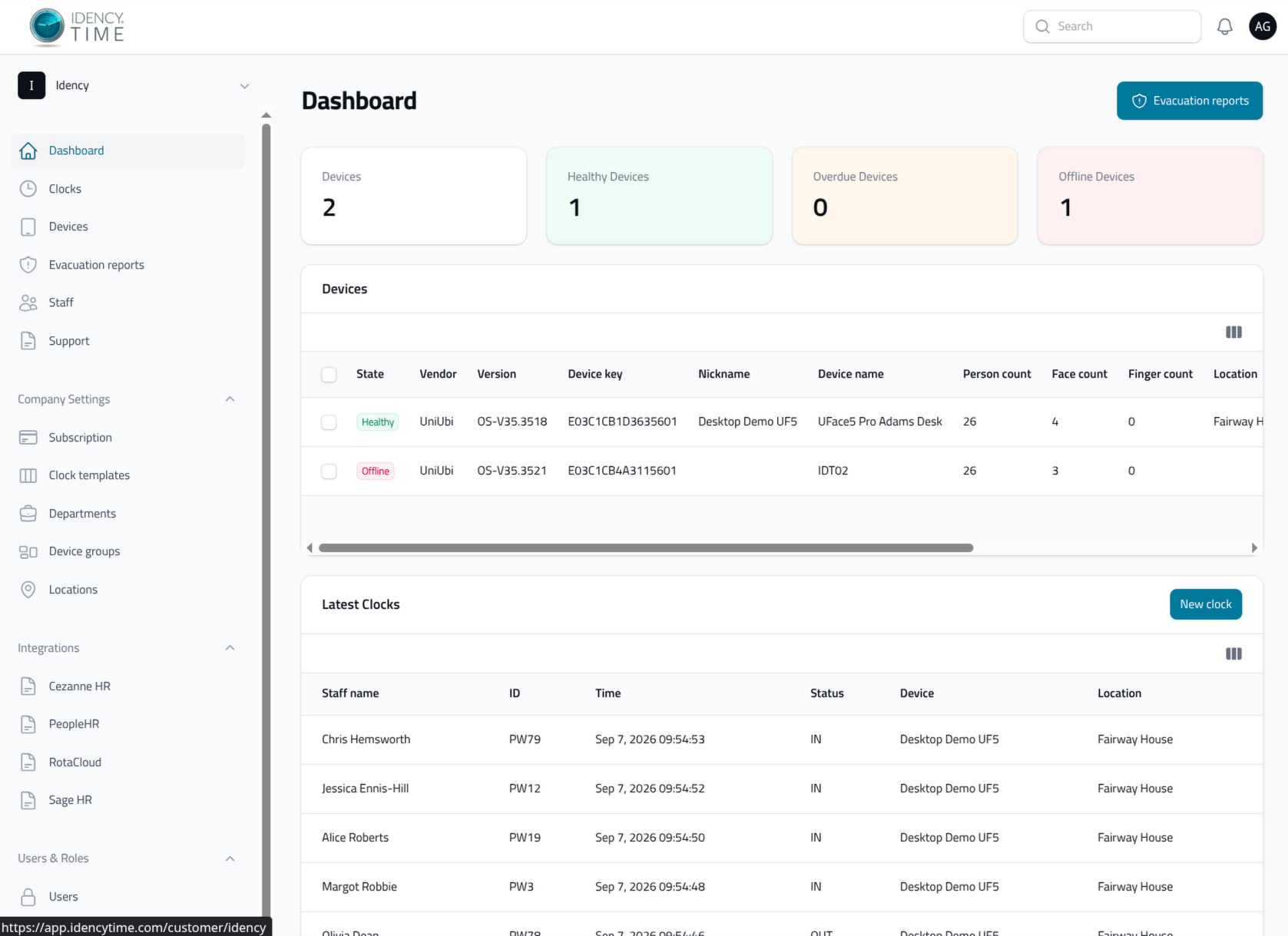
Lorsque vous vous connectez à IdencyTime, vous voyez le tableau de bord qui donne un aperçu de ce qui se passe dans votre compte. De là, vous pouvez consulter l’état de tous vos appareils et voir les horloges les plus récentes qui sont entrées dans le système.
Si vous disposez du module d'évacuation, vous pouvez sélectionner Rapports d'évacuation Le bouton situé en haut à droite permet de passer directement au menu d’évacuation et d’afficher un rapport. Vous pouvez également accéder au menu « Dispositifs » et au menu « Horloges » depuis le tableau de bord en sélectionnant Dispositifs ou Les derniers horloges widgets.
Section 2 | Les horloges
Affichage des horloges
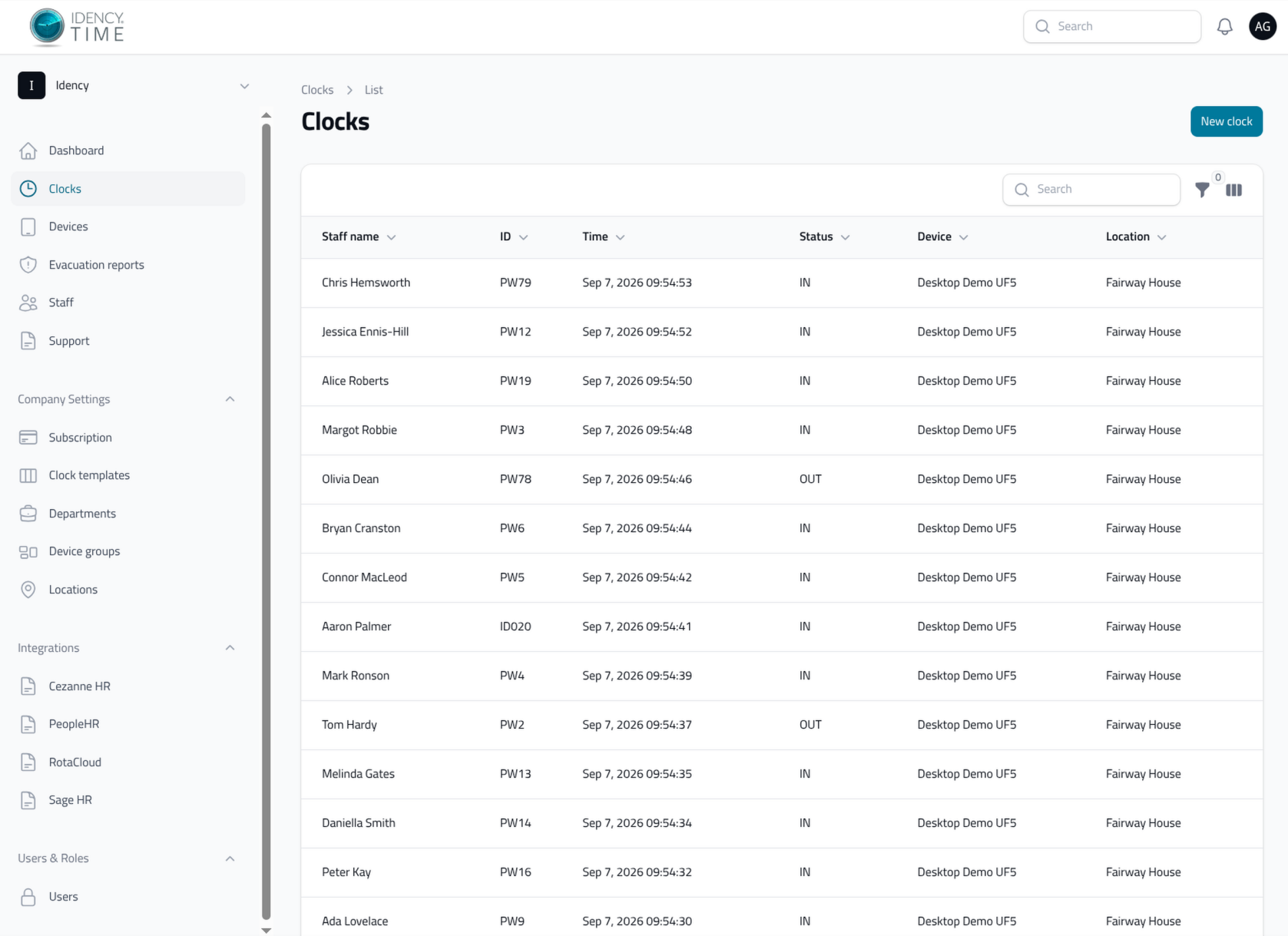
Le menu « Clocks » affiche toutes vos horloges de la semaine écoulée. Vous pouvez rechercher une horloge spécifique à l’aide de la barre de recherche ou des filtres en haut à droite.
Ajouter un horloge
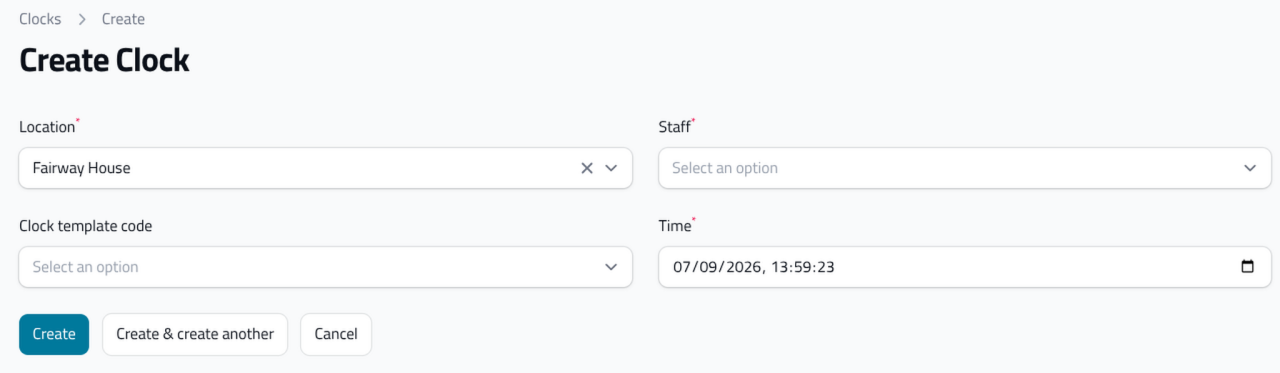
Il est possible d’ajouter un horloge manuellement dans IdencyTime, mais dans la plupart des cas, il est plus rapide d’ajouter celle-ci directement dans votre système de gestion de personnel.
- Sélectionner Un nouveau horloge En haut à droite
- Sélectionnez l'emplacement de l'horloge
- Sélectionnez le membre du personnel auquel l’horloge est destinée
- Choisissez si c’est un horloge IN ou OUT
- Configurer la date et l’heure de l’horloge
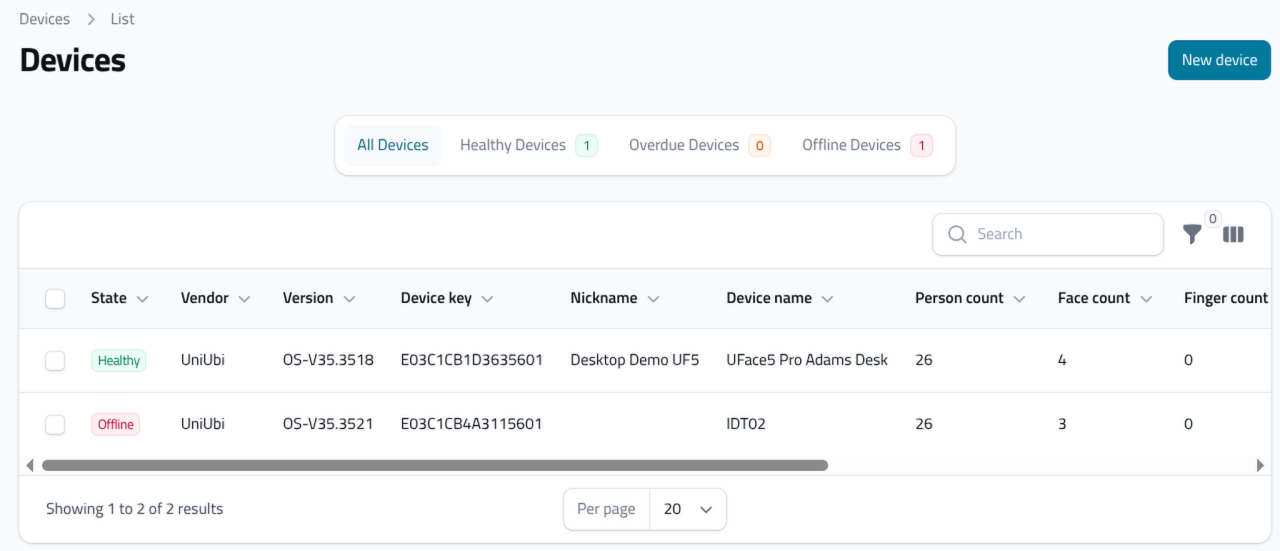
- Le menu « Dispositifs » est utilisé pour vérifier l’état de vos appareils, modifier leurs informations ou les synchroniser.
Section 3 | Le personnel
Le menu « Dispositifs » est utilisé pour vérifier l’état de vos appareils, modifier leurs informations ou les synchroniser.
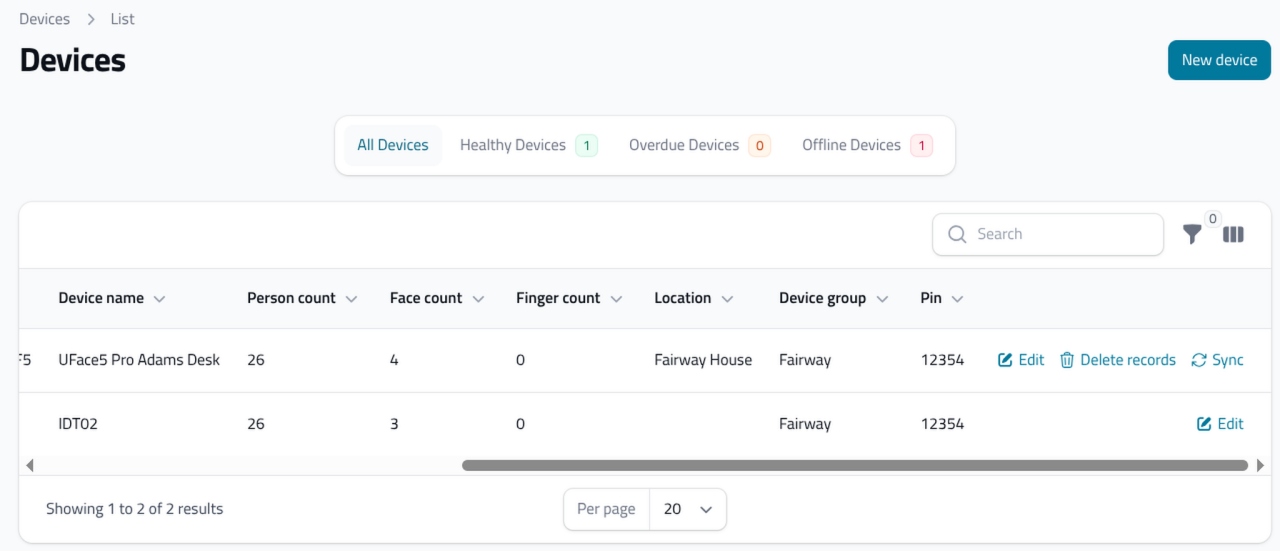
Modifier un appareil
Sélection Editer vous permet de modifier les informations du périphérique. Une fois que vous avez terminé, sélectionnez Économiser pour la mettre à jour.
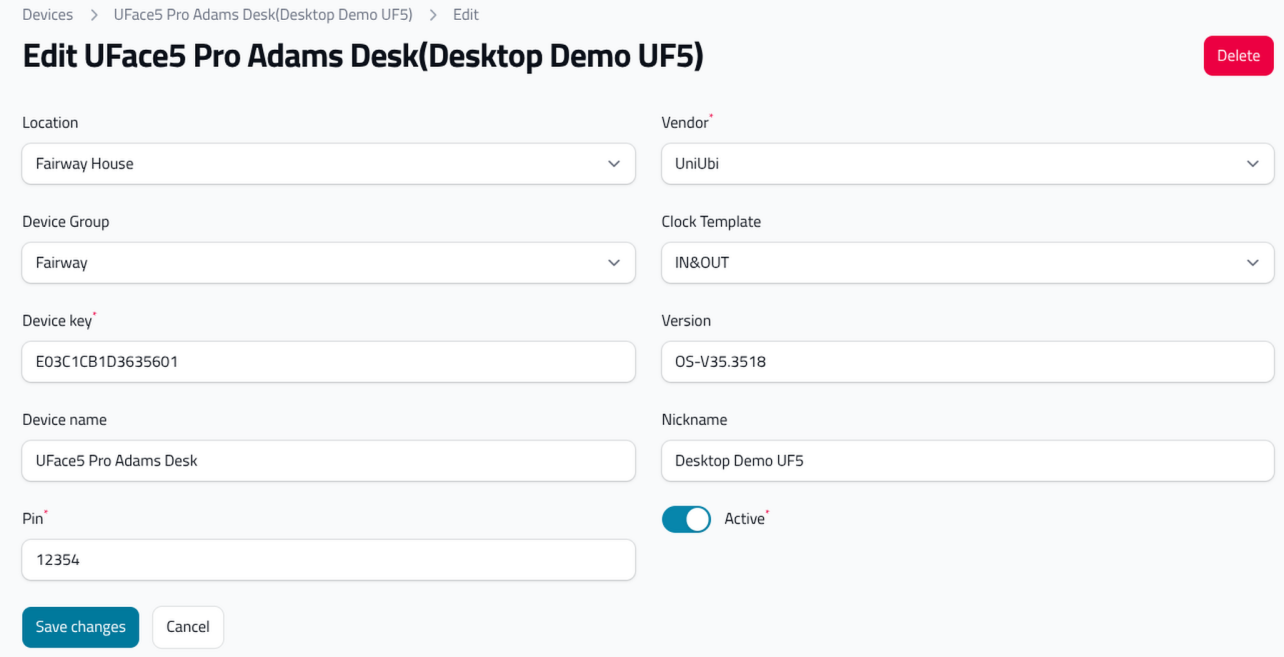
Section 4 | Le personnel
Le menu « Personnel » regroupe tous vos employés. Pour la plupart des clients, les employés s’enregistrent automatiquement dans votre système de ressources humaines et sont ensuite synchronisés avec les appareils. Toutefois, il est toujours utile de comprendre comment fonctionne le menu « Personnel » et ce qu’il peut faire pour vous.
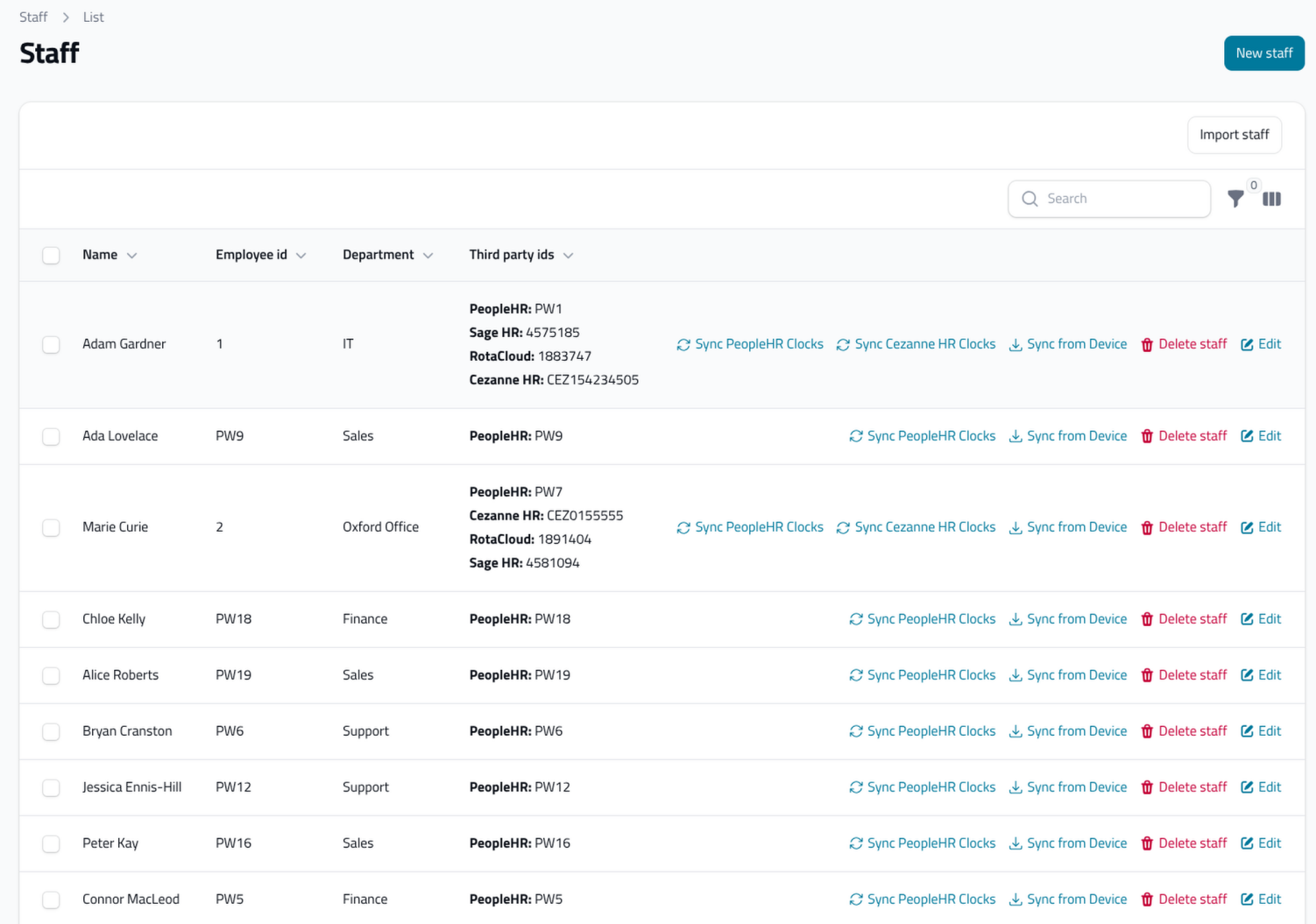
Créer un nouveau membre du personnel
Sélectionner Nouvelle équipe, renseignez les informations pertinentes et ajoutez une identité de tiers au dossier. Les champs les plus importants sont : Numéro d'identification du salarié et Nom de famille, Les autres informations sont facultatives. Cette même page affiche également le profil biométrique de chaque employé une fois qu'il a été enregistré sur l'appareil.
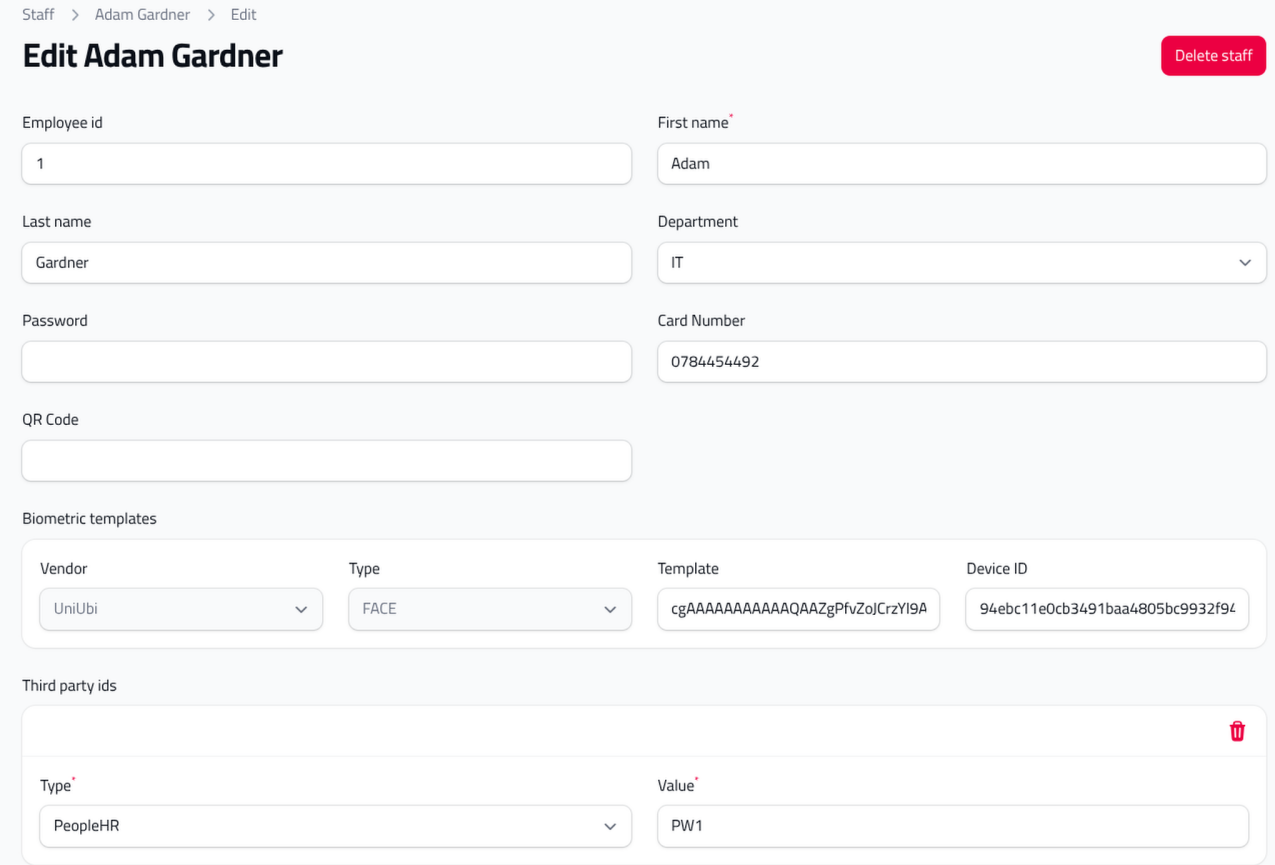
Ajouter un membre du personnel à un groupe de dispositifs
Une fois un membre du personnel créé, sélectionnez-le dans la liste et ajoutez-le à un groupe de périphériques. Cela est important car il détermine vers quels périphériques il sera envoyé.
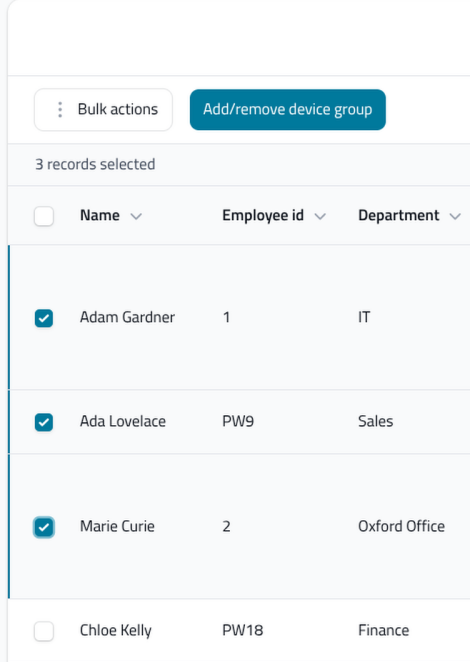
Sélectionner un groupe de dispositifs
Sélectionner Ajouter/Supprimer un groupe d’appareils, Choisissez ensuite le groupe auquel vous souhaitez les ajouter ou en supprimer.
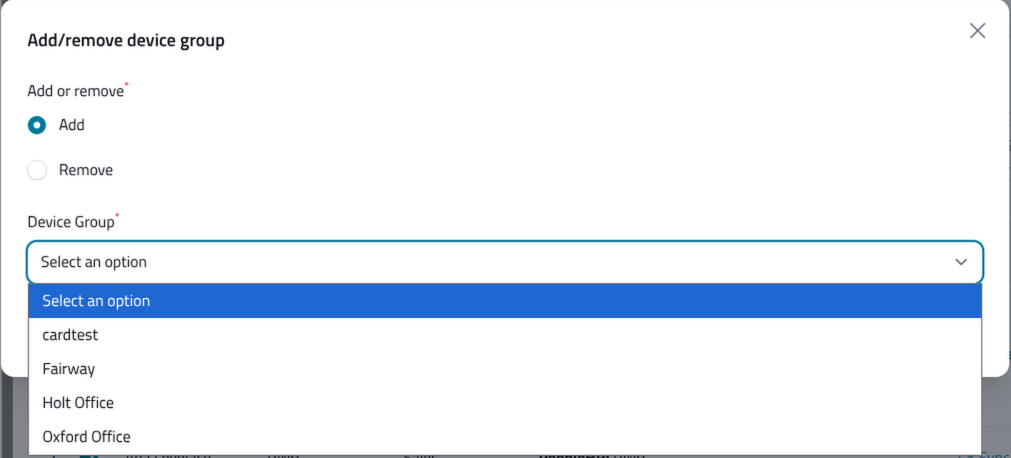
Gestion des groupes de périphériques multiples
Vous pouvez ajouter quelqu’un à plusieurs groupes d’appareils ou le supprimer de plusieurs groupes en répétant ce processus ou en modifiant directement le profil de l’employé.
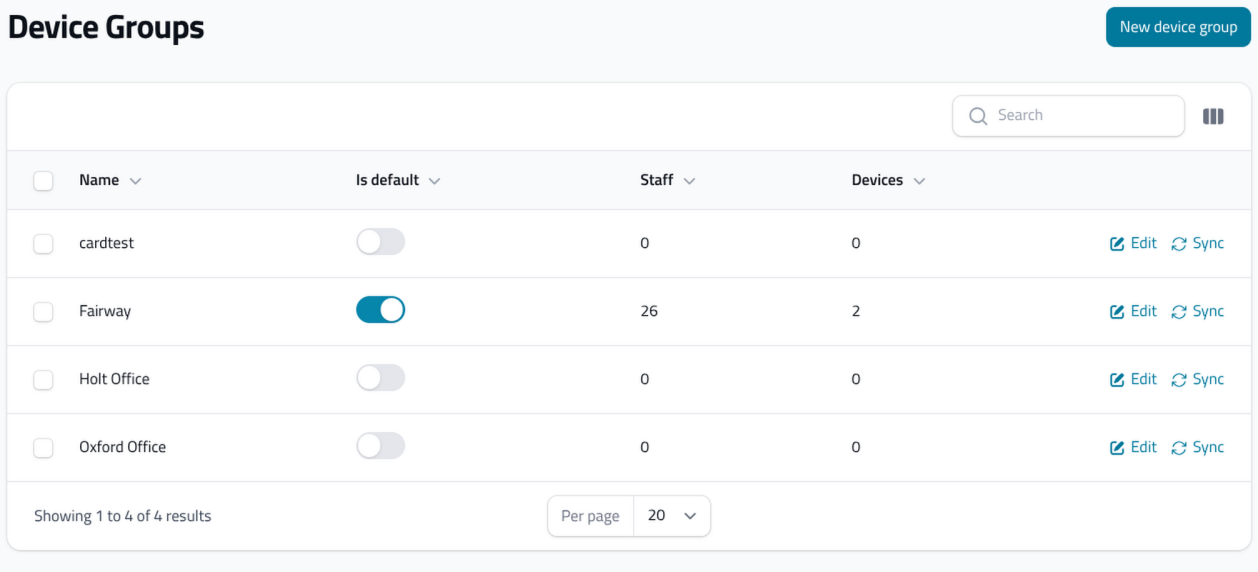
Le personnel est synchronisé avec les appareils rattachés à ses groupes de dispositifs. Un appareil ne peut être rattaché qu'à un seul groupe de dispositifs, mais le personnel peut être rattaché à plusieurs groupes de dispositifs. Cela vous permet de répartir le personnel selon les besoins et de lui accorder uniquement l'accès aux dispositifs appropriés.
Vous avez besoin d'aide pour vous orienter sur IdencyTime ?
Si vous avez des questions concernant le tableau de bord, les appareils, le personnel ou tout autre menu, notre équipe d’assistance est heureuse de vous aider.

IdencyTime – API de gestion du temps et des présences et intégrations T&A

















 English (UK)
  English
  English (Canada)
  Français du Canada
  Svenska
  Português
  Nederlands
  Italiano
  Français
  Español
  Deutsch