



































Explicação dos Menus Principais do IdencyTime
Este artigo explica os menus principais do IdencyTime e para que cada um serve, incluindo o Painel de Controle, Relógios, Dispositivos, Relatórios de Evacuação e Menus de Funcionários.
Seção 1 | O Painel de Controle
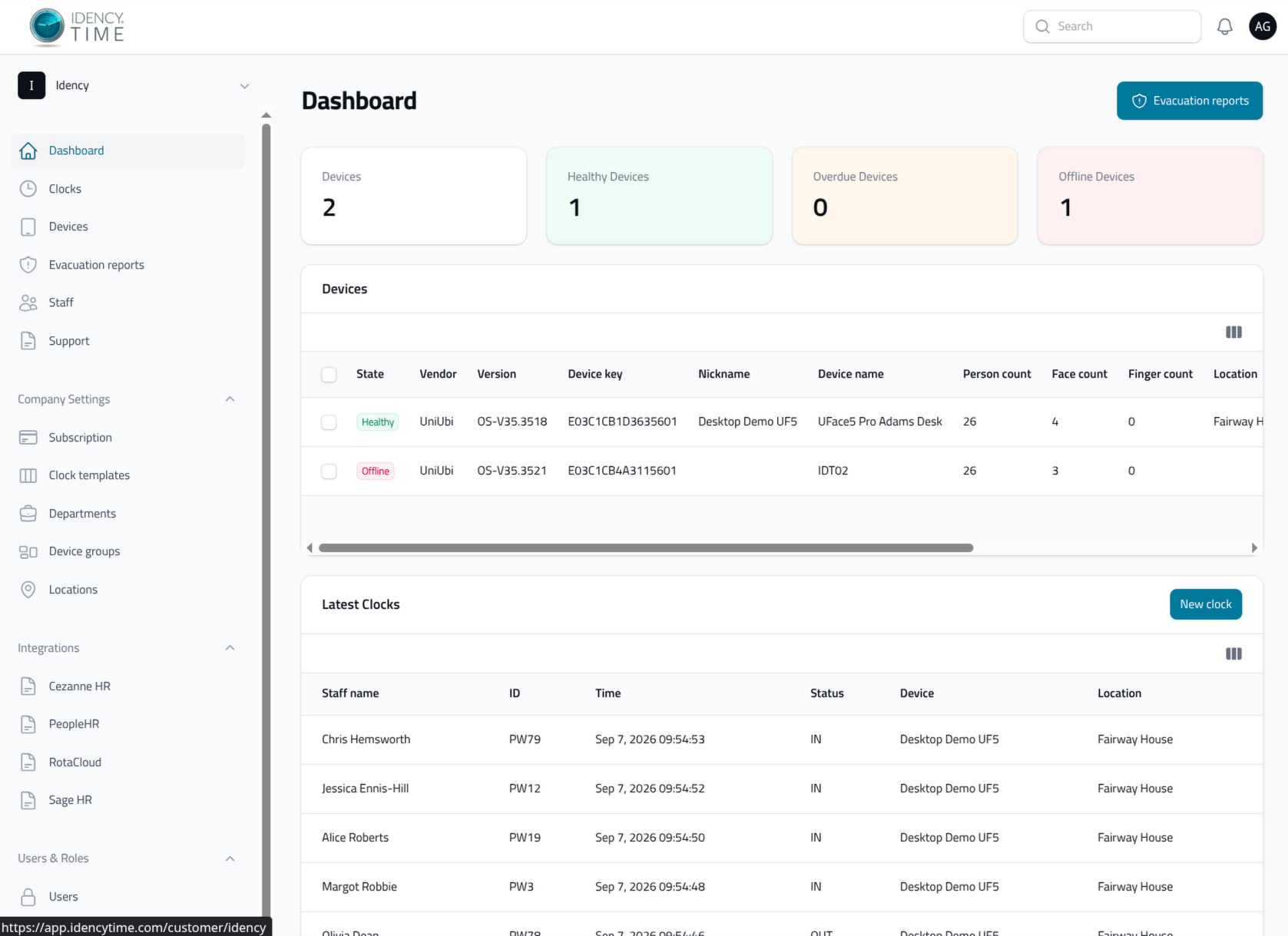
Visão geral do painel de controle
Ao entrar no IdencyTime, você vê o painel de controle, que é uma visão geral do que está acontecendo em sua conta. A partir daqui, você pode verificar o status de todos os seus dispositivos e ver os relógios mais recentes que entraram no sistema.
Se você tiver o módulo de evacuação, você poderá selecionar a opção Relatórios de evacuação O botão no canto superior direito permite ir direto ao menu de evacuação e executar um relatório. Você também pode acessar o menu Dispositivos e os menus Relógios a partir do painel de controle selecionando Dispositivos ou Os relógios mais recentes widgets.
Seção 2 | Relógios
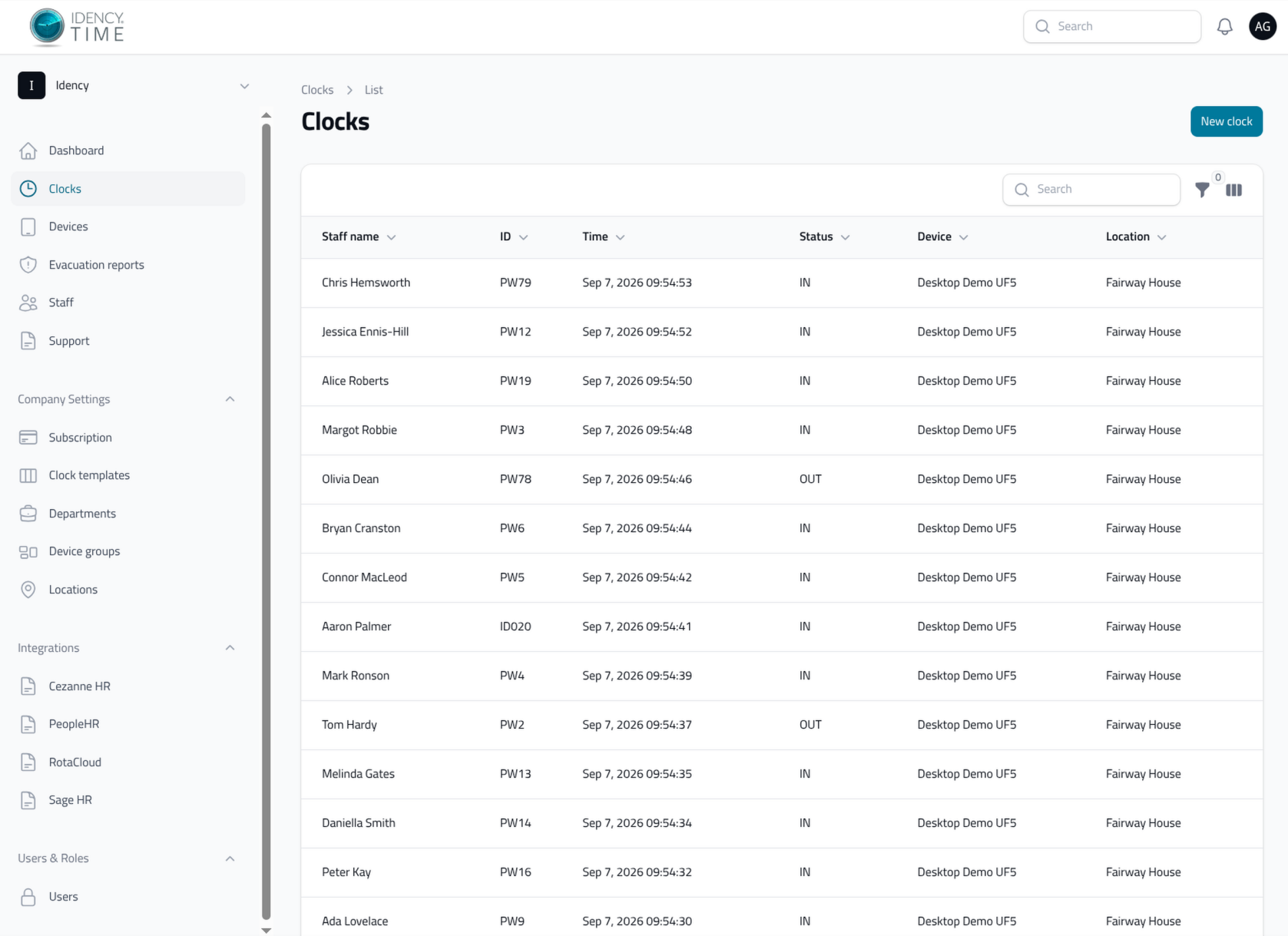
Visualização de relógios
O menu "Relógios" mostra todos os seus relógios da semana passada. Você pode pesquisar um relógio específico usando a barra de pesquisa ou os filtros na parte superior direita.
Adicionar um relógio
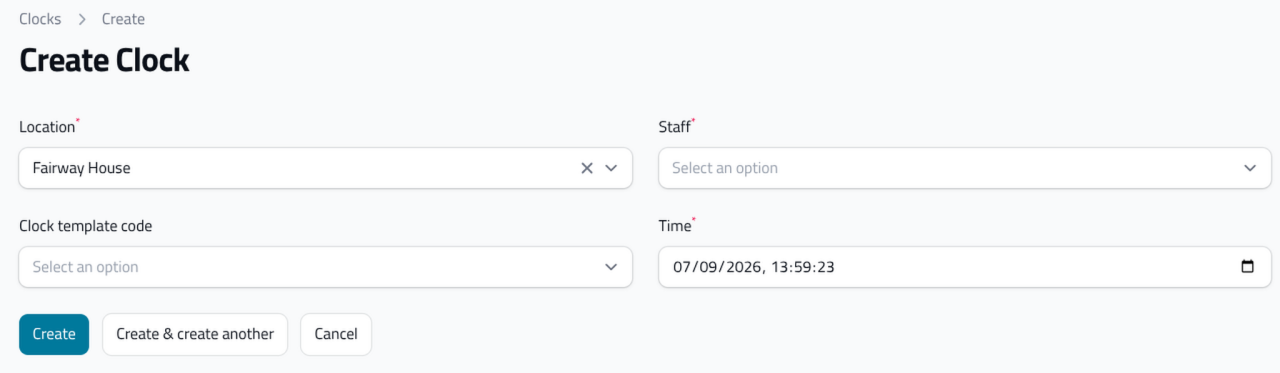
É possível adicionar um relógio manualmente no IdencyTime, embora na maioria dos casos seja mais rápido adicioná-lo diretamente no seu sistema de RH.
- Selecionar Novo relógio Na parte superior direita
- Escolha a localização do relógio
- Escolha o membro da equipe para o qual o relógio está destinado
- Escolha se será um relógio IN ou OUT
- Defina a data e a hora do relógio
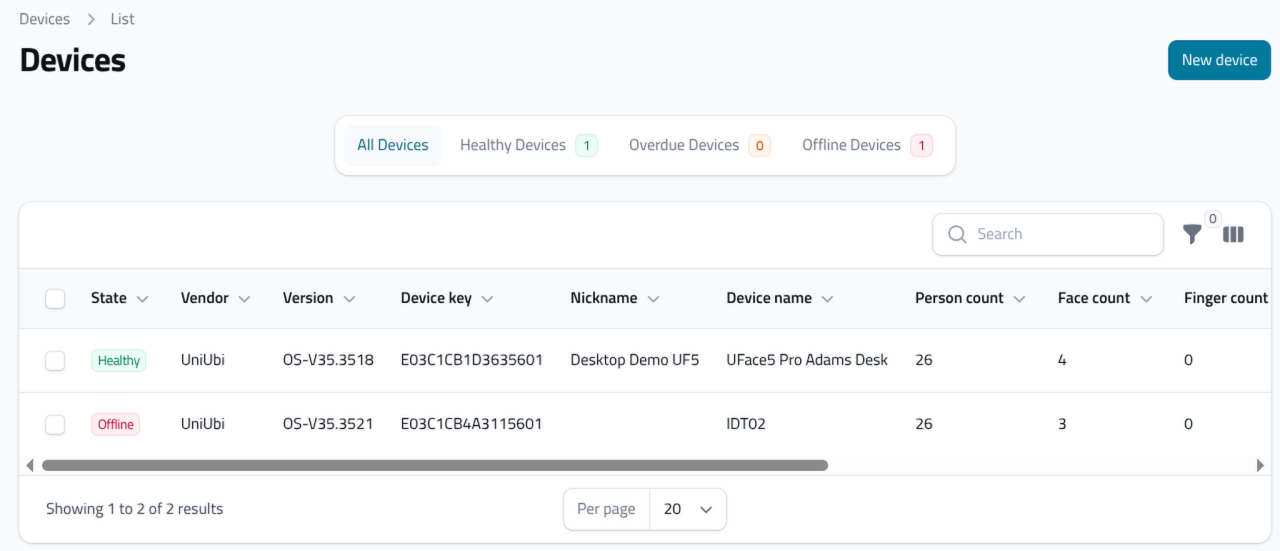
- O menu Dispositivos é usado para verificar o estado dos seus dispositivos, editar as suas informações ou sincronizá-los.
Seção 3 | Equipe
O menu Dispositivos é usado para verificar o estado dos seus dispositivos, editar as suas informações ou sincronizá-los.
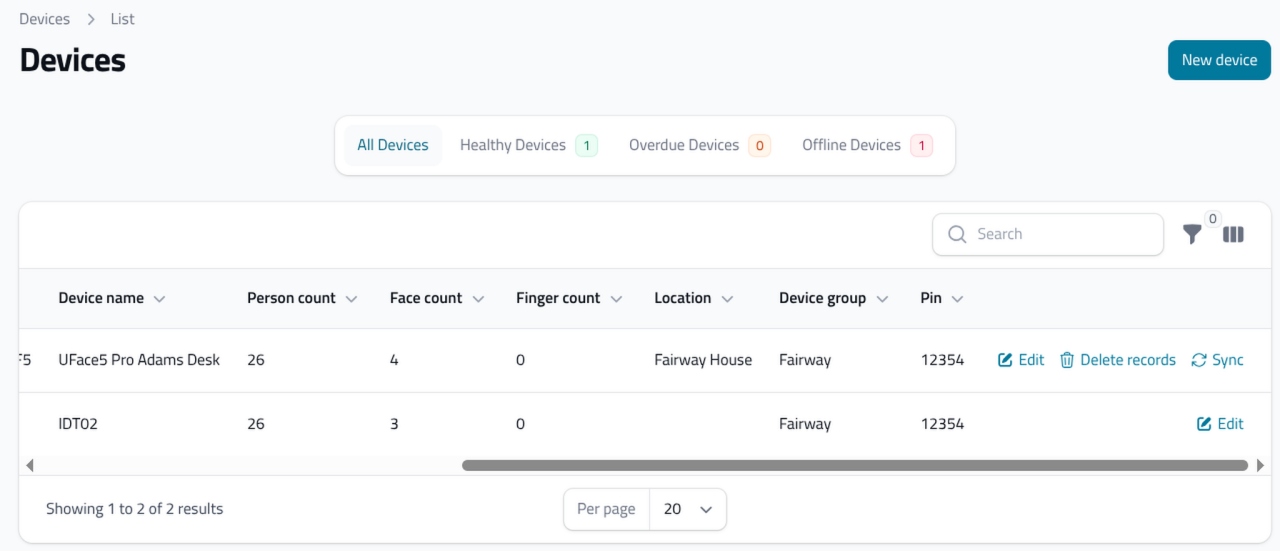
Editar um dispositivo
Selecionar Editar permite alterar as informações do dispositivo. Depois de concluído, selecione Guardar para atualizá-lo.
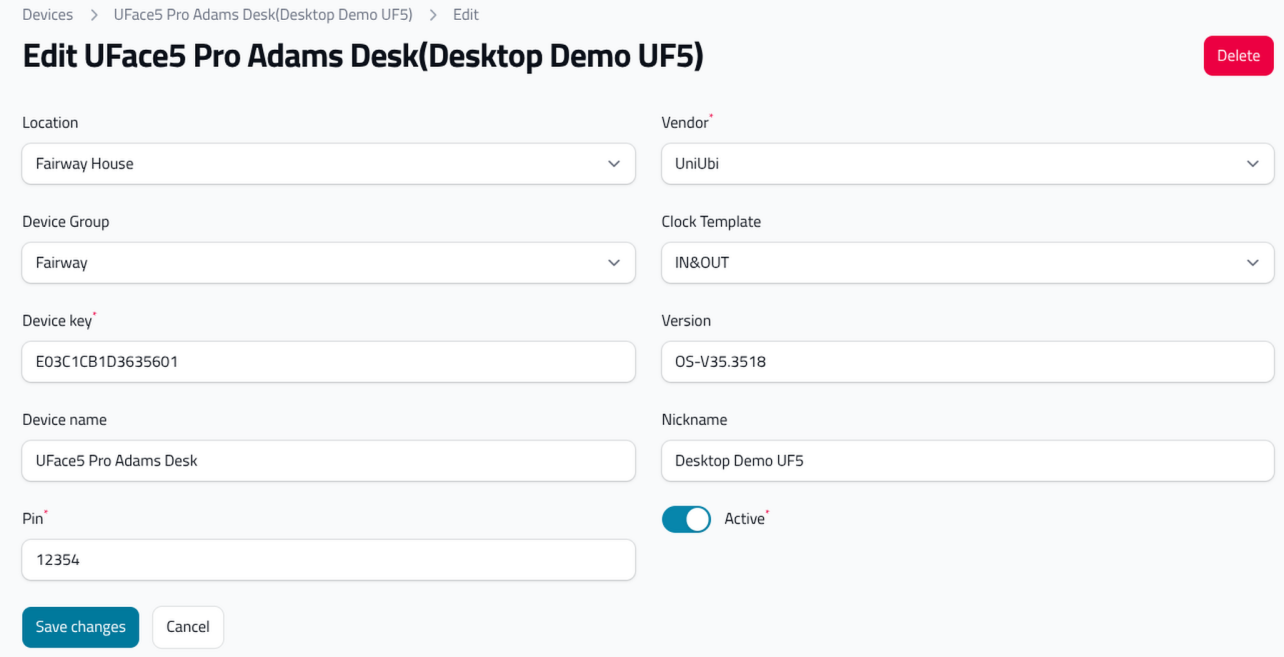
Seção 4 | Equipe
O menu "Pessoal" contém todos os seus funcionários. Para a maioria dos clientes, os funcionários são sincronizados automaticamente a partir do seu sistema de RH e, em seguida, para os dispositivos. No entanto, é ainda útil compreender como funciona o menu "Pessoal" e o que ele pode fazer por você.
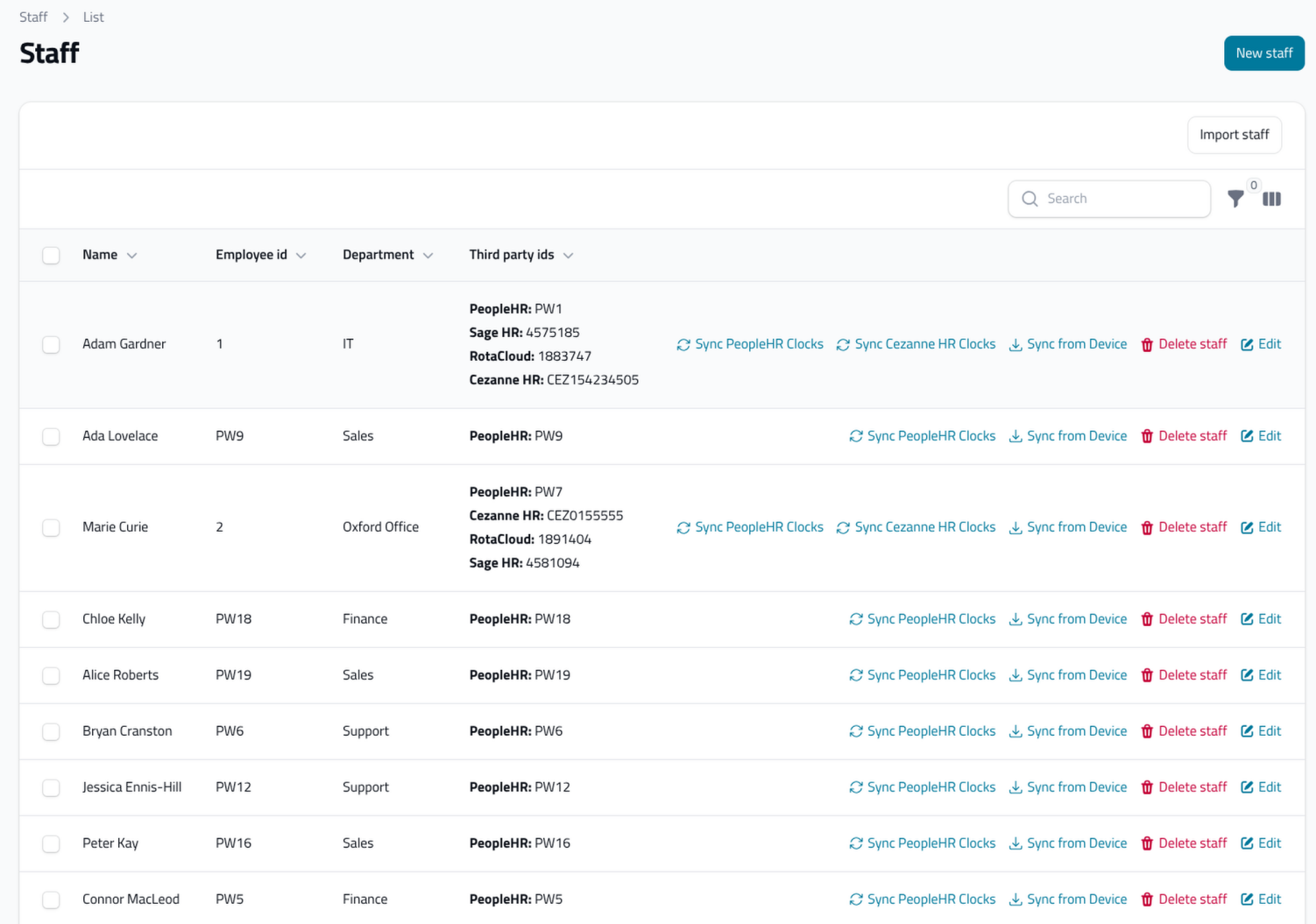
Criando um novo membro da equipe
Selecionar Novo pessoal, Preencha as informações relevantes e adicione um ID de Terceiro Parte ao registro. Os campos mais importantes são: ID do funcionário e Nome, Os outros dados são opcionais. Este ecrã também mostra o modelo biométrico que será apresentado no perfil de cada funcionário assim que este for registado no dispositivo.
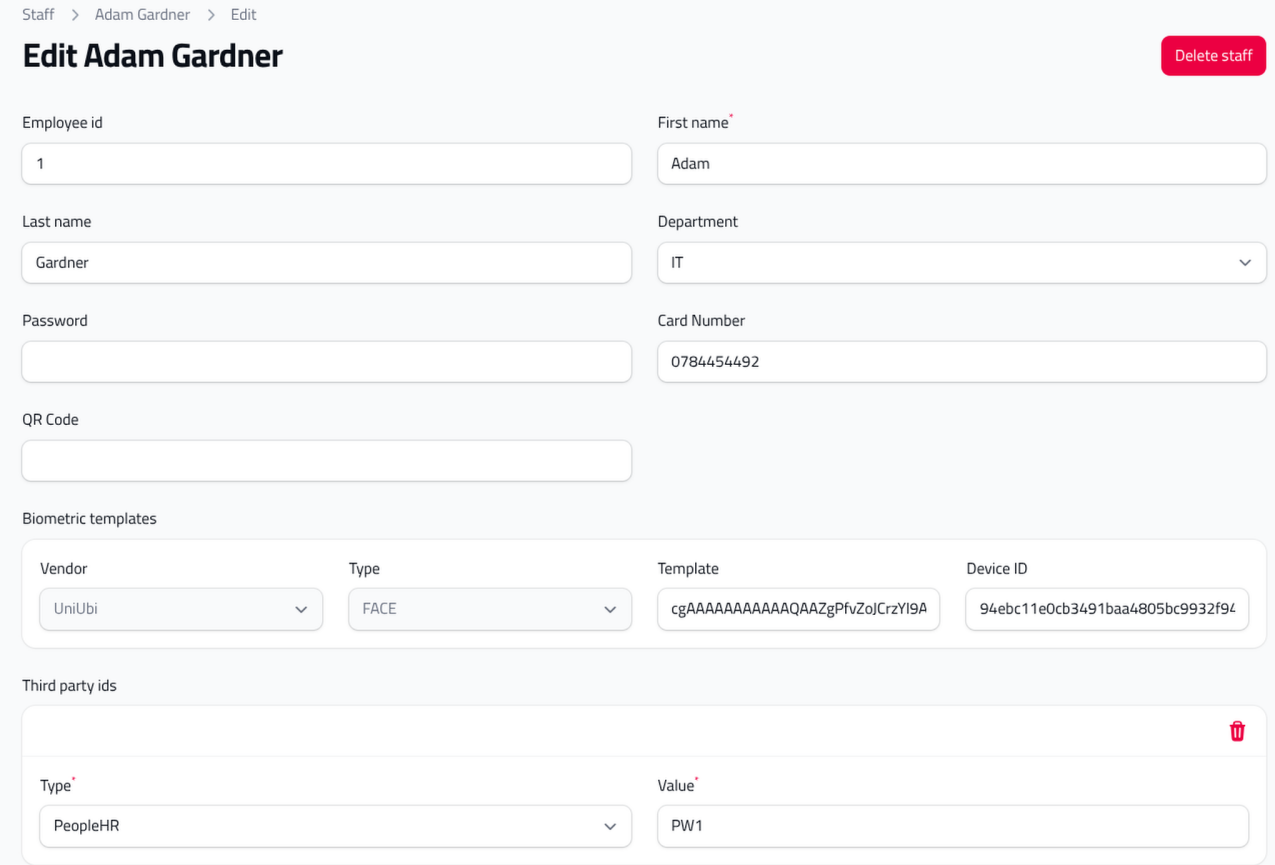
Adicionar um membro do pessoal a um grupo de dispositivos
Depois que um funcionário for criado, selecione-o na lista e adicione-o a um grupo de dispositivos. Isso é importante, pois determina para quais dispositivos ele será enviado.
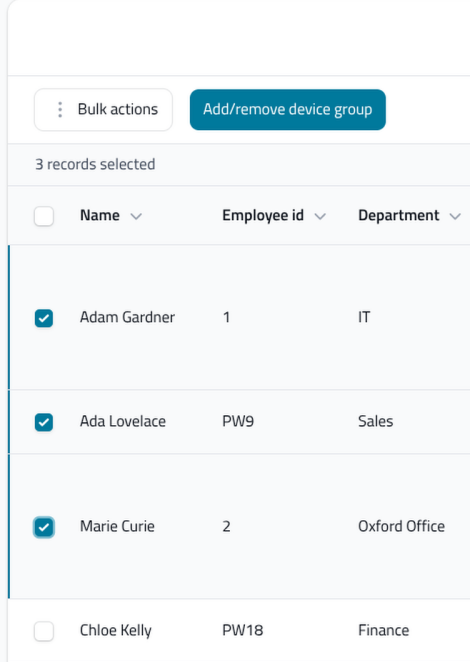
Selecionando um Grupo de Dispositivos
Selecionar Adicionar/Remover Grupo de Dispositivos, Em seguida, selecione o grupo ao qual você deseja adicionar ou removê-los.
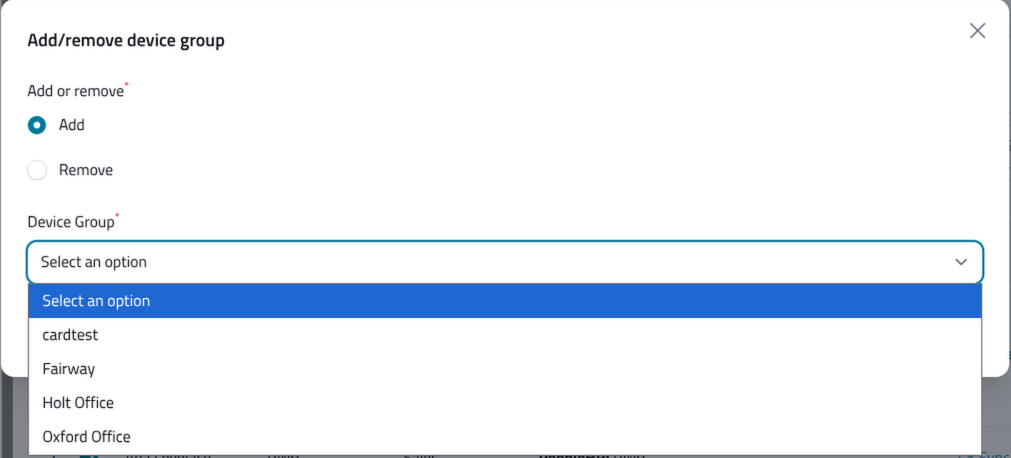
Gerenciamento de vários grupos de dispositivos
Você pode adicionar alguém a vários grupos de dispositivos ou excluí-lo deles, repetindo este processo ou editando diretamente o perfil do funcionário.
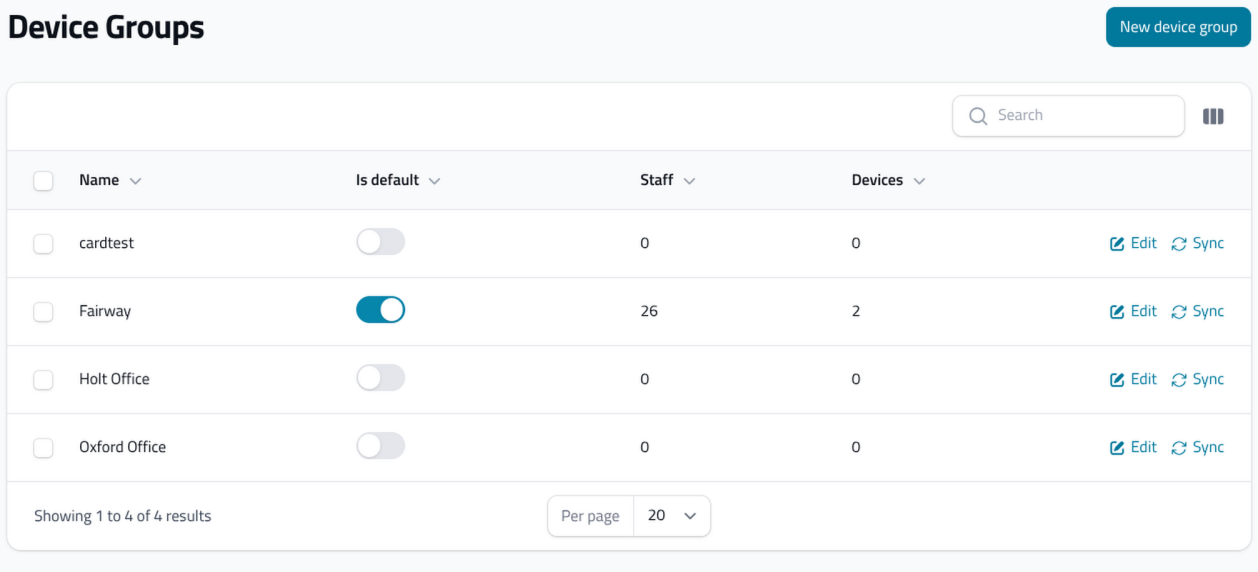
Os funcionários são sincronizados com os dispositivos conectados aos seus grupos de dispositivos. Um dispositivo só pode ser associado a um único grupo de dispositivos, mas os funcionários podem ser associados a vários, o que permite dividir os funcionários quando necessário e fornecer acesso apenas aos dispositivos corretos.
Precisa de ajuda para se orientar no IdencyTime?
Se tiver alguma dúvida sobre o painel, os dispositivos, a equipa ou qualquer outro menu, a nossa equipa de apoio terá todo o gosto em ajudar.

IdencyTime – API de Gestão de Tempos e Assiduidade e Integrações T&A

















 English (UK)
  English
  English (Canada)
  Français du Canada
  Svenska
  Português
  Nederlands
  Italiano
  Français
  Español
  Deutsch