



































Spiegazione dei menu principali di IdencyTime
Questo articolo spiega i menu principali all'interno di IdencyTime e a cosa serve ciascuno di essi, inclusi i menu Dashboard, Orologi, Dispositivi, Rapporti di evacuazione e Personale.
Sezione 1 | La dashboard
Panoramica della Dashboard
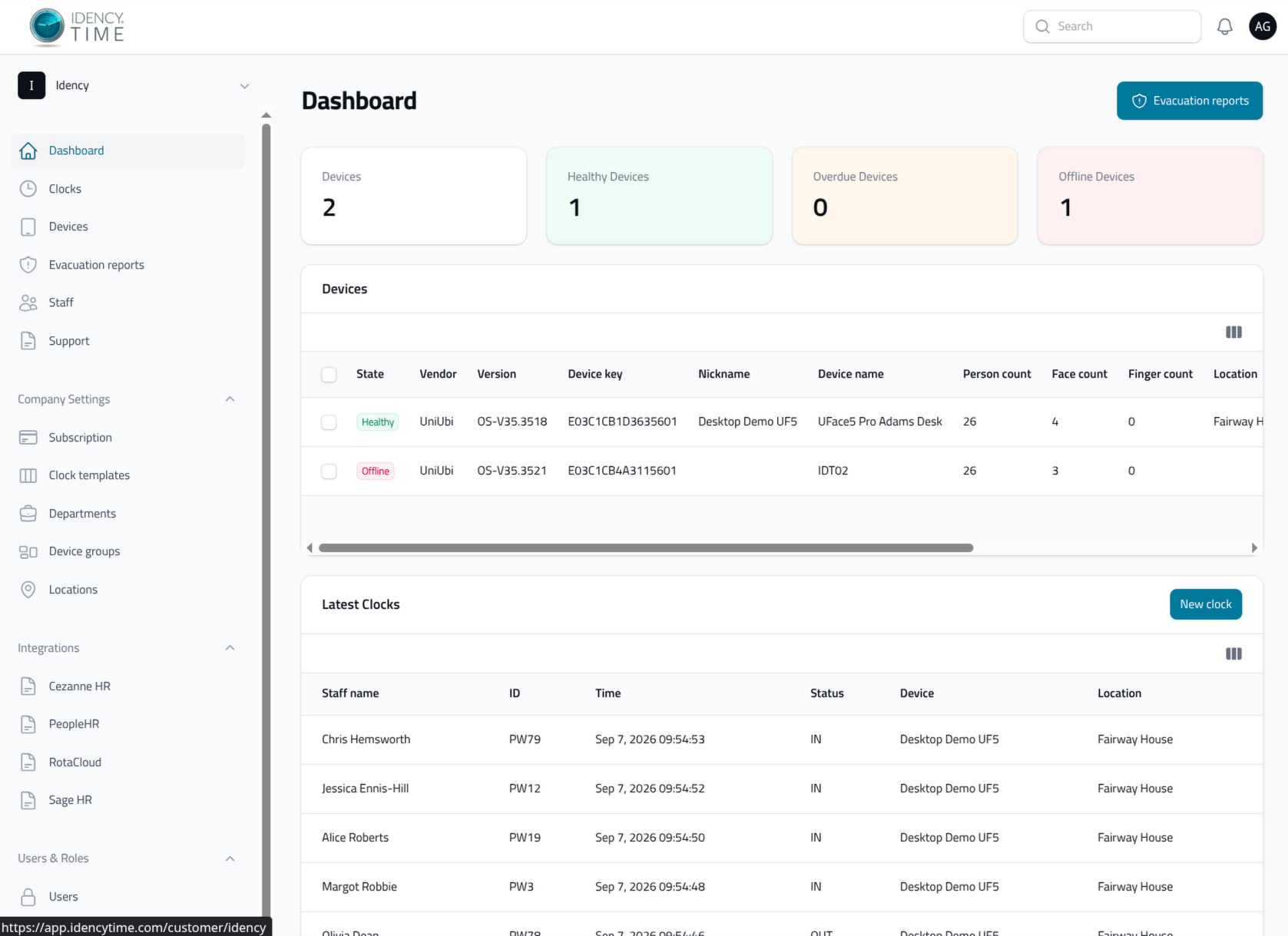
Quando accedi a IdencyTime, ti viene mostrata la dashboard, che è una panoramica di ciò che sta accadendo all'interno del tuo account. Da qui puoi controllare lo stato di tutti i tuoi dispositivi e vedere le ultime timbrature arrivate nel sistema.
Se possiedi il Modulo di Evacuazione, puoi selezionare il Rapporti di evacuazione pulsante in alto a destra per andare direttamente al menu di evacuazione ed eseguire un report. È anche possibile raggiungere il menu Dispositivi e il menu Orologi dalla dashboard selezionando il Dispositivi o Ultimi orologi widget.
Sezione 2 | Orologi
Visualizzazione degli Orologi
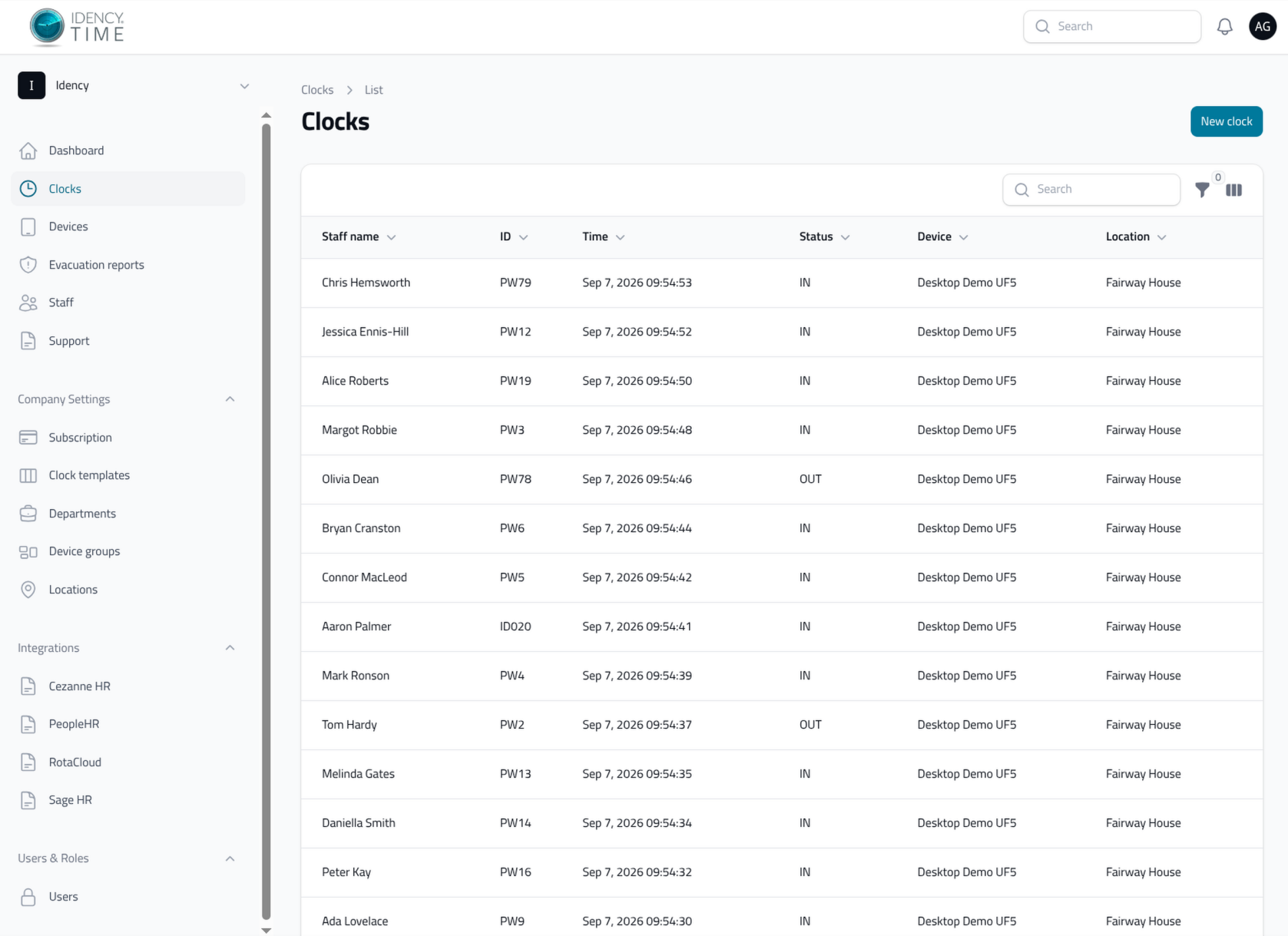
Il menu Orologi mostra tutti i tuoi orologi della settimana scorsa. Puoi cercare un orologio specifico utilizzando la barra di ricerca o i filtri in alto a destra.
Aggiunta di un orologio
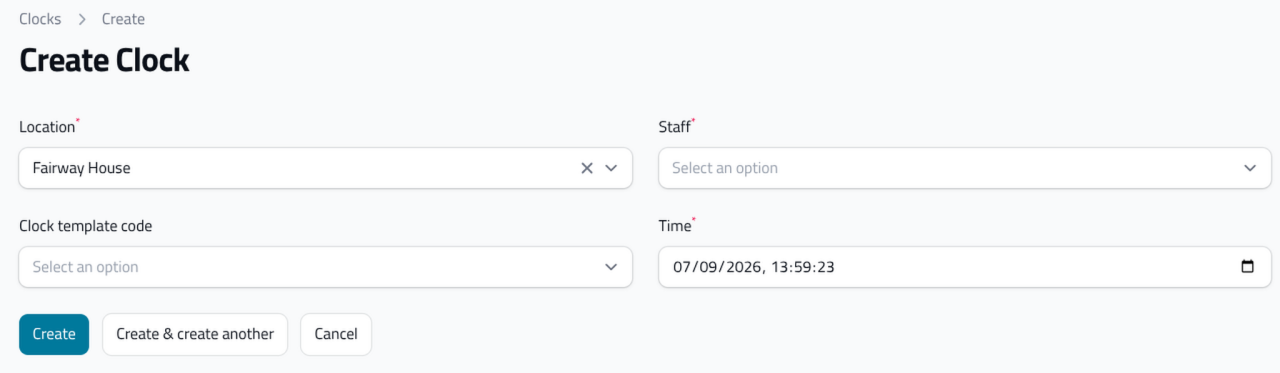
È possibile aggiungere un orologio manualmente in IdencyTime, anche se nella maggior parte dei casi è più veloce aggiungerlo direttamente nel vostro sistema HR.
- Seleziona Nuovo orologio in alto a destra
- Seleziona la posizione dell'orologio
- Seleziona il membro del personale a cui è destinato l'orologio
- Scegli se timbrare ENTRATA o USCITA
- Imposta la data e l'ora per l'orologio
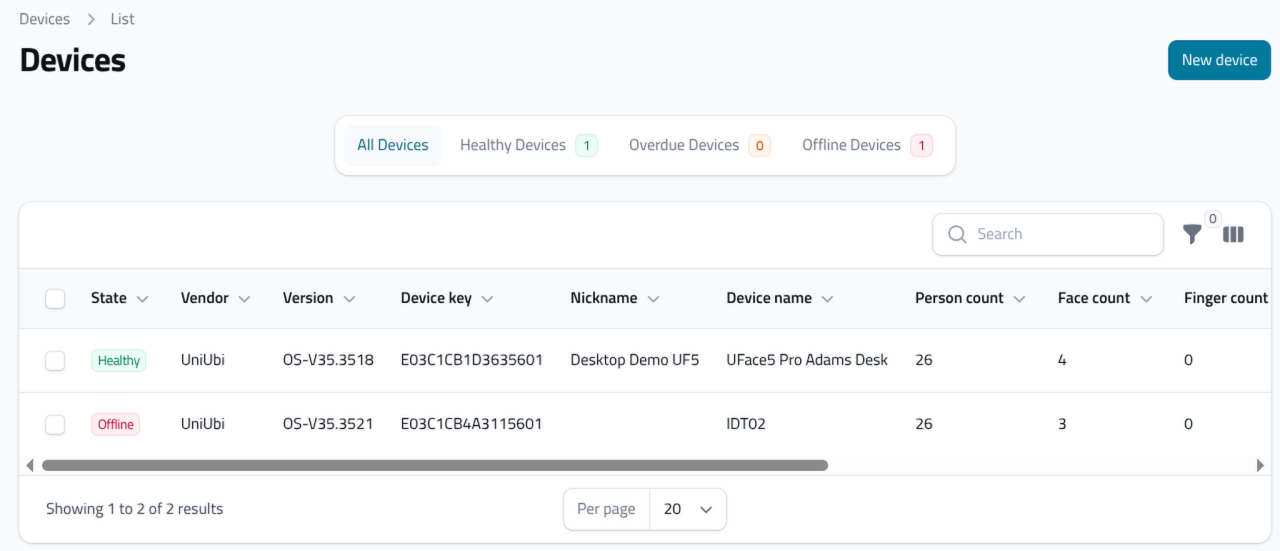
- Il menu Dispositivi viene utilizzato per controllare lo stato dei tuoi dispositivi, modificarne le informazioni o sincronizzarli.
Sezione 3 | Personale
Il menu Dispositivi viene utilizzato per controllare lo stato dei tuoi dispositivi, modificarne le informazioni o sincronizzarli.
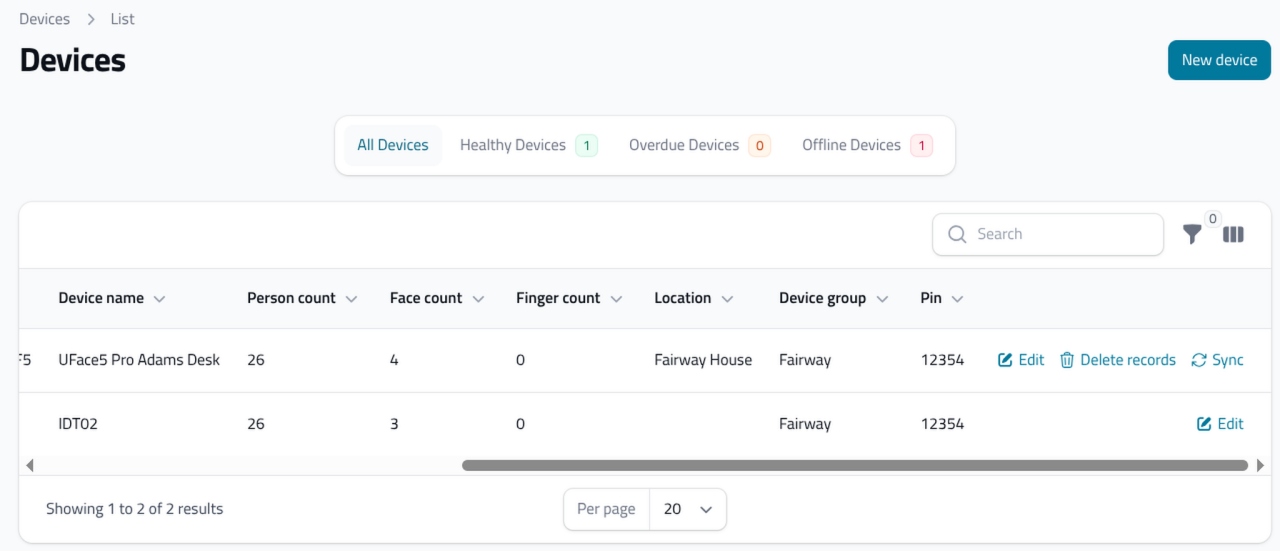
Modifica di un dispositivo
Selezione Modifica ti consente di modificare le informazioni sul dispositivo. Una volta terminato, seleziona Salva per aggiornarlo.
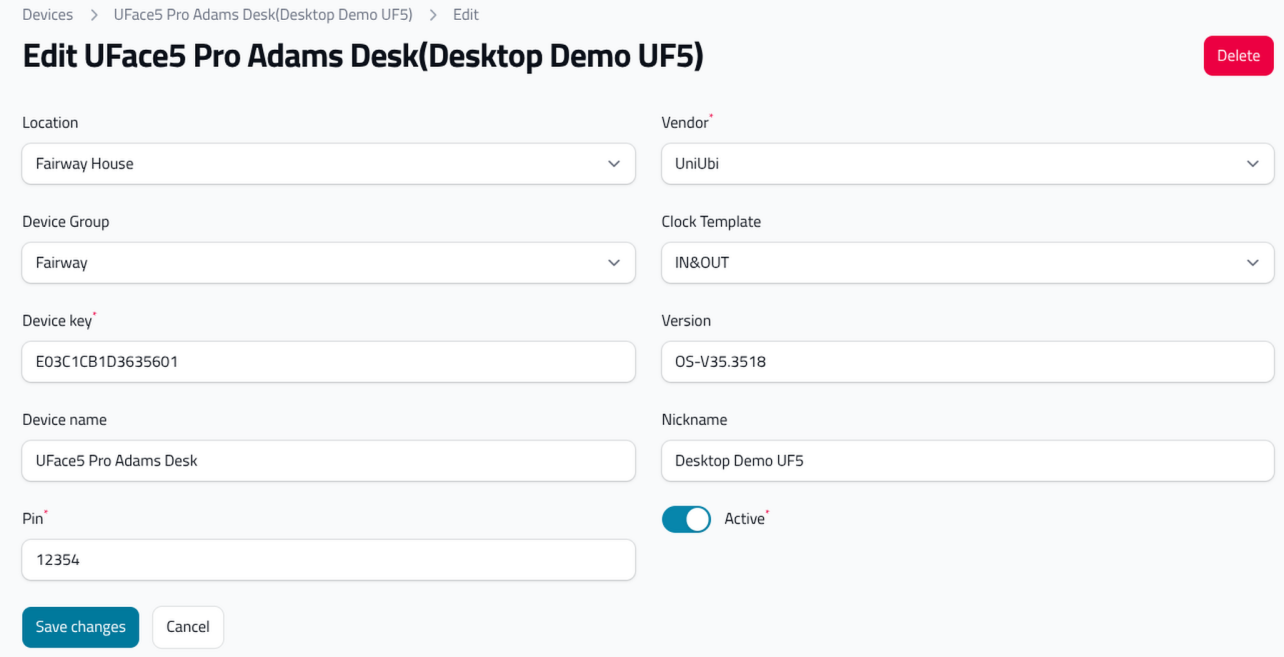
Sezione 4 | Personale
Il menu Personale raccoglie tutto il tuo personale. Per la maggior parte dei clienti, i dipendenti si sincronizzano automaticamente dal sistema HR e poi si scaricano sui dispositivi. È comunque utile, tuttavia, capire come funziona il menu Personale e cosa può fare per te.
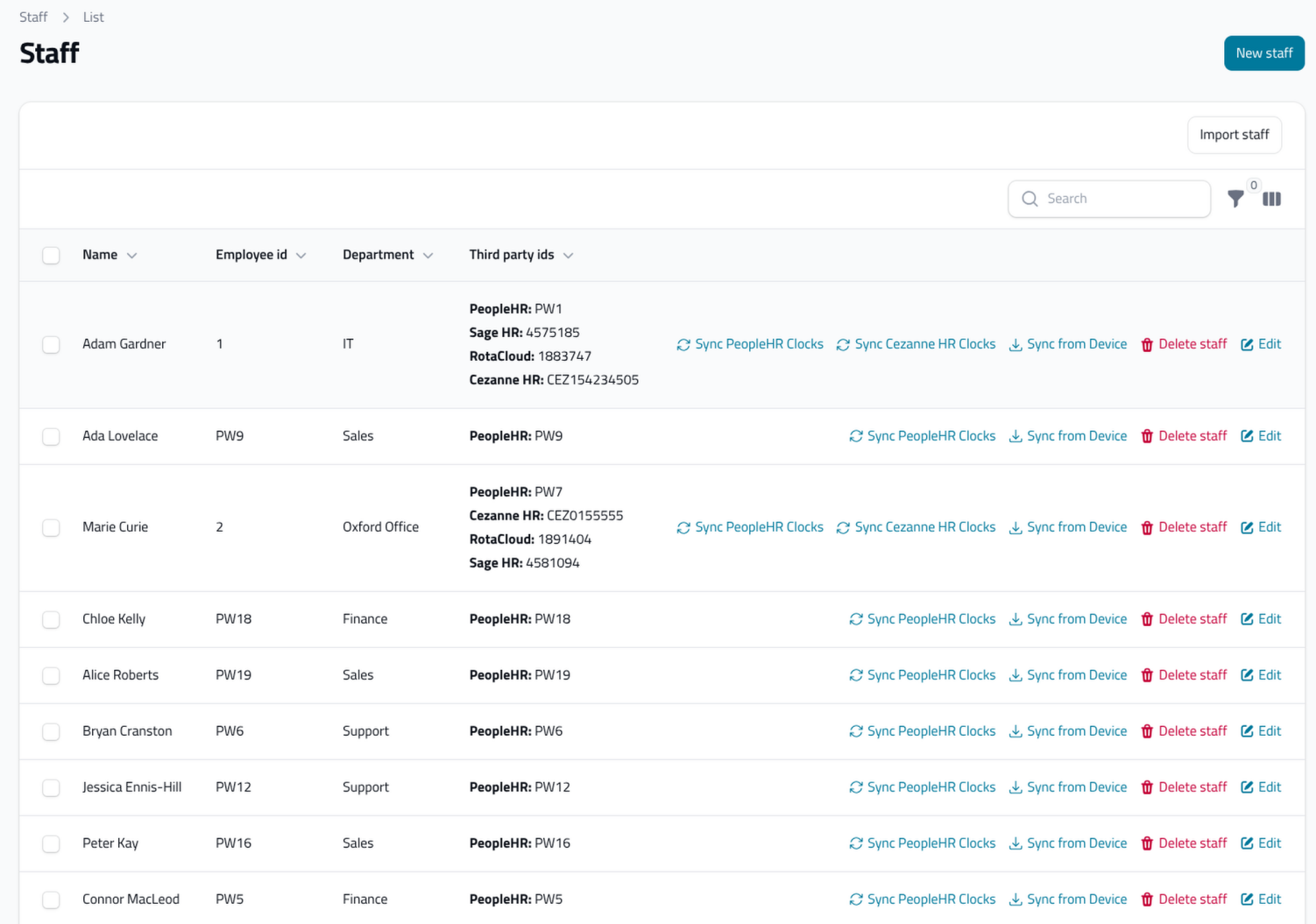
Creazione di un nuovo membro dello staff
Seleziona Nuovo personale, inserisci le informazioni pertinenti e aggiungi un ID di terze parti al record. I campi più importanti sono ID dipendente e Nome, il resto è facoltativo. Questa schermata mostra anche il modello biometrico che apparirà nel profilo di ciascun membro del personale una volta registrato sul dispositivo.
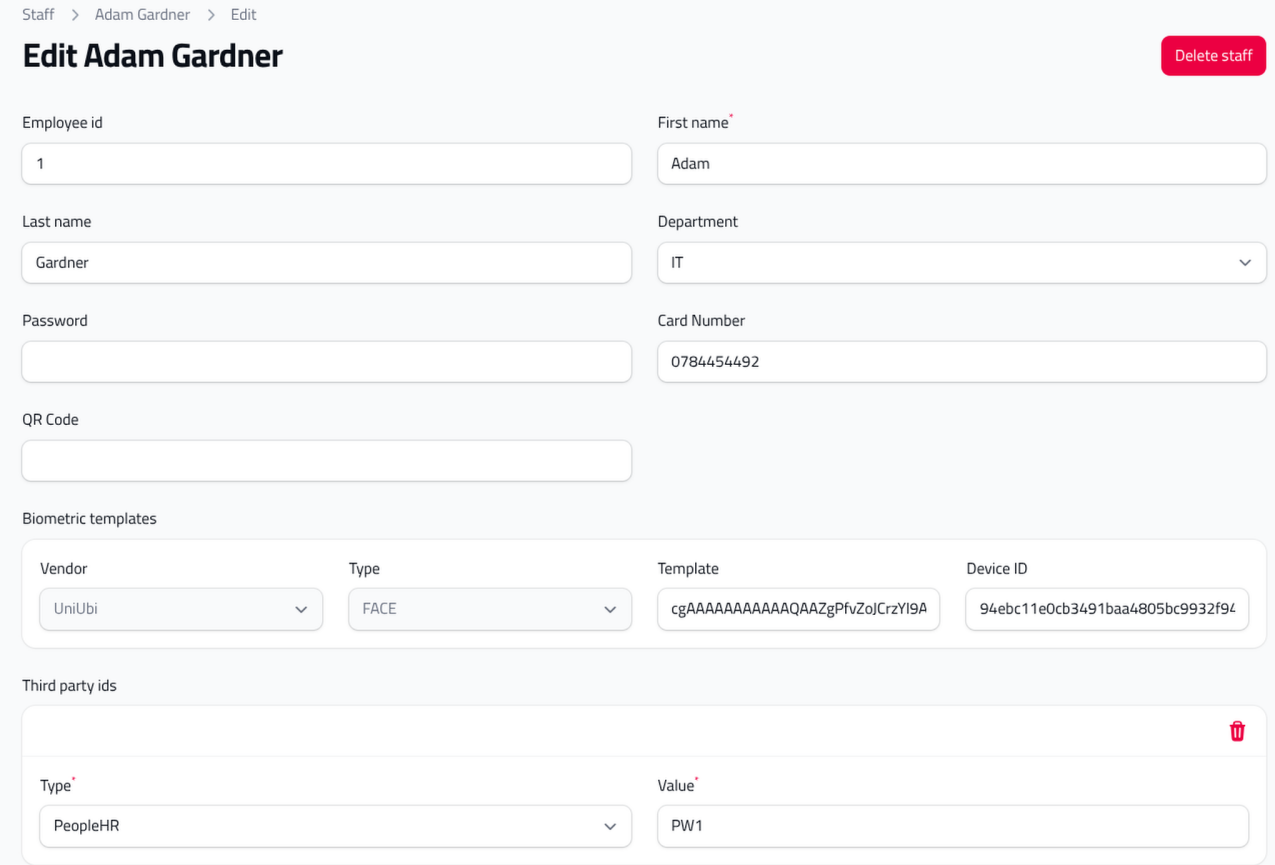
Aggiunta di un membro dello staff a un gruppo di dispositivi
Una volta creato un membro dello staff, selezionalo dall'elenco e aggiungilo a un gruppo di dispositivi. Questo è importante, poiché determina a quali dispositivi verrà inviato.
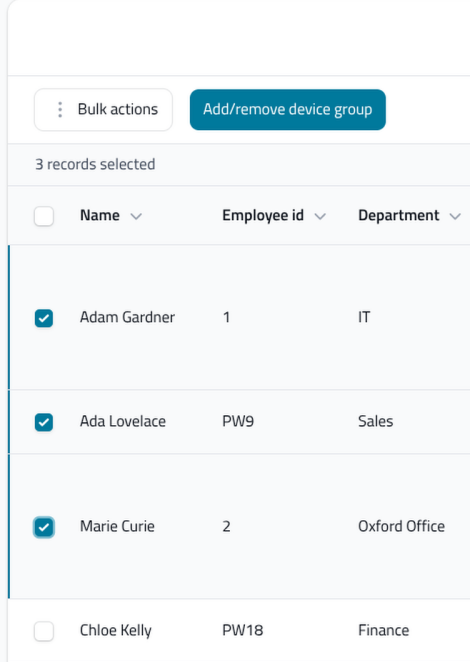
Selezione di un gruppo di dispositivi
Seleziona Aggiungi/Rimuovi gruppo di dispositivi, quindi seleziona il gruppo a cui desideri aggiungerli o dai quali desideri rimuoverli.
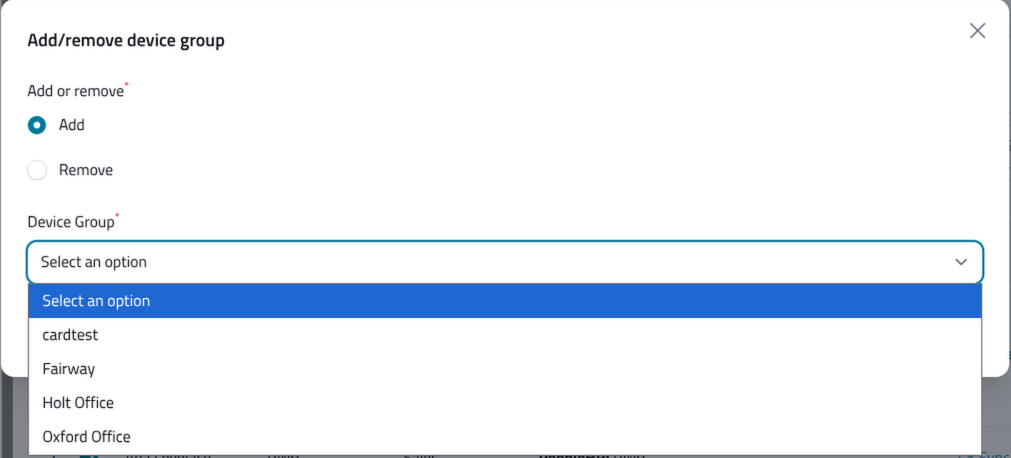
Gestione di più gruppi di dispositivi
Puoi aggiungere qualcuno a più gruppi di dispositivi, o rimuoverlo da più gruppi, ripetendo questo processo o modificando direttamente il profilo del dipendente.
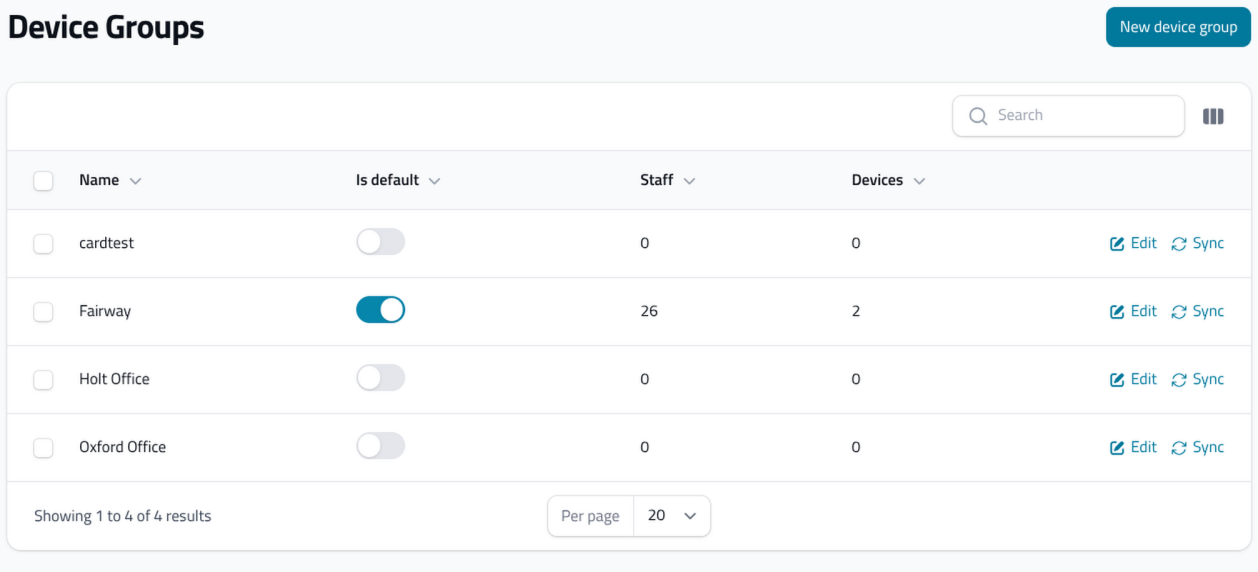
Il personale è sincronizzato con i dispositivi associati ai relativi gruppi di dispositivi. Un dispositivo può essere associato a un solo gruppo di dispositivi, ma il personale può essere associato a più gruppi, il che consente di suddividere il personale ove necessario e di concedere l'accesso solo ai dispositivi corretti.
Hai bisogno di aiuto per orientarti in IdencyTime?
Se avete domande sulla dashboard, sui dispositivi, sul personale o su qualsiasi altro menu, il nostro team di supporto è felice di aiutarvi.

IdencyTime – API per rilevazione presenze e integrazioni T&A

















 English (UK)
  English
  English (Canada)
  Français du Canada
  Svenska
  Português
  Nederlands
  Italiano
  Français
  Español
  Deutsch