



































IdencyTime Hauptmenüs erklärt
Dieser Artikel erklärt die Hauptmenüs in IdencyTime und wofür jedes einzelne verwendet wird, einschließlich der Menüs „Dashboard“, „Zeiterfassungsgeräte“, „Geräte“, „Evakuierungsberichte“ und „Mitarbeiter“.
Abschnitt 1 | Das Dashboard
Übersicht des Dashboards
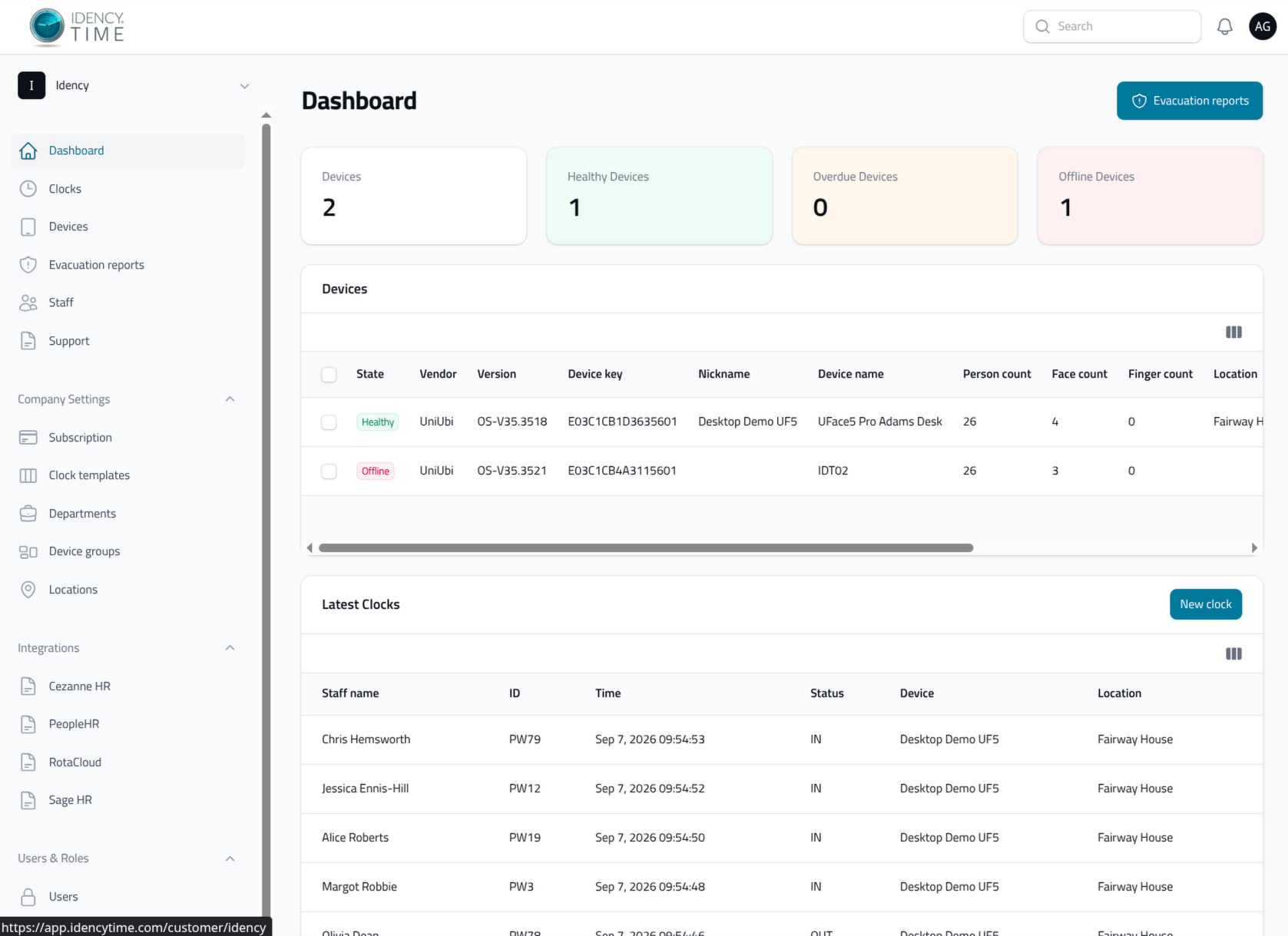
Wenn Sie sich bei IdencyTime anmelden, wird Ihnen das Dashboard angezeigt, das eine Übersicht darüber bietet, was in Ihrem Konto passiert. Von hier aus können Sie den Status all Ihrer Geräte überprüfen und die neuesten Zeiterfassungen einsehen, die im System eingegangen sind.
Wenn Sie das Evakuierungsmodul haben, können Sie das Evakuierungsberichte Schaltfläche oben rechts, um direkt zum Evakuierungsmenü zu gelangen und einen Bericht zu erstellen. Sie können das Gerätemenü und das Uhrenmenü auch vom Dashboard aus erreichen, indem Sie das Geräte oder Neueste Uhren Widgets.
Abschnitt 2 | Uhren
Uhren anzeigen
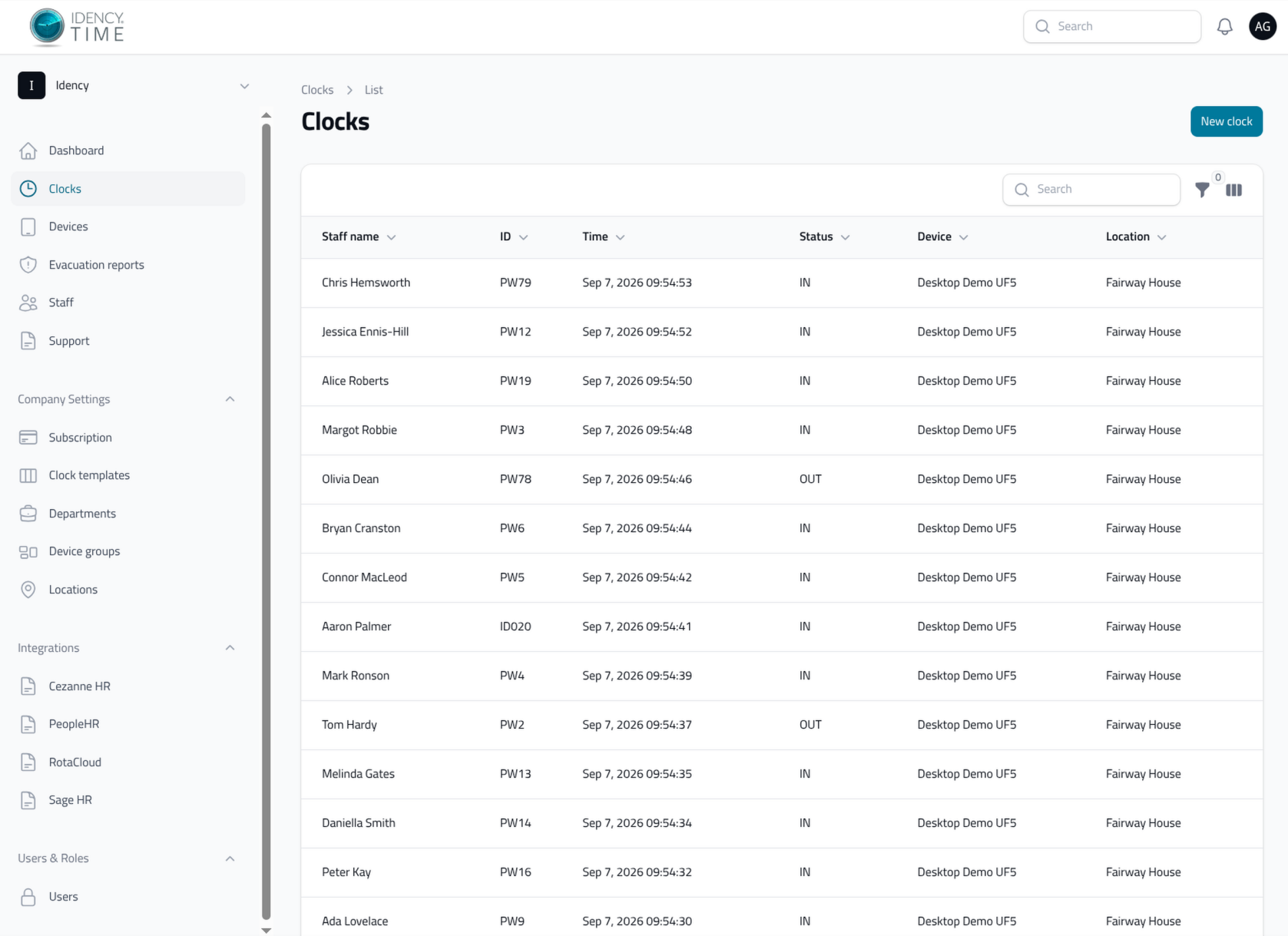
Das Uhren-Menü zeigt alle Ihre Uhren der letzten Woche an. Sie können mit der Suchleiste oder den Filtern oben rechts nach einer bestimmten Uhr suchen.
Hinzufügen einer Uhr
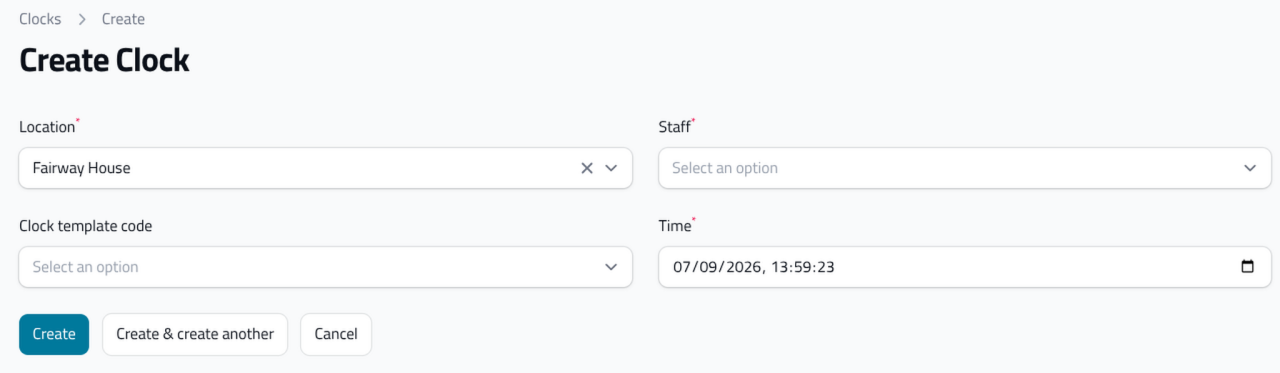
Es ist möglich, eine Zeiterfassungsuhr in IdencyTime manuell hinzuzufügen, in den meisten Fällen geht es jedoch schneller, sie direkt in Ihrem HR-System hinzuzufügen.
- Auswählen Neue Uhr oben rechts
- Wählen Sie den Standort der Uhr
- Wählen Sie das Personalmitglied aus, für das die Uhr bestimmt ist.
- Wählen Sie aus, ob es sich um eine Kommt- oder Geht-Buchung handelt
- Stellen Sie Datum und Uhrzeit für die Uhr ein
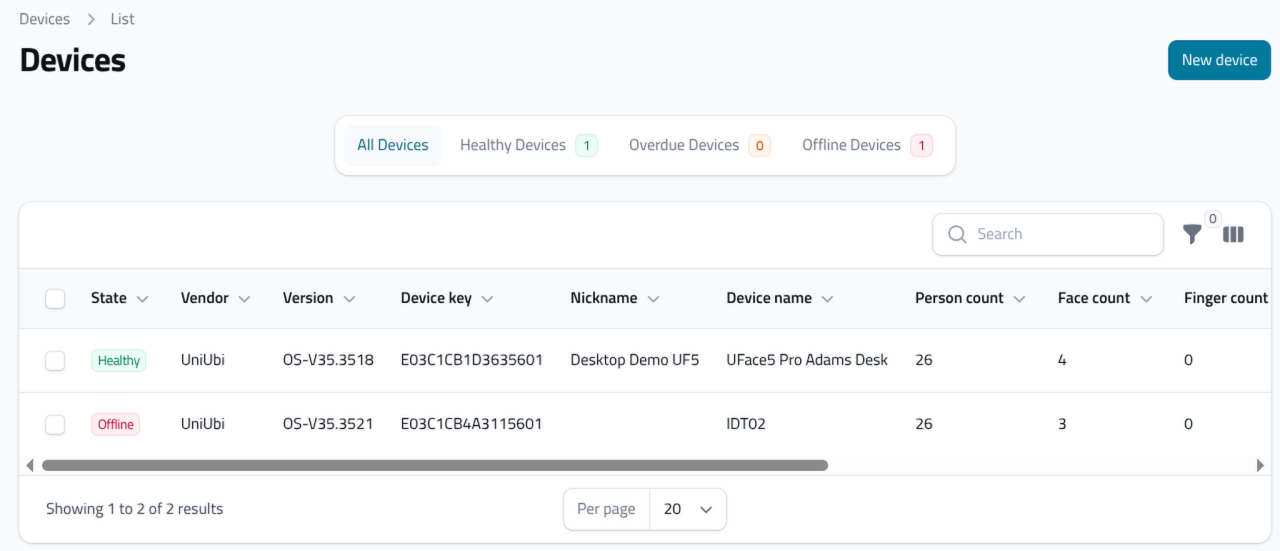
- Das Menü „Geräte“ wird verwendet, um den Status Ihrer Geräte zu überprüfen, deren Informationen zu bearbeiten oder sie zu synchronisieren.
Abschnitt 3 | Personal
Das Menü „Geräte“ wird verwendet, um den Status Ihrer Geräte zu überprüfen, deren Informationen zu bearbeiten oder sie zu synchronisieren.
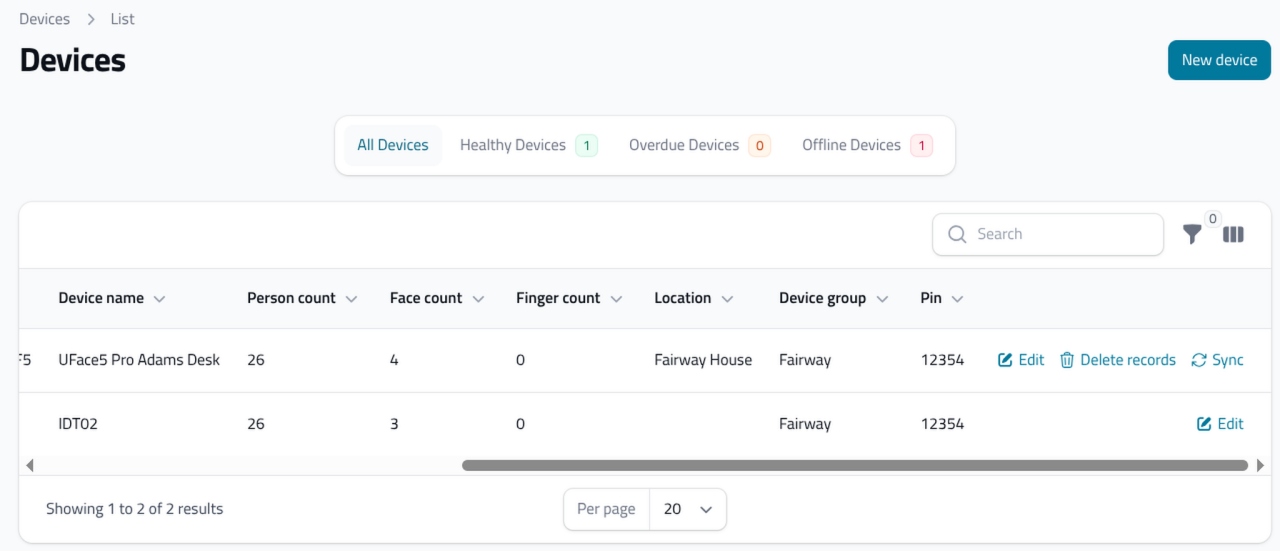
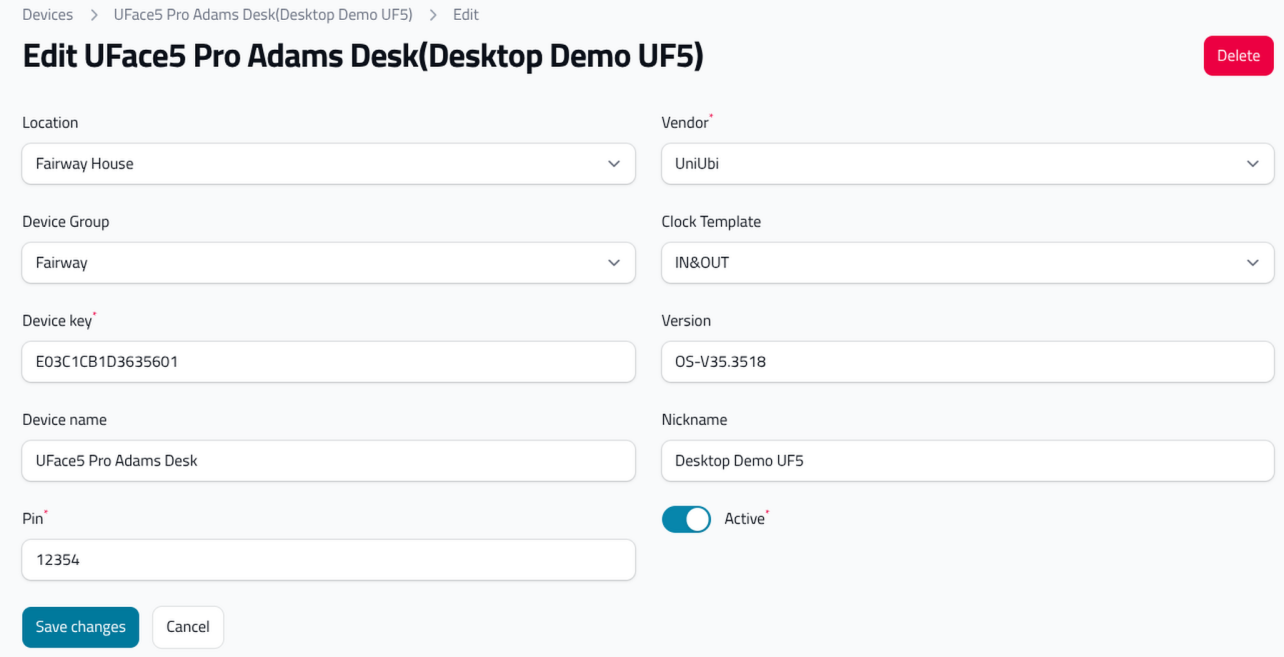
Gerät bearbeiten
Auswahl Bearbeiten ermöglicht es Ihnen, die Geräteinformationen zu ändern. Wenn Sie fertig sind, wählen Sie Speichern zu aktualisieren.
Abschnitt 4 | Personal
Das Menü „Mitarbeiter“ enthält Ihre gesamte Belegschaft. Bei den meisten Kunden werden die Mitarbeiter automatisch aus Ihrem HR-System synchronisiert und anschließend auf die Geräte übertragen. Es ist jedoch dennoch nützlich zu verstehen, wie das Menü „Mitarbeiter“ funktioniert und welche Möglichkeiten es Ihnen bietet.
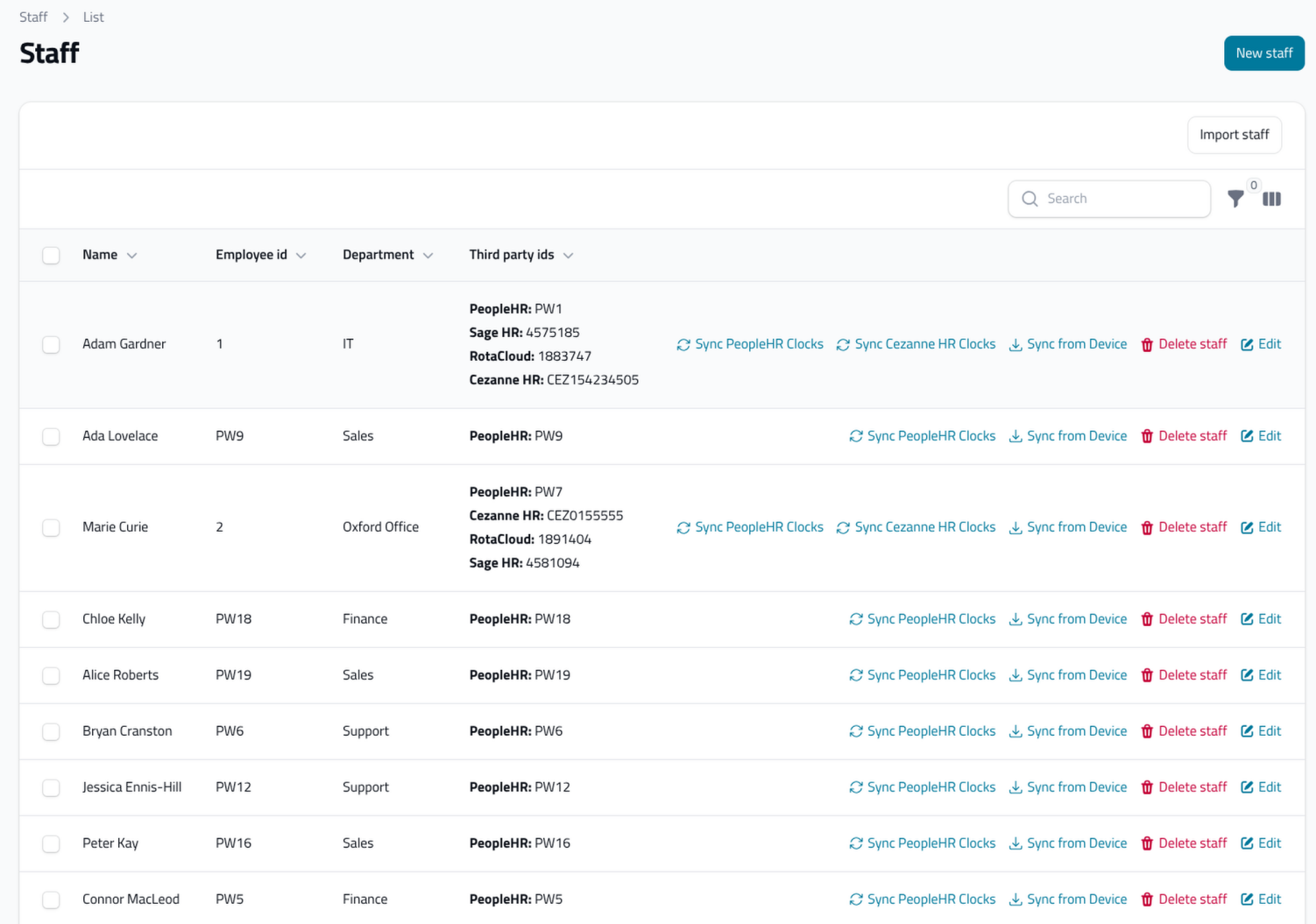
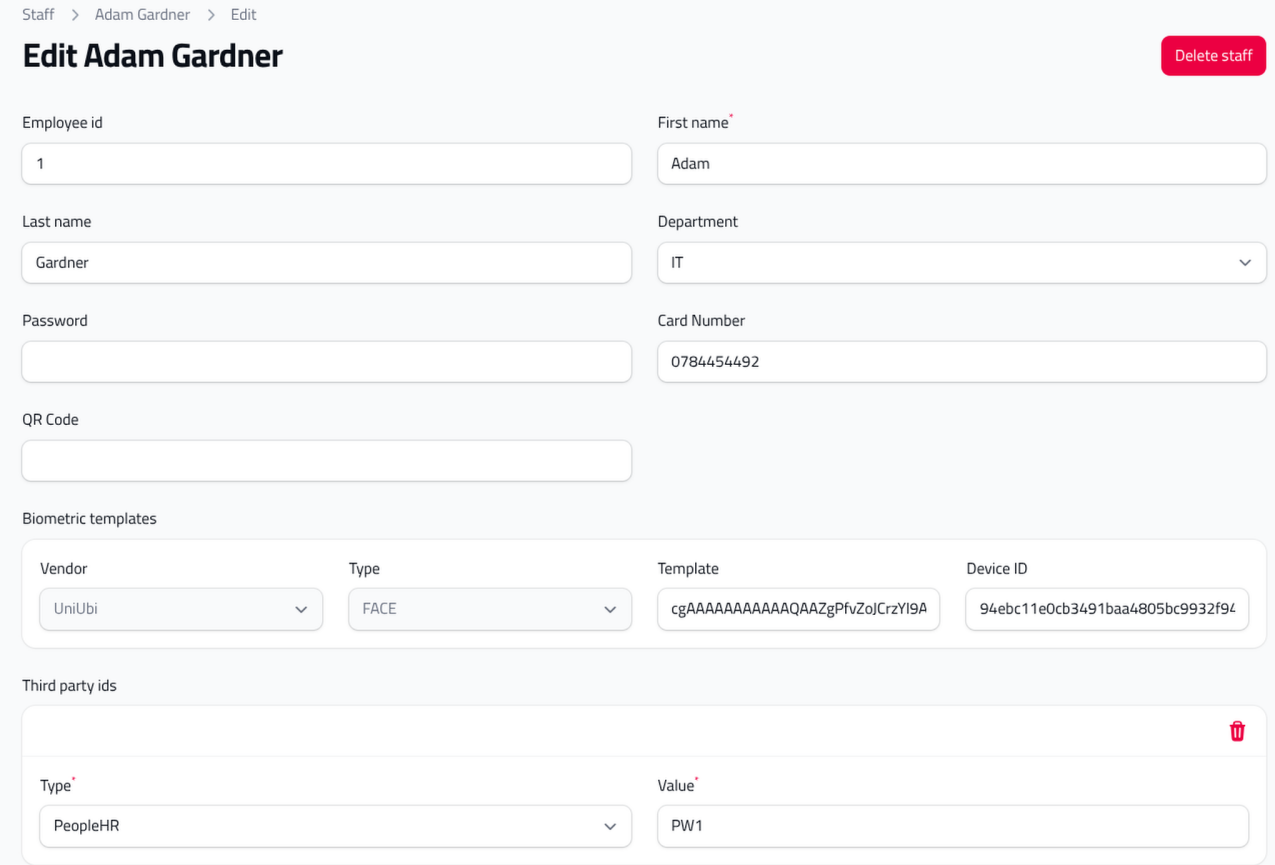
Einen neuen Mitarbeiter erstellen
Auswählen Neues Personal, füllen Sie die relevanten Informationen aus und fügen Sie dem Datensatz eine Drittanbieter-ID hinzu. Die wichtigsten Felder sind Mitarbeiter-ID und Vorname, der Rest ist optional. Dieser Bildschirm zeigt auch die biometrische Vorlage, die im Profil jedes Mitarbeiters erscheint, sobald er auf dem Gerät registriert wurde.
Hinzufügen eines Mitarbeiters zu einer Gerätegruppe
Sobald ein Mitarbeiter erstellt wurde, wählen Sie ihn aus der Liste aus und fügen Sie ihn einer Gerätegruppe hinzu. Dies ist wichtig, da dadurch bestimmt wird, an welche Geräte er gesendet wird.
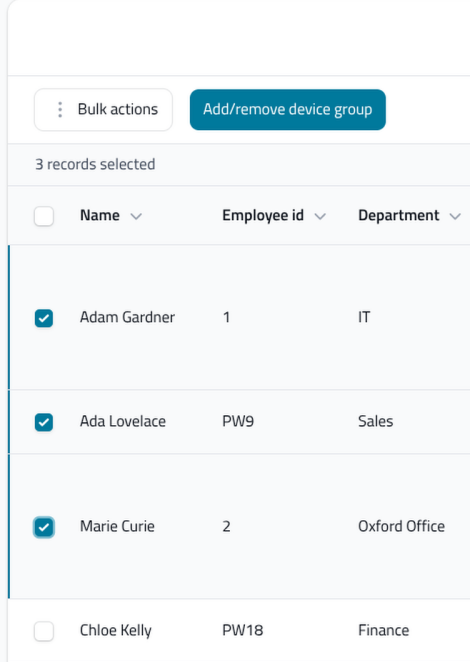
Auswählen einer Gerätegruppe
Auswählen Gerätegruppe hinzufügen/entfernen, wählen Sie dann die Gruppe aus, zu der Sie sie hinzufügen oder aus der Sie sie entfernen möchten.
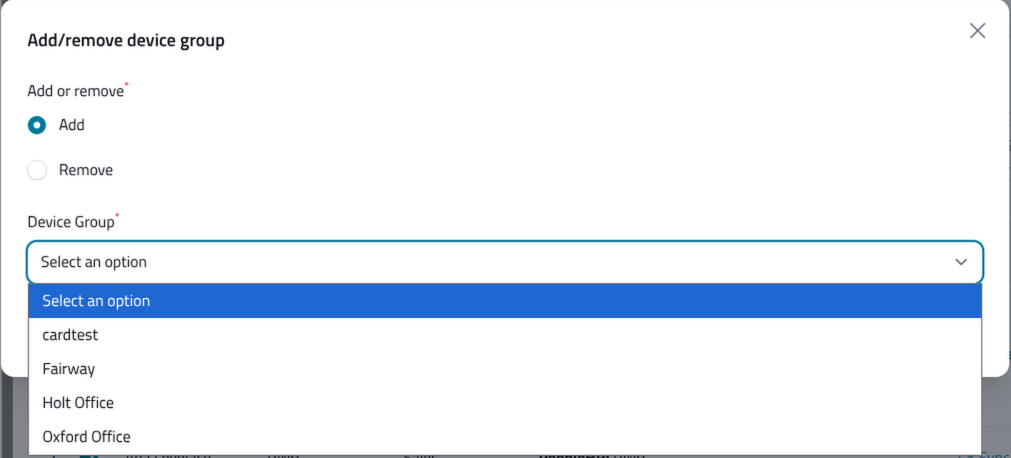
Verwaltung mehrerer Gerätegruppen
Sie können eine Person zu mehreren Gerätegruppen hinzufügen oder sie aus mehreren Gruppen entfernen, indem Sie diesen Vorgang wiederholen oder das Profil des Mitarbeiters direkt bearbeiten.
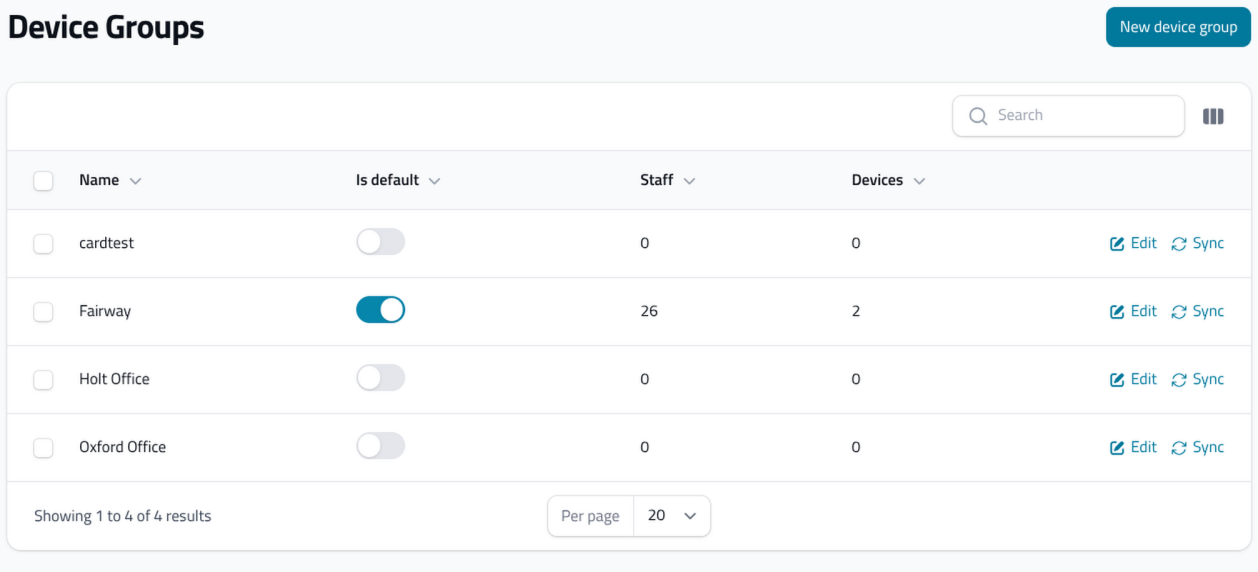
Mitarbeiter werden mit den Geräten synchronisiert, die ihren Gerätegruppen zugeordnet sind. Ein Gerät kann nur einer Gerätegruppe zugeordnet werden, aber Mitarbeiter können mehreren zugeordnet werden. Dadurch können Sie Mitarbeiter bei Bedarf aufteilen und nur Zugriff auf die jeweiligen Geräte gewähren.
Brauchen Sie Hilfe, um sich in IdencyTime zurechtzufinden?
Wenn Sie Fragen zum Dashboard, zu Geräten, zum Personal oder zu einem anderen Menü haben, hilft Ihnen unser Support-Team gerne weiter.

IdencyTime – Zeiterfassungs-API und T&A-Integrationen

















 English (UK)
  English
  English (Canada)
  Français du Canada
  Svenska
  Português
  Nederlands
  Italiano
  Français
  Español
  Deutsch