



































Explicación de los menús principales de IdencyTime
Este artículo explica los menús principales de IdencyTime y para qué sirven cada uno, incluidos el panel de control, los relojes, los dispositivos, los informes de evacuación y los menús de personal.
Sección 1 | El panel de control
Resumen del panel de control
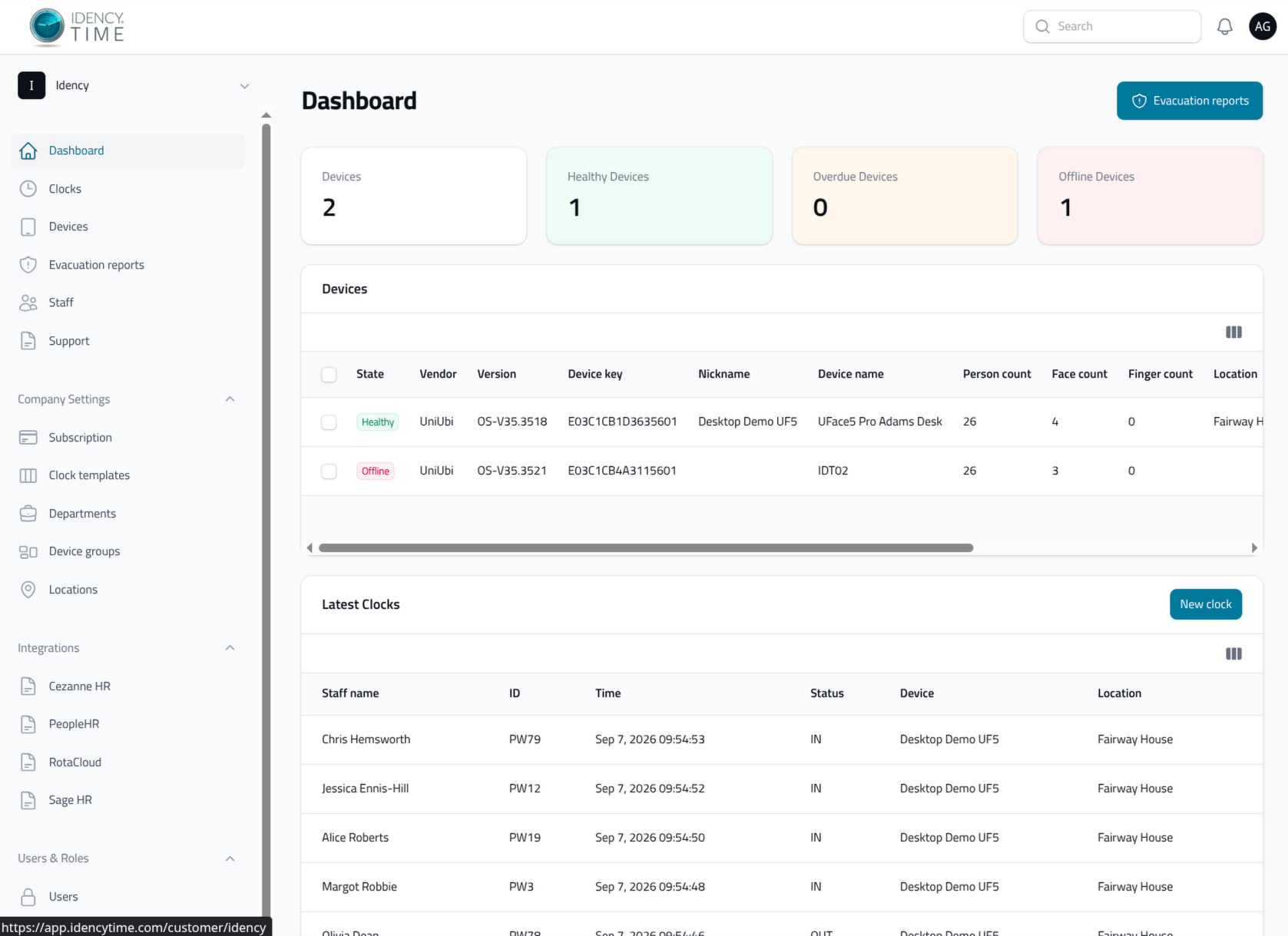
Al iniciar sesión en IdencyTime, se muestra el panel de control, que es una visión general de lo que está sucediendo dentro de tu cuenta. Desde aquí puedes verificar el estado de todos tus dispositivos y ver los últimos relojes que se han agregado al sistema.
Si tienes el módulo de evacuación, puedes seleccionar Informes de evacuación El botón en la parte superior derecha permite acceder directamente al menú de evacuación y ejecutar un informe. También puede acceder al menú Dispositivos y al menú Relojes desde el panel de control seleccionando Dispositivos o Los últimos relojes widgets.
Sección 2 | Relojes
Ver los relojes
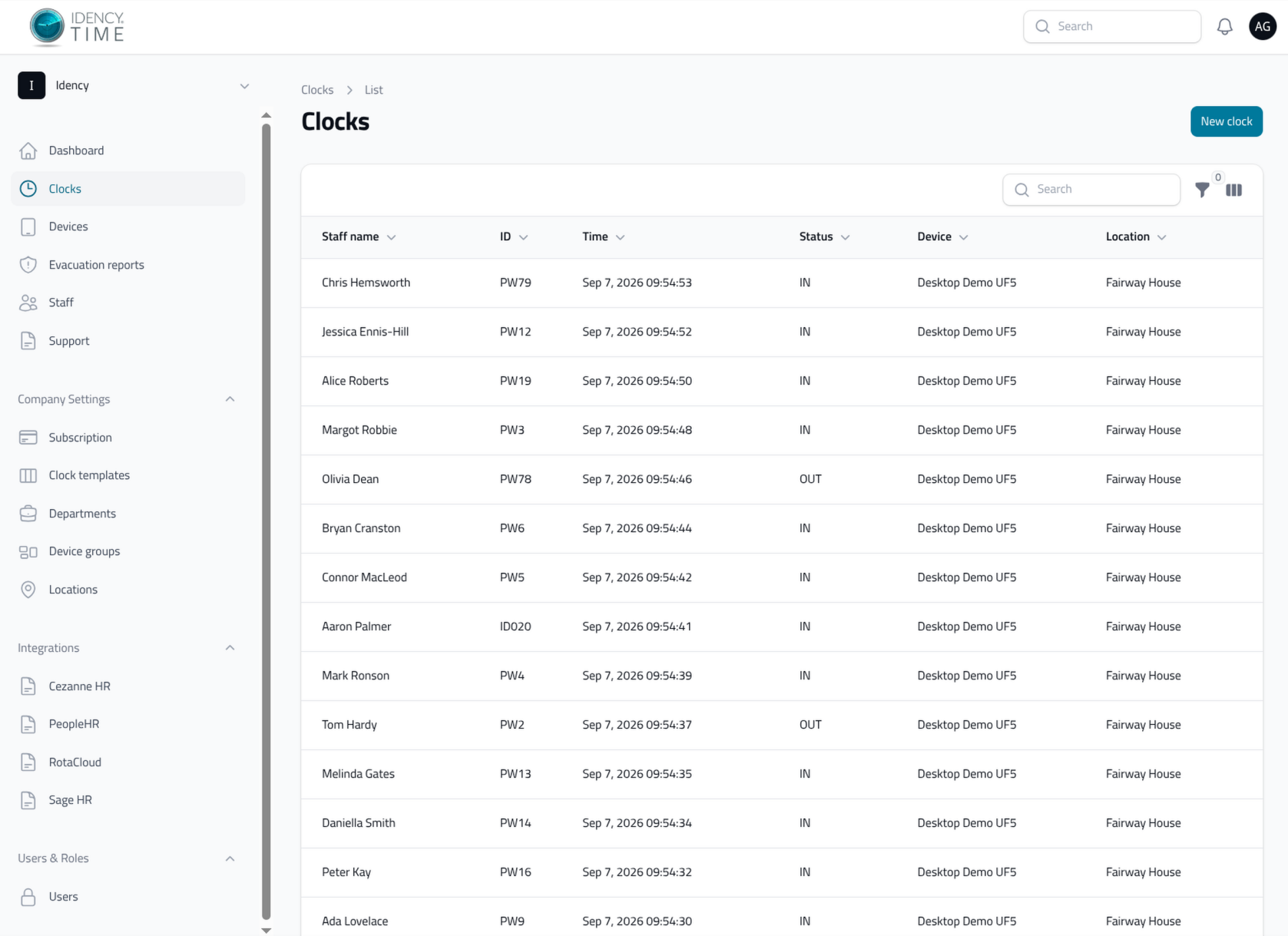
El menú «Relojes» muestra todos los relojes de la semana pasada. Puedes buscar un reloj específico utilizando la barra de búsqueda o los filtros en la parte superior derecha.
Agregar un reloj
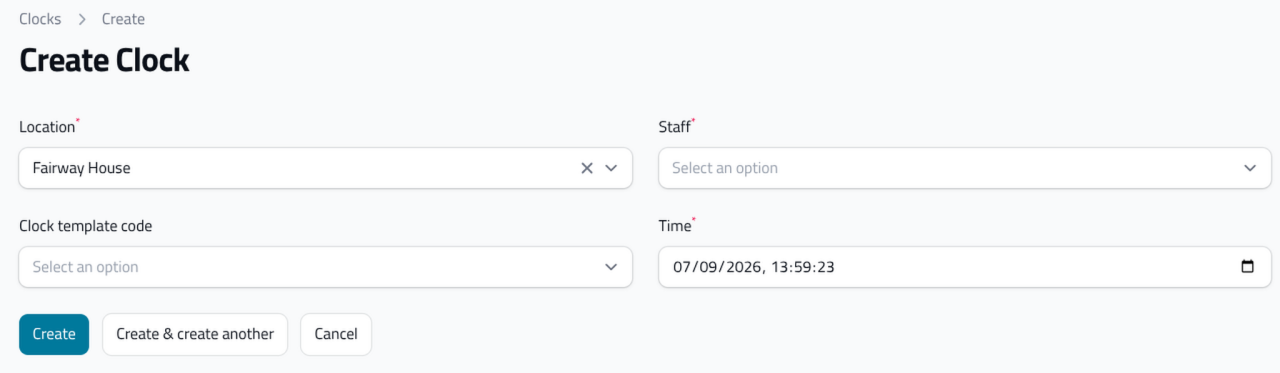
Es posible añadir un reloj manualmente en IdencyTime, aunque en la mayoría de los casos es más rápido añadirlo directamente en tu sistema de gestión de recursos humanos.
- Seleccionar Nuevo reloj En la parte superior derecha
- Seleccione la ubicación del reloj
- Seleccione al miembro del personal al que se aplica el reloj
- Elige si es un reloj IN o OUT
- Configure la fecha y la hora del reloj
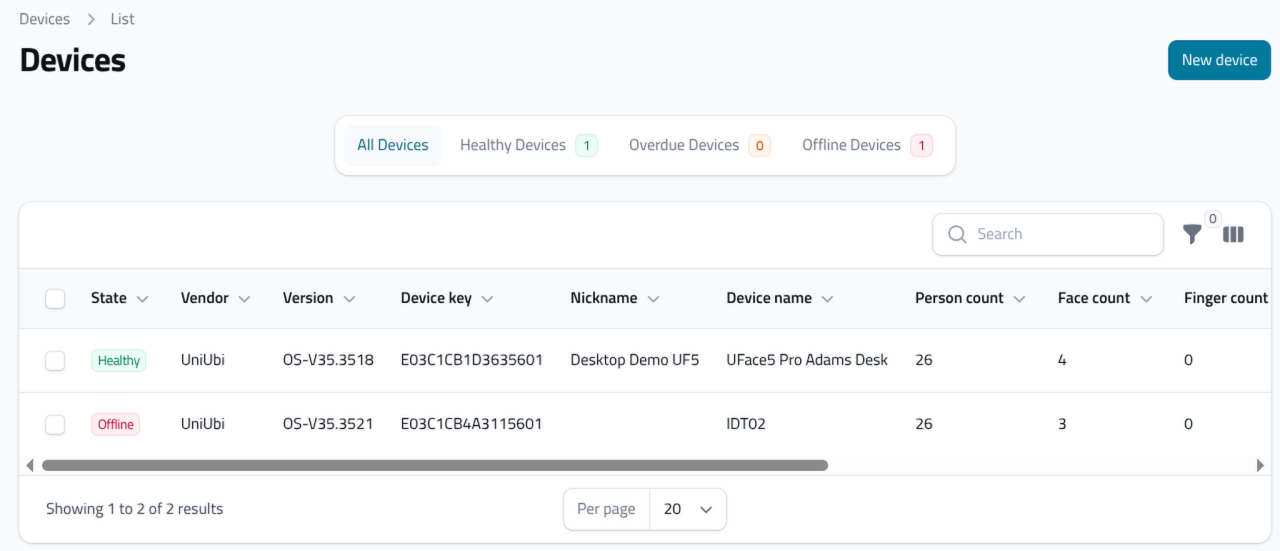
- El menú Dispositivos se utiliza para comprobar el estado de tus dispositivos, editar su información o sincronizarlos.
Sección 3 | Personal
El menú Dispositivos se utiliza para comprobar el estado de tus dispositivos, editar su información o sincronizarlos.
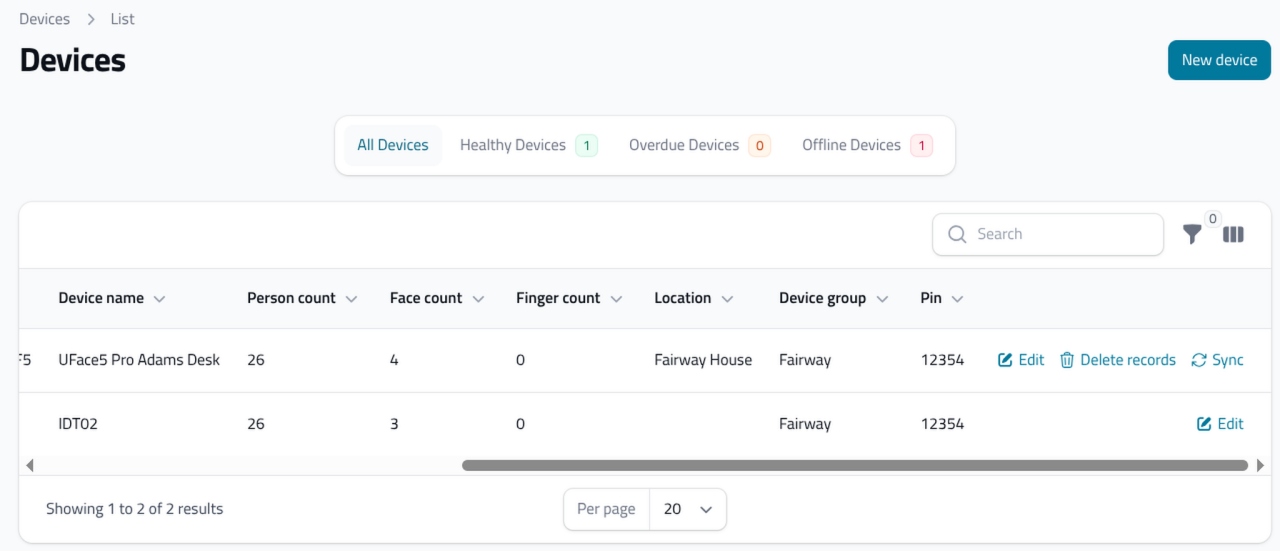
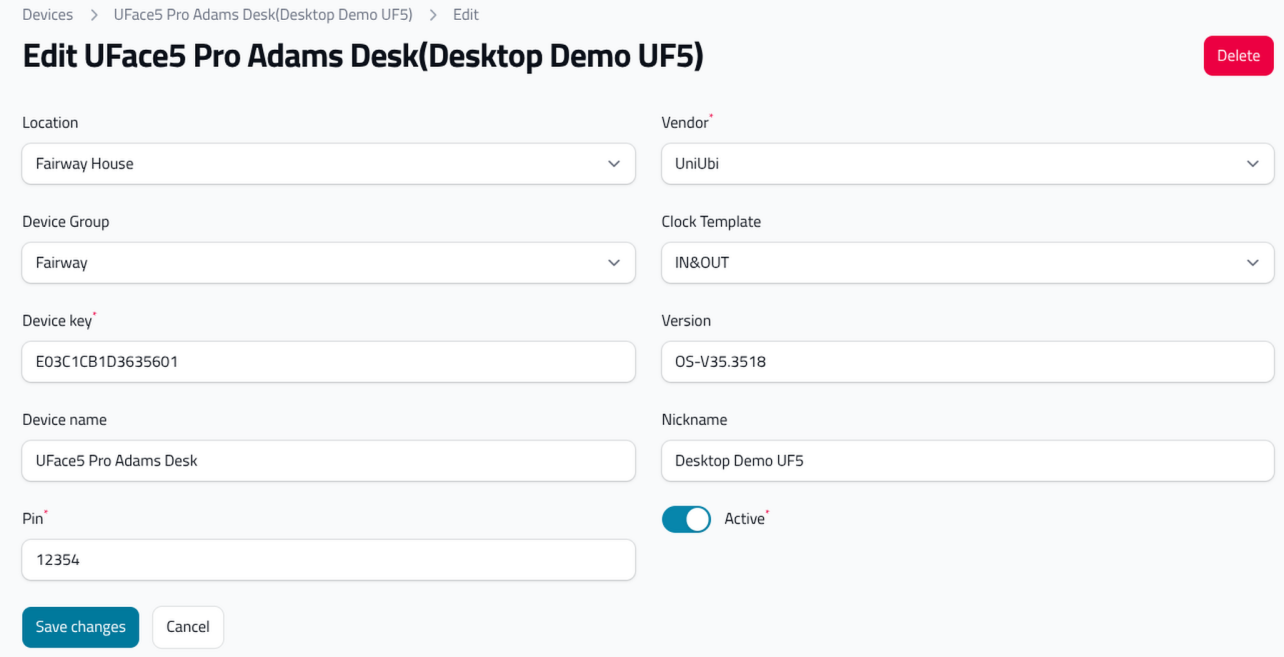
Editar un dispositivo
Seleccionando Editar Le permite cambiar la información del dispositivo. Una vez haya terminado, seleccione Guardar actualizarlo.
Sección 4 | Personal
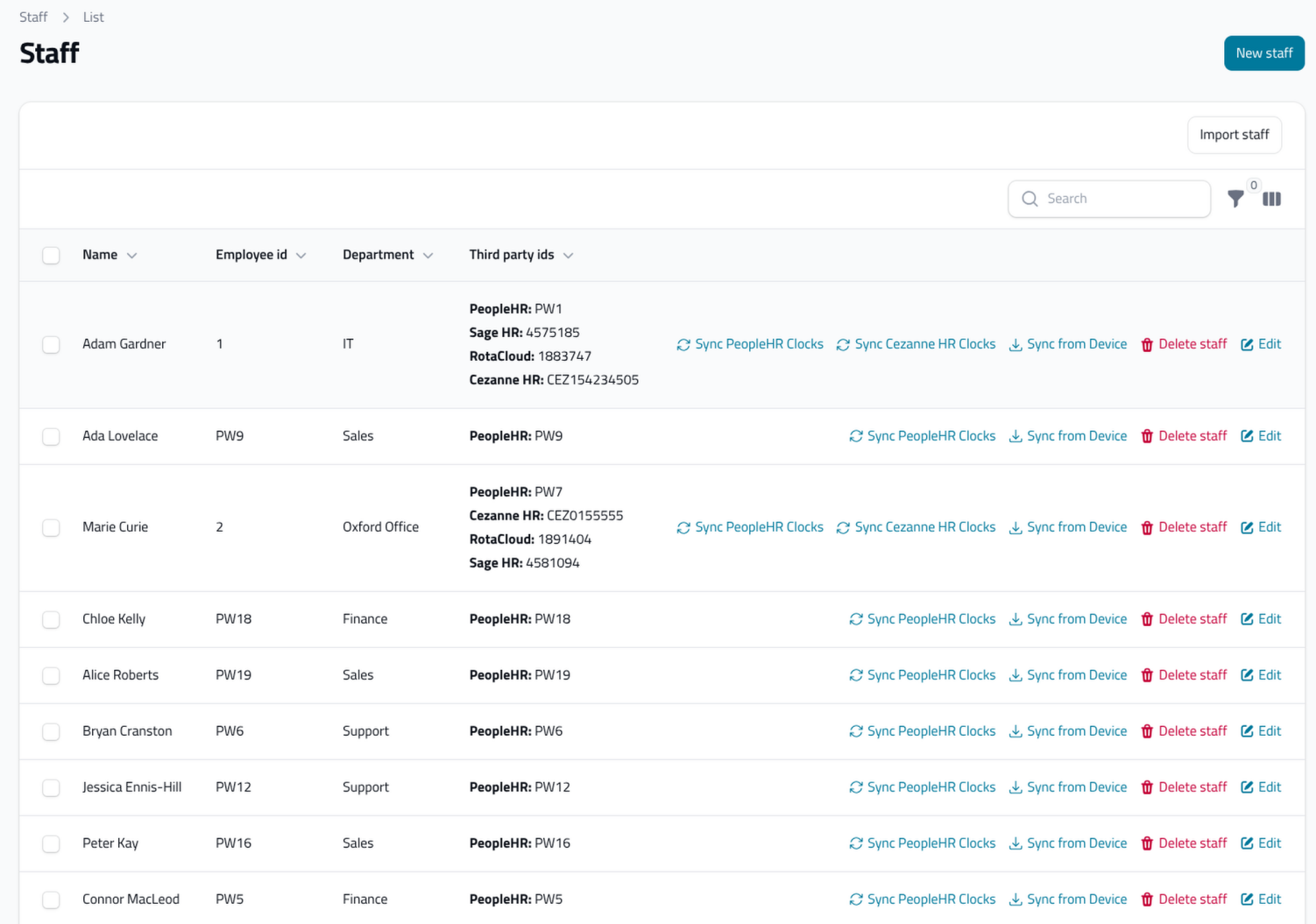
El menú "Personal" contiene todos los datos de tu personal. Para la mayoría de los clientes, los empleados se sincronizan automáticamente desde tu sistema de recursos humanos hasta los dispositivos. Sin embargo, sigue siendo útil entender cómo funciona el menú "Personal" y qué puede hacer por ti.
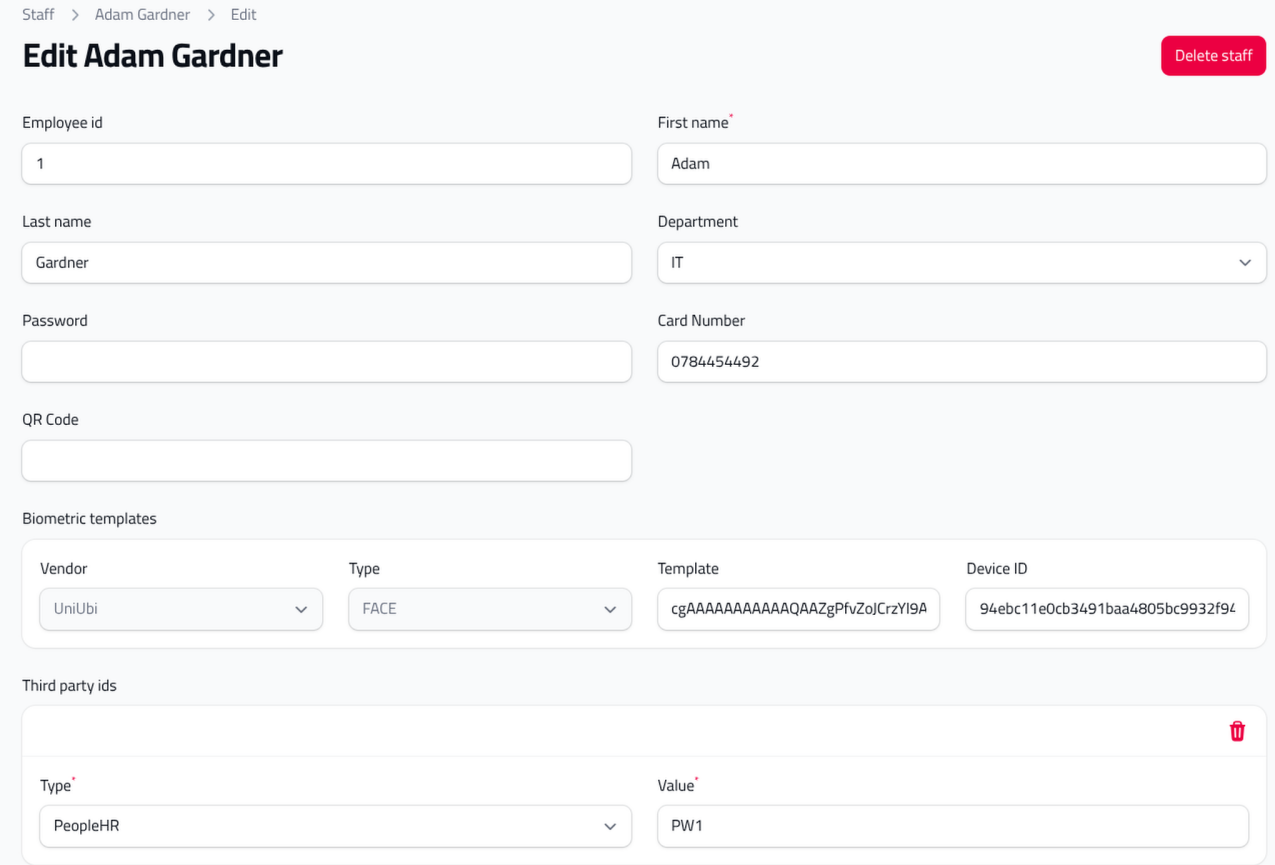
Crear un nuevo miembro del personal
Seleccionar Nuevo personal, Ingrese la información correspondiente y agregue una Identificación de Tercera Parte al registro. Los campos más importantes son: Número de identificación del empleado y Nombre de pila, El resto son opcionales. Esta pantalla también muestra el patrón biométrico que aparecerá en el perfil de cada miembro del personal una vez que haya sido registrado en el dispositivo.
Agregar un miembro del personal a un grupo de dispositivos
Una vez que se haya creado un miembro del personal, seleccione el nombre de la persona en la lista y agregue el miembro a un grupo de dispositivos. Esto es importante, ya que determina a qué dispositivos se le enviará.
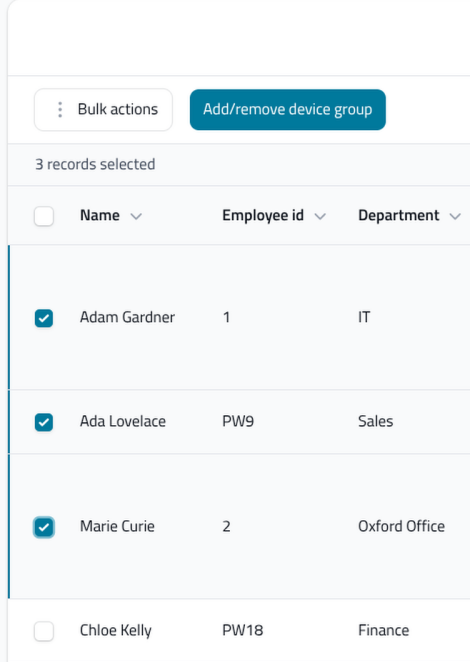
Seleccionar un grupo de dispositivos
Seleccionar Agregar/Eliminar grupo de dispositivos, Luego, seleccione el grupo al que desea agregar o eliminar los elementos.
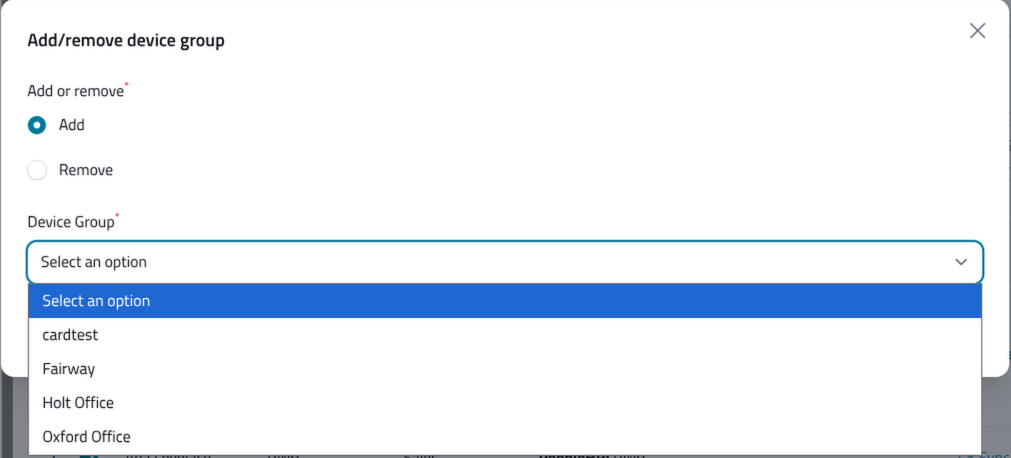
Administración de varios grupos de dispositivos
Puede añadir a alguien a varios grupos de dispositivos o eliminarlo de varios grupos, repitiendo este proceso o editando directamente el perfil del empleado.
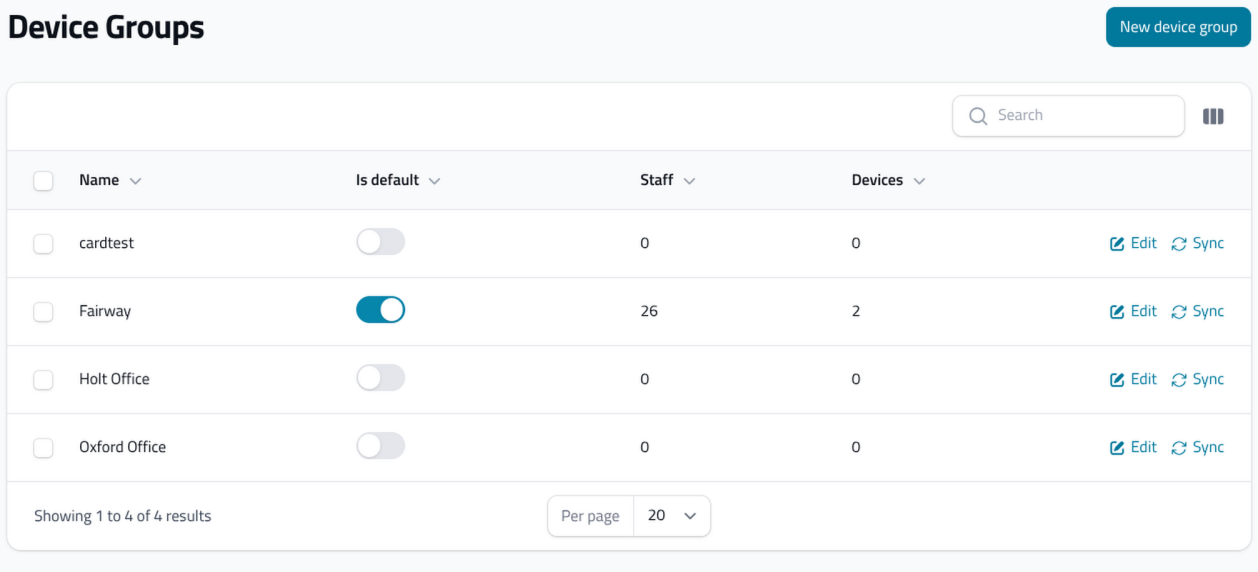
El personal se sincroniza con los dispositivos conectados a sus grupos de dispositivos. Un dispositivo solo puede estar conectado a un grupo de dispositivos, pero el personal puede estar conectado a varios. Esto le permite dividir el personal cuando sea necesario y otorgar acceso solo a los dispositivos correctos.
¿Necesita ayuda para orientarse en IdencyTime?
Si tiene alguna pregunta sobre el panel de control, los dispositivos, el personal o cualquier otro menú, nuestro equipo de soporte estará encantado de ayudarle.

IdencyTime – API de Control de Presencia y Fichaje e Integraciones de Control de Presencia

















 English (UK)
  English
  English (Canada)
  Français du Canada
  Svenska
  Português
  Nederlands
  Italiano
  Français
  Español
  Deutsch