



































Hoe reset je een Uni-Ubi-apparaat naar de fabrieksinstellingen
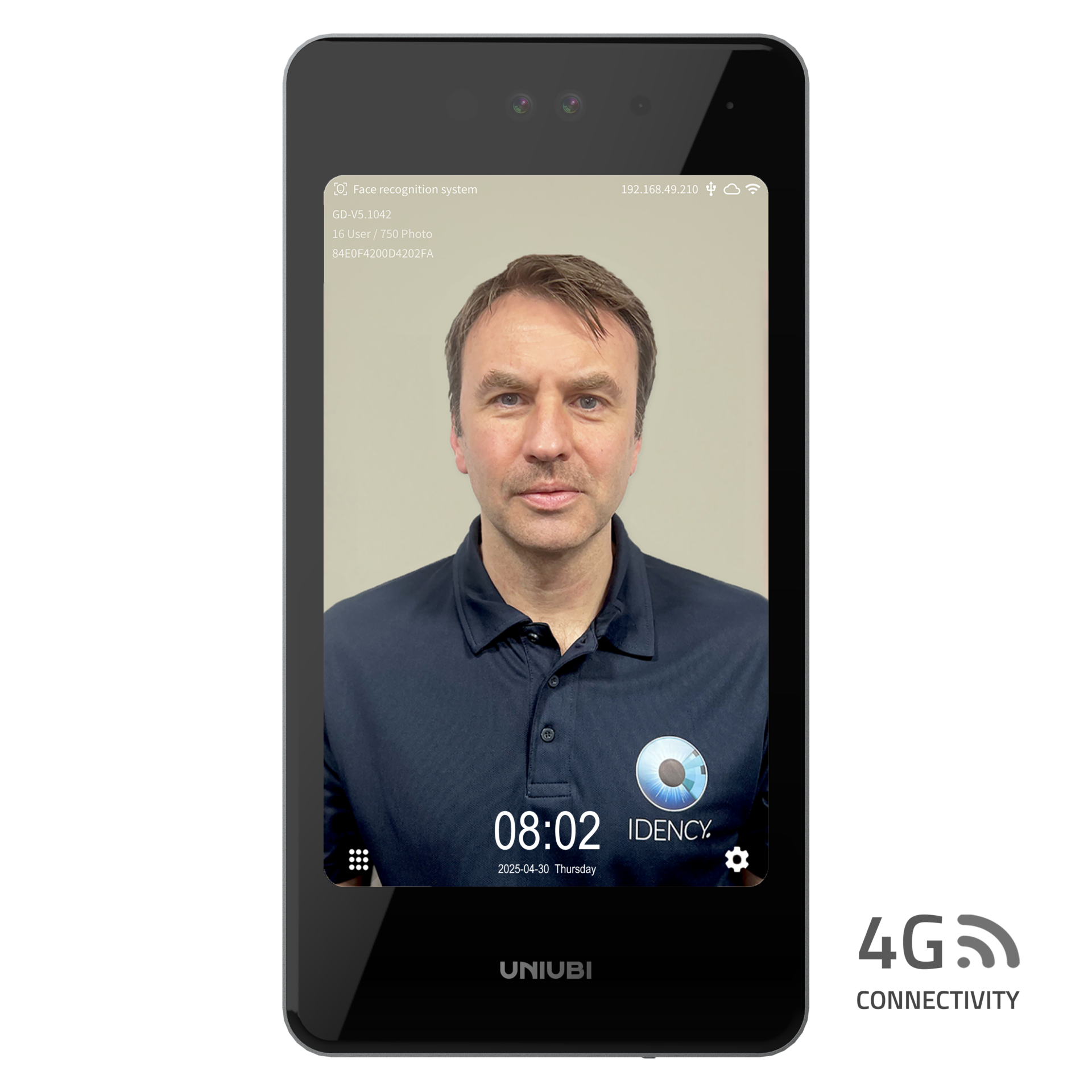
Dit artikel beschrijft hoe u een Uni-Ubi UFace-terminal kunt terugzetten naar de fabrieksinstellingen. Er zijn 2 manieren om dit te doen – rechtstreeks op het apparaat of op afstand via het webportaal van de terminal.
Sectie 1 | Fabrieksherstel op het apparaat
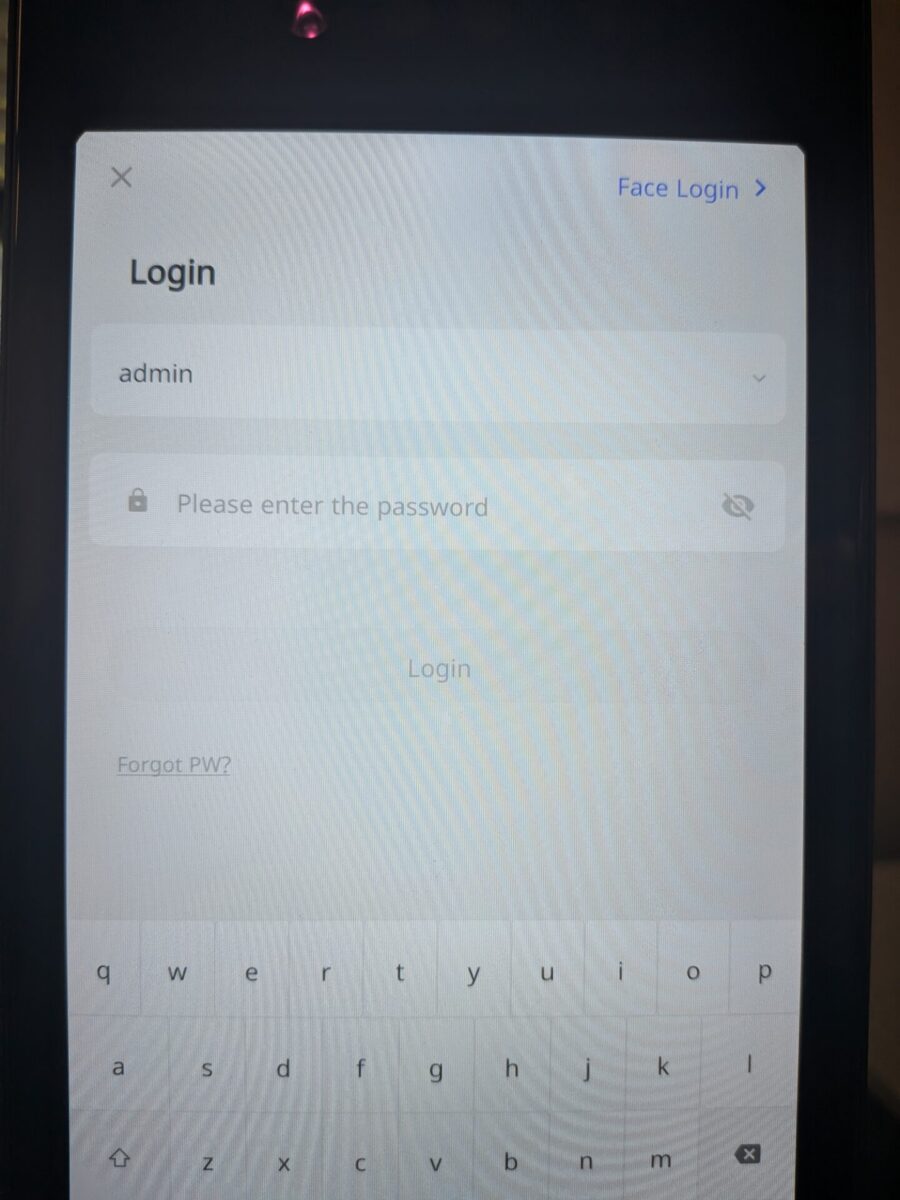
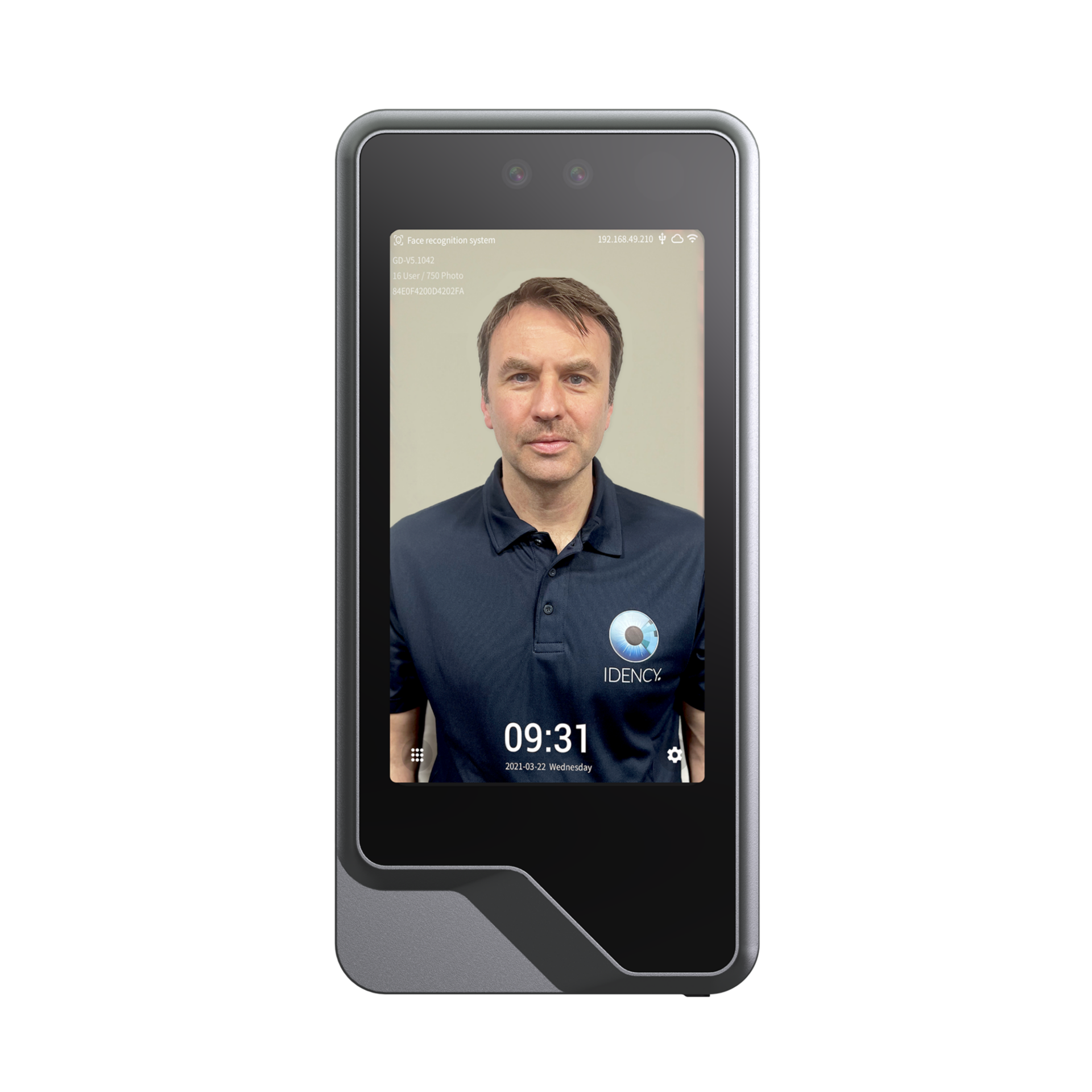
Klik op het tandwielpictogram rechtsonder in het scherm, voer je beheerderswachtwoord in en druk op Inloggen.
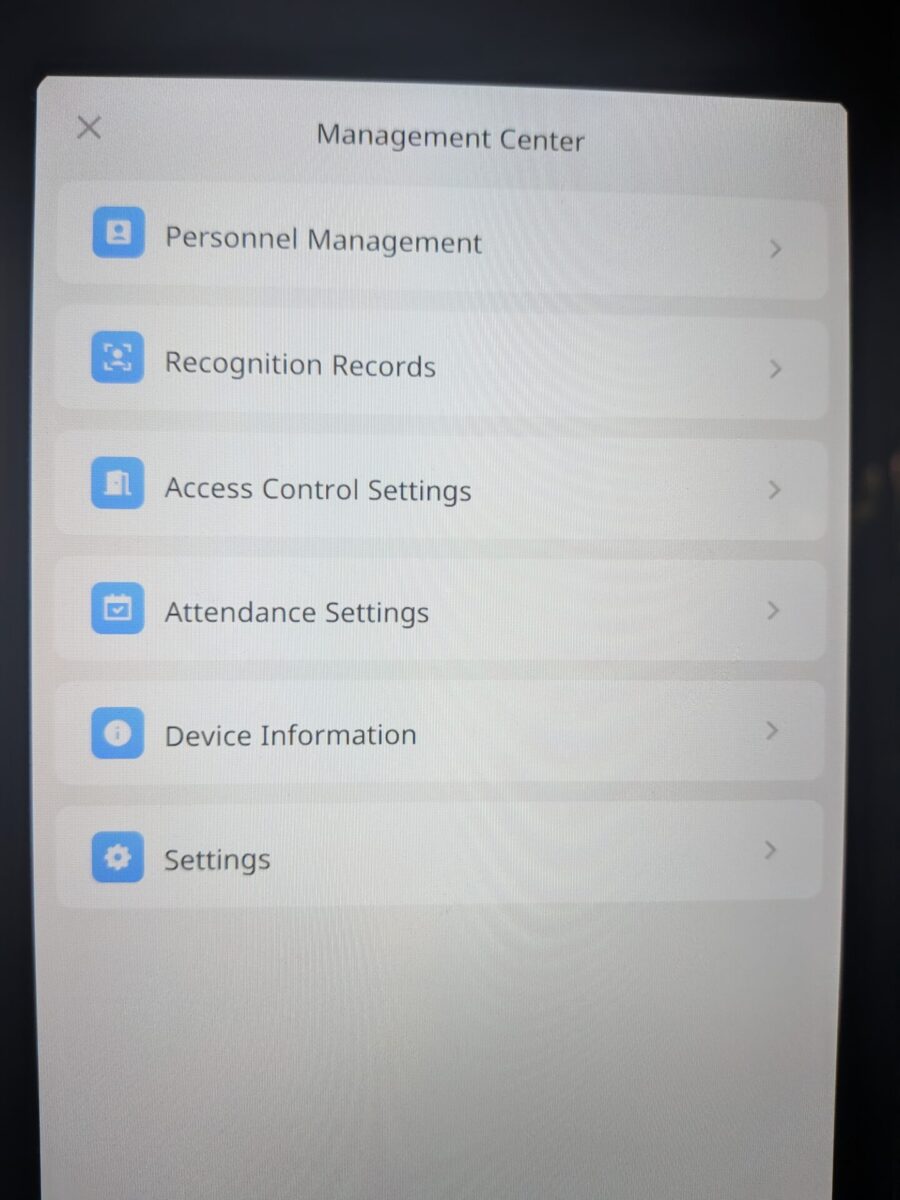
Ga naar Instellingen en selecteer Systeem.
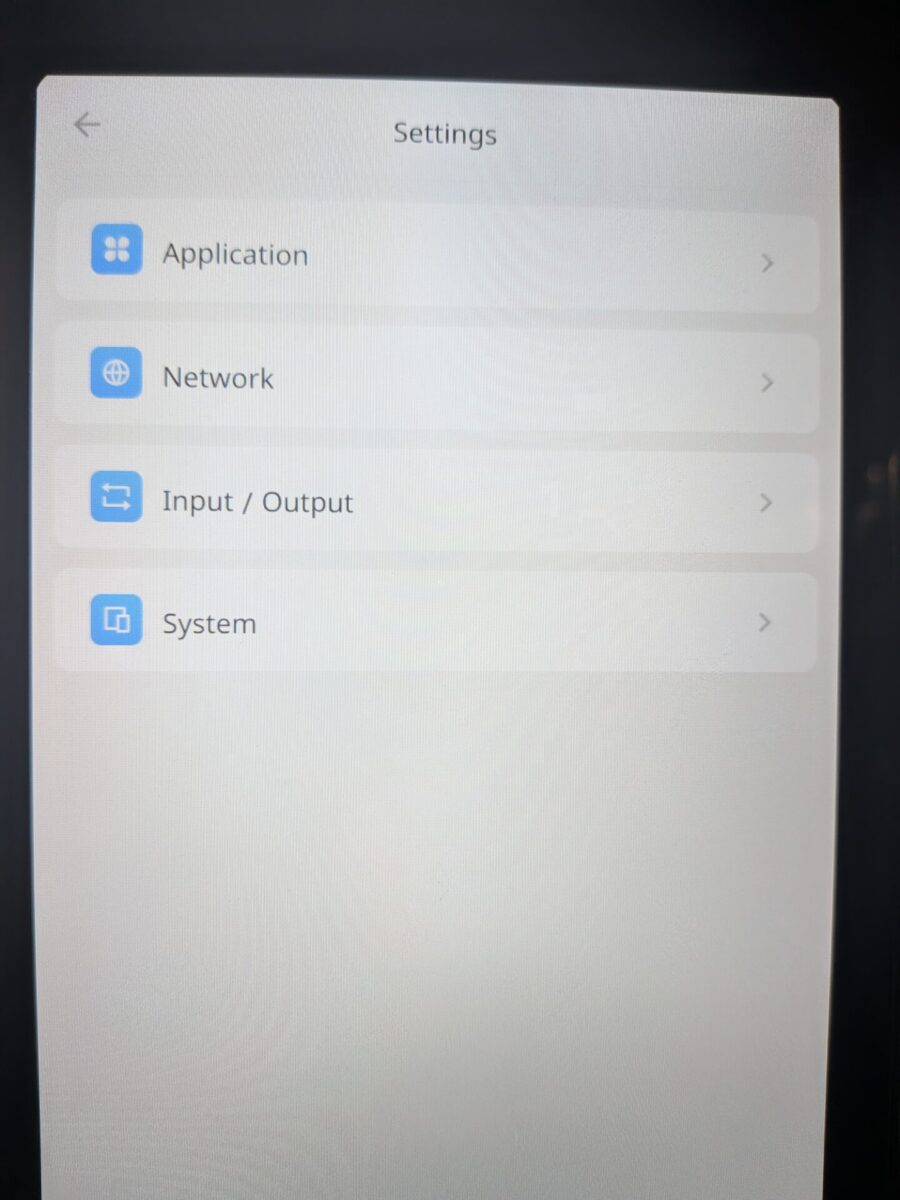
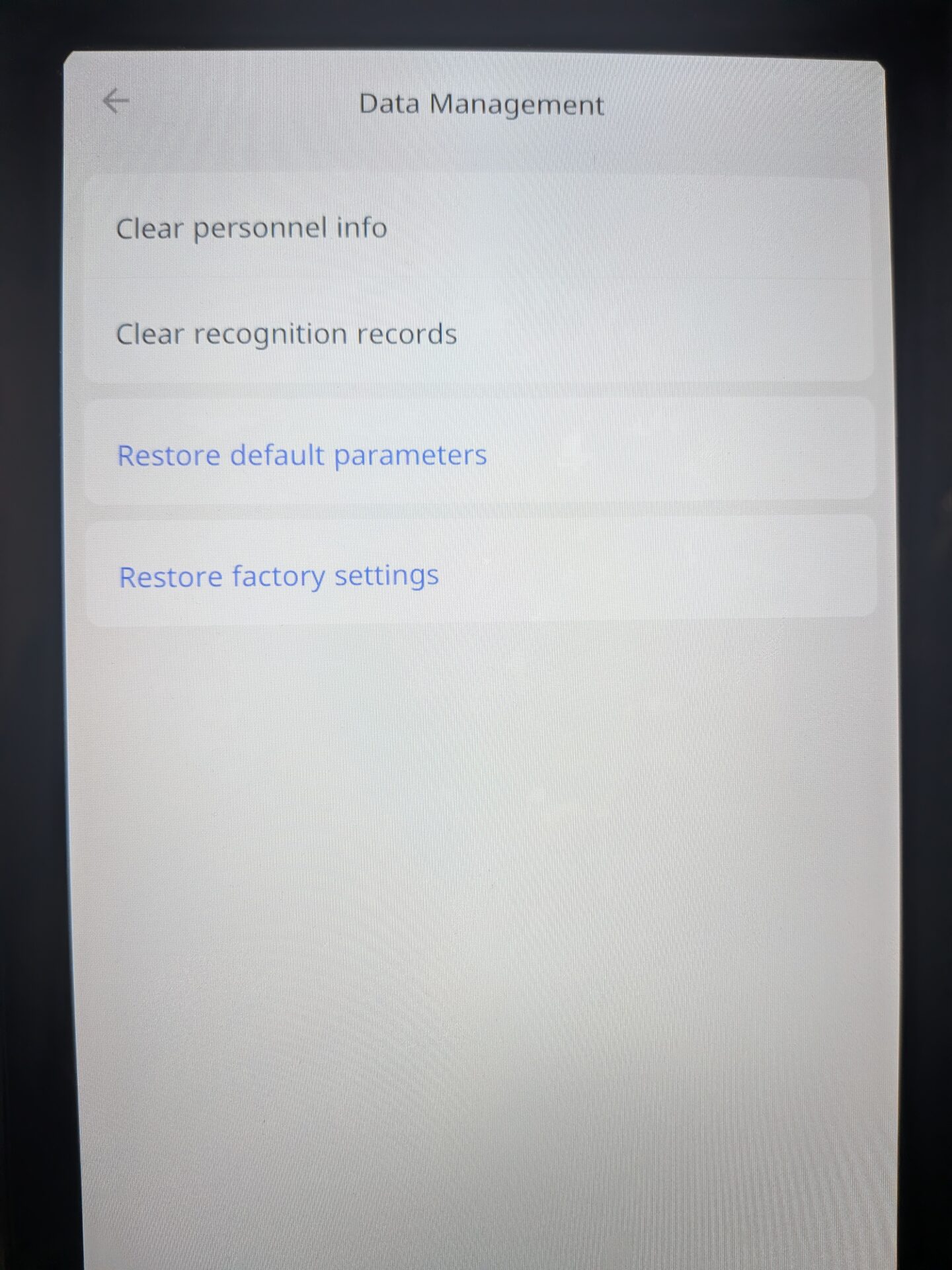
Stap 3: Open Gegevensbeheer
Navigeren naar Gegevensbeheer
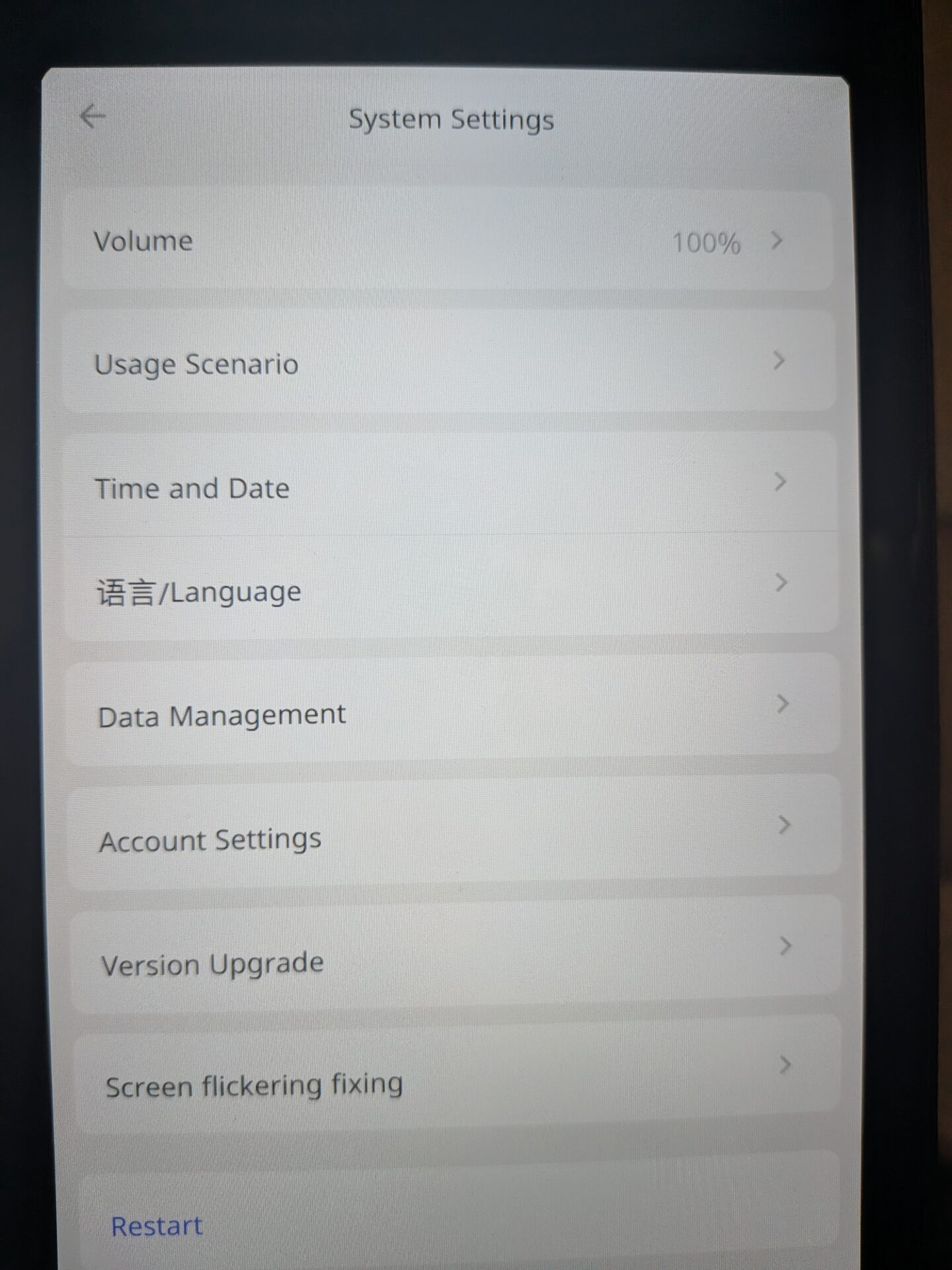
Stap 4: Selecteer Fabrieksinstellingen herstellen
Onder Data Management zie je de volgende opties:
- Personeelsgegevens wissen — verwijdert alle gebruikers en biometrische sjablonen van het apparaat
- Alle registraties wissen — verwijdert alle prikregistraties van het apparaat
- Standaardparameters herstellen — herstelt alle terminalinstellingen naar de standaardwaarden
- Fabrieksinstellingen herstellen — hiermee wordt het apparaat volledig gereset, wordt alles verwijderd en wordt het teruggebracht naar de oorspronkelijke staat waarin het werd geleverd
Selecteer Fabrieksinstellingen herstellen om door te gaan.
Het resetten duurt enkele minuten. Zodra het apparaat weer online is, is het hersteld naar de oorspronkelijke fabrieksinstellingen.
Sectie 2 | Fabrieksherstel via de Terminal Web Portal
Om een fabrieksreset uit te voeren via de webportal heeft u het interne IP-adres van het apparaat nodig en moet u verbonden zijn met hetzelfde netwerk als het apparaat. Voer het IP-adres van het apparaat in, gevolgd door :8090 in een browser om toegang te krijgen tot de portal. Bijvoorbeeld: http://192.168.0.46:8090.
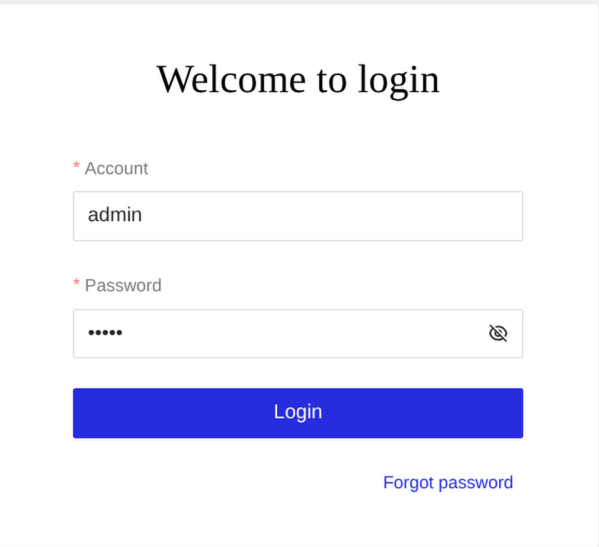
Stap 1: Inloggen op het webportaal
Voer het beheerderswachtwoord van het apparaat in op het inlogscherm om toegang te krijgen tot de webportaal
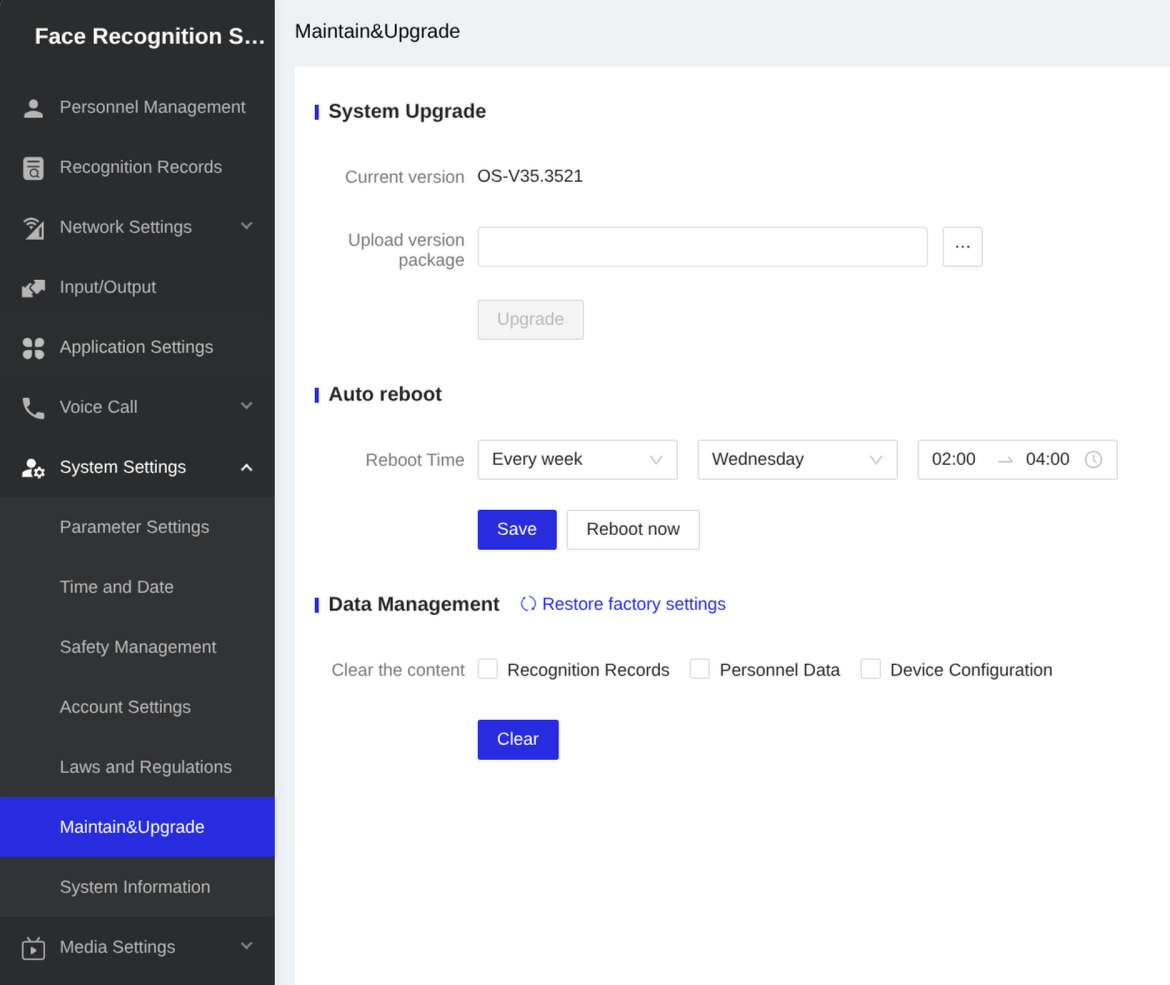
Ga naar Systeeminstellingen en vervolgens naar Onderhouden & Upgraden en open het gedeelte Gegevensbeheer.
Onder Data Management zie je de volgende opties:
- Personeelsgegevens wissen — verwijdert alle gebruikers en biometrische sjablonen van het apparaat
- Alle registraties wissen — verwijdert alle prikregistraties van het apparaat
- Standaardparameters herstellen — herstelt alle terminalinstellingen naar de standaardwaarden
- Fabrieksinstellingen herstellen — hiermee wordt het apparaat volledig gereset, wordt alles verwijderd en wordt het teruggebracht naar de oorspronkelijke staat waarin het werd geleverd
Selecteer Fabrieksinstellingen herstellen om door te gaan. Het resetten duurt een paar minuten. Zodra het apparaat weer online is, is het hersteld naar de oorspronkelijke fabrieksinstellingen.
Als uw apparaat vóór de reset was verbonden met een van onze cloudplatforms, neem dan contact op met support@idency.com om het weer te laten aansluiten zodra de reset is voltooid.

















 English (UK)
  English
  English (Canada)
  Français du Canada
  Svenska
  Português
  Nederlands
  Italiano
  Français
  Español
  Deutsch