



































Comment réinitialiser les paramètres d'usine d'un appareil Uni-Ubi
Cet article explique comment réinitialiser un terminal Uni-Ubi UFace aux paramètres d'usine. Il y a 2 façons de procéder : directement sur l'appareil ou à distance via le portail Web du terminal.
Section 1 | Réinitialisation d'usine sur l'appareil
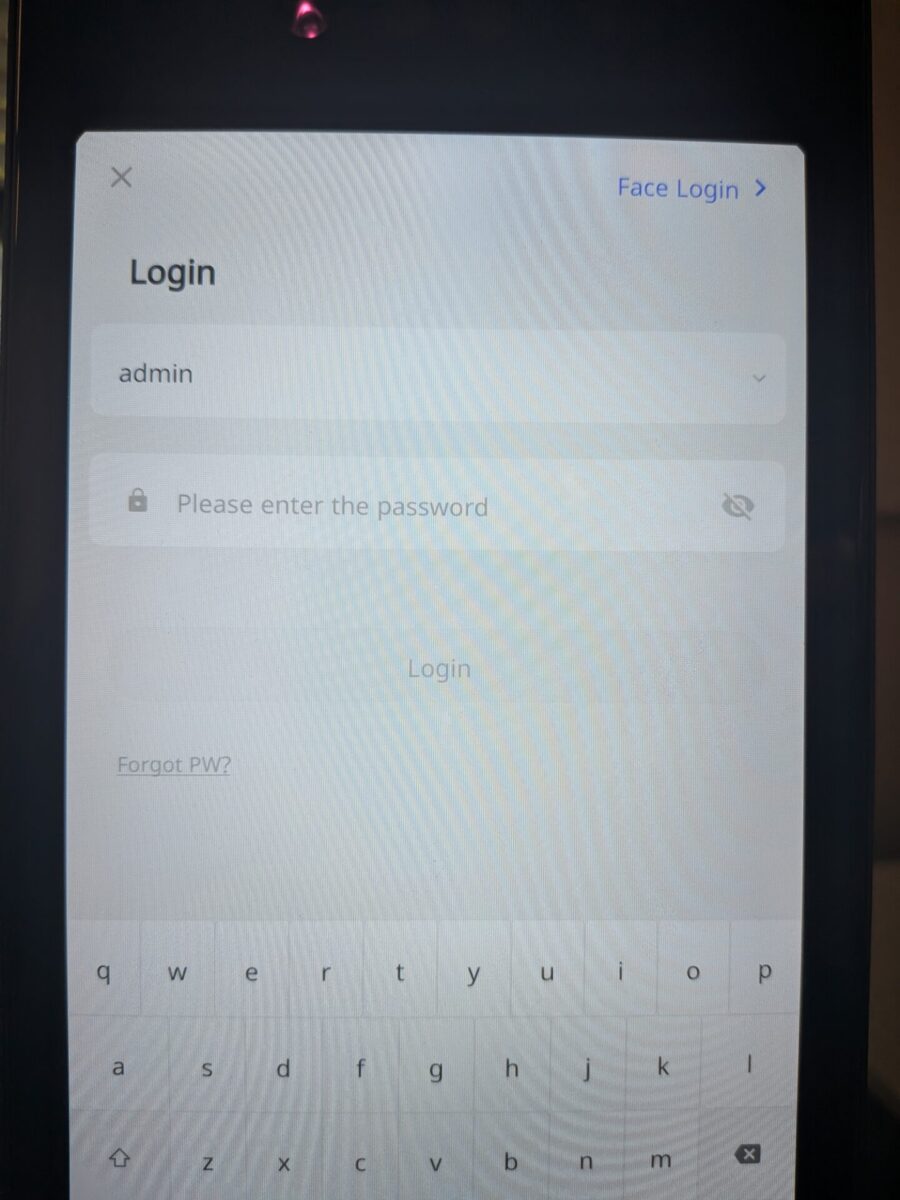
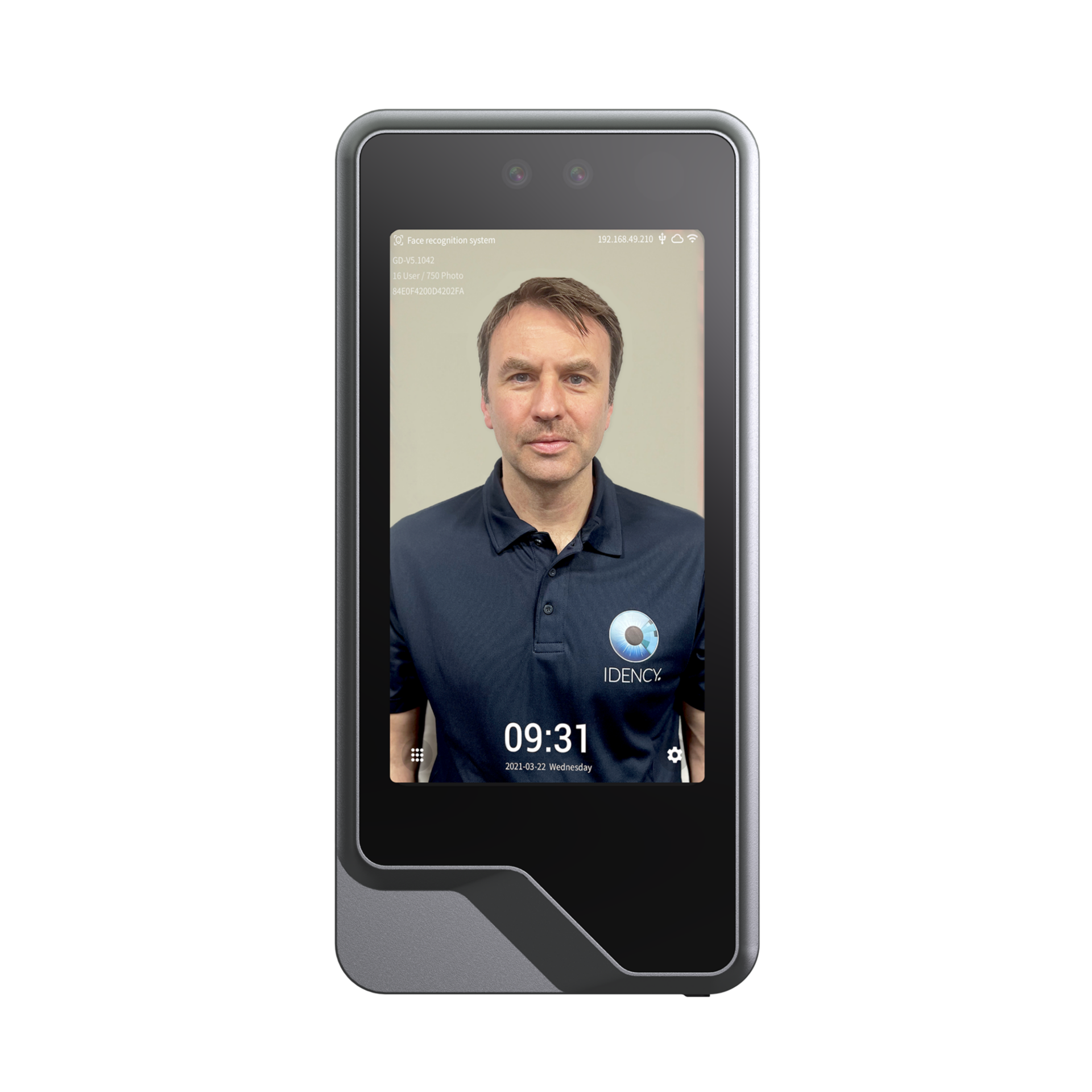
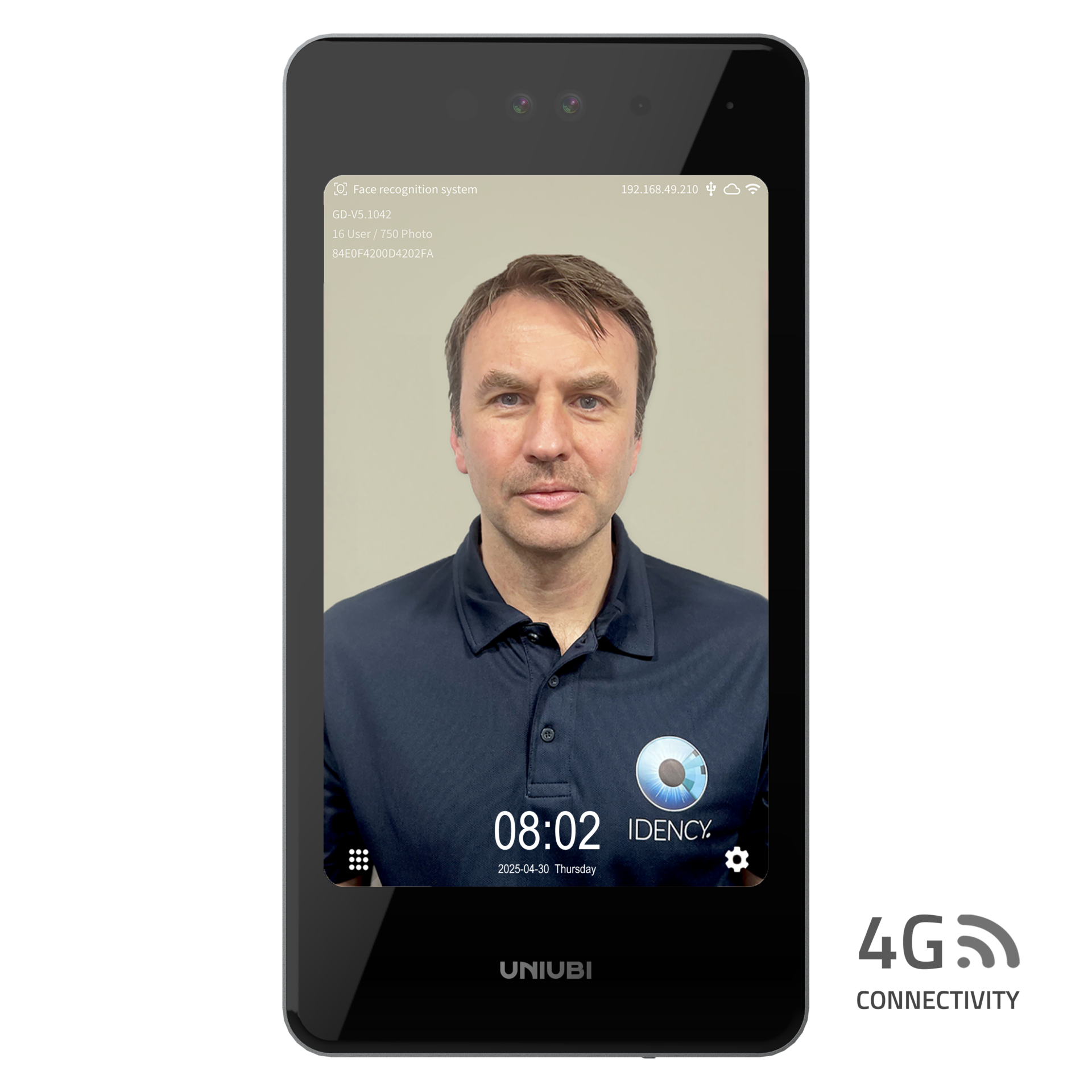
Appuyez sur l'icône d'engrenage en bas à droite de l'écran, entrez votre mot de passe administrateur, puis appuyez sur Connexion.
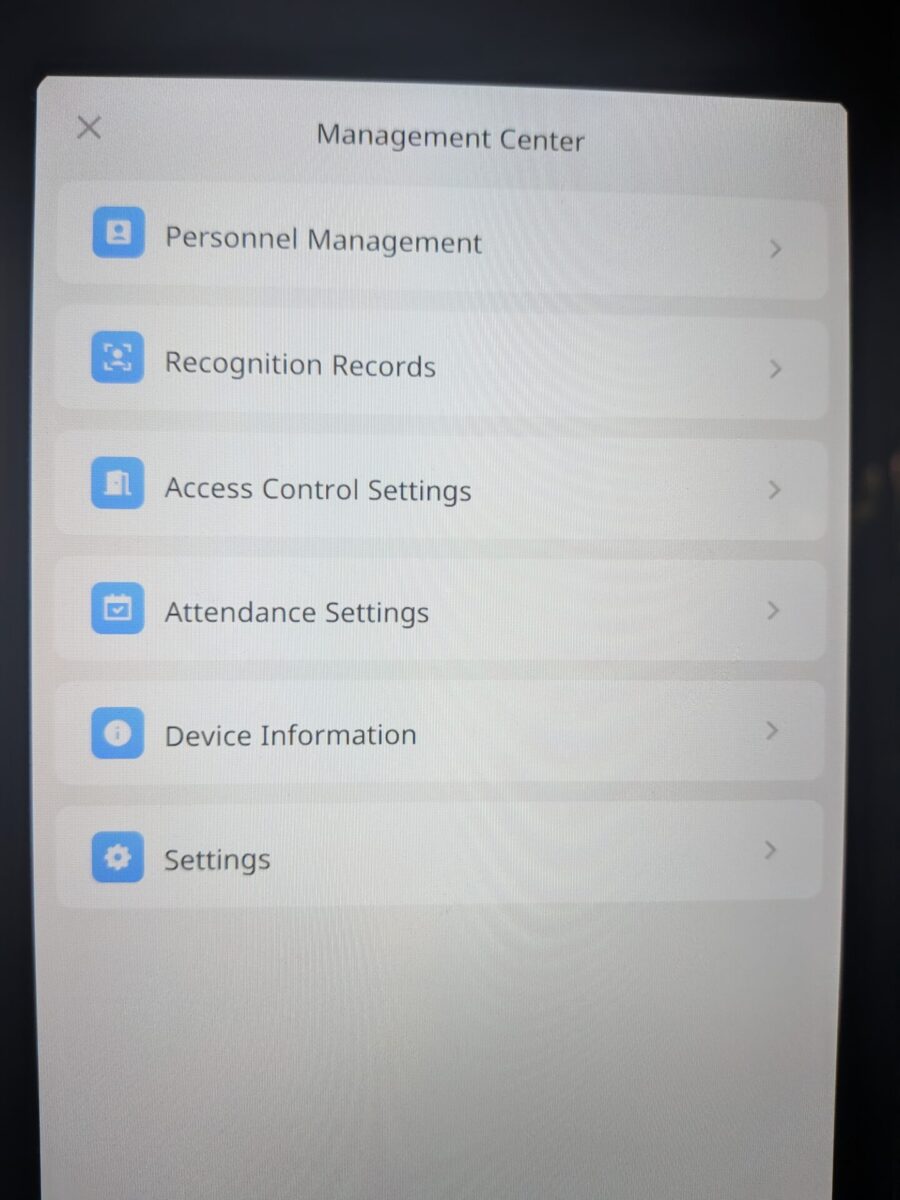
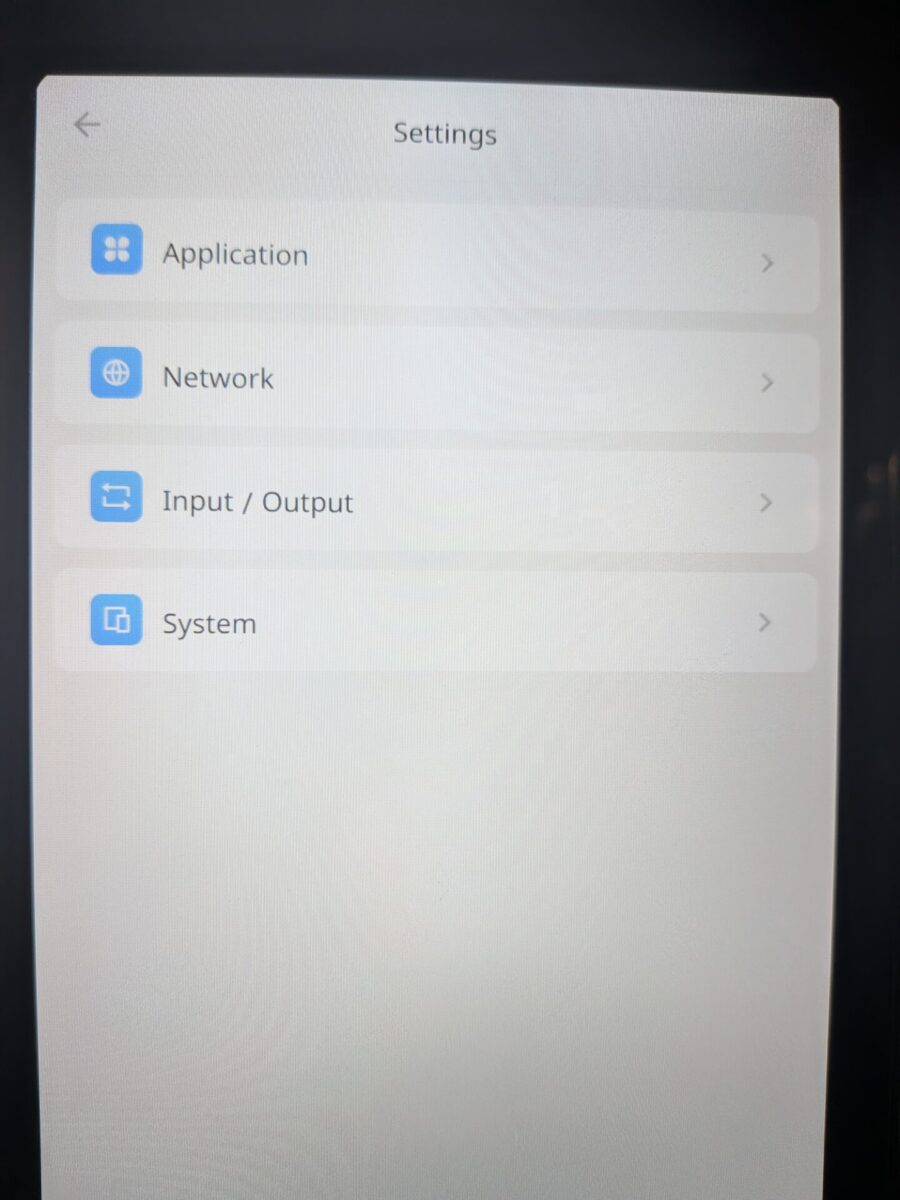
Accédez à Paramètres et sélectionnez Système.
Étape 3 : Ouvrir la gestion des données
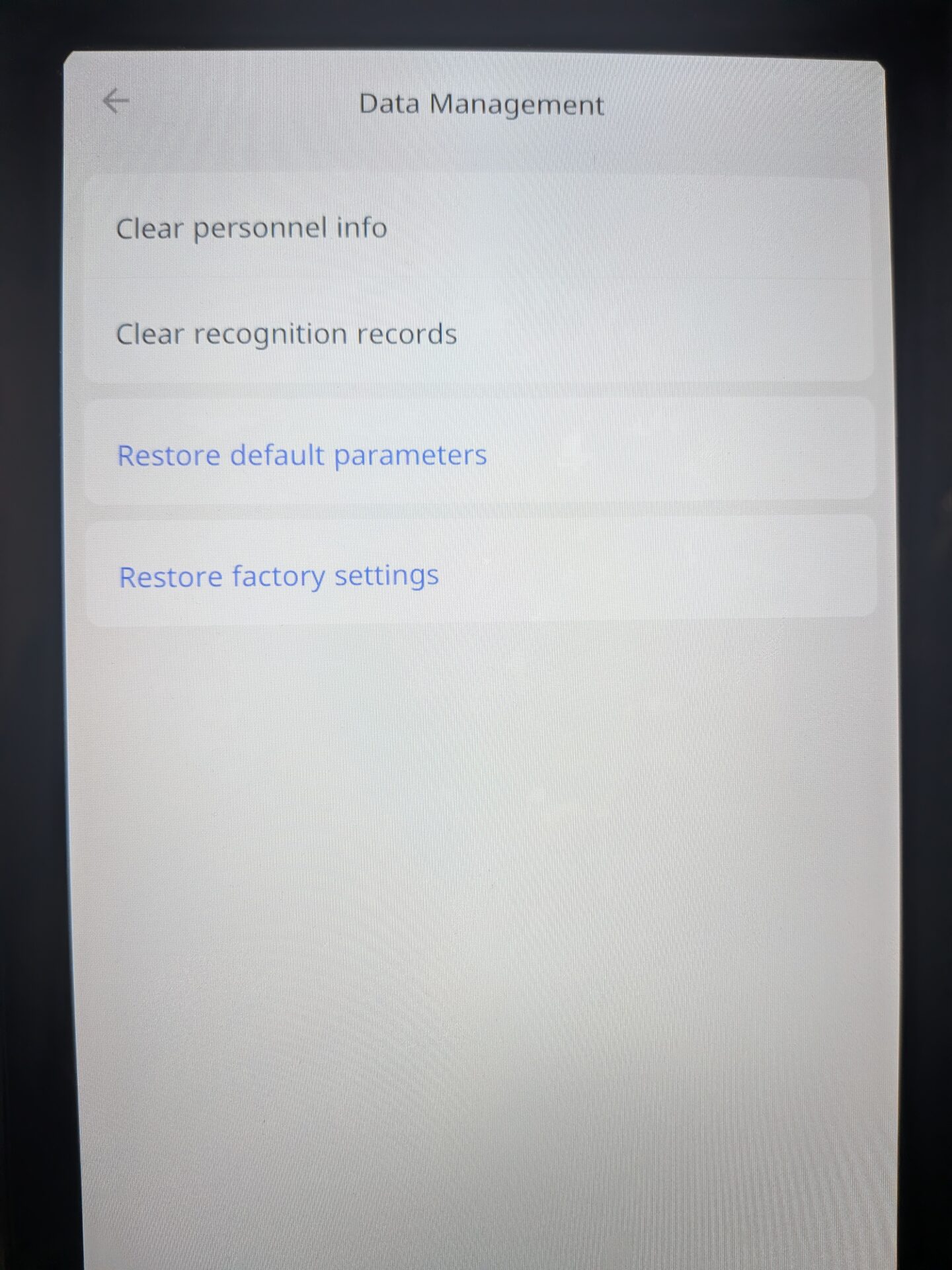
Accédez à la gestion des données
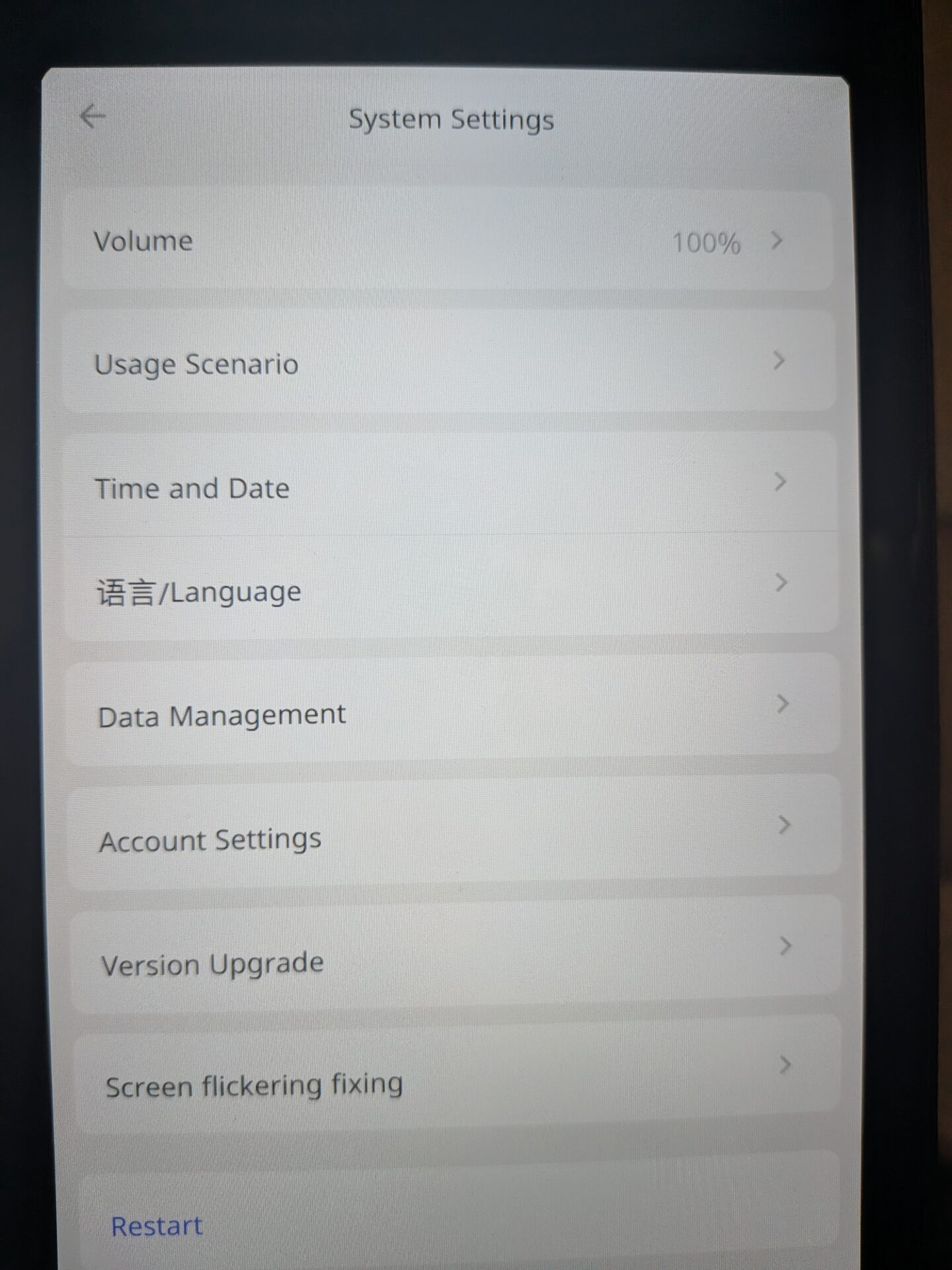
Étape 4 : Sélectionner Restaurer les paramètres d'usine
Dans Gestion des données, vous verrez les options suivantes :
- Effacer les informations du personnel — supprime tous les utilisateurs et les modèles biométriques de l'appareil
- Effacer les enregistrements de pointage — supprime tous les enregistrements de pointage de l'appareil
- Rétablir les paramètres par défaut — rétablit tous les paramètres du terminal à leurs valeurs par défaut
- Rétablir les paramètres d'usine — réinitialise complètement l'appareil, en supprimant tout et en le remettant dans son état d'origine à la sortie d'usine
Sélectionnez Rétablir les paramètres d'usine pour continuer.
La réinitialisation prendra quelques minutes. Une fois que l'appareil sera de nouveau en ligne, il aura retrouvé ses paramètres d'usine d'origine.
Section 2 | Réinitialisation d'usine via le portail Web du terminal
Pour effectuer une réinitialisation d'usine via le portail web, vous aurez besoin de l'adresse IP interne de l'appareil et vous devrez être connecté au même réseau que celui-ci. Saisissez l'adresse IP de l'appareil suivie de :8090 dans un navigateur pour accéder au portail. Par exemple : http://192.168.0.46:8090.
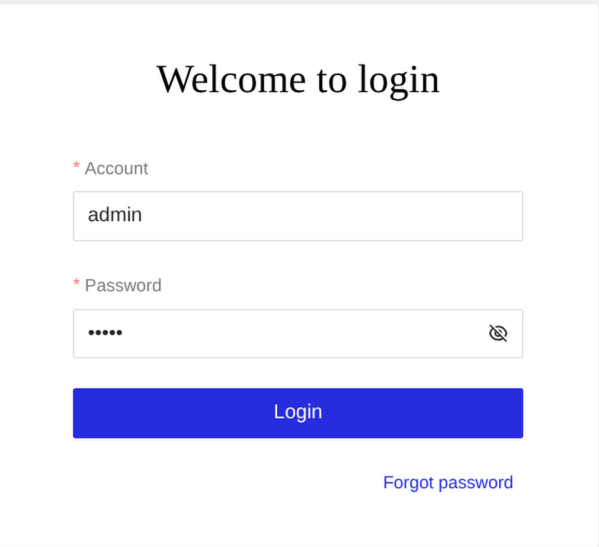
Étape 1 : Connectez-vous au portail Web
Entrez le mot de passe administrateur de l'appareil sur l'écran de connexion pour accéder au portail web
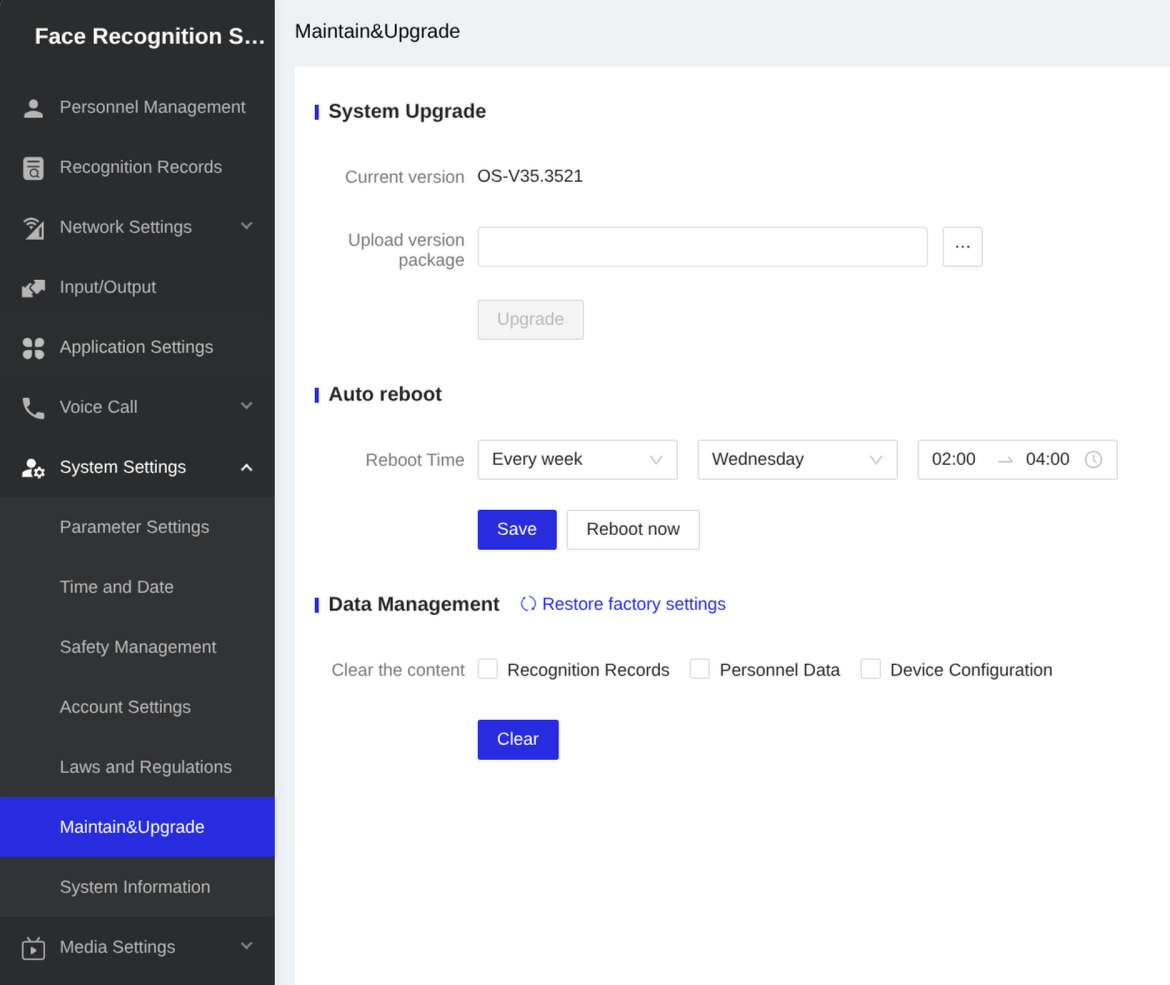
Accédez aux Paramètres système, puis à Maintenir et mettre à niveau, et ouvrez la section Gestion des données.
Dans Gestion des données, vous verrez les options suivantes :
- Effacer les informations du personnel — supprime tous les utilisateurs et les modèles biométriques de l'appareil
- Effacer les enregistrements de pointage — supprime tous les enregistrements de pointage de l'appareil
- Rétablir les paramètres par défaut — rétablit tous les paramètres du terminal à leurs valeurs par défaut
- Rétablir les paramètres d'usine — réinitialise complètement l'appareil, en supprimant tout et en le remettant dans son état d'origine à la sortie d'usine
Sélectionnez Rétablir les paramètres d'usine pour continuer. La réinitialisation prendra quelques minutes. Une fois que l'appareil sera de nouveau en ligne, il aura retrouvé ses paramètres d'usine d'origine.
Si votre appareil était connecté à l'une de nos plateformes cloud avant la réinitialisation, veuillez contacter support@idency.com pour le reconnecter une fois la réinitialisation terminée.

















 English (UK)
  English
  English (Canada)
  Français du Canada
  Svenska
  Português
  Nederlands
  Italiano
  Français
  Español
  Deutsch