



































So setzen Sie ein Uni-Ubi-Gerät auf die Werkseinstellungen zurück
In diesem Artikel wird beschrieben, wie man einen Uni-Ubi UFace-Terminal zurücksetzen kann. Es gibt zwei Möglichkeiten: direkt am Gerät oder über das Webportal des Terminals aus der Ferne.
Abschnitt 1 | Wiederherstellung der Geräteeinstellungen
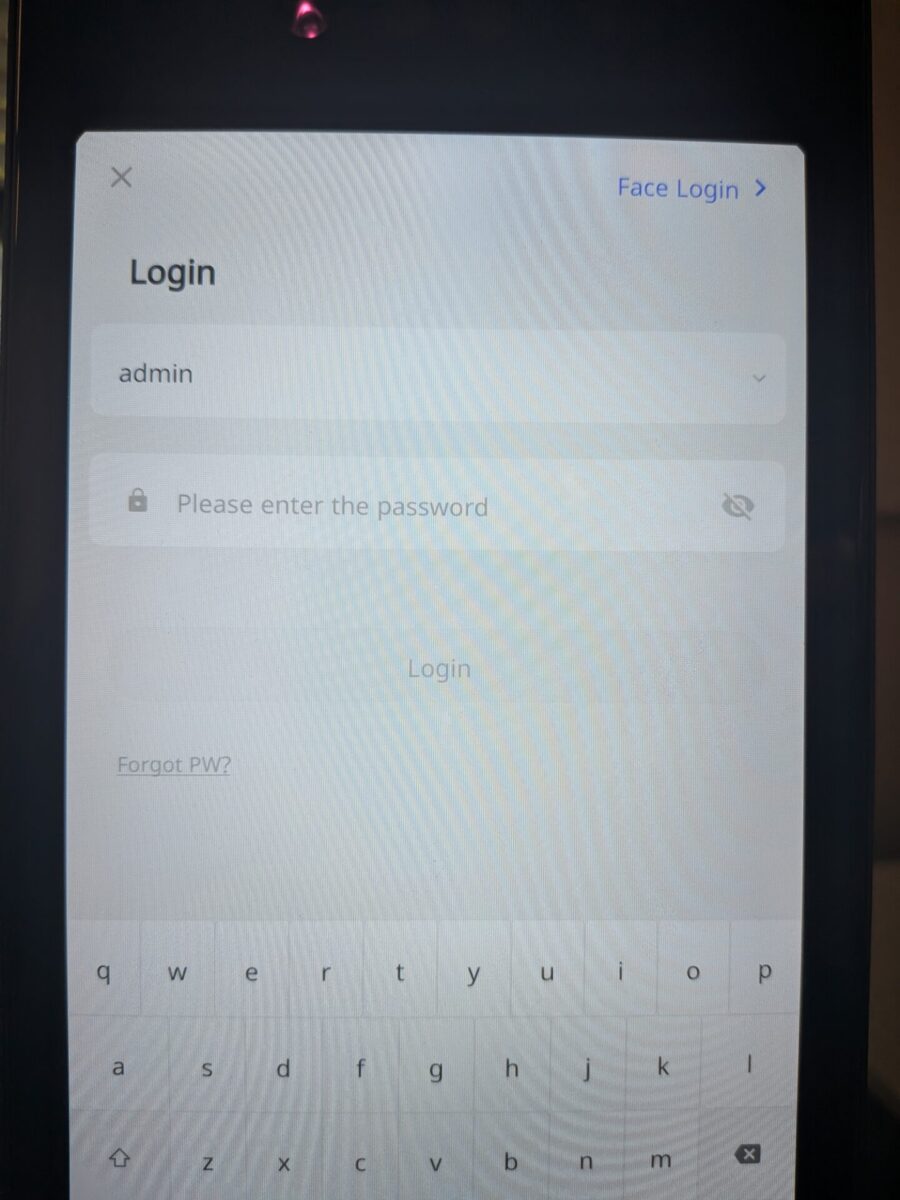
Drücken Sie das Zahnradsymbol in der unteren rechten Ecke des Bildschirms und geben Sie Ihr Administratorpasswort ein, anschließend klicken Sie auf „Login“.
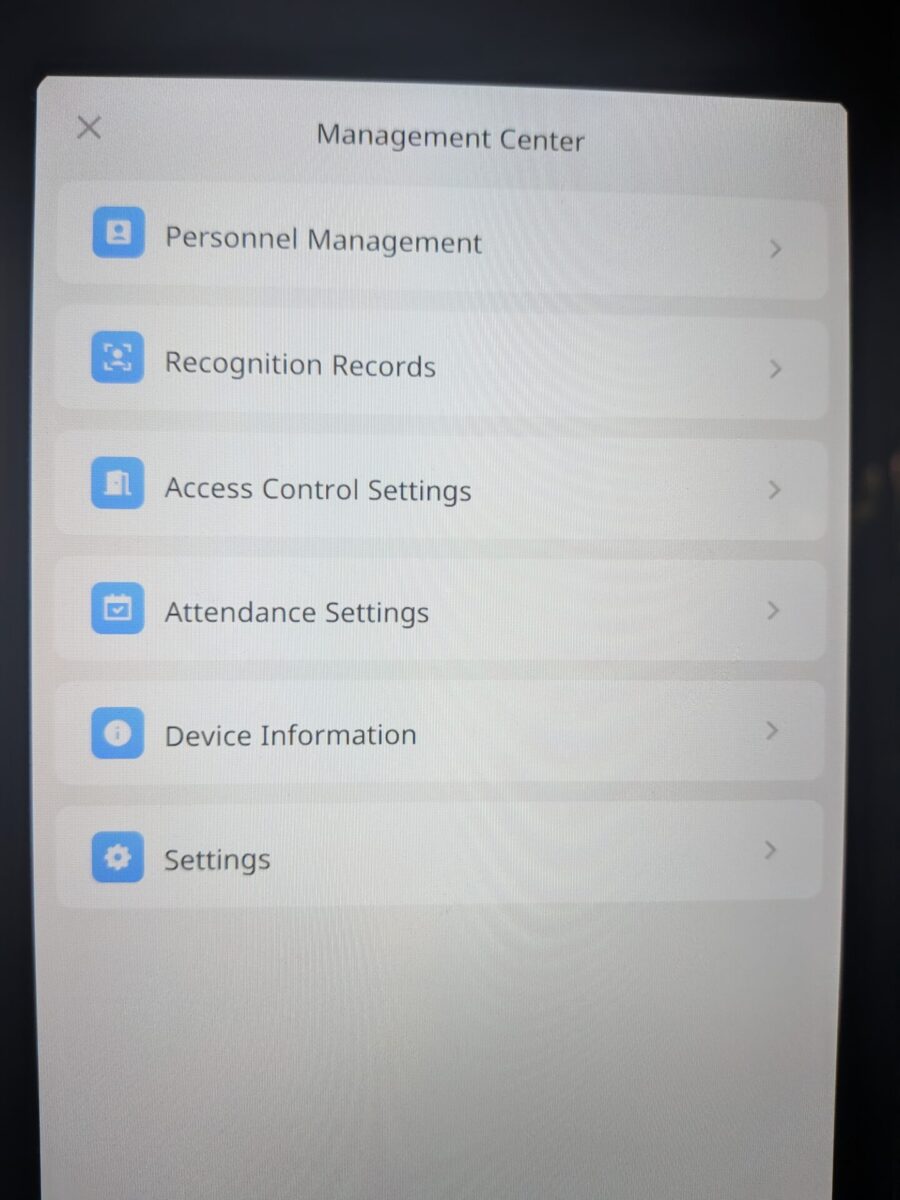
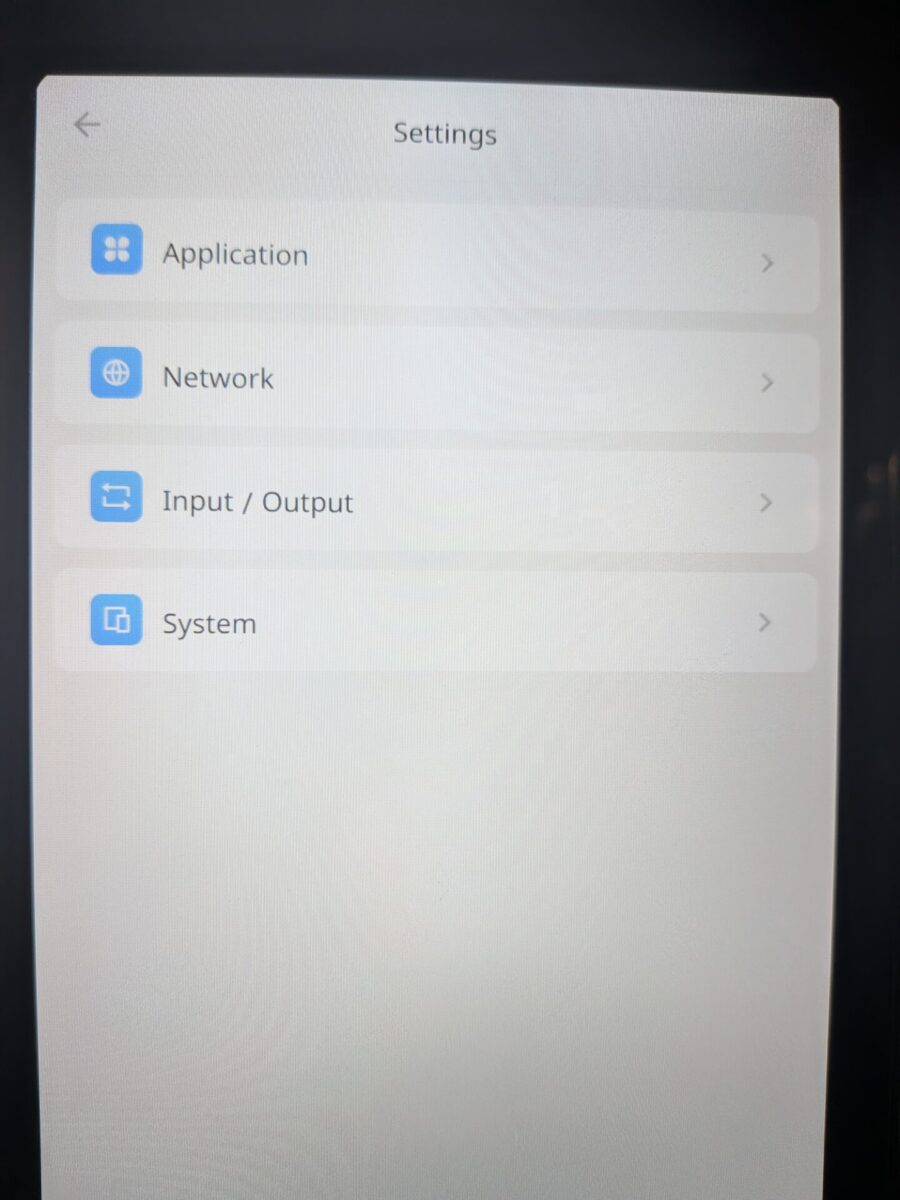
Navigieren Sie zu „Einstellungen“ und wählen Sie „System“.
Schritt 3: Datenmanagement öffnen
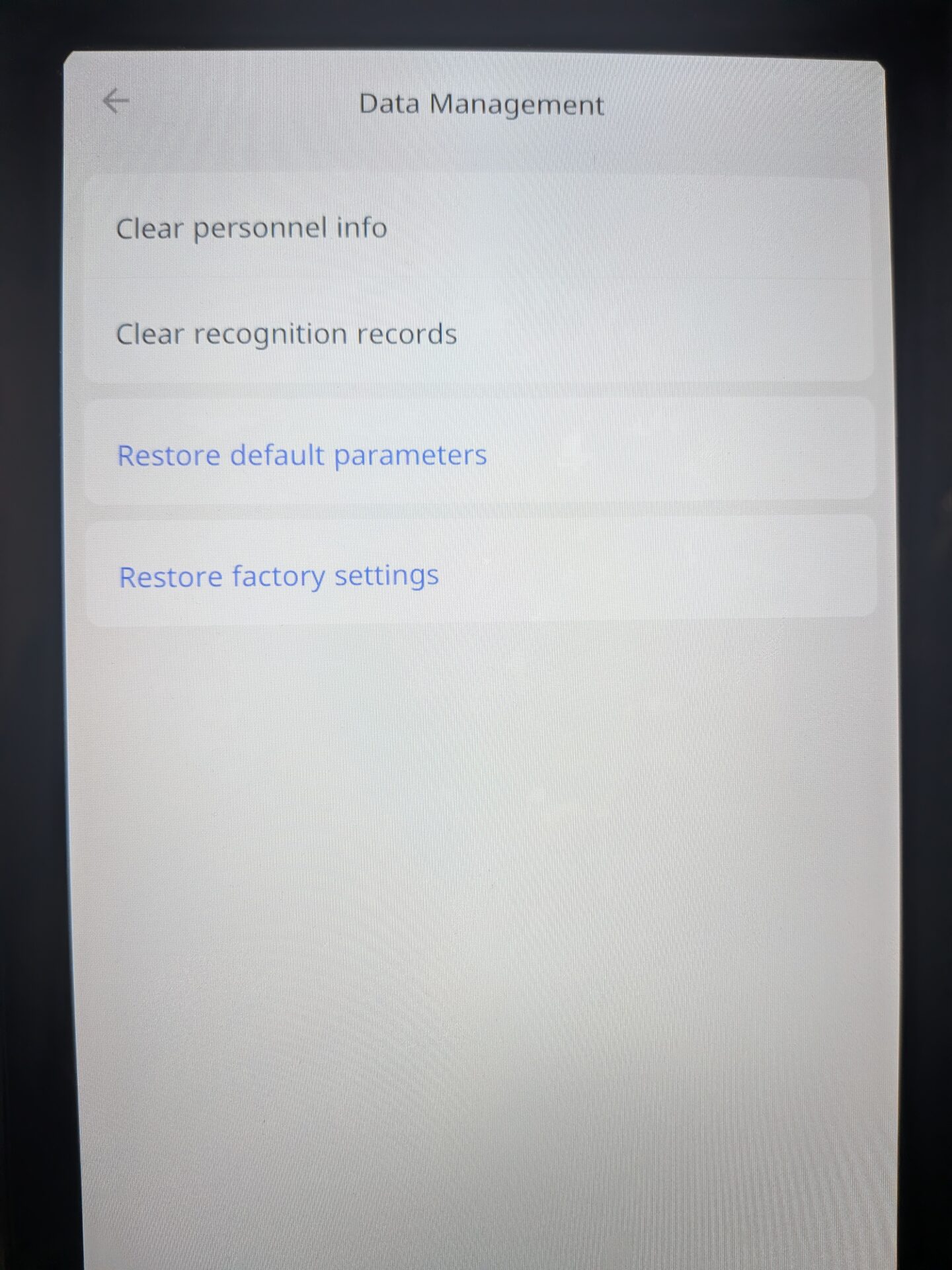
Navigieren Sie zu „Data Management“
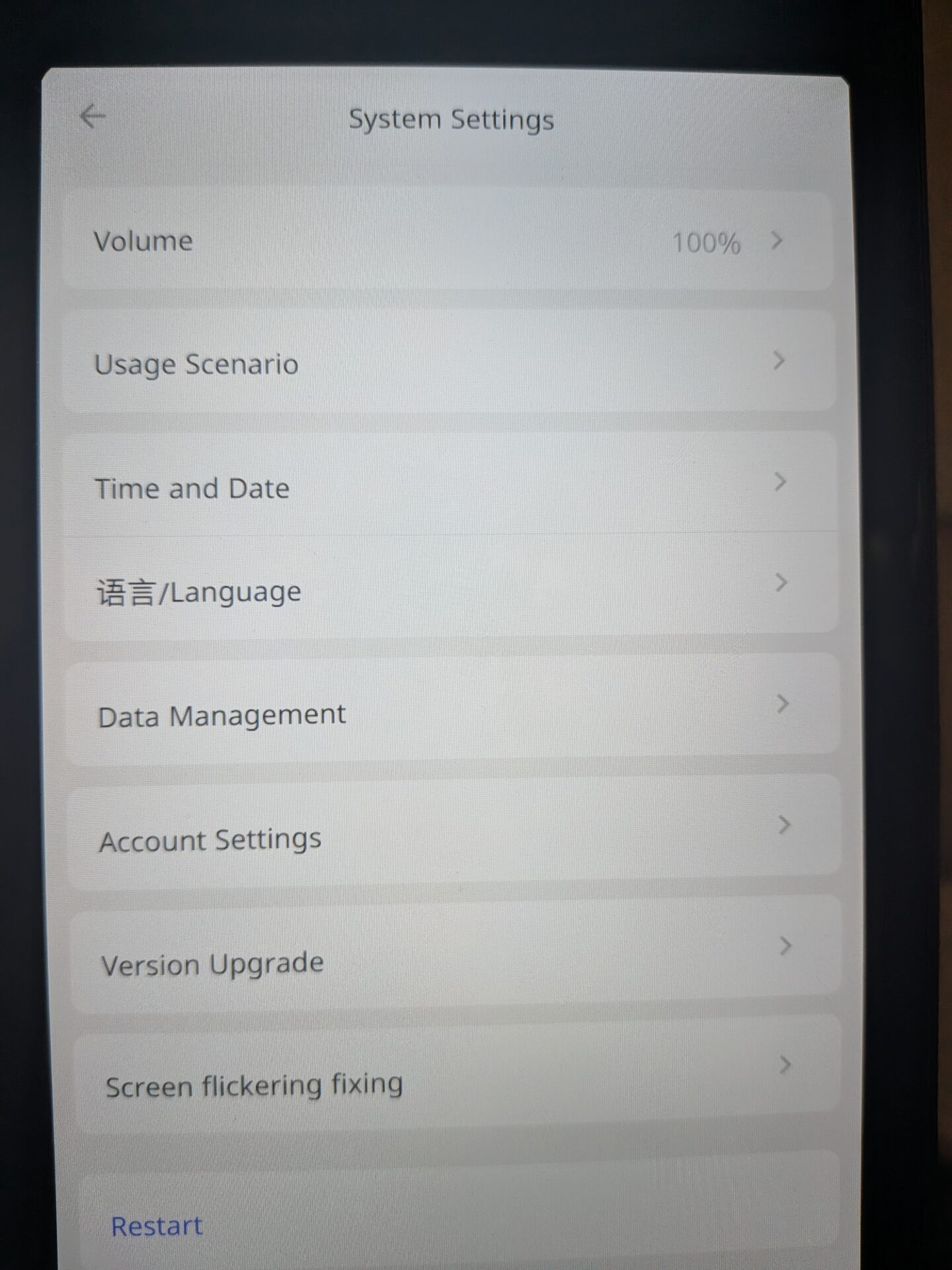
Schritt 4: Wählen Sie „Fabrikneinstellungen wiederherstellen“
Im Bereich „Datenmanagement“ finden Sie die folgenden Optionen:
- Clear Personnel Info – entfernt alle Benutzer und biometrische Vorlagen aus dem Gerät
- Clear Recognition Records – entfernt alle Zeiterfassungsdaten aus dem Gerät
- Standardparameter wiederherstellen – alle Terminaleinstellungen zurück auf Standardwerte stellen
- Fabrikneinstellungen wiederherstellen – die Geräte werden vollständig zurückgesetzt und alle Einstellungen werden gelöscht, sodass sie zum ursprünglichen Zustand zurückgeführt werden können, in dem sie ausgeliefert wurden.
Wählen Sie „Fabrikneinstellungen wiederherstellen“, um fortzufahren.
Die Wiederherstellung wird einige Minuten dauern. Sobald das Gerät wieder online ist, wird es auf die ursprünglichen Werkseinstellungen zurückgesetzt.
Abschnitt 2 | Werkseitige Zurücksetzung über das Terminal-Webportal
Um das Gerät über das Webportal zurückzusetzen, benötigen Sie die interne IP-Adresse des Geräts und eine Verbindung zum gleichen Netzwerk wie das Gerät. Geben Sie in einem Browser die IP-Adresse des Geräts mit dem Zusatz :8090 ein, um auf das Portal zuzugreifen. Beispiel: http://192.168.0.46:8090.
Schritt 1: Login zum Webportal
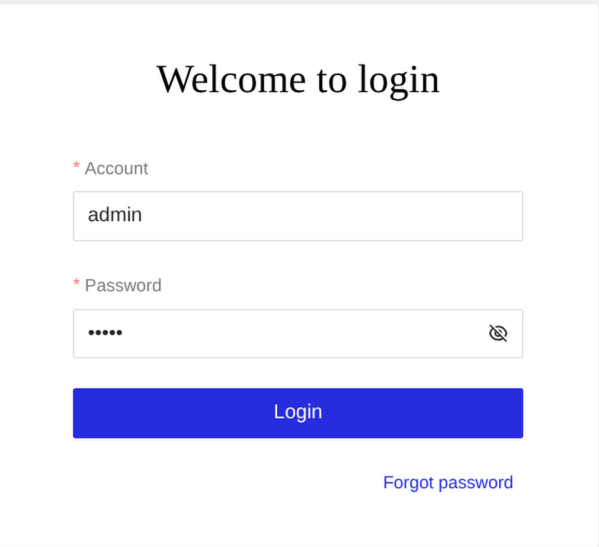
Geben Sie im Anmeldebildschirm das Administratorpasswort des Geräts ein, um auf die Web-Plattform zuzugreifen.
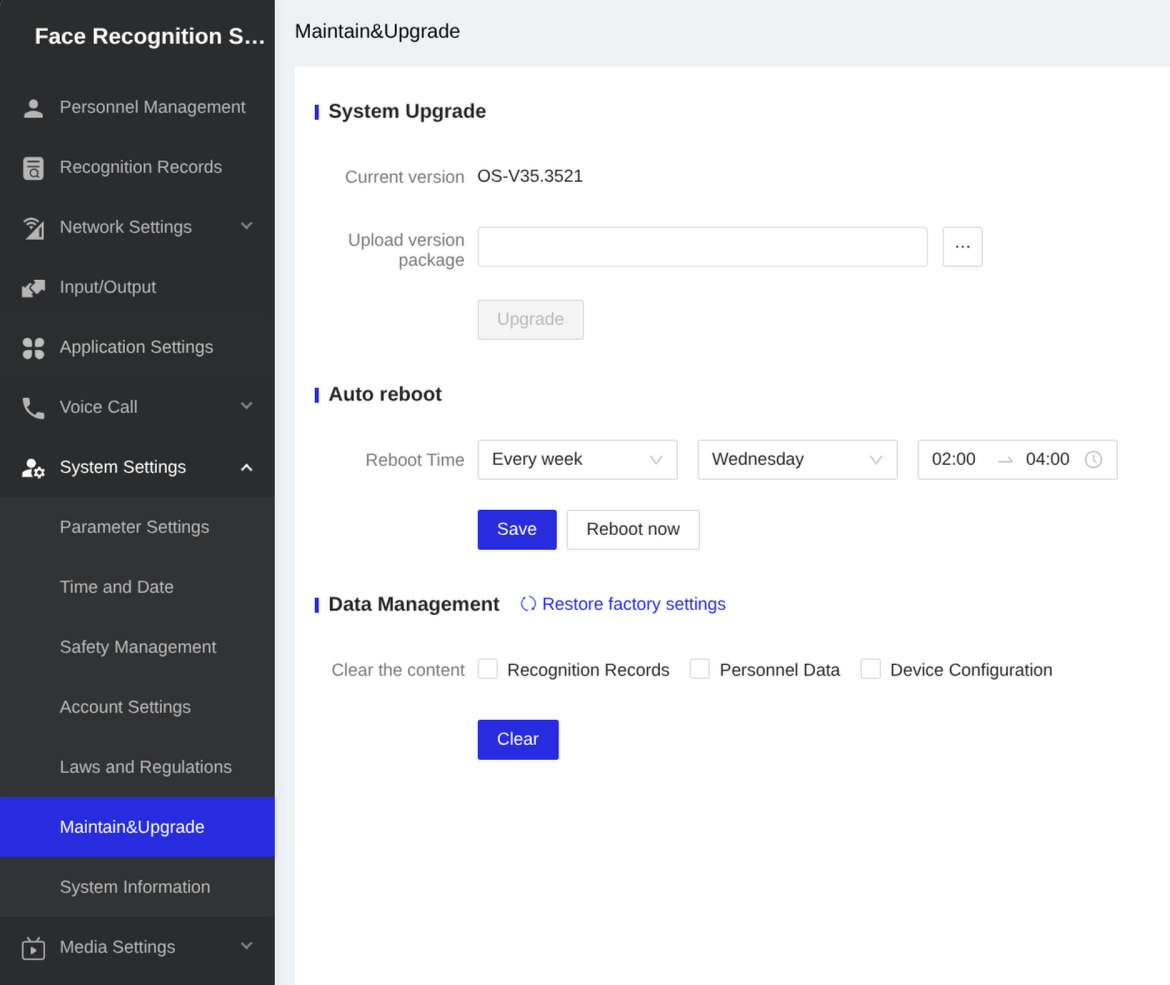
Navigieren Sie zu „Systemeinstellungen“, dann zu „Wartung und Aktualisierung“ und öffnen Sie den Abschnitt „Datenmanagement“.
Im Bereich „Datenmanagement“ finden Sie die folgenden Optionen:
- Clear Personnel Info – entfernt alle Benutzer und biometrische Vorlagen aus dem Gerät
- Clear Recognition Records – entfernt alle Zeiterfassungsdaten aus dem Gerät
- Standardparameter wiederherstellen – alle Terminaleinstellungen zurück auf Standardwerte stellen
- Fabrikneinstellungen wiederherstellen – die Geräte werden vollständig zurückgesetzt und alle Einstellungen werden gelöscht, sodass sie zum ursprünglichen Zustand zurückgeführt werden können, in dem sie ausgeliefert wurden.
Wählen Sie „Fabrikkonfiguration wiederherstellen“, um fortzufahren. Die Wiederherstellung dauert einige Minuten. Sobald das Gerät wieder online ist, wird es auf die ursprünglichen Fabrikkonfigurationen zurückgesetzt.
Wenn Ihr Gerät zuvor mit einer unserer Cloud-Plattformen verbunden war, kontaktieren Sie bitte support@idency.com Damit es wieder verbunden wird, sobald die Wiederherstellung abgeschlossen ist.
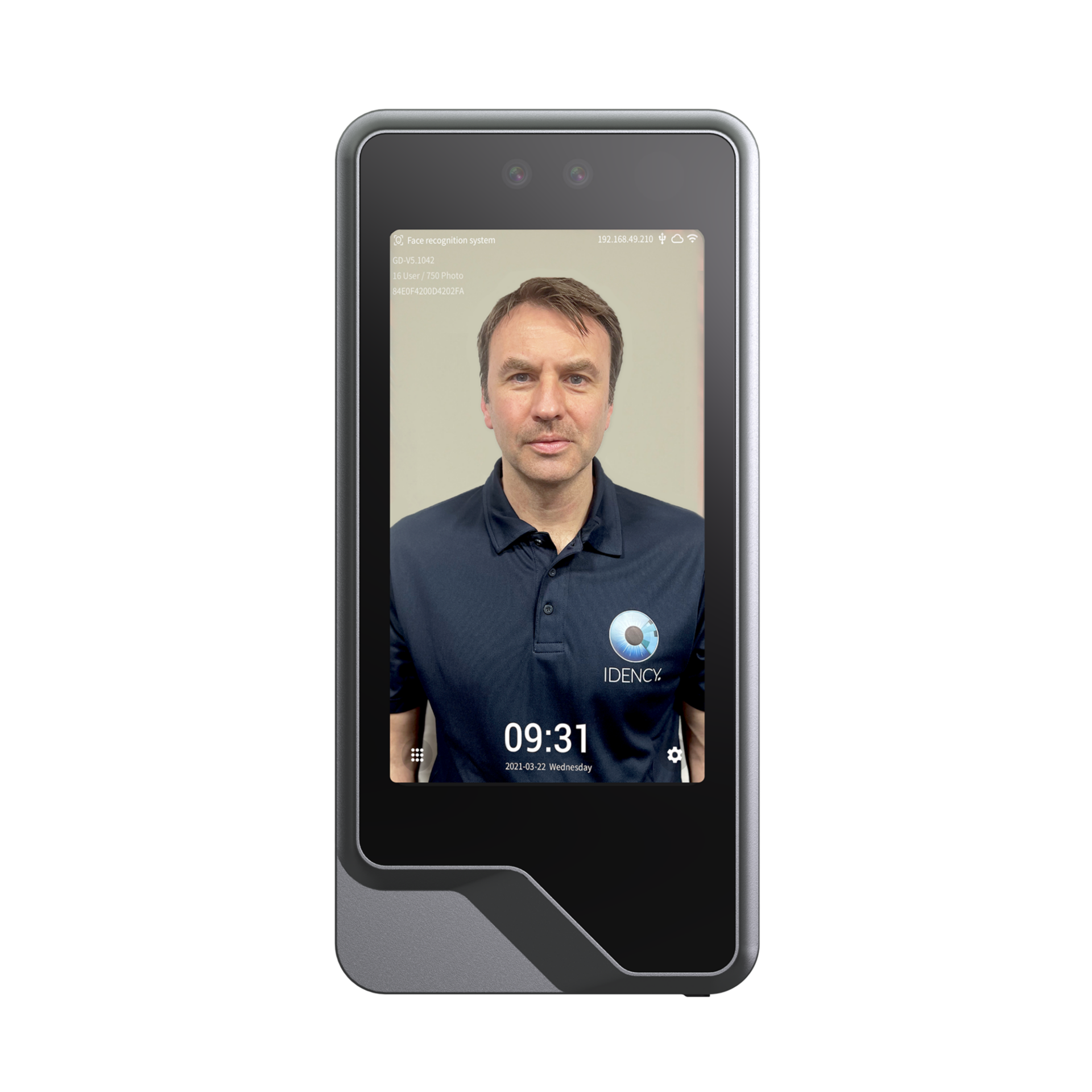
Uni-Ubi UFace 5 Pro Gesichtserkennungs-Terminal
£899.99 inkl. MwSt. | £749.99 zuzüglich MwSt.
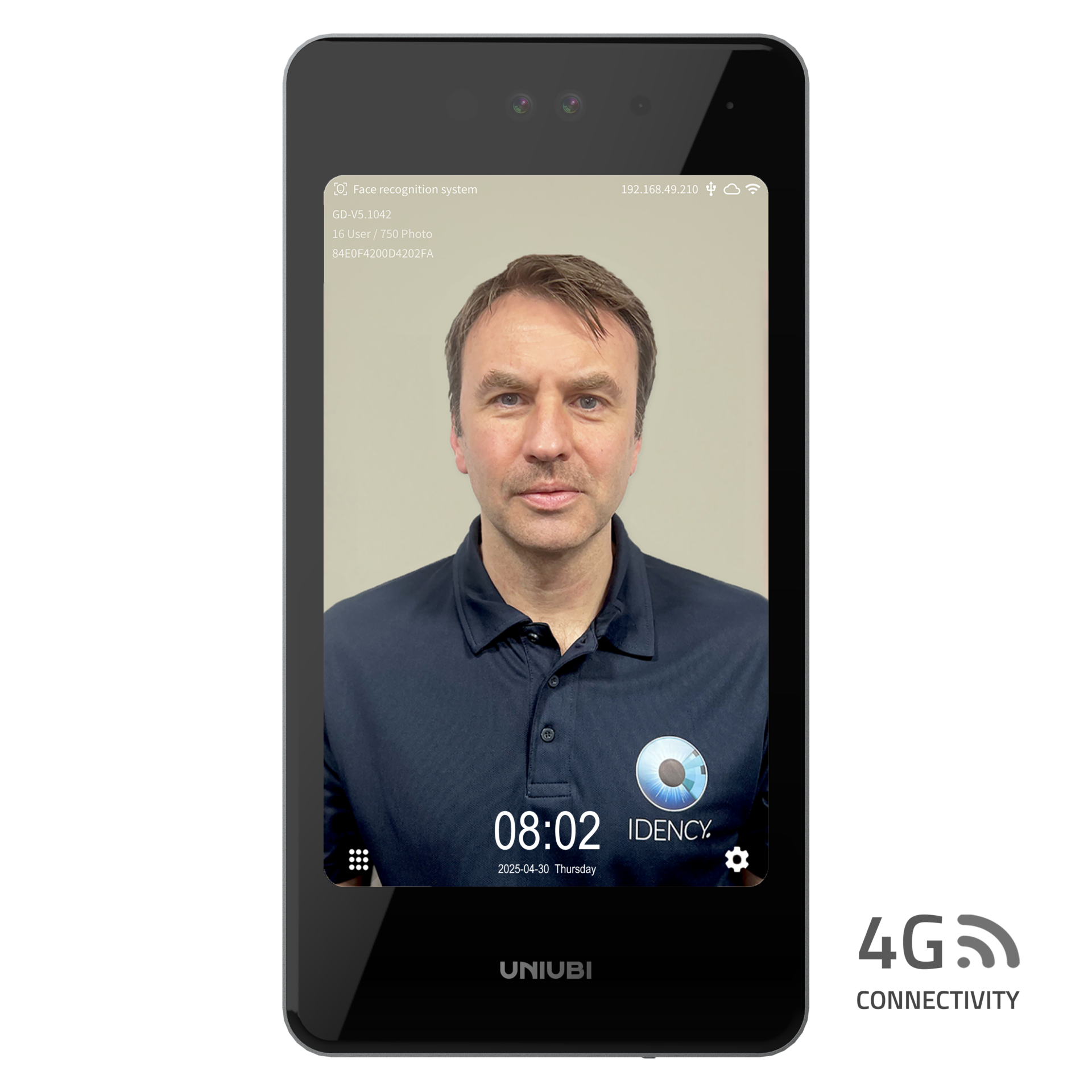
Uni-Ubi UFace 8 Pro (4G) Gesichtserkennungsterminal
£1,299.99 inkl. MwSt. | £1,083.33 zuzüglich MwSt.

















 English (UK)
  English
  English (Canada)
  Français du Canada
  Svenska
  Português
  Nederlands
  Italiano
  Français
  Español
  Deutsch