



































Cómo restablecer de fábrica un dispositivo Uni-Ubi
Este artículo explica cómo restablecer la configuración de fábrica en un terminal Uni-Ubi UFace. Existen 2 formas de hacerlo: directamente desde el dispositivo o a distancia a través del portal web del terminal.
Sección 1 | Restablecimiento de fábrica en el dispositivo
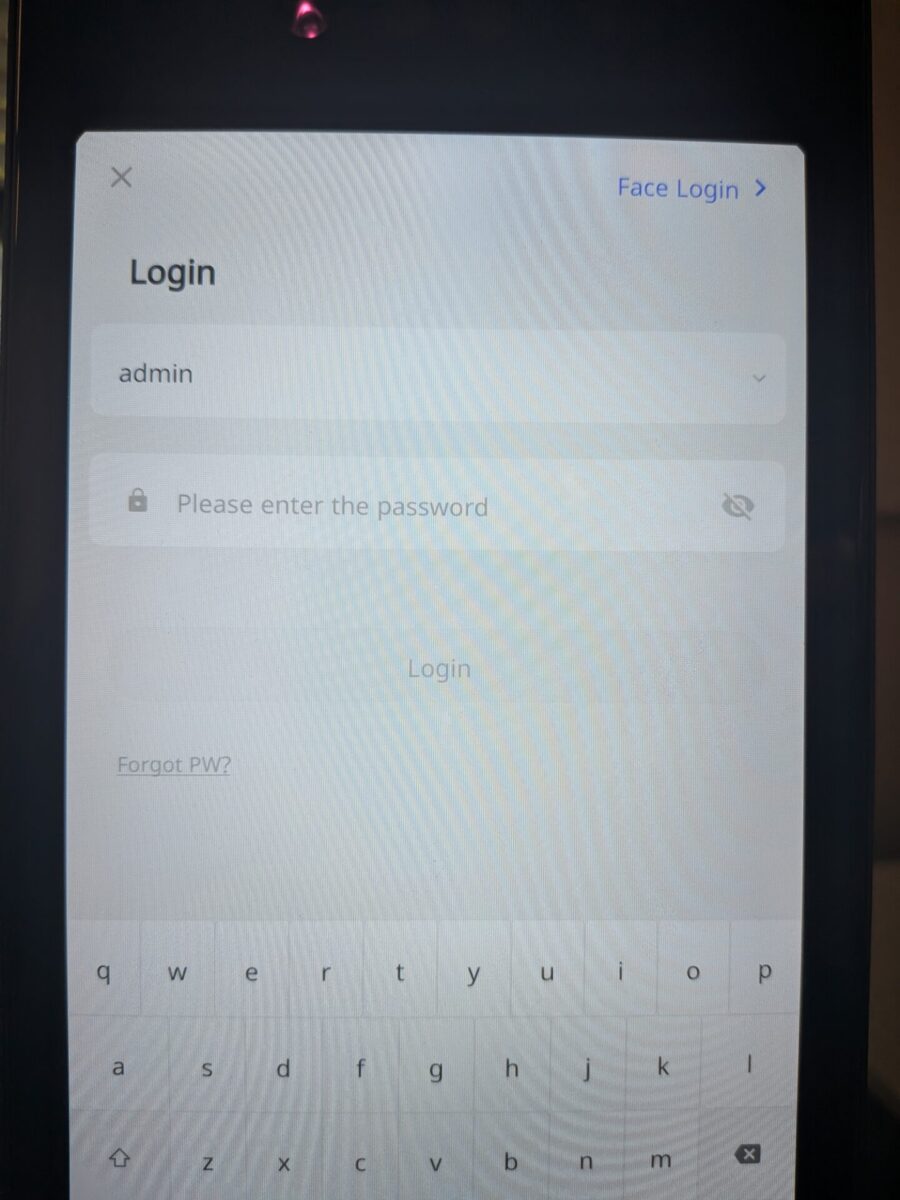
Pulse el ícono de los engranajes en la parte inferior derecha de la pantalla y introduzca su contraseña de administrador, luego pulse «Iniciar sesión».
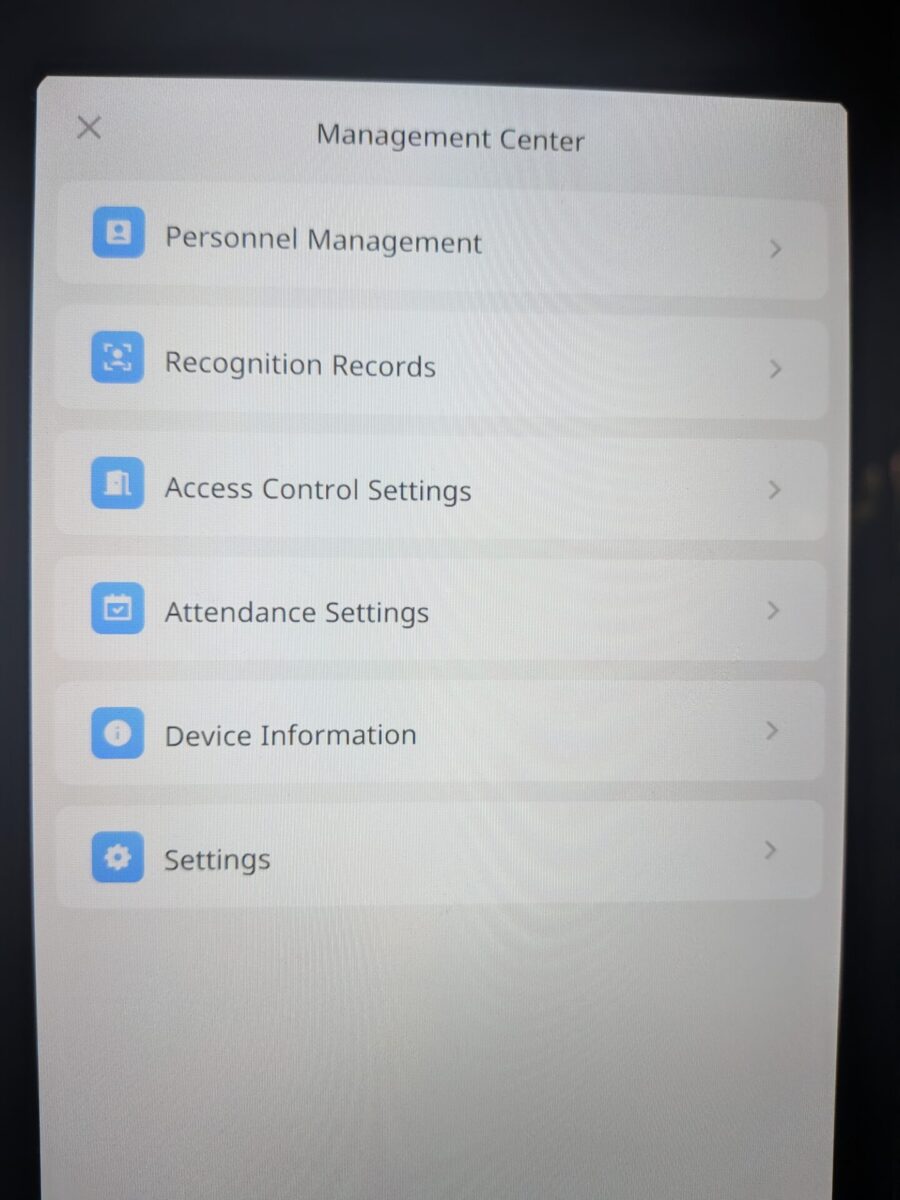
Diríjase a Configuración y seleccione Sistema.
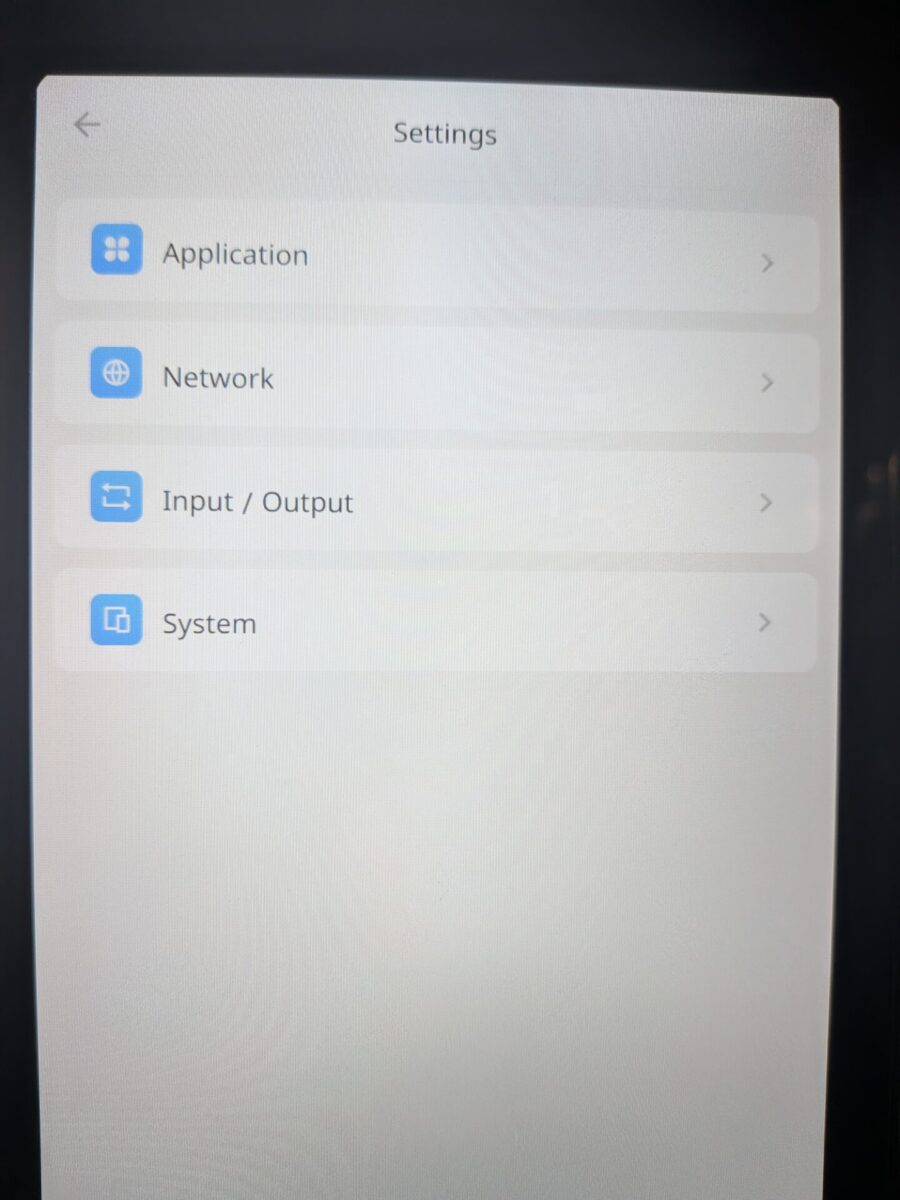
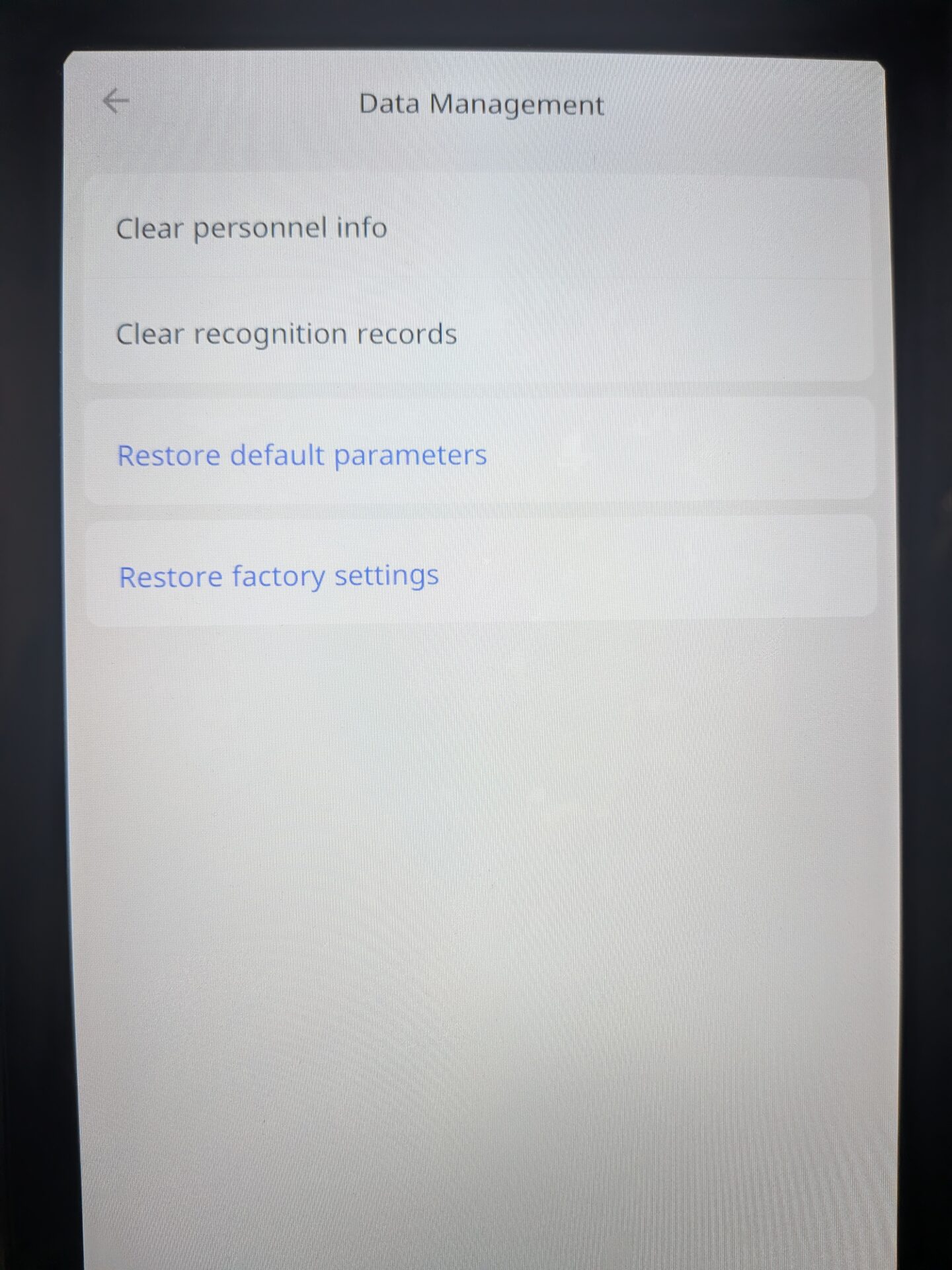
Paso 3: Abrir la gestión de datos
Diríjase a Gestión de datos
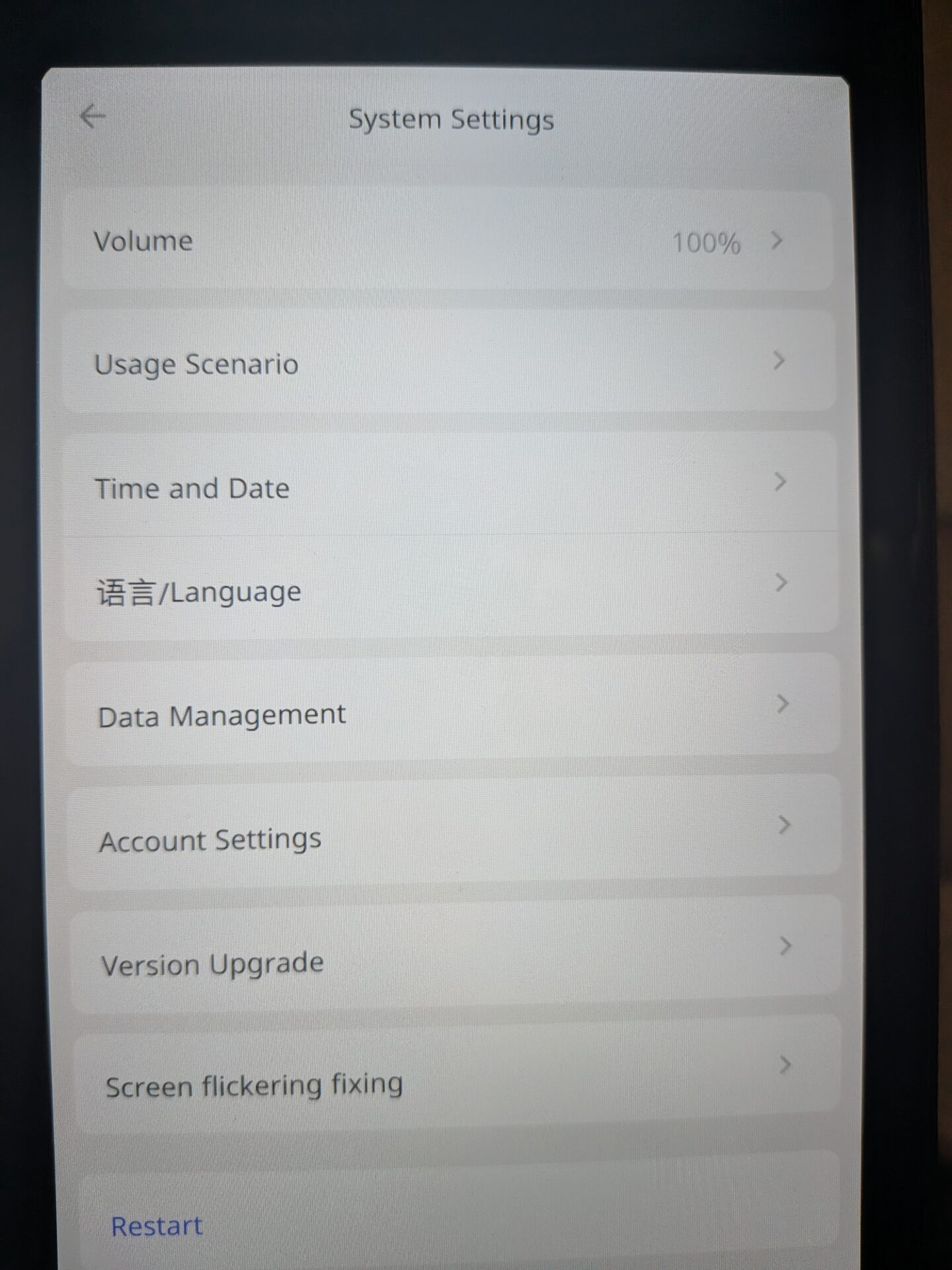
Paso 4: Selecciona Restaurar ajustes de fábrica
En la sección Gestión de datos encontrarás las siguientes opciones:
- Clear Personnel Info — elimina todos los usuarios y los modelos biométricos del dispositivo
- Registros de reconocimiento claros — elimina todos los registros de cronometraje del dispositivo
- Restablecer los parámetros predeterminados — restaura todos los parámetros del terminal al valor predeterminado
- Restablecer las configuraciones de fábrica — restablece completamente el dispositivo, eliminando todo y devolviéndolo al estado original en el que se envió.
Seleccione "Restablecer las configuraciones de fábrica" para proceder.
El restablecimiento llevará unos minutos para completarse. Una vez que el dispositivo vuelva a estar conectado a la red, se restaurarán a sus ajustes de fábrica originales.
Sección 2 | Restablecimiento de fábrica a través del portal web de Terminal
Para restablecer la configuración de fábrica a través del portal web, necesitará la dirección IP interna del dispositivo y estar conectado a la misma red que el dispositivo. Introduce la dirección IP del dispositivo seguida de :8090 en un navegador para acceder al portal. Por ejemplo: http://192.168.0.46:8090.
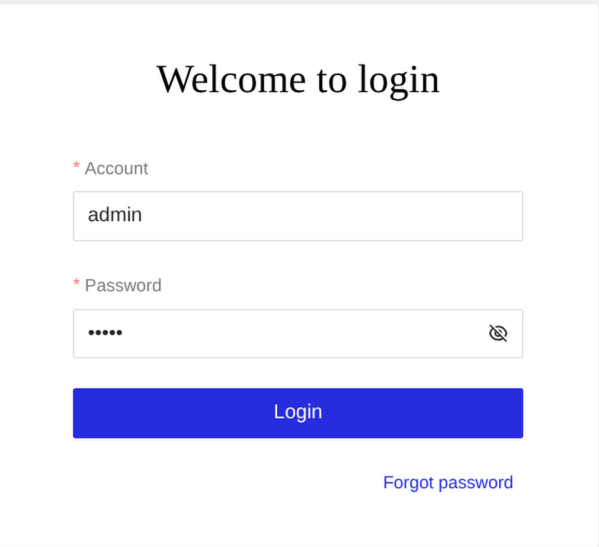
Paso 1: Inicie sesión en el portal web
Introduzca la contraseña de administrador del dispositivo en la pantalla de inicio para acceder al portal web
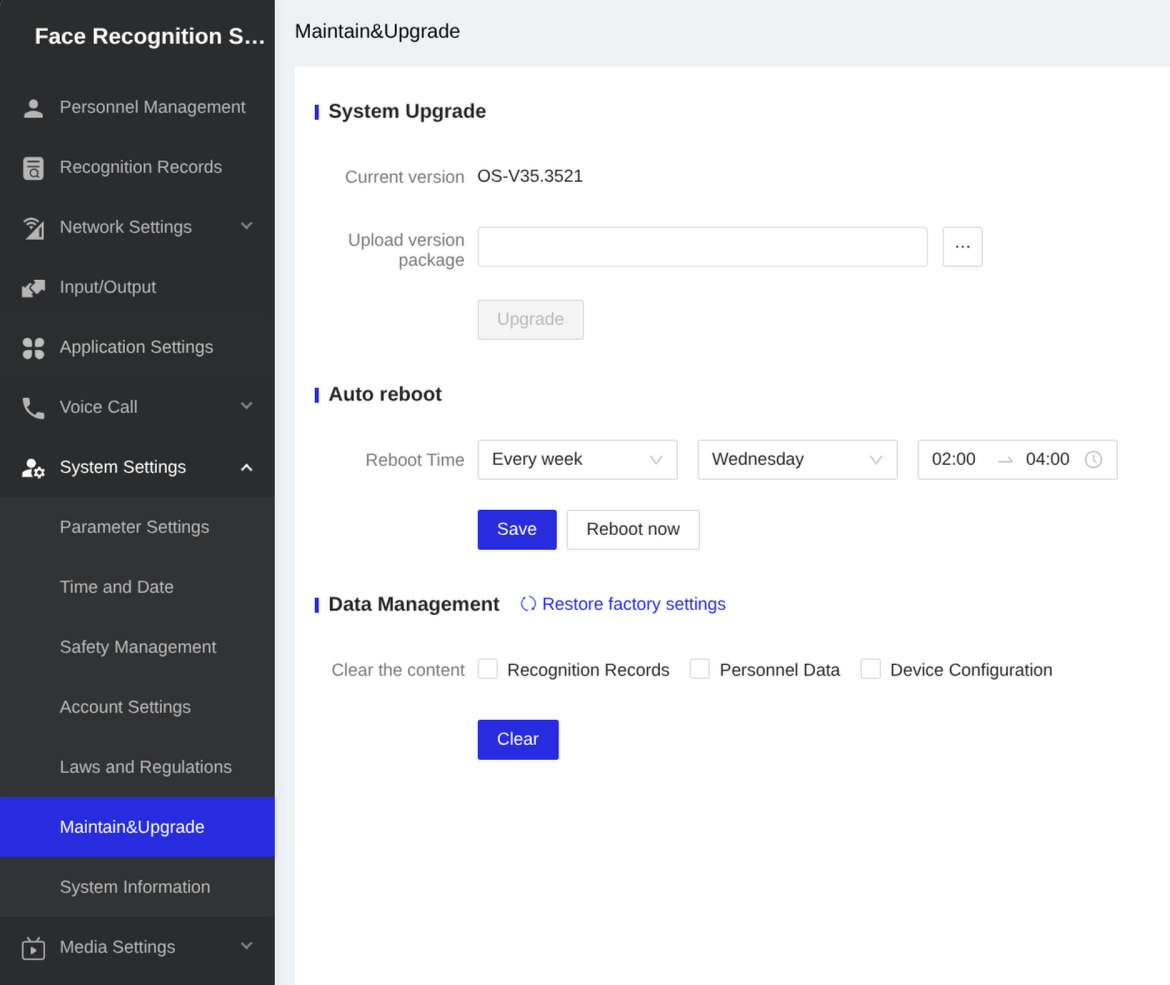
Diríjase a Configuración del sistema, luego a Mantenimiento y actualización y abra la sección Gestión de datos.
En la sección Gestión de datos encontrarás las siguientes opciones:
- Clear Personnel Info — elimina todos los usuarios y los modelos biométricos del dispositivo
- Registros de reconocimiento claros — elimina todos los registros de cronometraje del dispositivo
- Restablecer los parámetros predeterminados — restaura todos los parámetros del terminal al valor predeterminado
- Restablecer las configuraciones de fábrica — restablece completamente el dispositivo, eliminando todo y devolviéndolo al estado original en el que se envió.
Seleccione “Restaurar ajustes de fábrica” para proceder. El proceso de restablecimiento llevará unos minutos para completarse. Una vez que el dispositivo vuelva a estar conectado a la red, se restaurarán a sus ajustes originales de fábrica.
Si su dispositivo estaba conectado a alguna de nuestras plataformas en la nube antes del restablecimiento, por favor contacte support@idency.com Para volver a conectar la conexión una vez completado el restablecimiento.
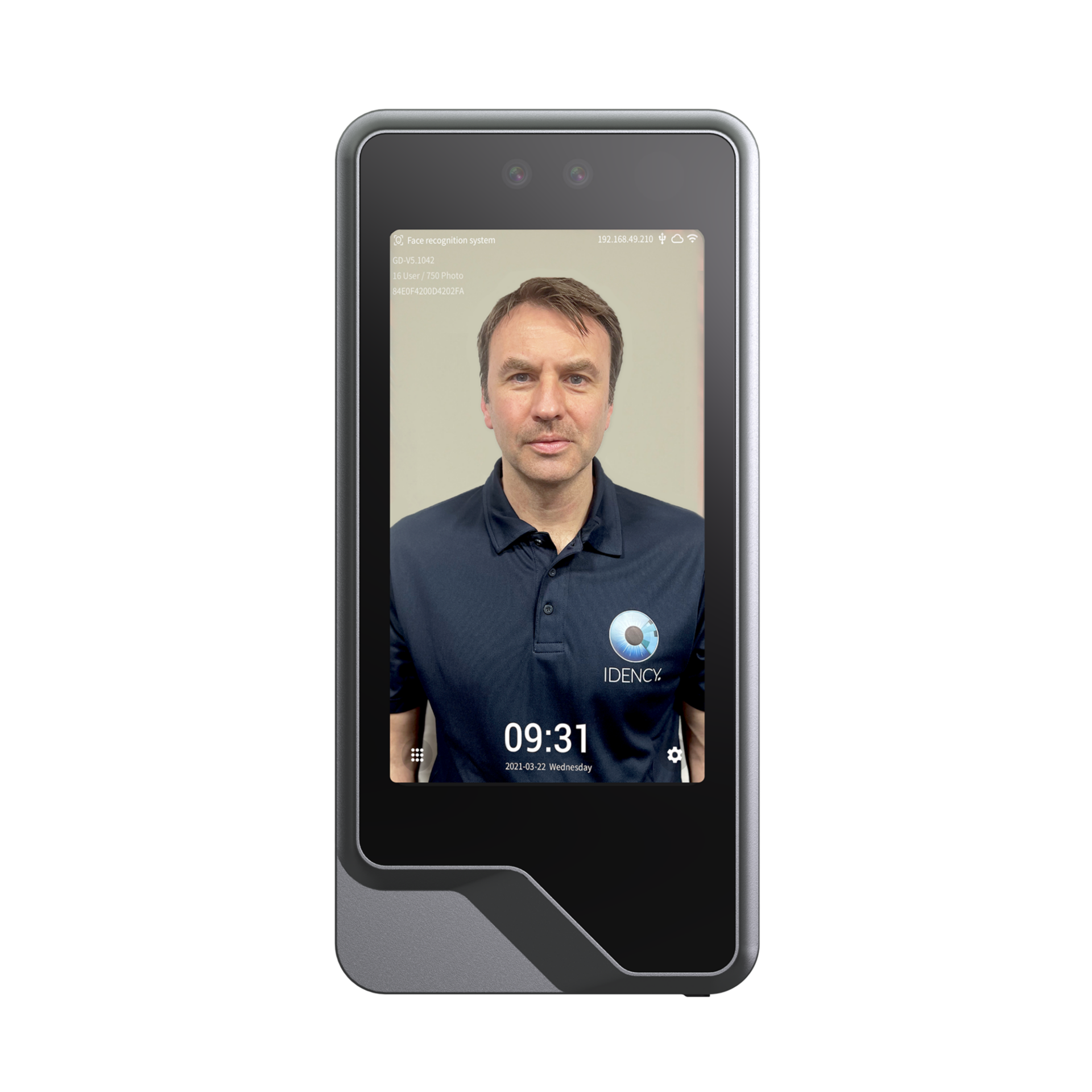
Terminal de reconocimiento facial Uni-Ubi UFace 5 Pro
£899.99 IVA incluido | £749.99 sin IVA
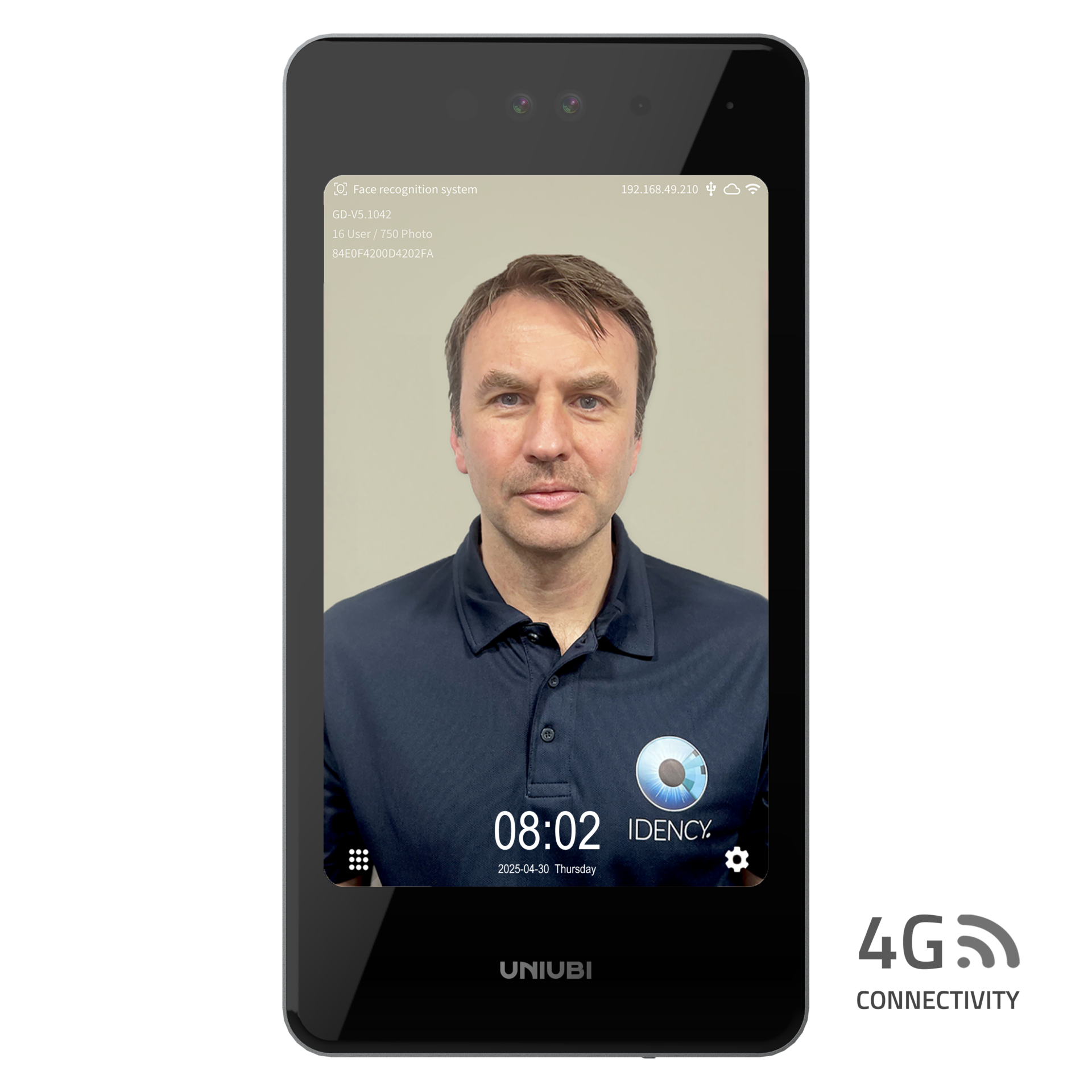
Terminal de reconocimiento facial Uni-Ubi UFace 8 Pro (4G)
£1,299.99 IVA incluido | £1,083.33 sin IVA

















 English (UK)
  English
  English (Canada)
  Français du Canada
  Svenska
  Português
  Nederlands
  Italiano
  Français
  Español
  Deutsch