



































Como efetuar a reposição de fábrica num dispositivo Uni-Ubi
Este artigo explica como resetar o terminal Uni-Ubi UFace no modo de fábrica. Existem duas maneiras de fazer isso: diretamente no dispositivo ou remotamente através do portal web do terminal.
Seção 1 | Restauração de fábrica no dispositivo
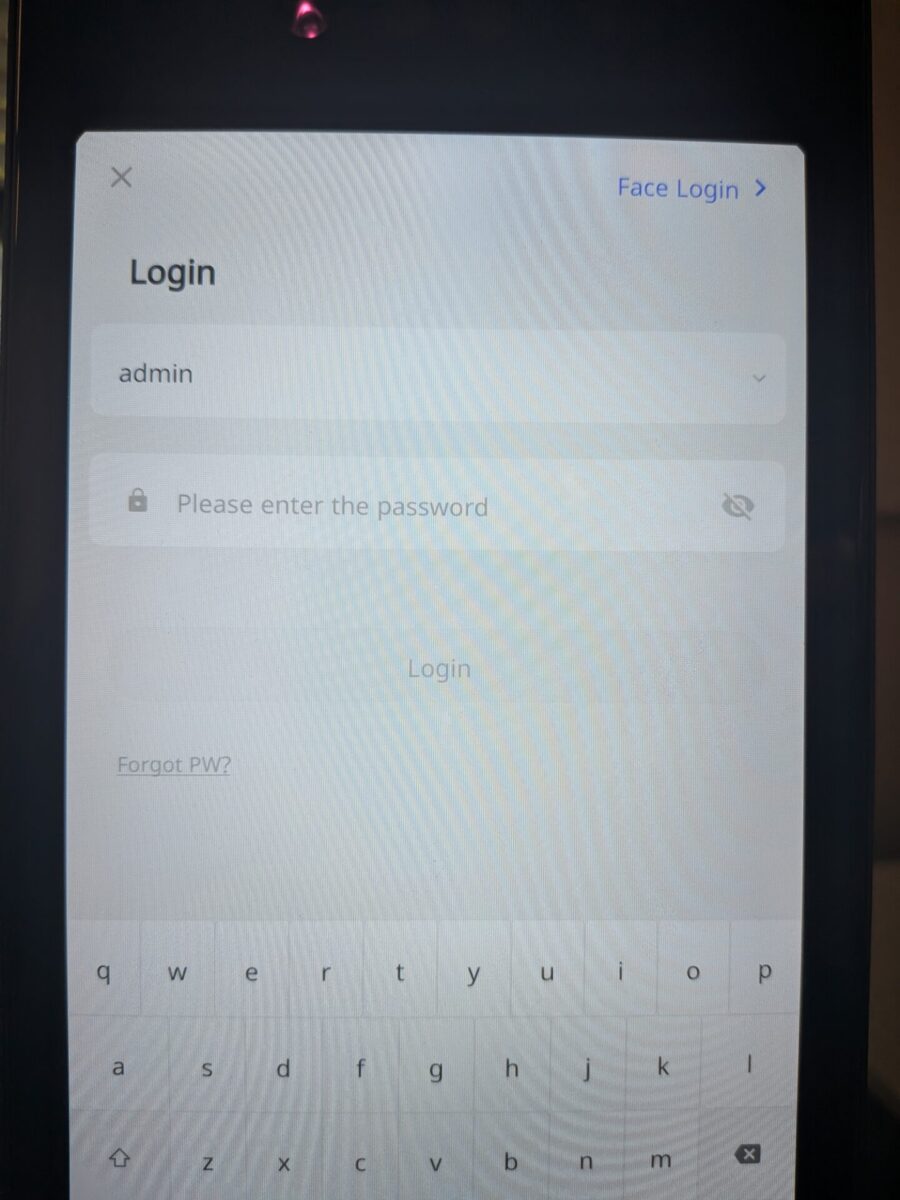
Toque no ícone de engrenagem na parte inferior direita do ecrã e introduza a sua palavra-passe de administrador, depois toque em «Iniciar sessão».
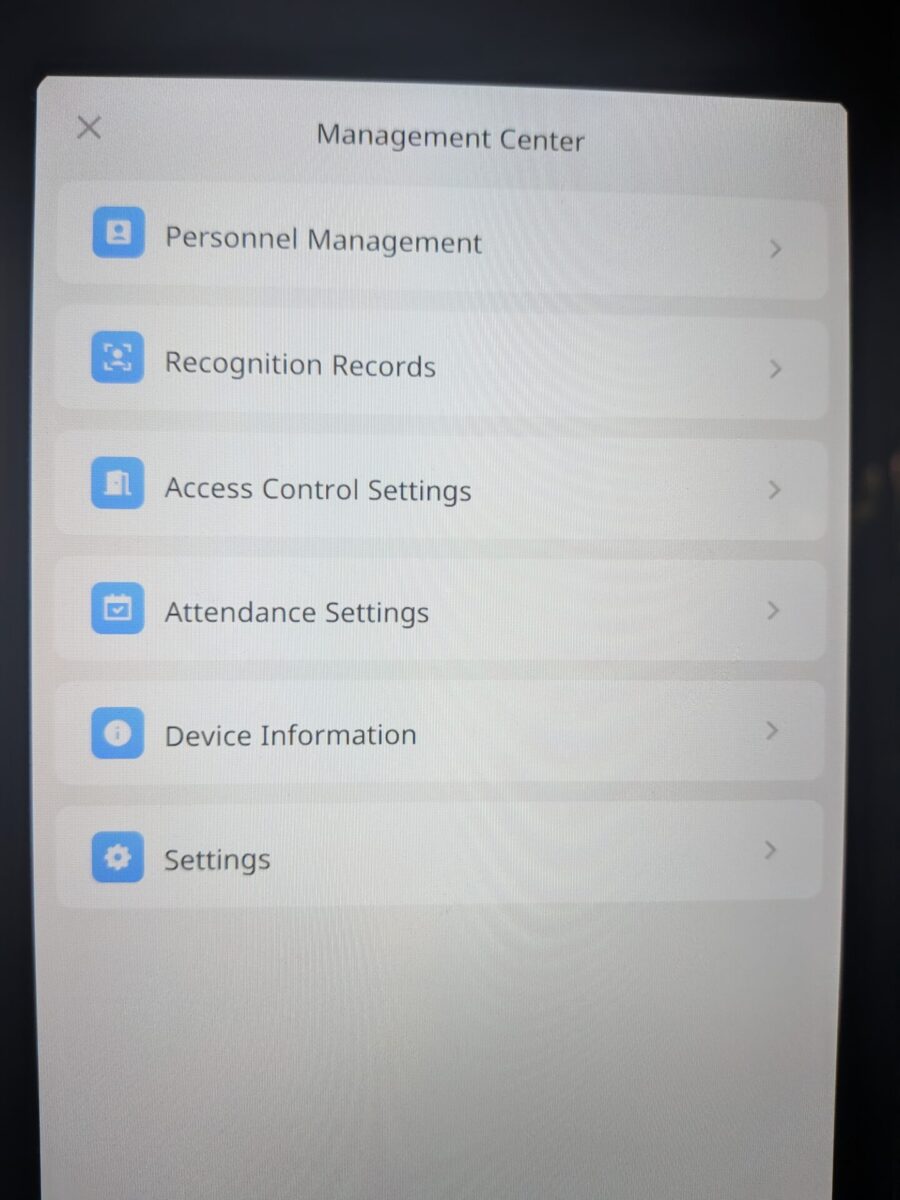
Vá para Configurações e selecione Sistema.
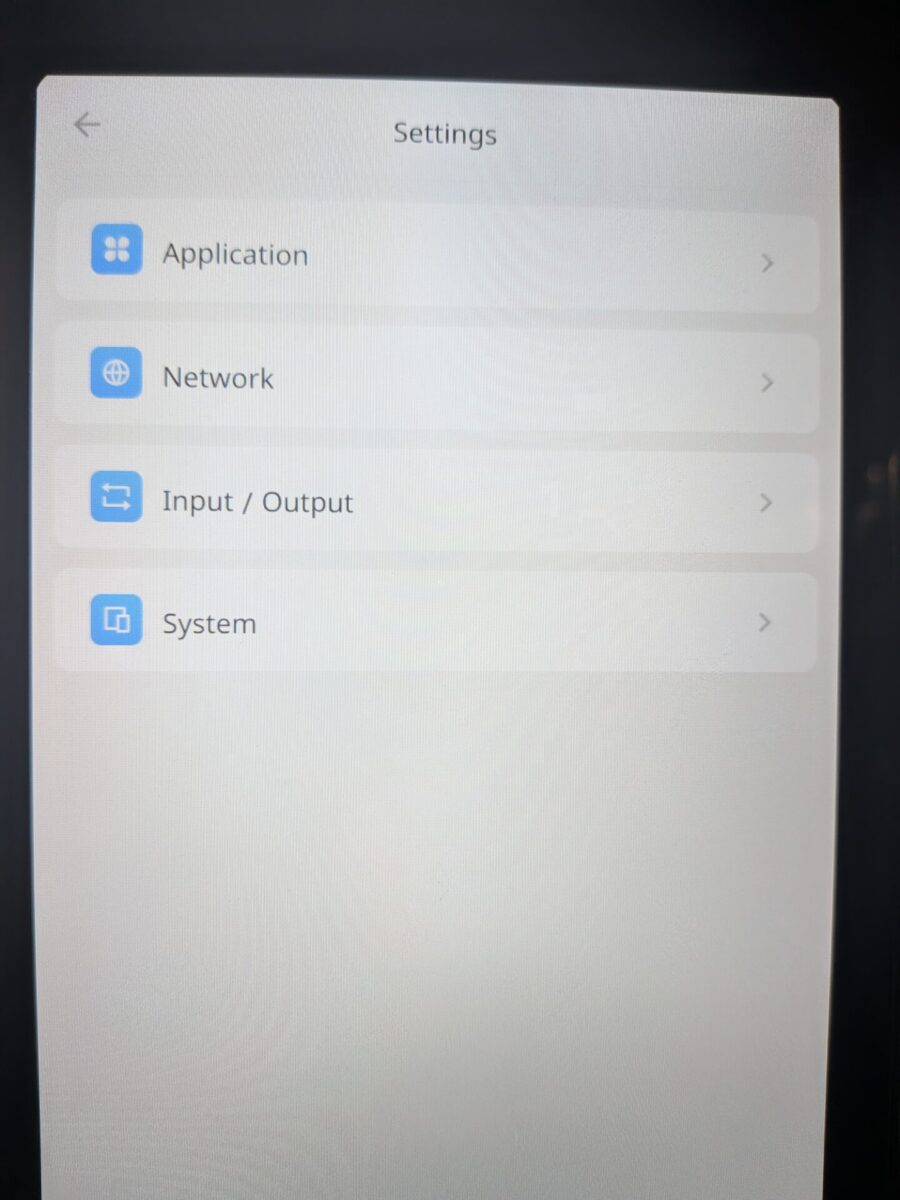
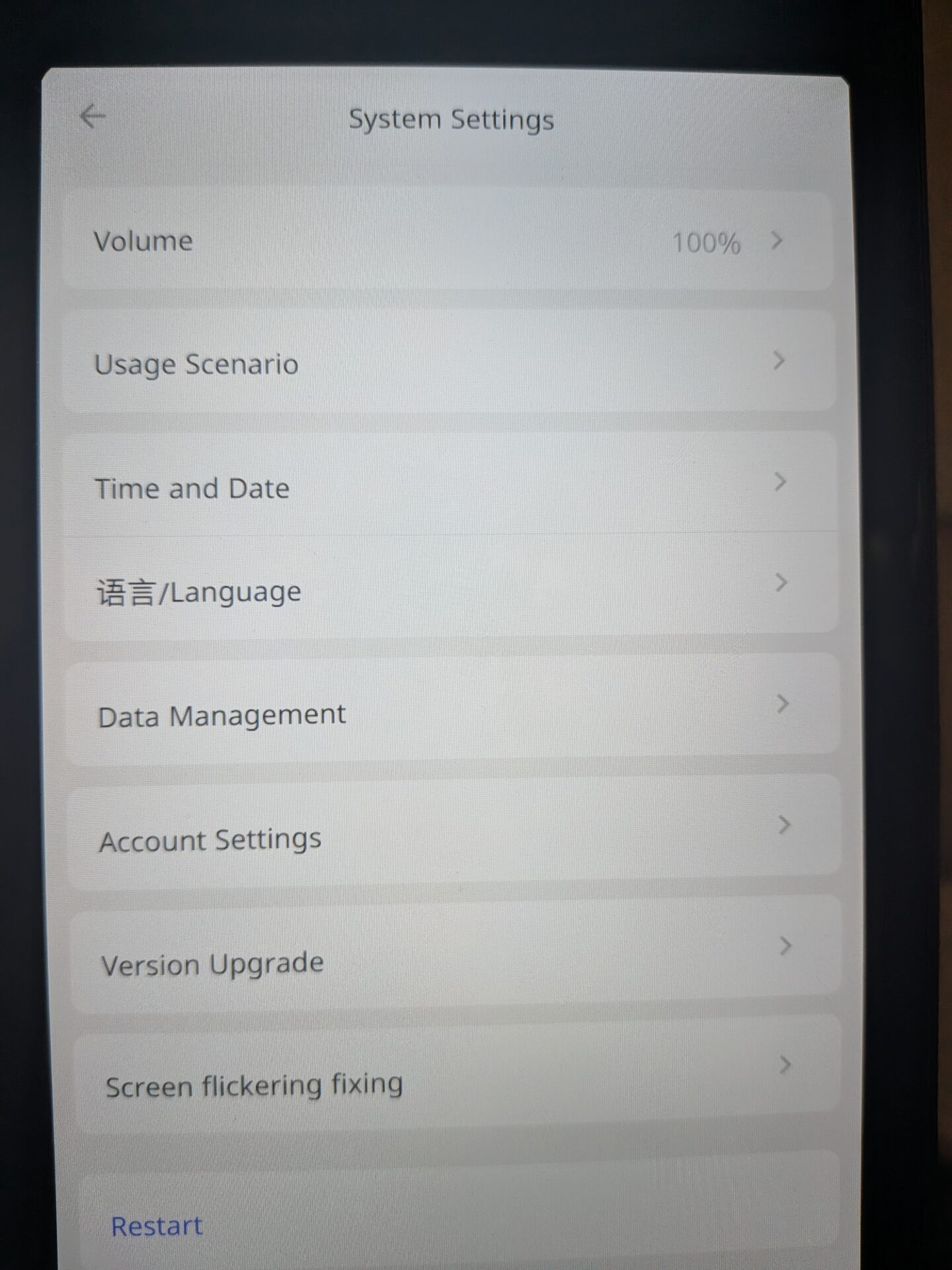
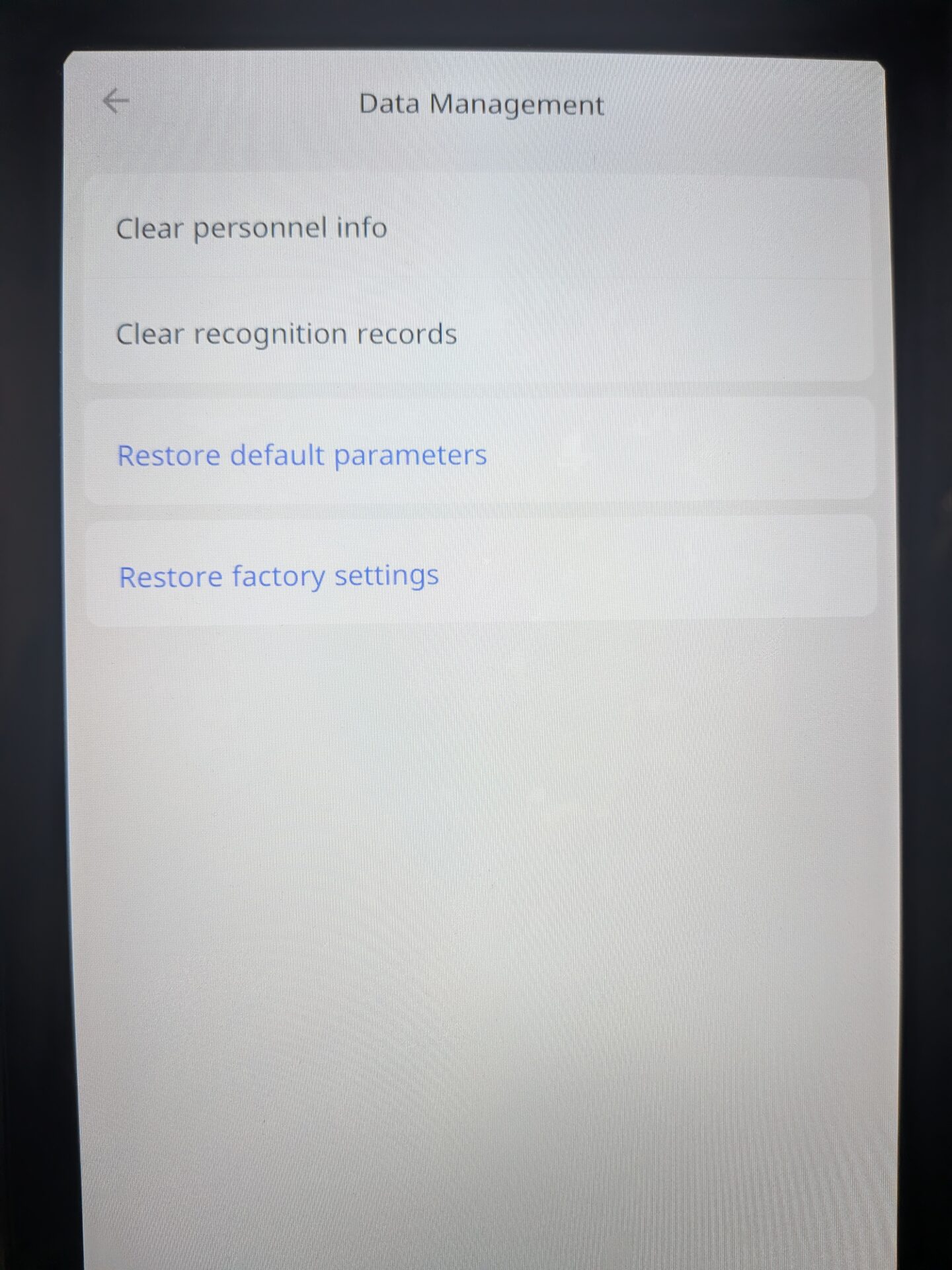
Passo 3: Abrir o Data Management
Navigue para Gestão de Dados
Passo 4: Selecione Restaurar configurações de fábrica
No menu de gerenciamento de dados você verá as seguintes opções:
- Clear Personnel Info — remove todos os usuários e modelos biométricos do dispositivo
- Clear Recognition Records — elimina todos os registros de tempo do dispositivo
- Restaurar parâmetros padrão — restaura todas as configurações do terminal para o padrão
- Restaurar as configurações de fábrica — restaura completamente o dispositivo, removendo tudo e devolvendo-o ao estado original em que foi enviado
Escolha "Restaurar configurações de fábrica" para prosseguir.
O processo de restauração levará alguns minutos para ser concluído. Assim que o dispositivo voltar a estar ligado, ele será restaurado às configurações originais de fábrica.
Seção 2 | Reinicialização de fábrica através do Portal Web do Terminal
Para efetuar a restauração de fábrica através do portal web, você precisará do endereço IP interno do dispositivo e estar conectado à mesma rede que ele. Digite o endereço IP do dispositivo seguido de :8090 em um navegador para acessar o portal. Por exemplo: http://192.168.0.46:8090.
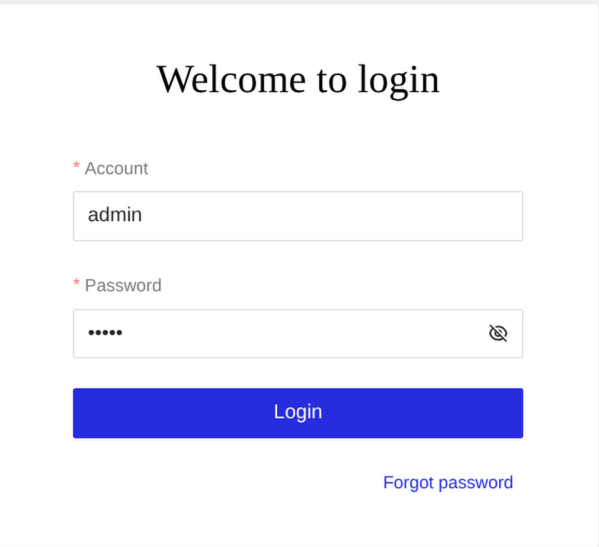
Passo 1: Faça login no Portal Web
Digite a senha do administrador do dispositivo na tela de login para acessar o portal web
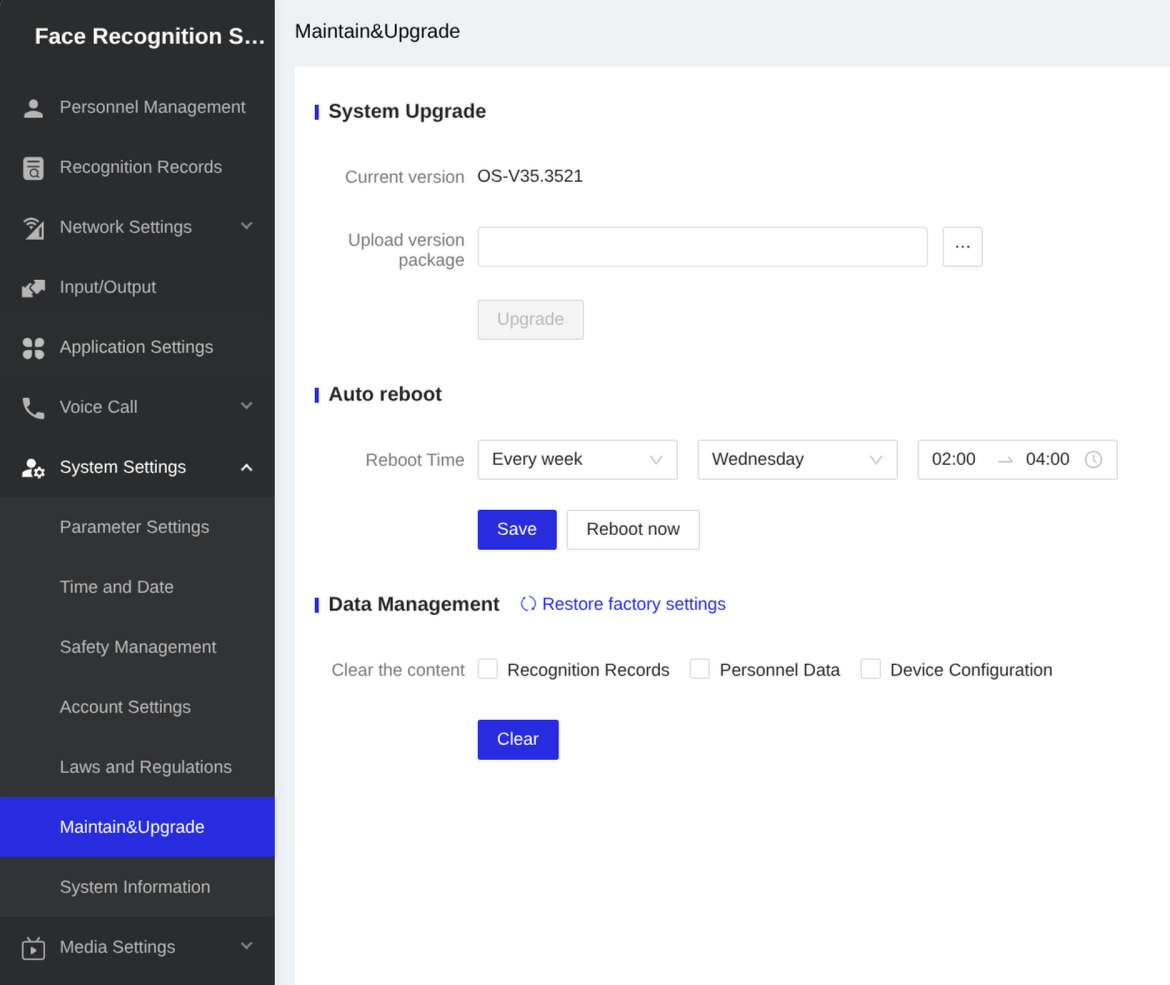
Vá para Configurações do Sistema, depois para Manutenção e Atualização e abra a seção Gestão de Dados.
No menu de gerenciamento de dados você verá as seguintes opções:
- Clear Personnel Info — remove todos os usuários e modelos biométricos do dispositivo
- Clear Recognition Records — elimina todos os registros de tempo do dispositivo
- Restaurar parâmetros padrão — restaura todas as configurações do terminal para o padrão
- Restaurar as configurações de fábrica — restaura completamente o dispositivo, removendo tudo e devolvendo-o ao estado original em que foi enviado
Escolha "Restaurar configurações de fábrica" para prosseguir. O processo de reset levará alguns minutos para ser concluído. Assim que o dispositivo voltar a estar online, ele será restaurado às configurações originais de fábrica.
Se seu dispositivo estiver conectado a qualquer uma de nossas plataformas de nuvem antes do reinício, entre em contato com support@idency.com Para que ele seja reconectado assim que o reset for concluído.
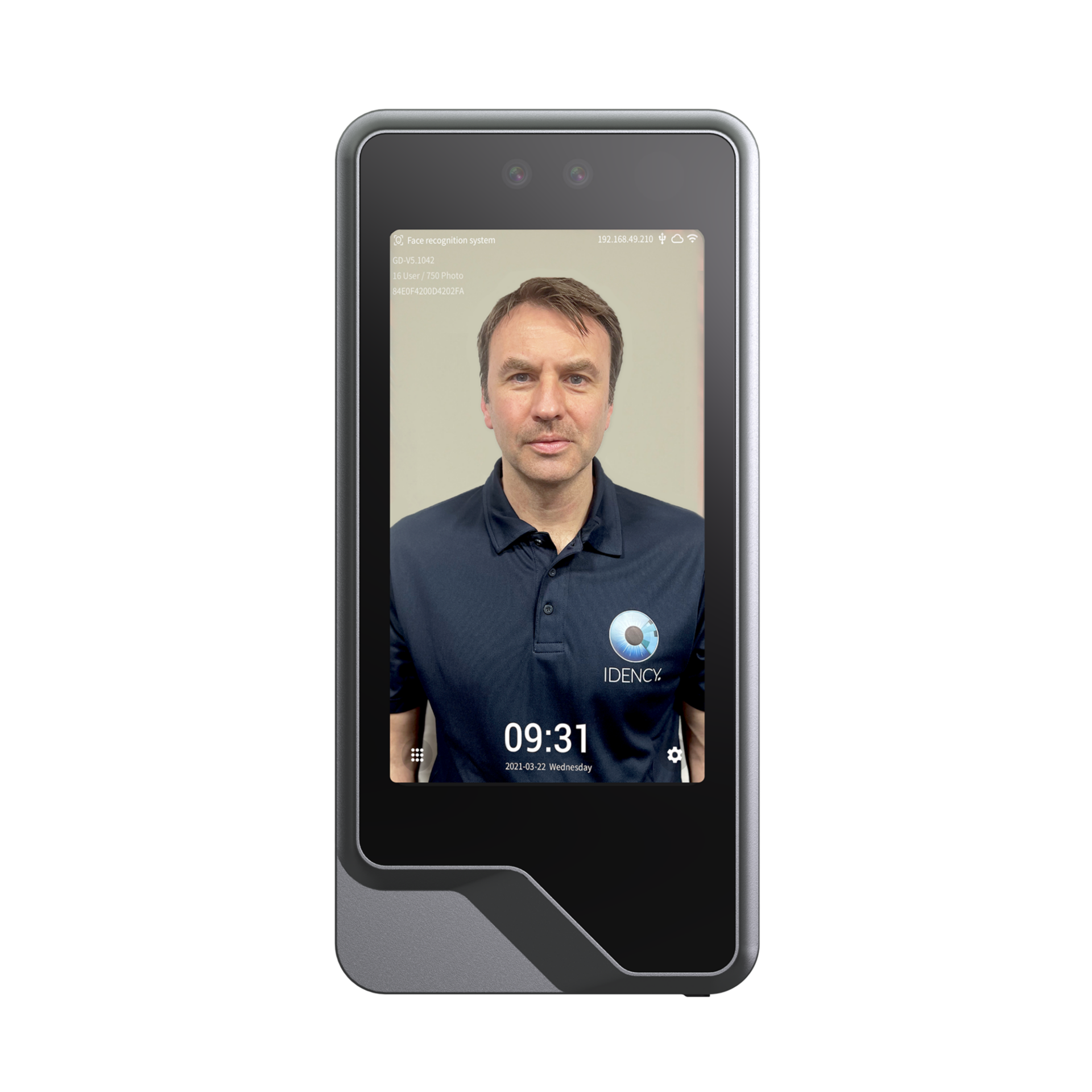
Terminal de Reconhecimento Facial Uni-Ubi UFace 5 Pro
£899.99 com IVA incluído | £749.99 sem IVA
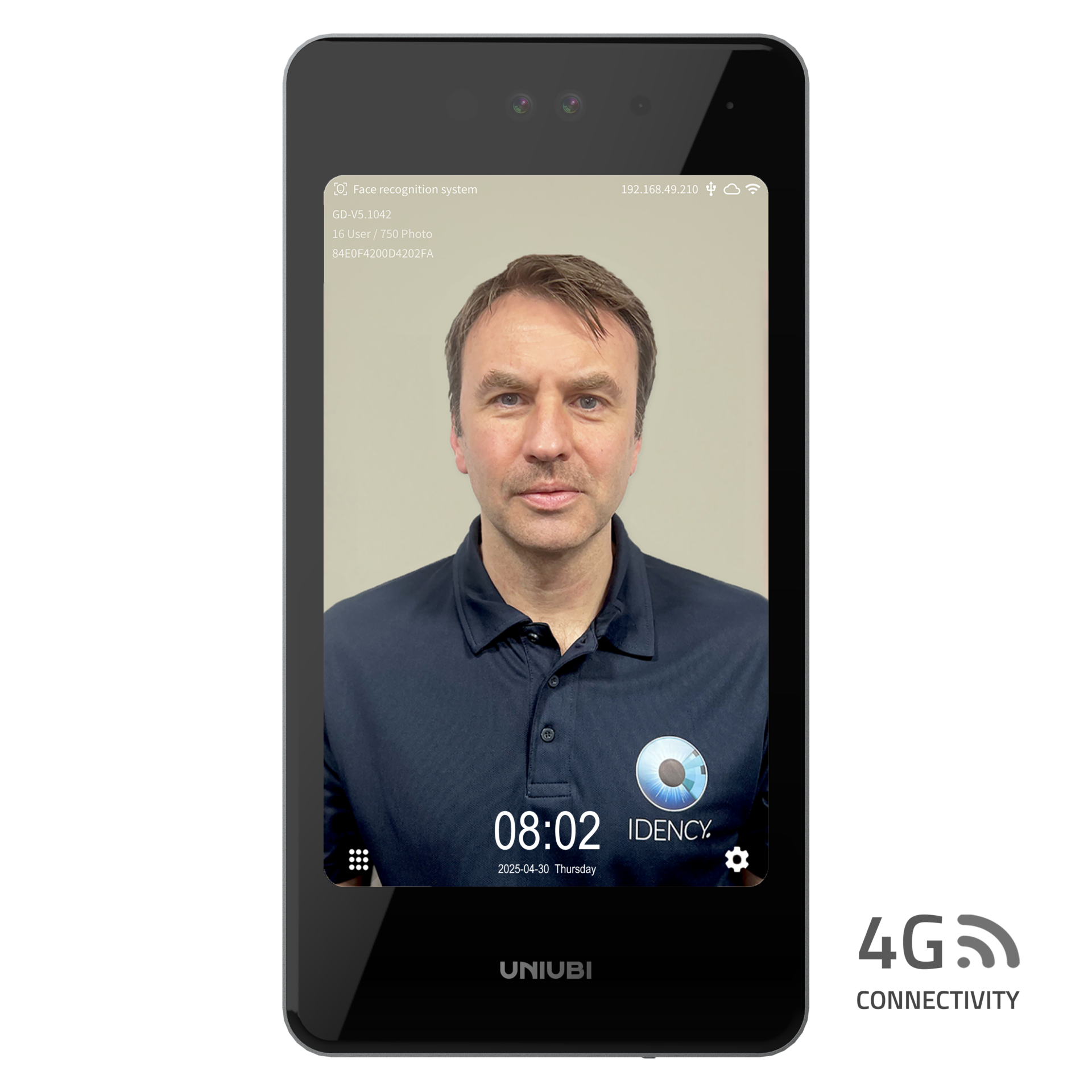
Terminal de Reconhecimento Facial Uni-Ubi UFace 8 Pro (4G)
£1,299.99 com IVA incluído | £1,083.33 sem IVA

















 English (UK)
  English
  English (Canada)
  Français du Canada
  Svenska
  Português
  Nederlands
  Italiano
  Français
  Español
  Deutsch