



































Come eseguire il ripristino di fabbrica di un dispositivo Uni-Ubi
Questo articolo spiega come effettuare il ripristino dei dati di fabbrica di un terminale Uni-Ubi UFace. Ci sono 2 modi per farlo: direttamente sul dispositivo o da remoto tramite il portale Web del terminale.
Sezione 1 | Ripristino delle impostazioni di fabbrica sul dispositivo
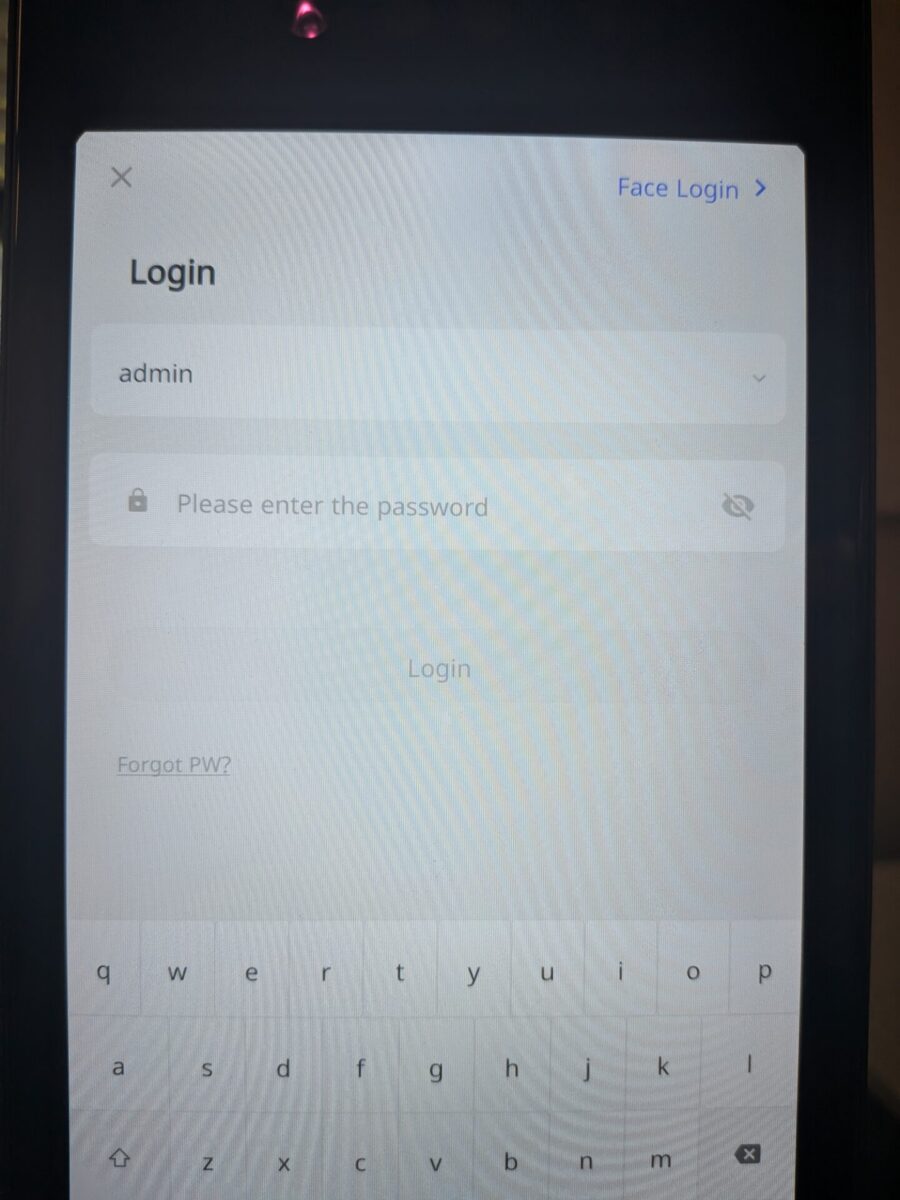
Premi l'icona dell'ingranaggio in basso a destra dello schermo e inserisci la tua password di amministratore, quindi premi Accedi.
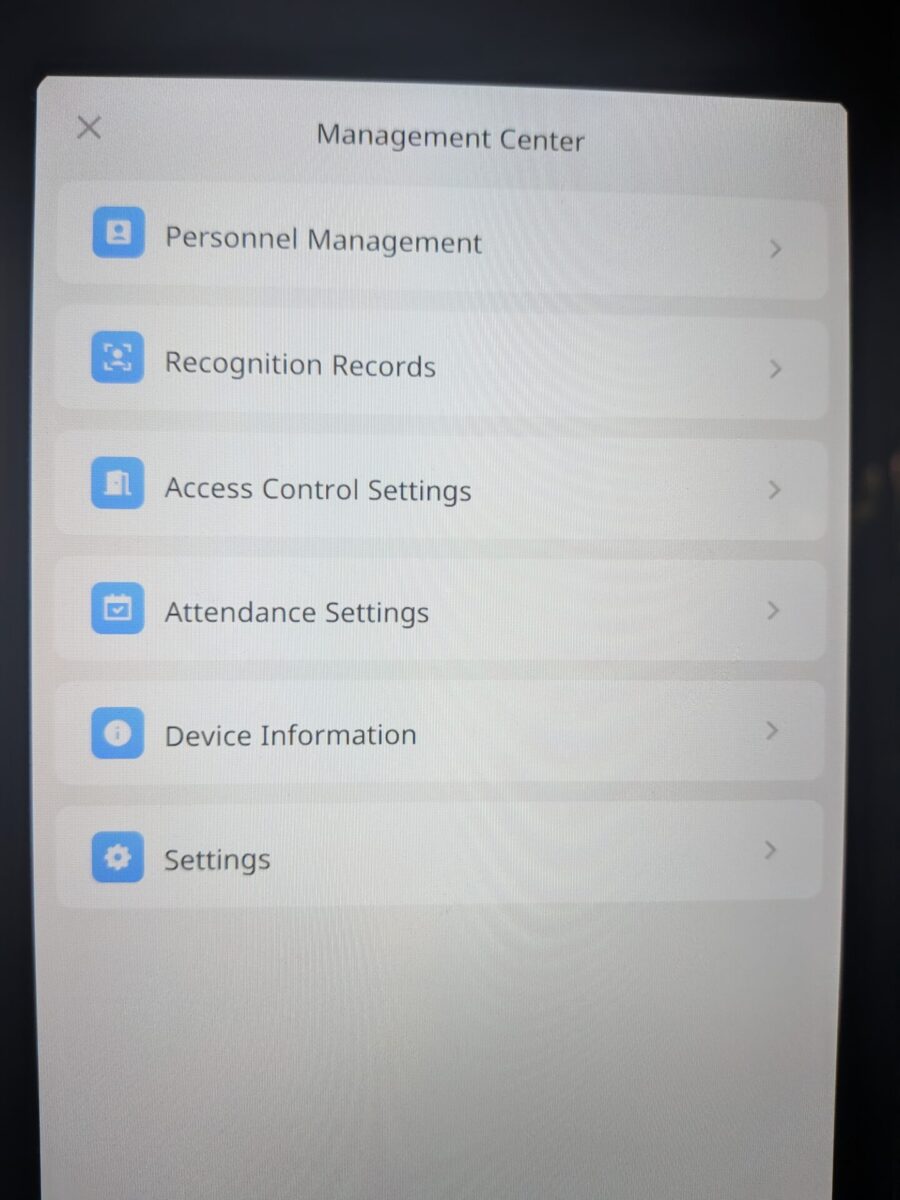
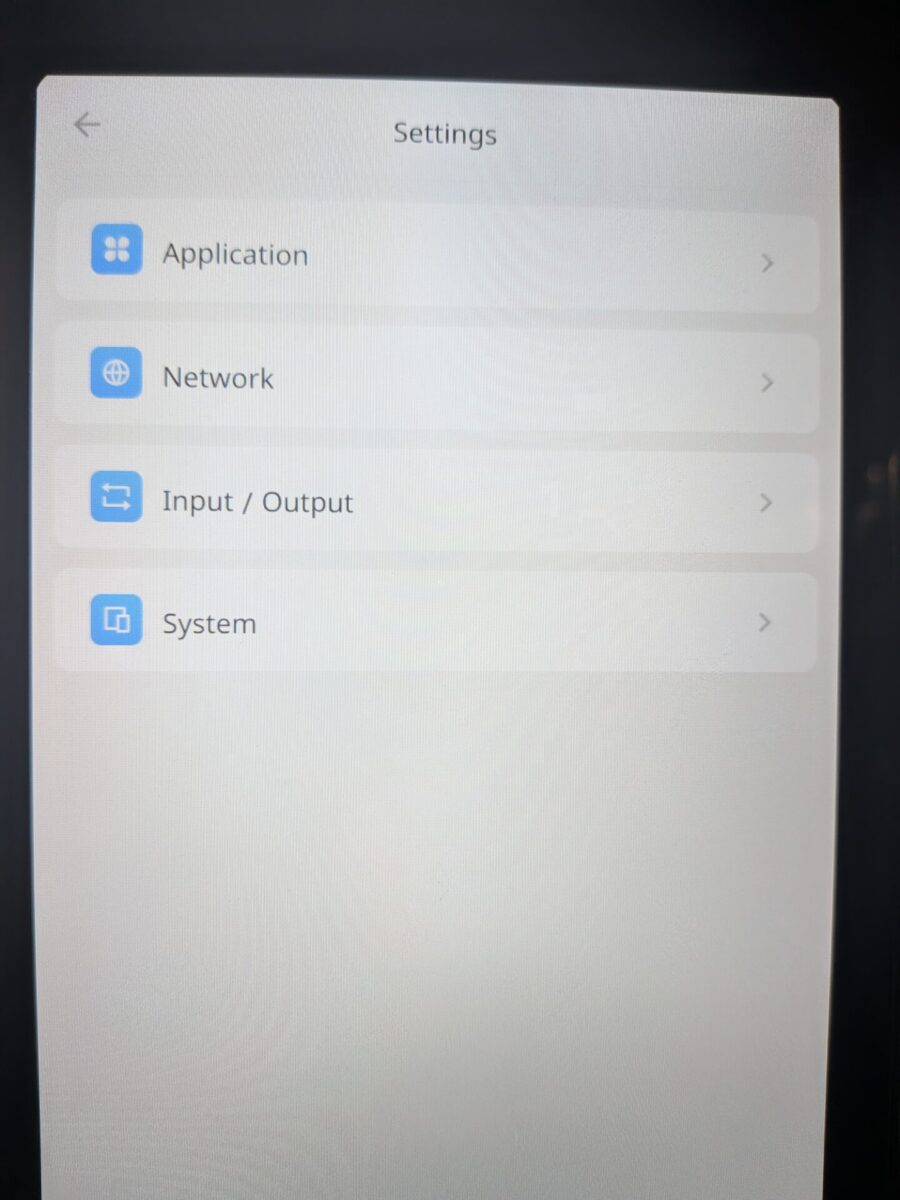
Vai a Impostazioni e seleziona Sistema.
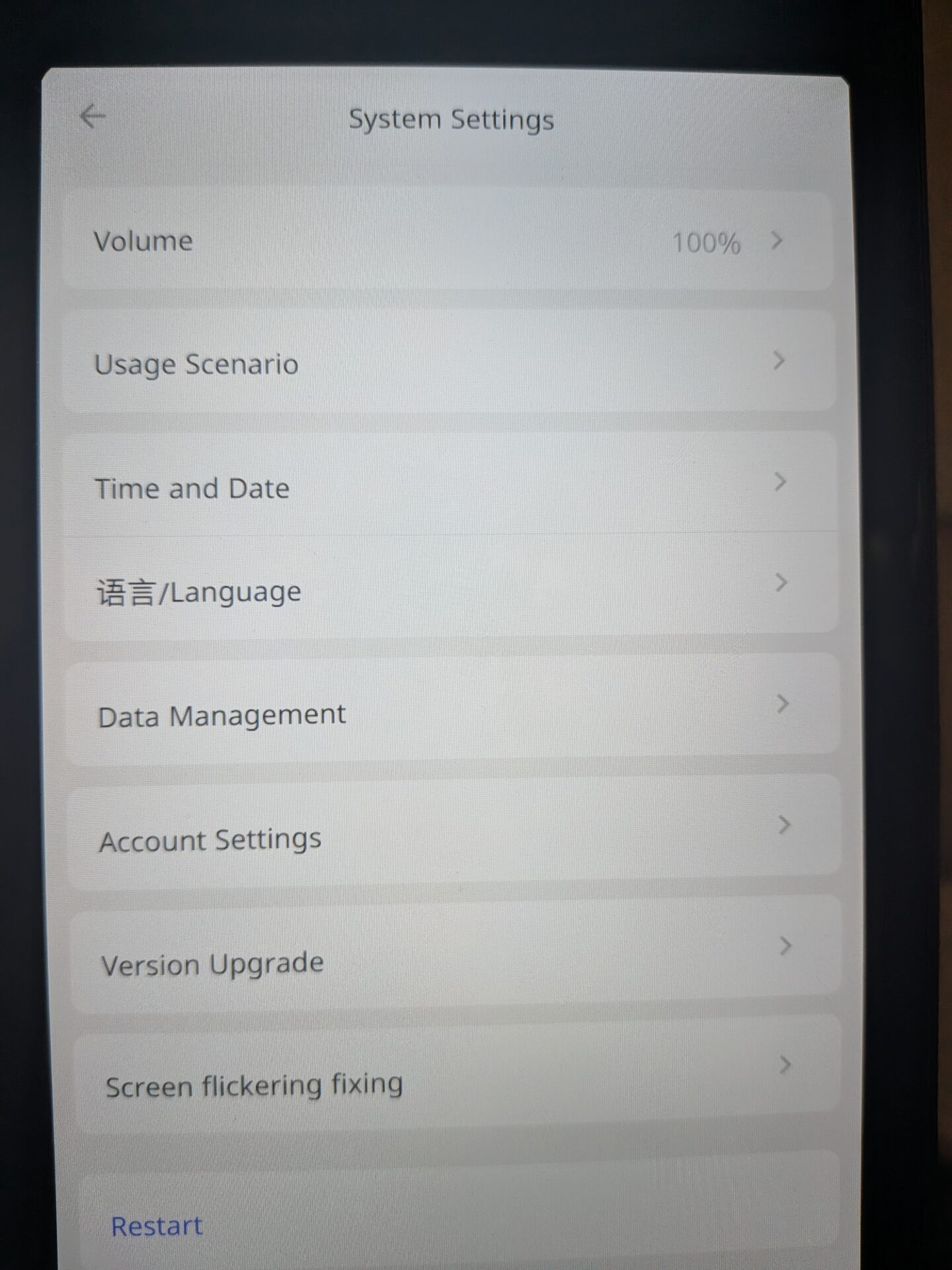
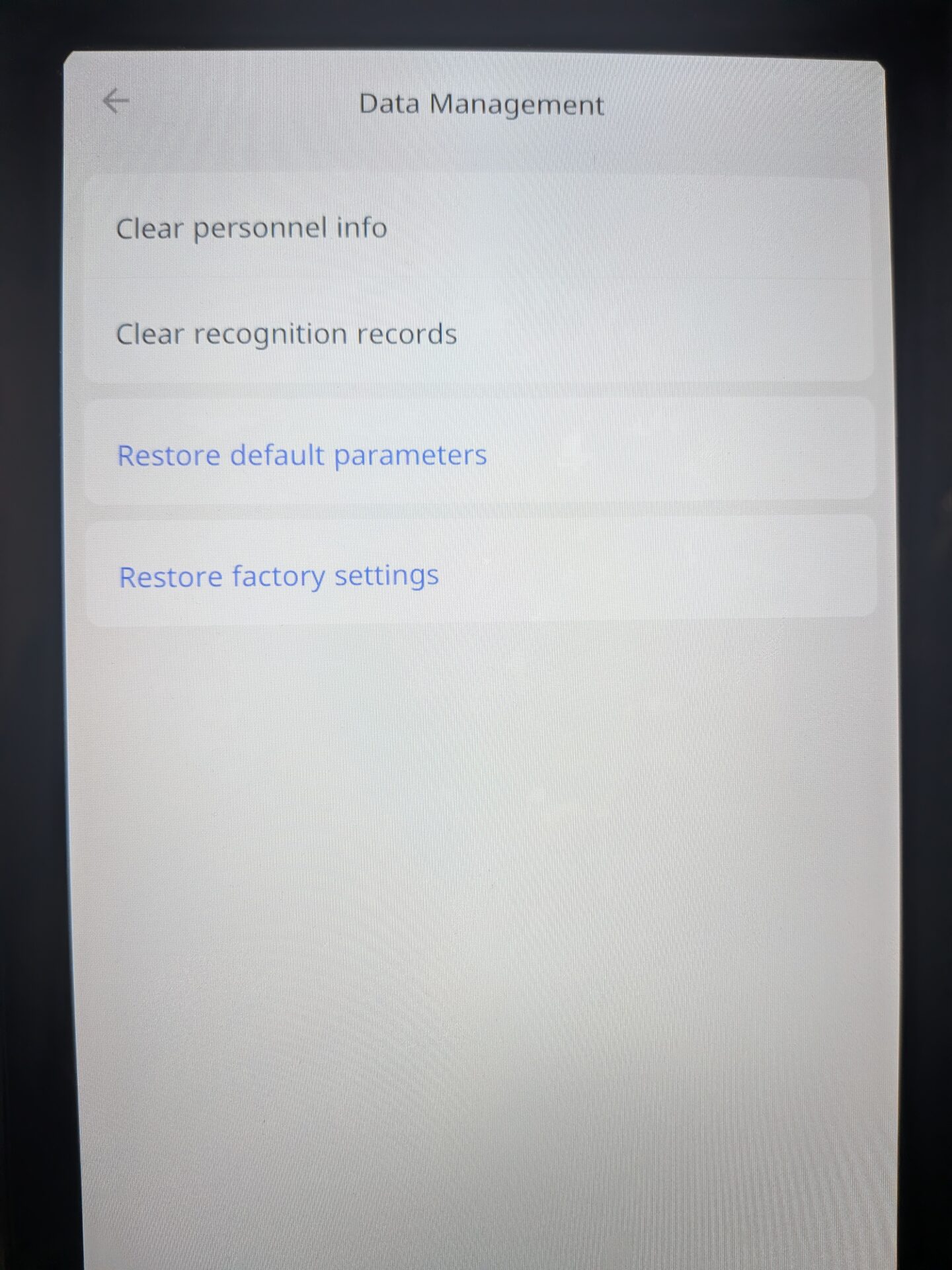
Passo 3: Aprire Gestione dati
Vai a Gestione dati
Passaggio 4: Selezionare Ripristina impostazioni di fabbrica
All'interno di Data Management vedrai le seguenti opzioni:
- Cancella informazioni personale — rimuove tutti gli utenti e i modelli biometrici dal dispositivo
- Cancella registrazioni di riconoscimento: rimuove tutte le registrazioni delle timbrature dal dispositivo
- Ripristina parametri predefiniti — ripristina tutte le impostazioni del terminale ai valori predefiniti
- Ripristina impostazioni di fabbrica — ripristina completamente il dispositivo, rimuovendo tutto e riportandolo allo stato originale in cui è stato spedito
Selezionare Ripristina impostazioni di fabbrica per procedere.
Il ripristino richiederà alcuni minuti per essere completato. Una volta che il dispositivo sarà tornato online, verrà ripristinato alle impostazioni di fabbrica originali.
Sezione 2 | Ripristino delle impostazioni di fabbrica tramite il portale Web del terminale
Per eseguire il ripristino delle impostazioni di fabbrica tramite il portale Web, è necessario disporre dell'indirizzo IP interno del dispositivo ed essere connessi alla stessa rete del dispositivo. Inserire l'IP del dispositivo seguito da :8090 in un browser per accedere al portale. Ad esempio: http://192.168.0.46:8090.
Passaggio 1: Accedi al Portale Web
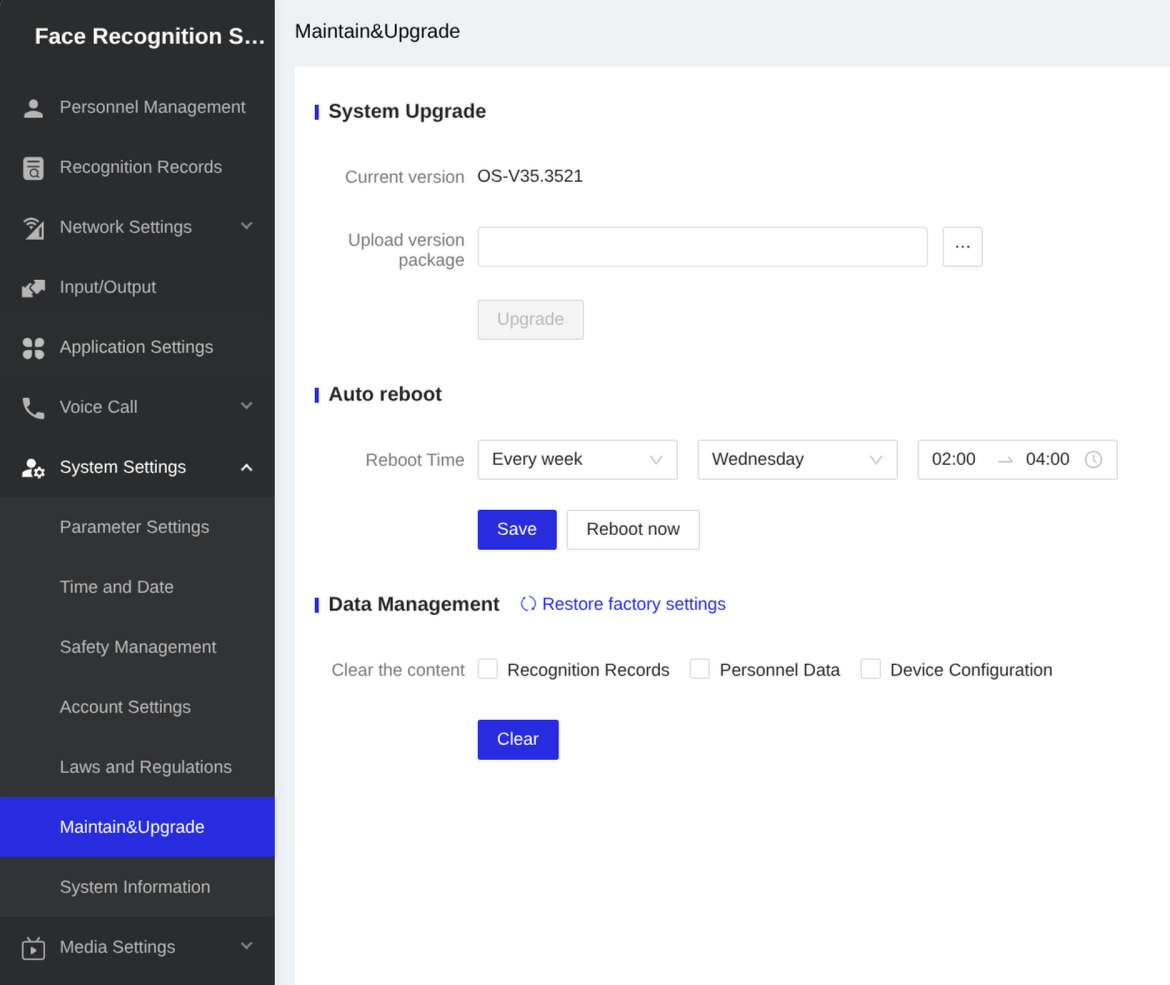
Inserisci la password diamministratore del dispositivo nella schermata di accesso per accedere al portale Web
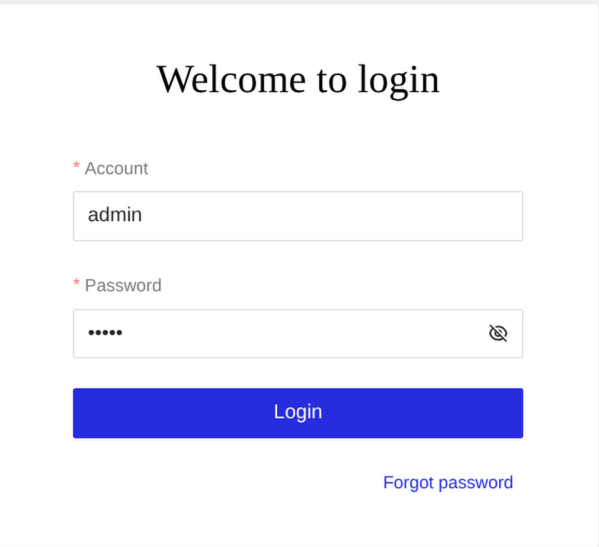
Vai su Impostazioni di sistema, quindi su Gestisci e aggiorna e apri la sezione Gestione dati.
All'interno di Data Management vedrai le seguenti opzioni:
- Cancella informazioni personale — rimuove tutti gli utenti e i modelli biometrici dal dispositivo
- Cancella registrazioni di riconoscimento: rimuove tutte le registrazioni delle timbrature dal dispositivo
- Ripristina parametri predefiniti — ripristina tutte le impostazioni del terminale ai valori predefiniti
- Ripristina impostazioni di fabbrica — ripristina completamente il dispositivo, rimuovendo tutto e riportandolo allo stato originale in cui è stato spedito
Selezionare Ripristina impostazioni di fabbrica per procedere. Il ripristino richiederà alcuni minuti per essere completato. Una volta che il dispositivo sarà tornato online, verrà ripristinato alle impostazioni di fabbrica originali.
Se il dispositivo era connesso a una delle nostre piattaforme cloud prima del ripristino, si prega di contattare support@idency.com per farlo ricollegare una volta completato il ripristino.
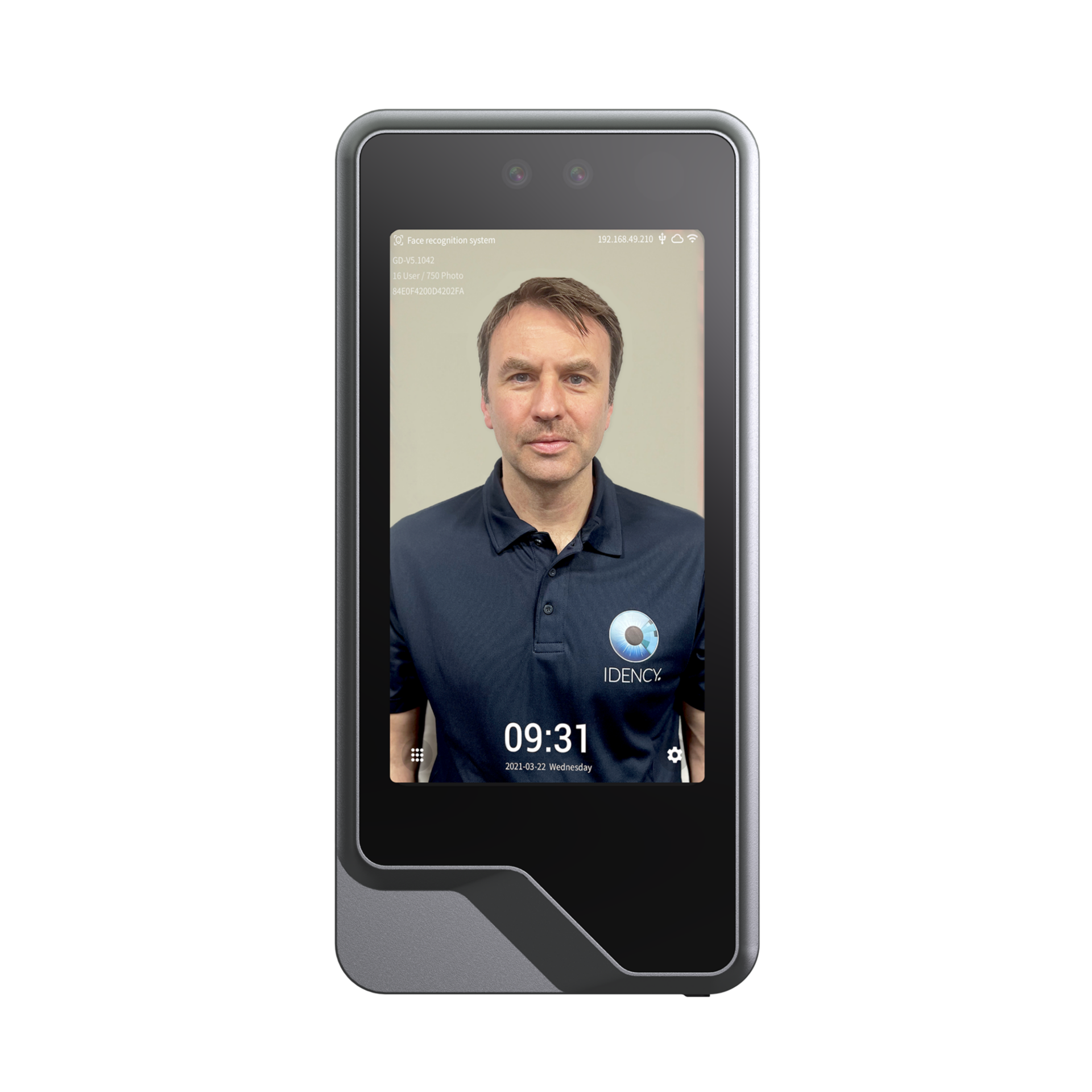
Terminale di riconoscimento facciale Uni-Ubi UFace 5 Pro
£899.99 IVA inclusa | £749.99 IVA esclusa
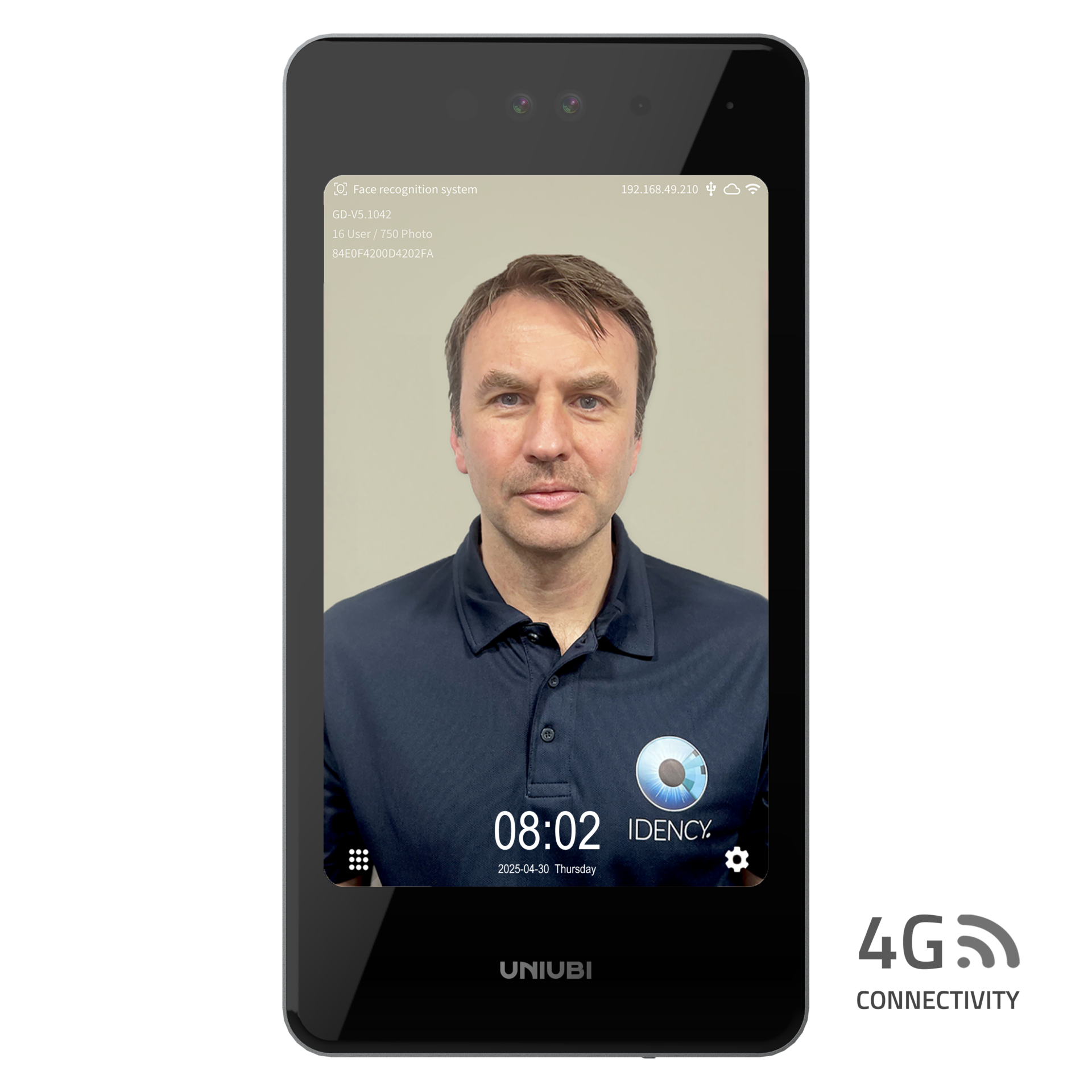
Terminale di Riconoscimento Facciale Uni-Ubi UFace 8 Pro (4G)
£1,299.99 IVA inclusa | £1,083.33 IVA esclusa

















 English (UK)
  English
  English (Canada)
  Français du Canada
  Svenska
  Português
  Nederlands
  Italiano
  Français
  Español
  Deutsch