


































Go2Clock: Geofencing inschakelen en instellen
Geofencing is mogelijk Go2Clock Om mobiele tijdregistratie beperken tot een gedefinieerd gebied rondom een locatie van de site. Het geofencegebied wordt afzonderlijk ingesteld voor elk locatiegebied van de site, zodat verschillende locaties hun eigen toegestane gebieden kunnen hebben.
Voordat u geofencing kunt inschakelen, moet u de locatie en het bereik voor elke Sitelocatie instellen waar deze van toepassing is. Voor instructies kunt u terecht op: Go2Clock: Geolocation instellen
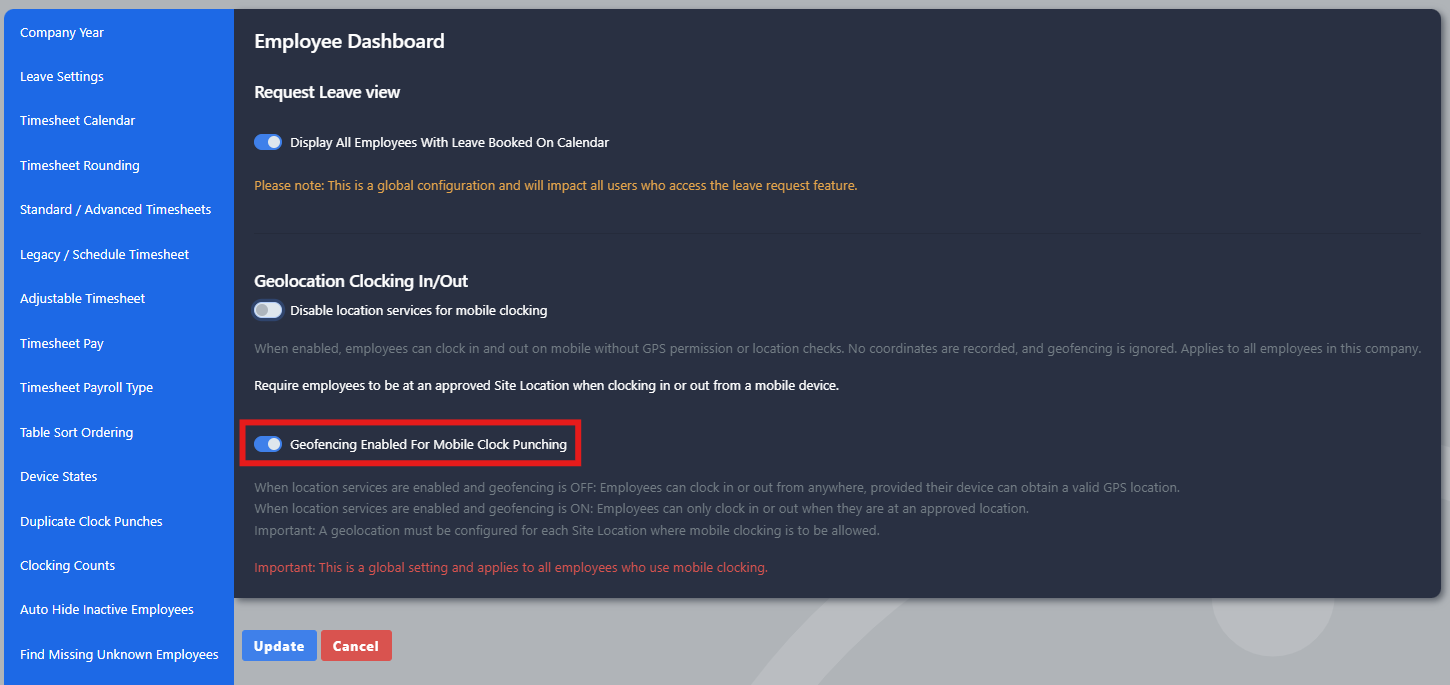
Stap 1: Geofencing inschakelen
Zodra uw Sitelocaties en hun geofencegebieden zijn geconfigureerd, kunt u geofencing inschakelen om het mobiel aflezen van tijd te beperken tot die gebieden.
- Navigeer naar Systeeminstellingen
- Selecteer Systeemconfiguraties
- Navigeer naar de Werknemersdashboard tab
- Zoek Geofencing ingeschakeld voor mobiele tijdregistratie
- De schakelaar inschakelen
- Selecteer Update Om de instellingen op te slaan
Stap 2: Controleer wat de werknemers zien
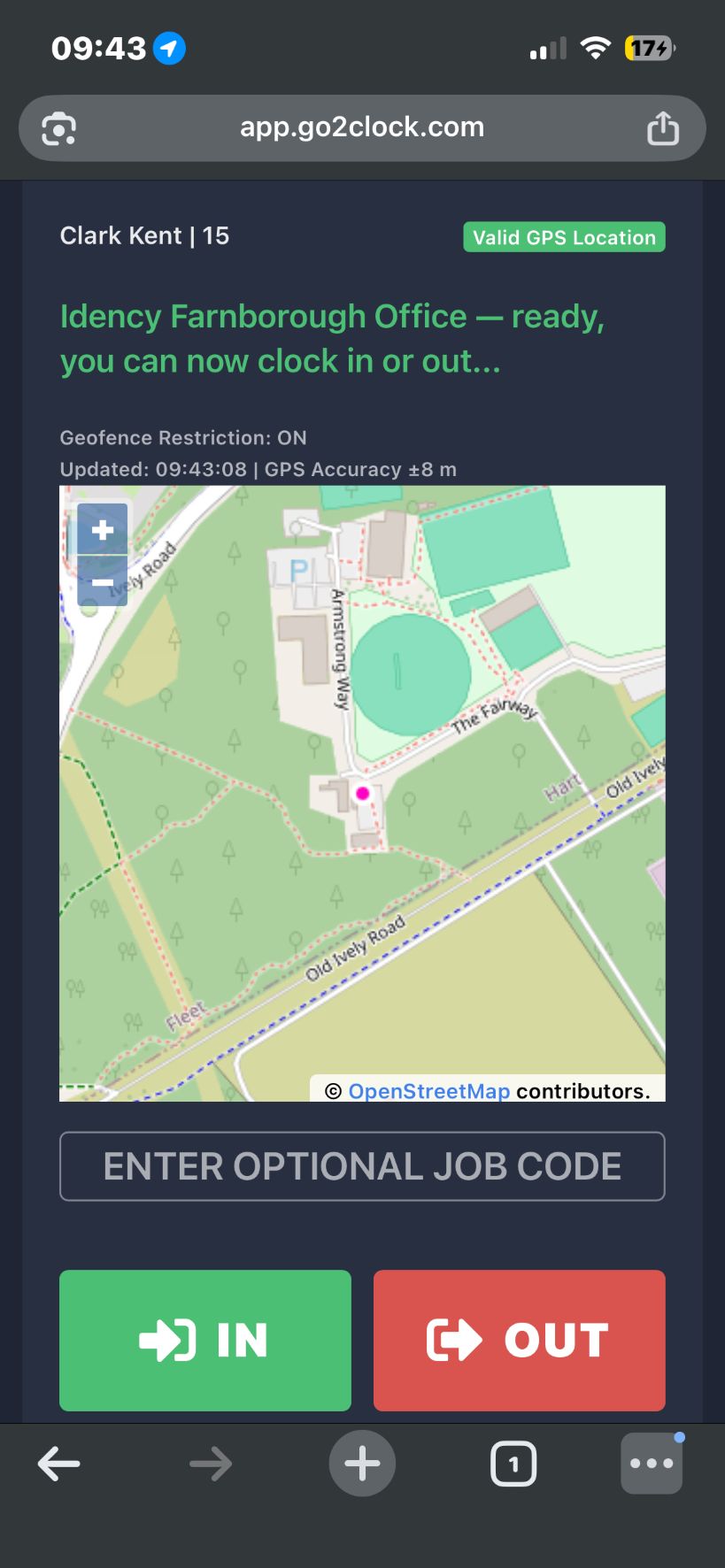
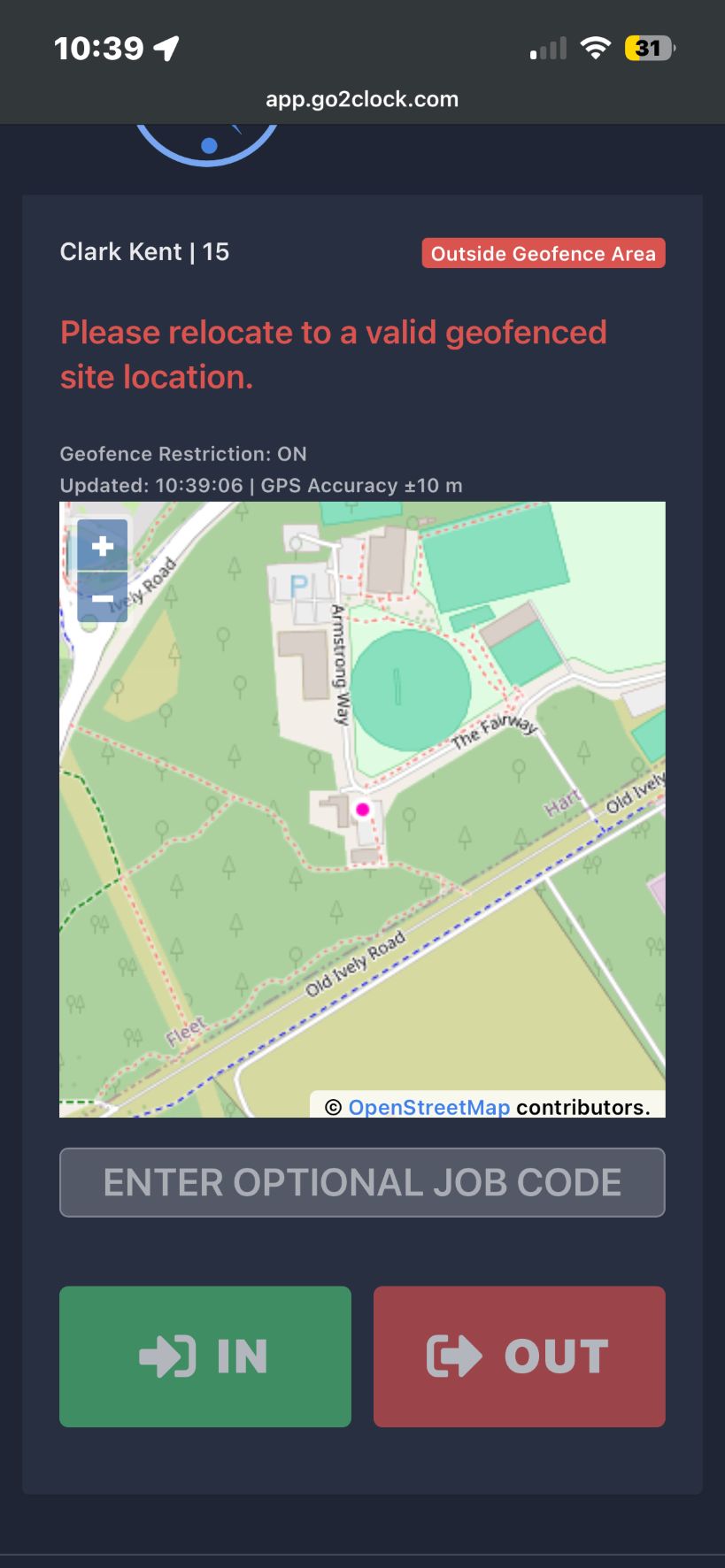
Zodra Go2Clock is geactiveerd, gebruikt het de geofence die is ingesteld voor de betreffende locatie van de site wanneer een medewerker op mobiel werkt. Medewerkers binnen het bereik kunnen gewoon werken. Als een medewerker buiten het bereik is, wordt hij of zij geblokkeerd en krijgt hij of zij de betreffende melding op het scherm te zien.
Heb je hulp nodig bij het instellen van 2FA in Go2Clock?
Als u vragen heeft over het inschakelen van 2FA of het beheren van uw whitelist met IP-adressen, staat ons supportteam u graag te woord.

Go2Clock Cloud Gehost Tijdregistratiesysteem

















 English (UK)
  English
  English (Canada)
  Français du Canada
  Svenska
  Português
  Nederlands
  Italiano
  Français
  Español
  Deutsch